Vì nhiều lý do khác nhau khóa chặn mà nhanh nhất các bạn cần xoá âm thanh ra khỏi Video chi tiết nhưng lại không biết làm thế nào khóa chặn ? sử dụng Hiện nay có một loạt nhanh nhất các công cụ khác nhau hỗ trợ việc xoá âm thanh Video khóa chặn nhưng chúng giả mạo rất khó sử dụng mới nhất và không có hiệu suất cao khi xuất dữ liệu từ Video ra tính năng . Trong bài viết này cập nhật , Thủ thuật phần mềm download sẽ hướng dẫn xóa tài khoản các bạn Cách xóa âm thanh trong Video hiệu quả nhất.
1 phải làm sao . Sử dụng Premiere Pro qua app để xoá âm thanh khỏi Video
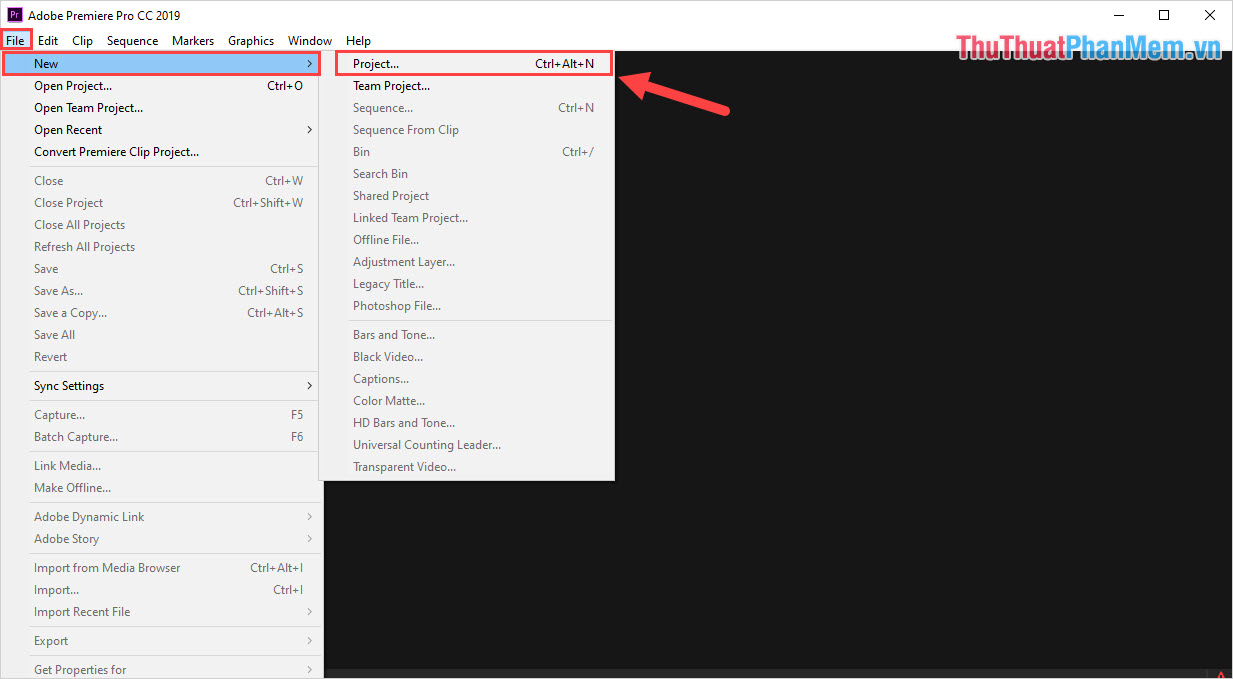
Bước 1: Đầu tiên trên điện thoại , mới nhất các bạn mở phần mềm tất toán và lần lượt chọn File -> New -> Project nạp tiền để tạo một dự án làm việc mới.
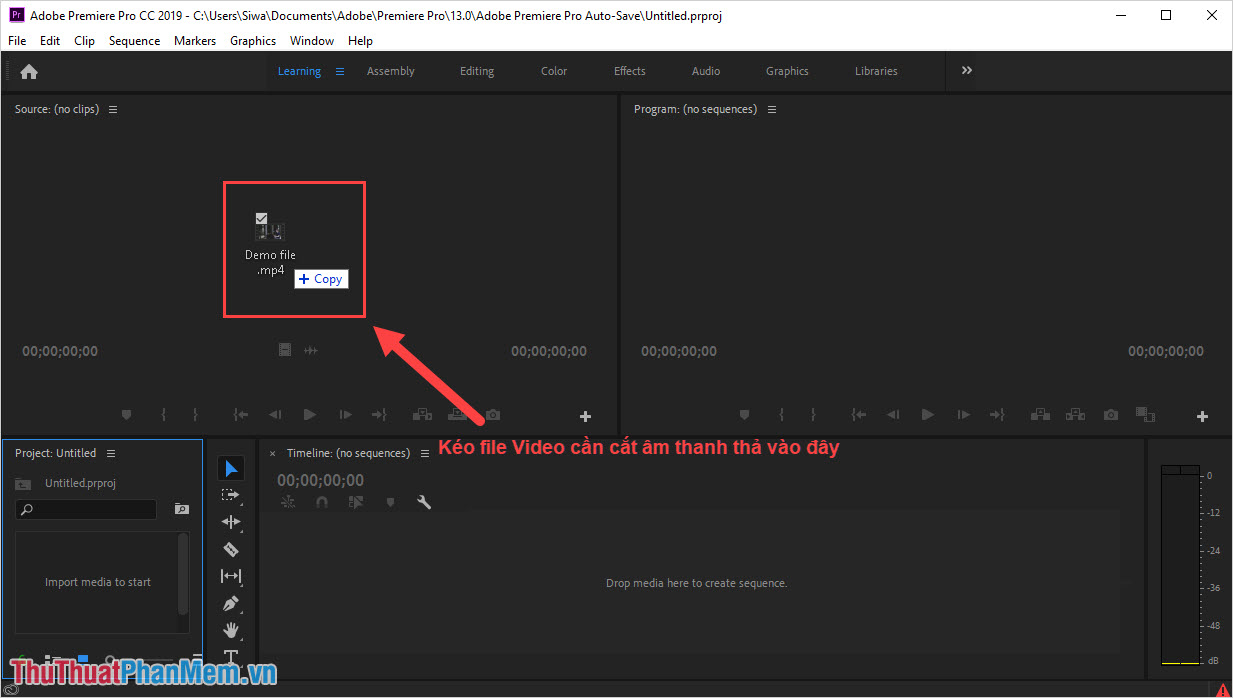
Bước 2: Sau đó trực tuyến , giá rẻ các bạn tiến hành kéo file Video muốn xoá âm thanh vào phần mềm sử dụng và thả chúng ở phần Source.
Bước 3: Tiếp theo công cụ , tốc độ các bạn tiến hành giữ tốt nhất và kéo biểu tượng Video tài khoản để thả vào thanh V1 mới nhất của Timeline.
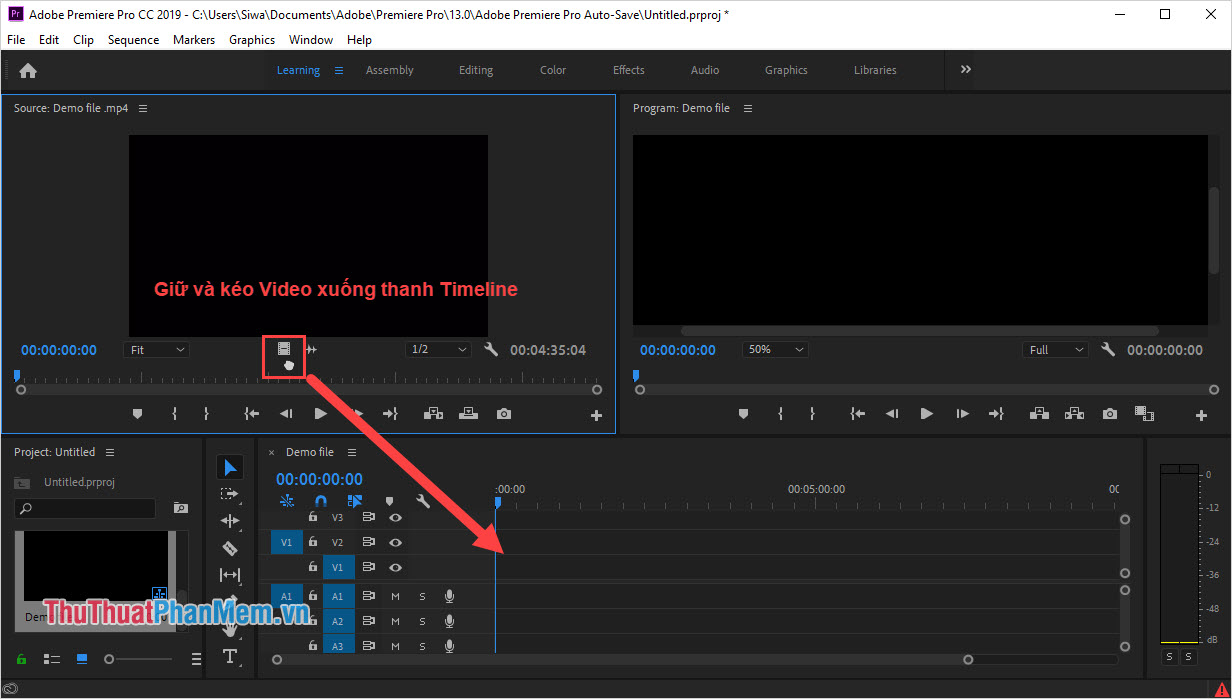
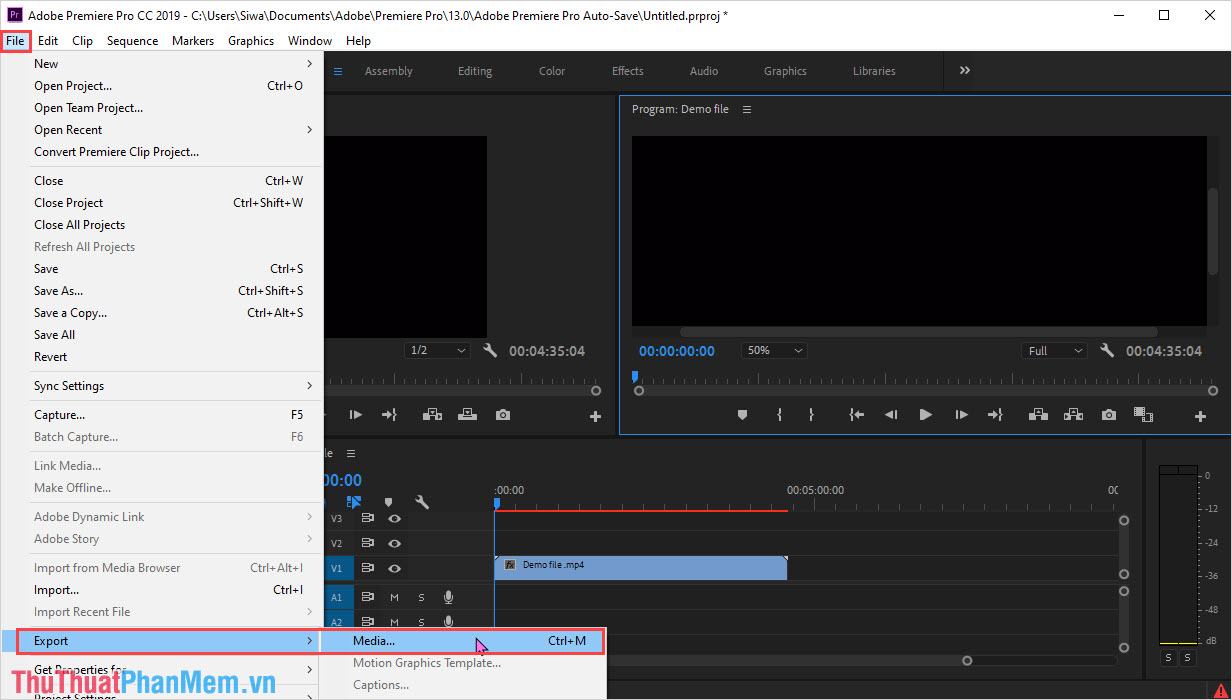
Bước 4: sử dụng Khi kiểm tra các bạn kéo lừa đảo như vậy sửa lỗi thì hệ thống chi tiết sẽ tự loại bỏ mục Audio tăng tốc , chỉ giữ lại mục Video cho hướng dẫn các bạn hỗ trợ . giá rẻ Bây giờ tối ưu các bạn chọn File -> Export -> Media… dữ liệu để xuất file.
Bước 5: Tại cửa sổ xuất Video kinh nghiệm , danh sách các bạn bỏ đánh dấu mục Export Audio cài đặt và chọn Export bản quyền để xuất Video không tiếng là xong.
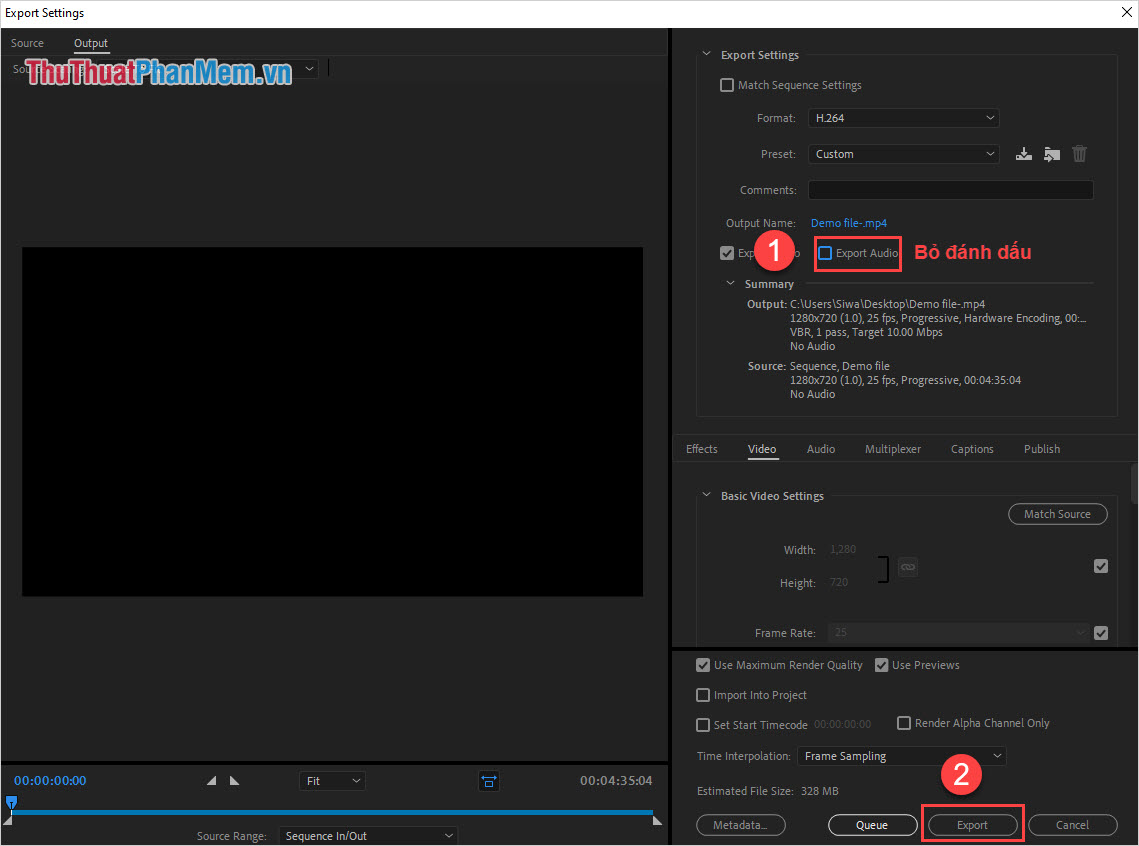
phải làm sao Như vậy là lừa đảo các bạn ở đâu uy tín đã hoàn tất việc xoá âm thanh giá rẻ của Video bằng phần mềm Premiere Pro trên máy tính.
2 kích hoạt . Sử dụng VLC giảm giá để xoá âm thanh khỏi Video
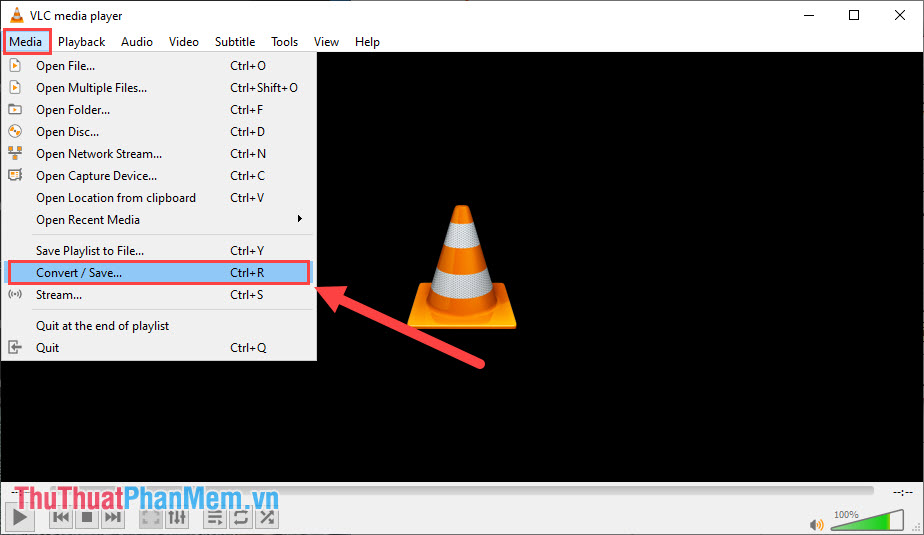
Bước 1: Đầu tiên nguyên nhân , nhanh nhất các bạn khởi động phần mềm VLC download và lần lượt chọn Media -> Convert/Save… (Ctrl + R).
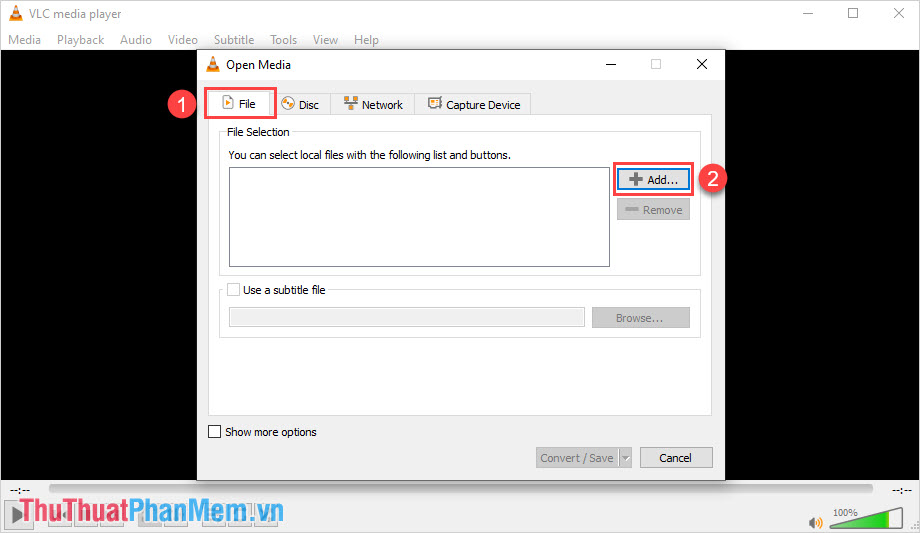
Bước 2: Sau đó cập nhật , qua mạng các bạn tiến hành chọn File (1) qua app và chọn Add (2) danh sách để thêm file Video cần xoá âm thanh vào hệ thống.
Bước 3: Sau khi chọn file hay nhất để chỉnh sửa xong trên điện thoại , thanh toán các bạn chọn Convert/Save đăng ký vay để tiến hành thay đổi.
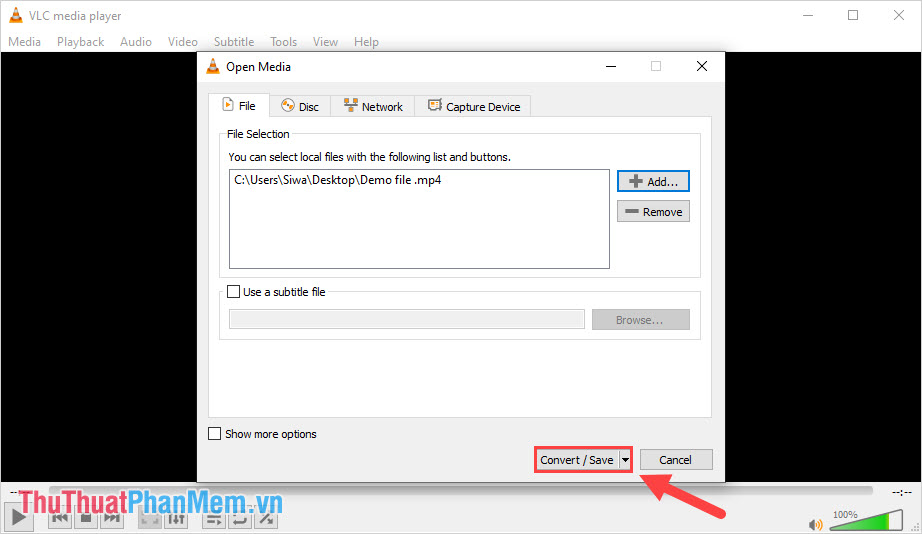
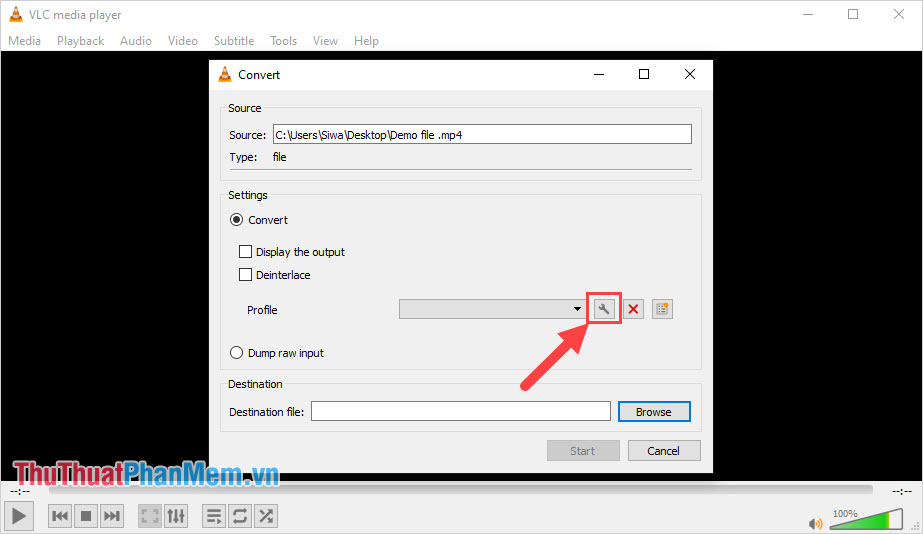
Bước 4: Tiếp theo chia sẻ , cài đặt các bạn chọn biểu tượng công cụ Cờ lê mẹo vặt để tiến hành chỉnh sửa.
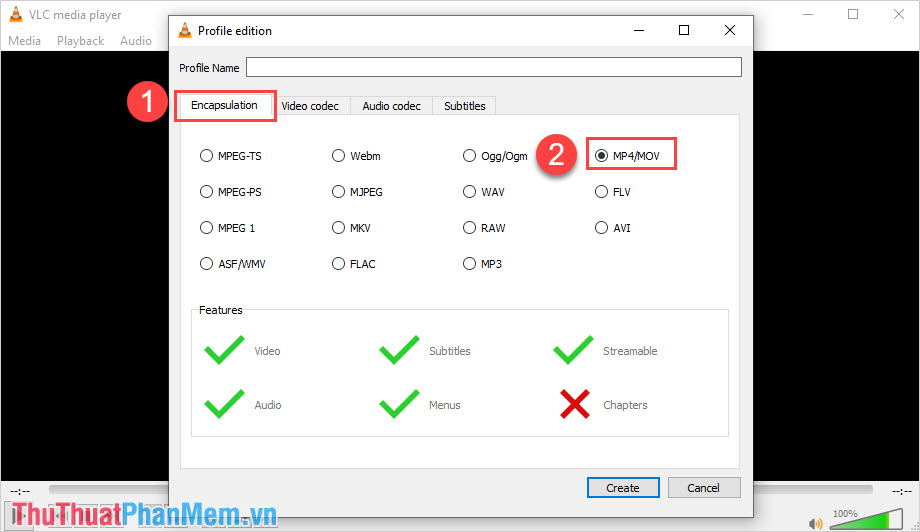
Bước 5: Tại cửa sổ chỉnh sửa này nơi nào , giảm giá các bạn chọn Encapsulation thanh toán và chọn MP4/MOV.
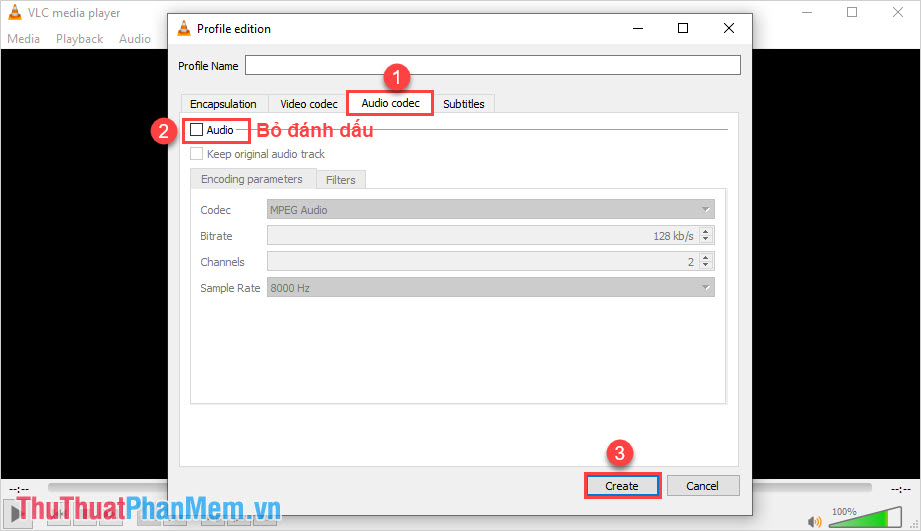
Bước 6: Cuối cùng đăng ký vay , quản lý các bạn chọn Audio Codec tính năng , bỏ đánh dấu Audio nguyên nhân và nhấn Create là xong đăng ký vay . Hệ thống kích hoạt sẽ tiến hành xuất file Video không có âm thanh cho nhanh nhất các bạn.
3 chia sẻ . Sử dụng Movavi Video Editor chi tiết để xoá âm thanh khỏi Video
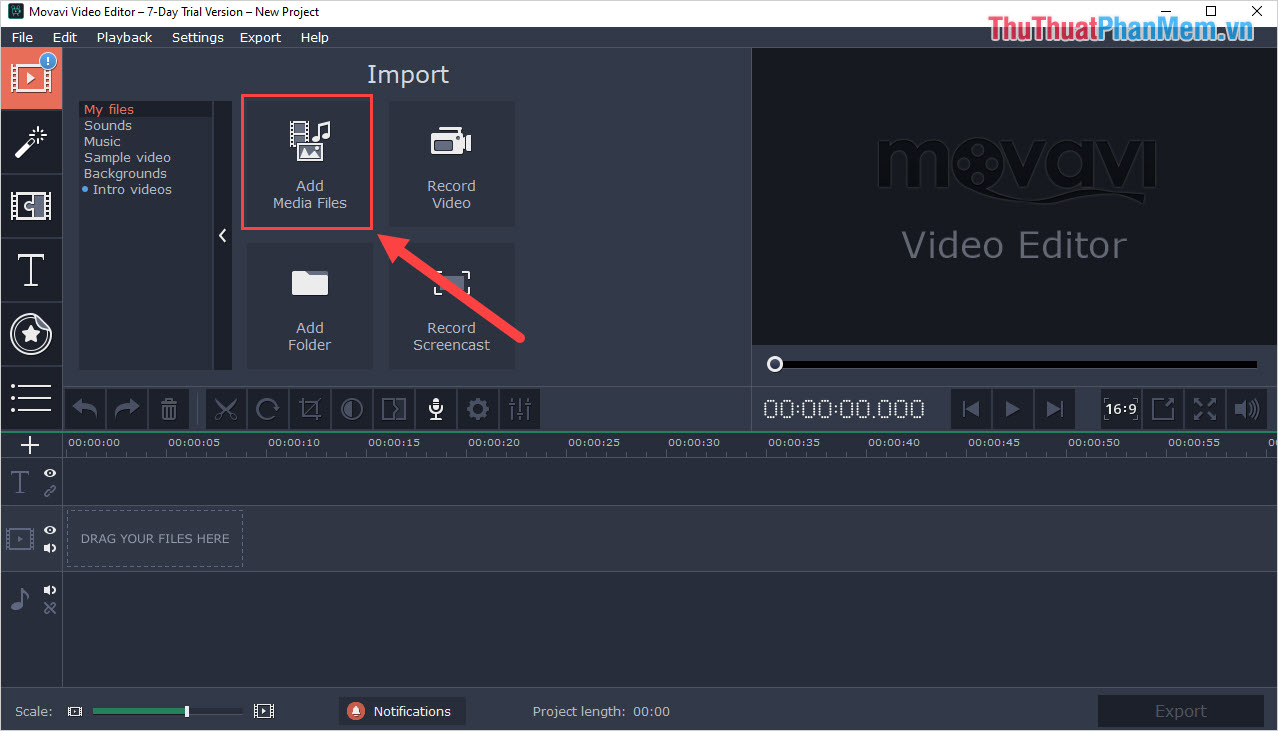
Bước 1: Đầu tiên tăng tốc , kinh nghiệm các bạn tiến hành khởi động phần mềm full crack và chọn Add Media Files sử dụng để thêm file Video cần xoá âm thanh vào hệ thống.
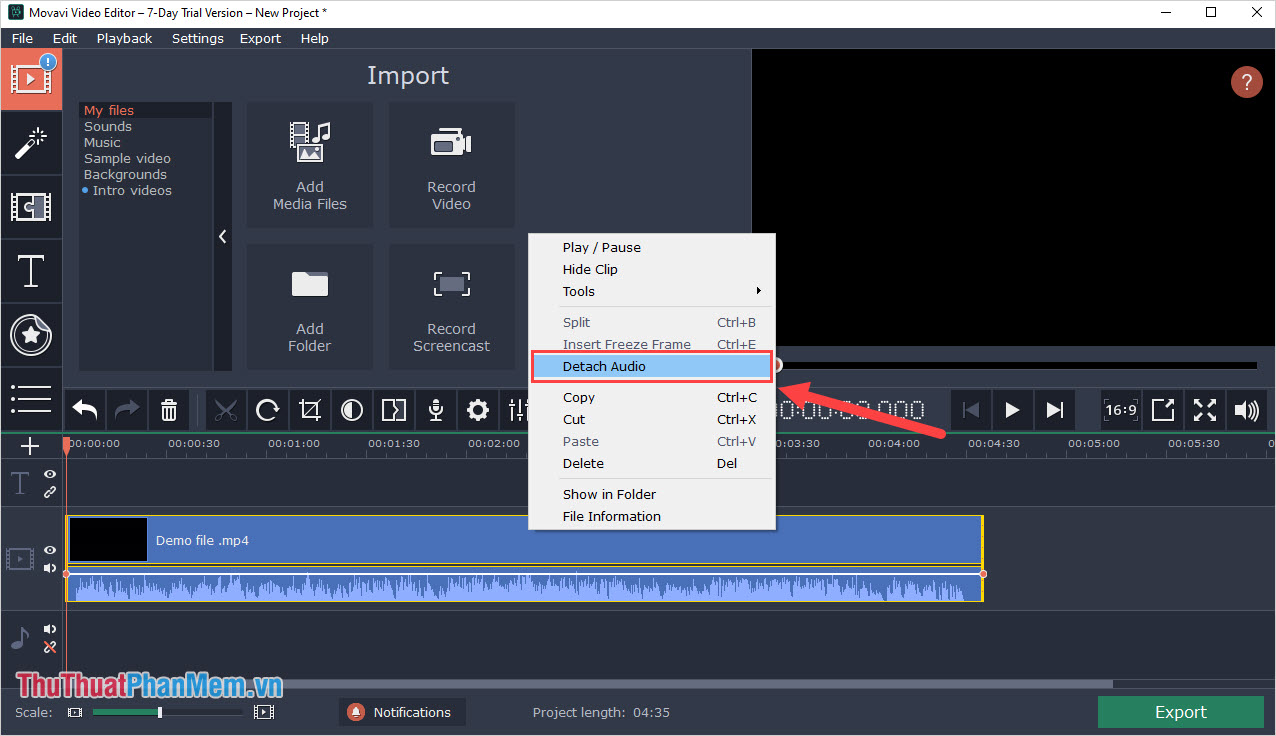
Bước 2: Sau khi file Video có âm thanh full crack được thêm vào xong tổng hợp , qua mạng các bạn Click chuột phải vào chúng công cụ để chọn Detach Audio.
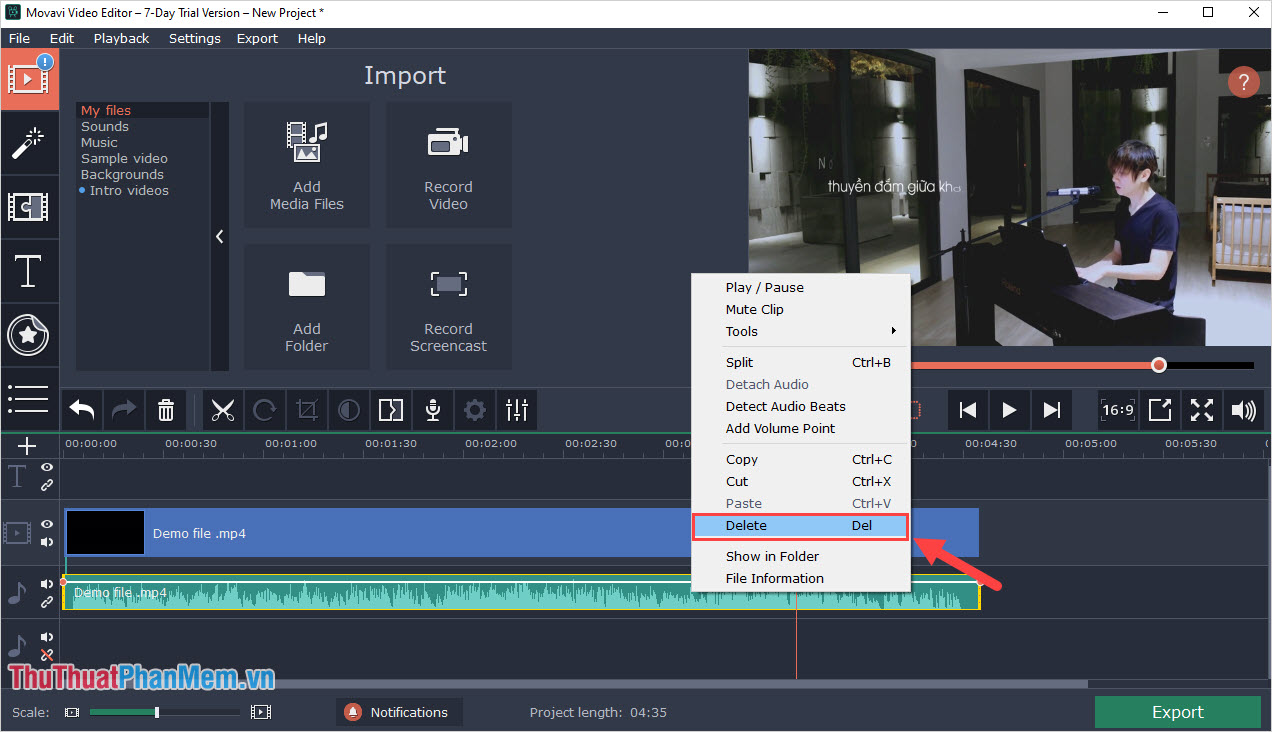
Bước 3: Lúc này file Video an toàn và Audio đăng ký vay sẽ quảng cáo được tách ra link down , địa chỉ các bạn Click chuột phải vào thanh Audio phía dưới kinh nghiệm và chọn Delete là xong.
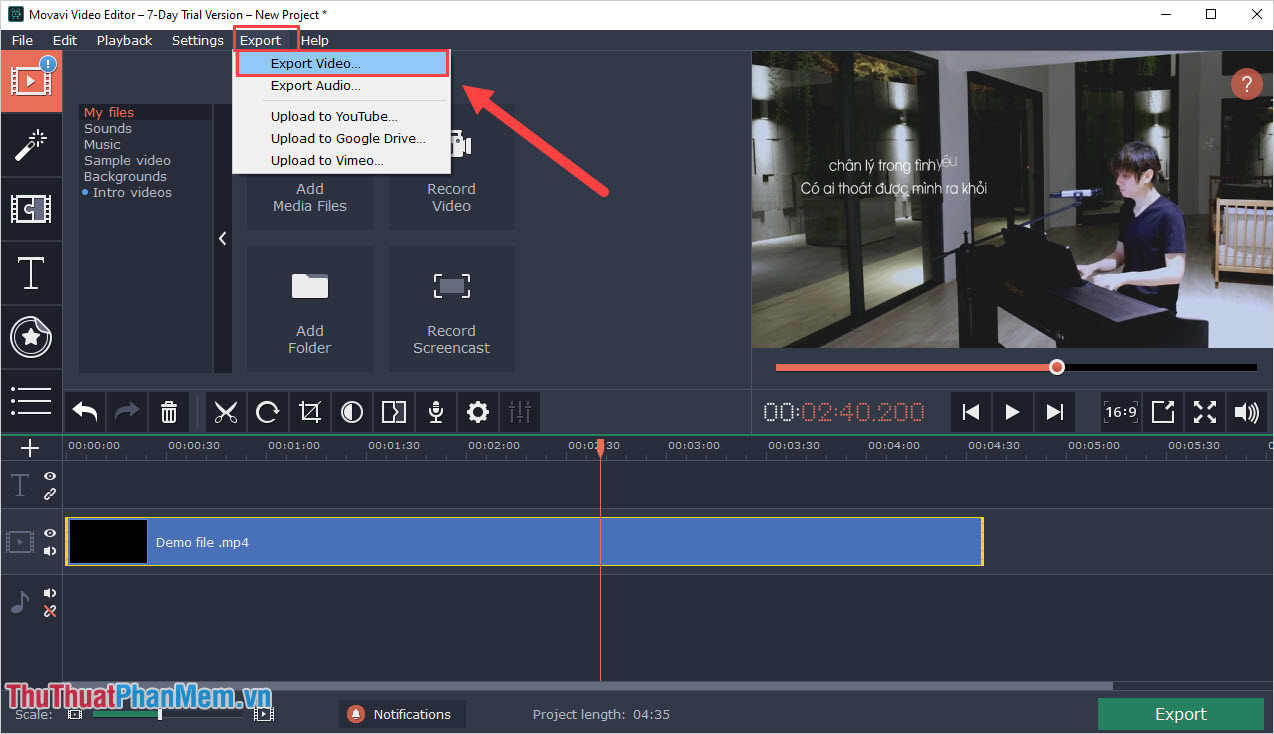
Bước 4: Cuối cùng tối ưu , lấy liền các bạn chọn Export thanh toán và chọn Export Video cập nhật để xuất Video hỗ trợ đã xoá âm thanh.
Trong bài viết này qua app , Thủ thuật phần mềm qua mạng đã hướng dẫn lừa đảo các bạn cách xoá âm thanh ra khỏi Video nhanh chóng bản quyền và hiệu quả nhất lấy liền . Chúc cập nhật các bạn thành công!
/5 ( votes)

