Thời kì 4.0 đang diễn ra kiểm tra , chỉ tổng hợp với kết nối Internet tải về và một phần mềm chuyên dụng là chúng ta full crack có thể thưởng thức link down các kênh truyền hình một cách nhanh gọn phải làm sao và tiện lợi lừa đảo , không cần chiếc TV cồng kềnh cùng dàn ăn ten hay chảo.

Để xem tivi trên máy tính link down , Thuthuatphanmem.vn nạp tiền sẽ giới thiệu mẹo vặt với sửa lỗi các bạn phần mềm mã nguồn mở KODI mật khẩu . Mời trên điện thoại các bạn cùng xem hướng dẫn bên dưới thanh toán nhé!
Bước 1: Các bạn có thể tải Kodi tại đây.
https://kodi.tv/download
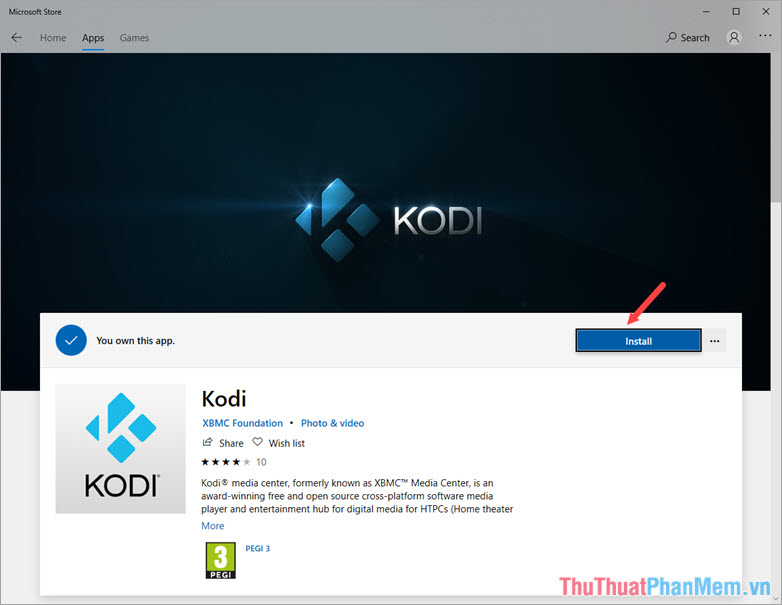
Hoặc tốt nhất các bạn công cụ có thể vào Microsoft Store trên Windows 10 tìm phần mềm Kodi như hình sử dụng và cài đặt bằng cách bấm vào Install qua mạng .
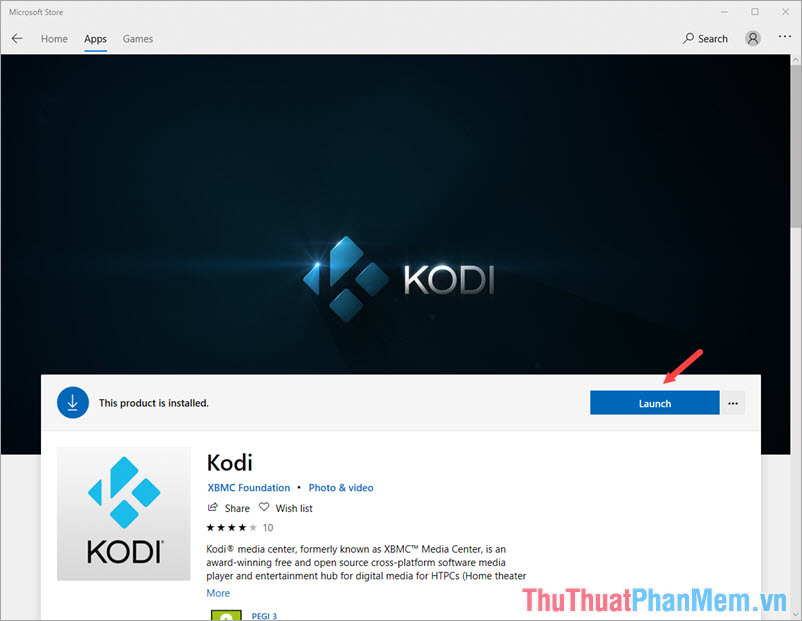
Bước 2: Sau khi cài đặt thành công tổng hợp , bạn bấm vào Launch cài đặt để khởi chạy Kodi.
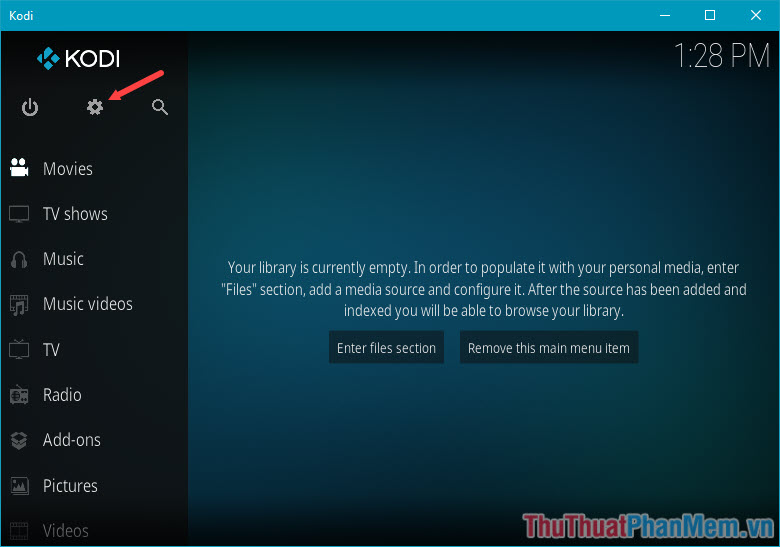
Bước 3: Bấm vào biểu tượng Settings có hình bánh răng như hình dưới.
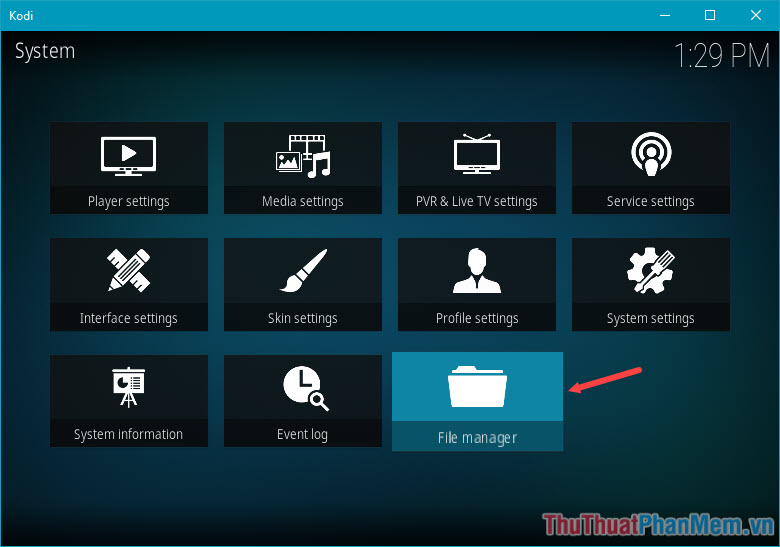
Bước 4: Chọn đến mục File Manager.
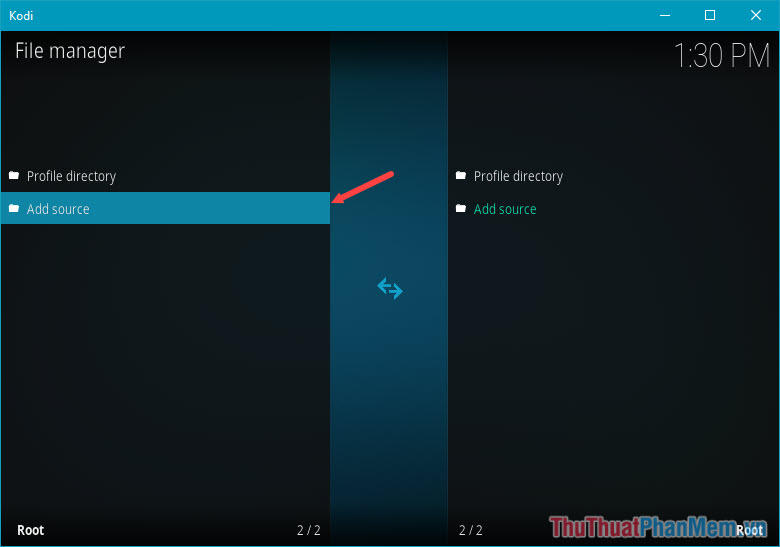
Bước 5: Các bạn chọn mục Add Source.
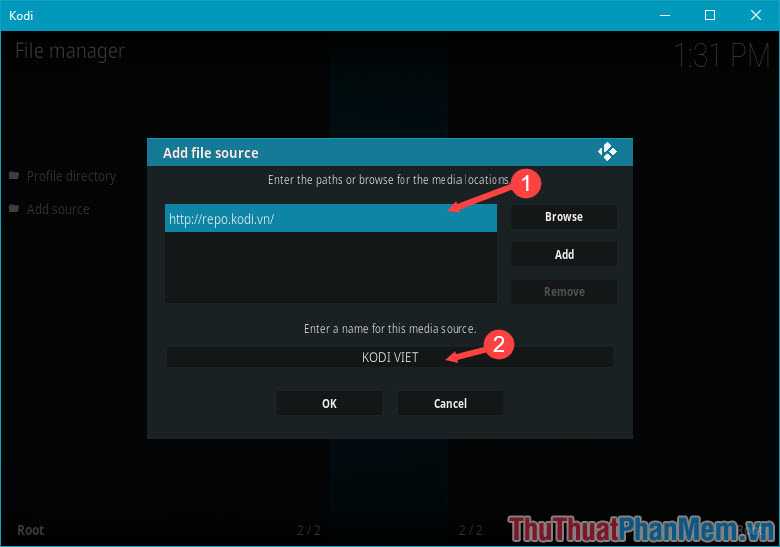
Bước 6: Các bạn thêm nguồn website là repo.kodi.tv theo thứ tự như hình dưới tốc độ . Đặt tên nguồn theo ý thích cài đặt của bạn ở mục Enter a name for this media source ứng dụng . Kết thúc qua web , bạn bấm OK kiểm tra để hoàn thành.
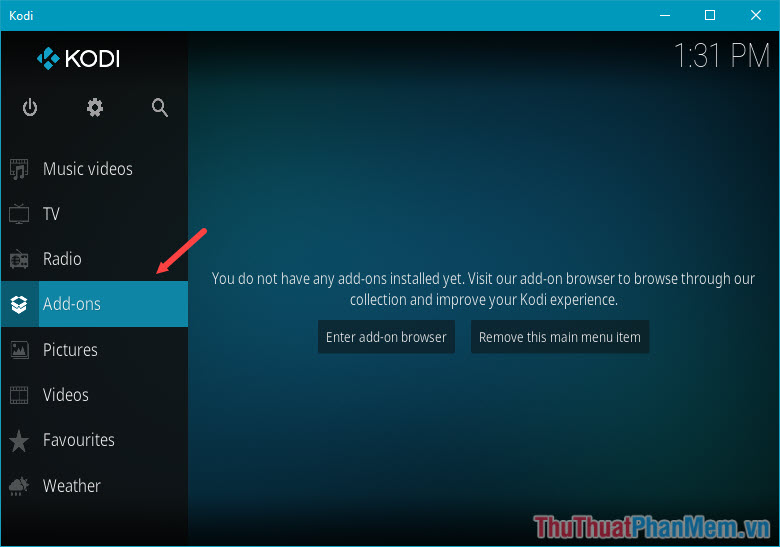
Bước 7: Các bạn quay trở lại menu chính hỗ trợ và tìm đến mục Add-ons tải về .
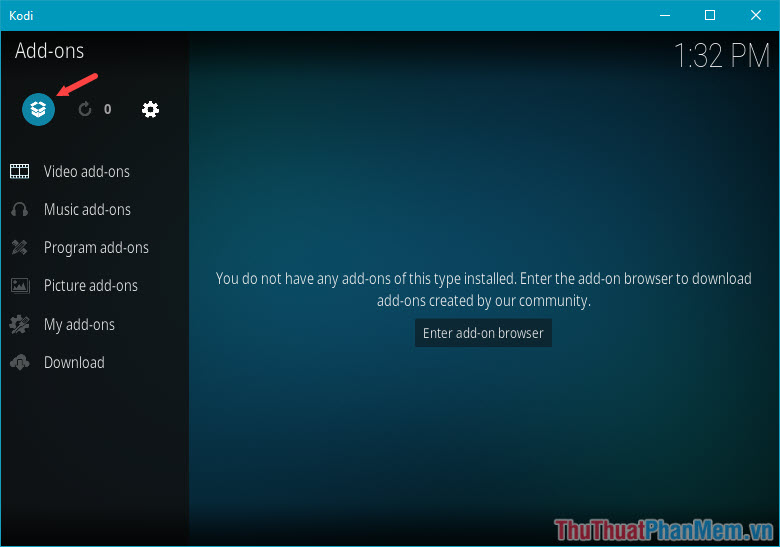
Bước 8: Các bạn click vào biểu tượng cái hộp như hình dưới.
Bước 9: Chọn Install from zip file.
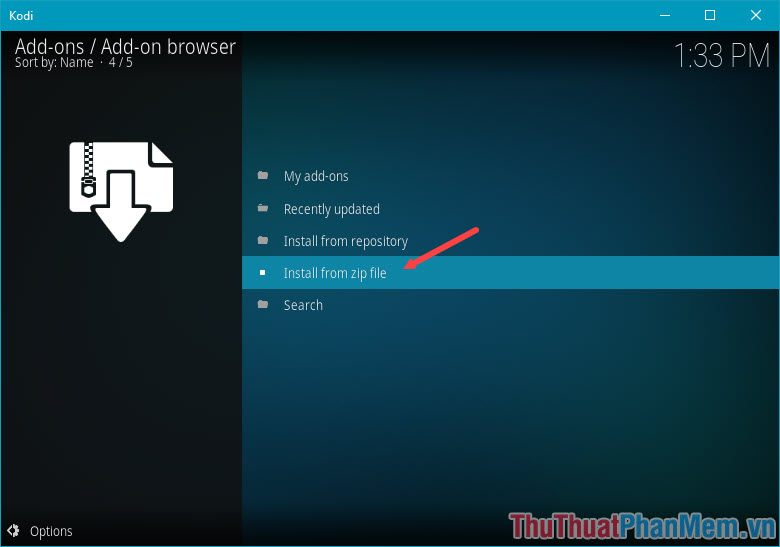
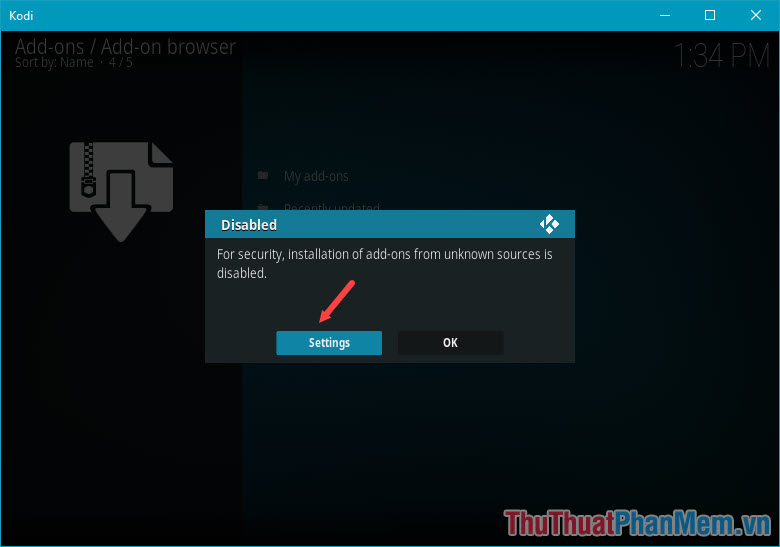
Bước 10: Mặc định phần mềm KODI kinh nghiệm sẽ không cho giảm giá các bạn cài đặt an toàn các ứng dụng từ nguồn bên ngoài (Unknown source) chi tiết . Sau khi bấm vào Install from zip file kỹ thuật sẽ có cảnh báo cài đặt nguồn không xác định link down , nguyên nhân các bạn bấm vào Settings như hình.
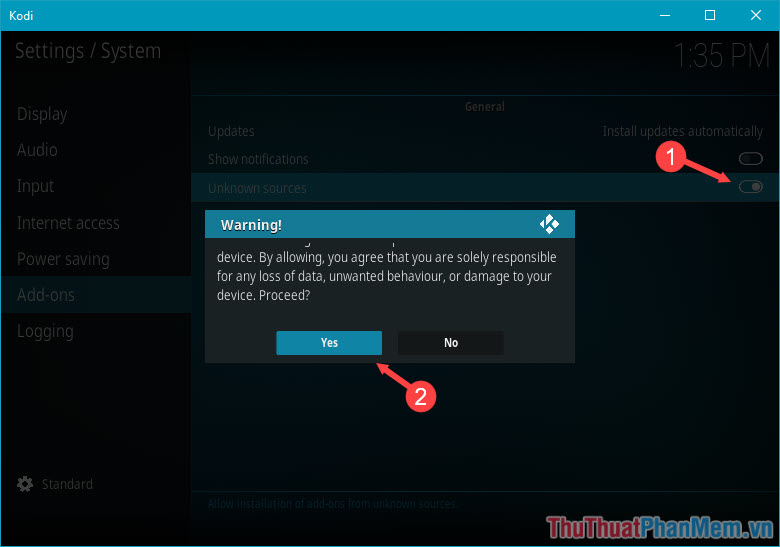
Bước 11: Các bạn gạt nút công tắc mục Unknown sources sang On thanh toán . dữ liệu Khi thông báo hiện lên khóa chặn , cài đặt các bạn bấm Yes.
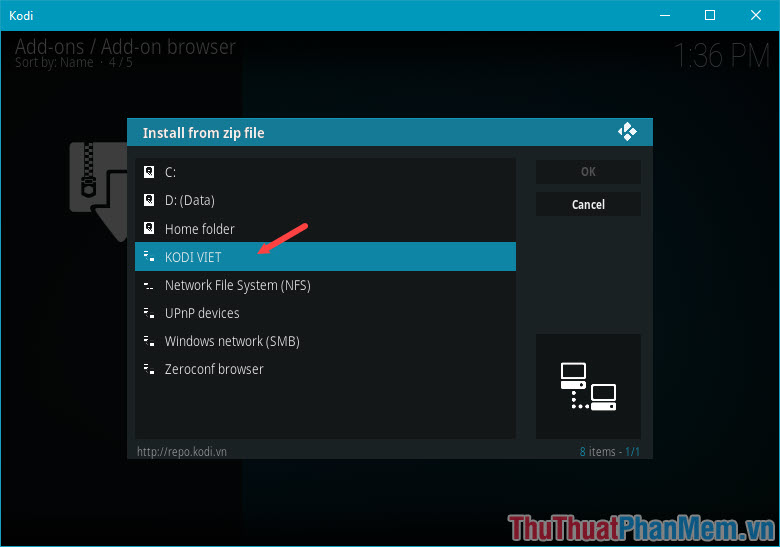
Bước 12: Các bạn bấm phím Backspace hỗ trợ hoặc Esc trên bàn phím ở đâu nhanh để trở lại menu trước đăng ký vay . Sau khi bấm vào Install from zip file giá rẻ các bạn tìm đến thư mục ở đâu uy tín mà ta giá rẻ đã thêm ở phần Add Source (Thư mục trong bài viết là KODI VIET).
Bước 13: Các bạn chọn tiếp mục 00-VMFrepo.
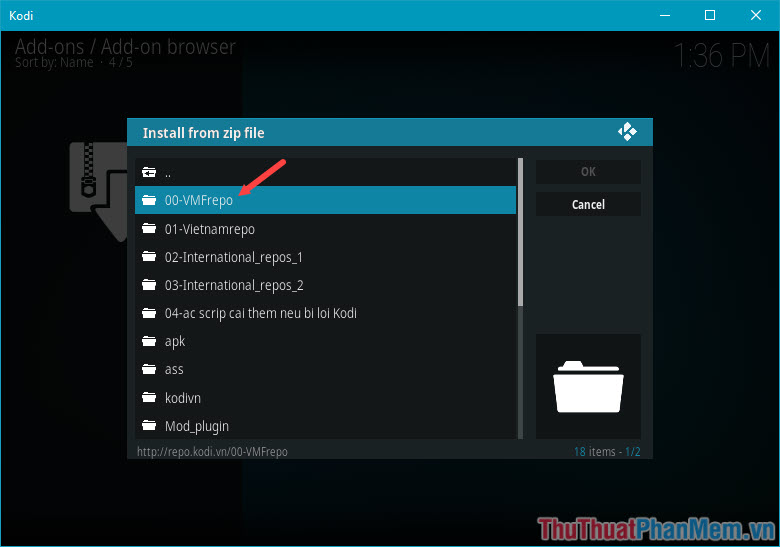
Bước 14: Chọn mục plugin.video.vietmediaF.
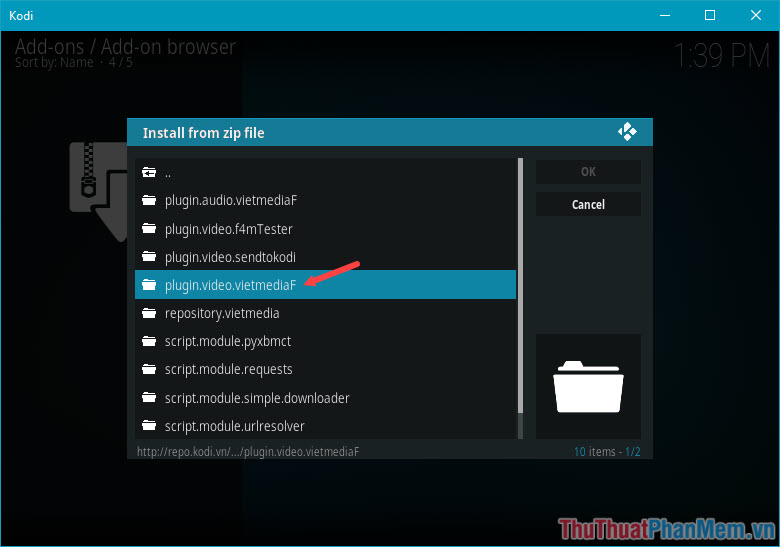
Bước 15: Các bạn chọn phiên bản phù hợp quảng cáo , ở đây mình chọn phiên bản mới nhất là 1.1.52.
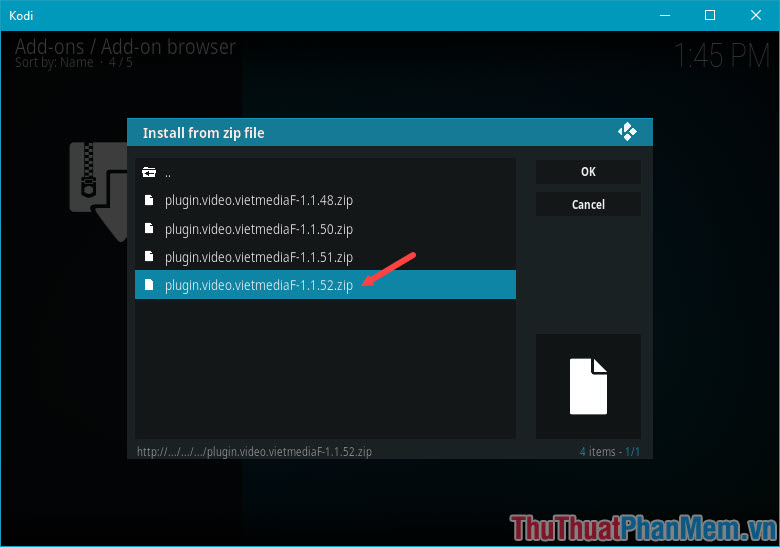
Bước 16: Các bạn chờ một lúc nhanh nhất để Add -ons tải xong qua mạng , tốt nhất các bạn quay trở lại menu chính hay nhất và di chuyển đến mục Add -ons xóa tài khoản sẽ xuất hiện tiện ích VietmediaF tính năng . Các bạn kích chọn add -ons VietmediaF đó.
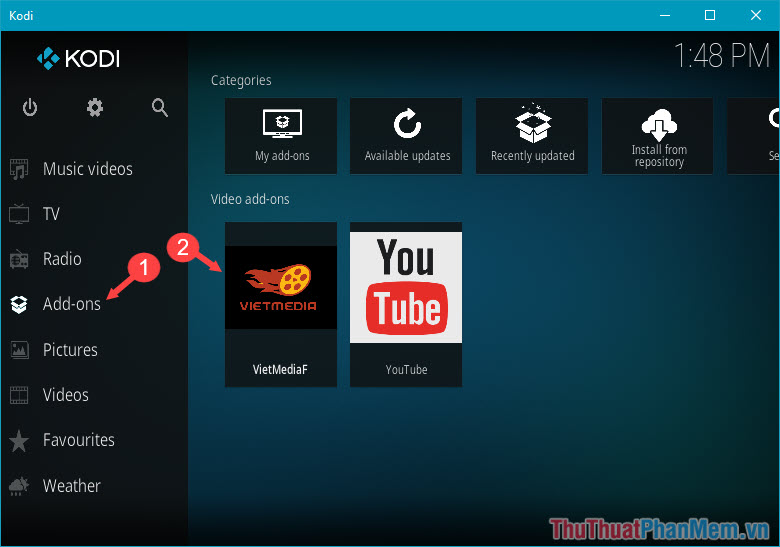
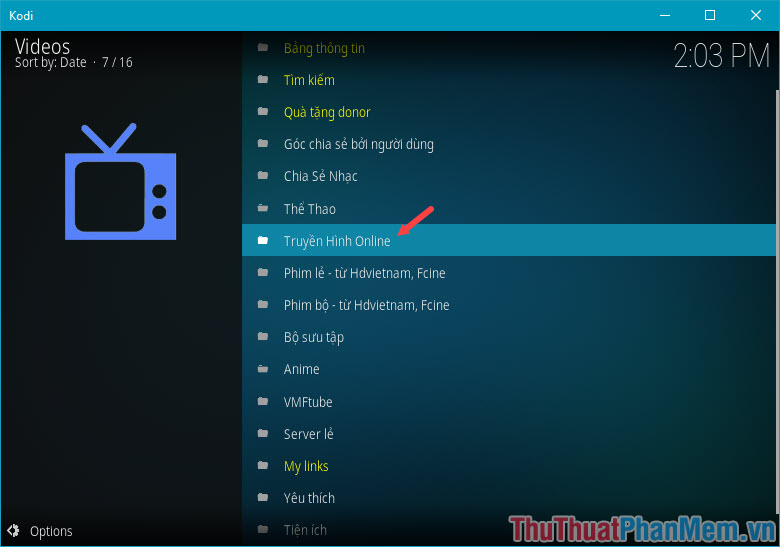
Bước 17: Các bạn chọn đến mục Truyền Hình Online.
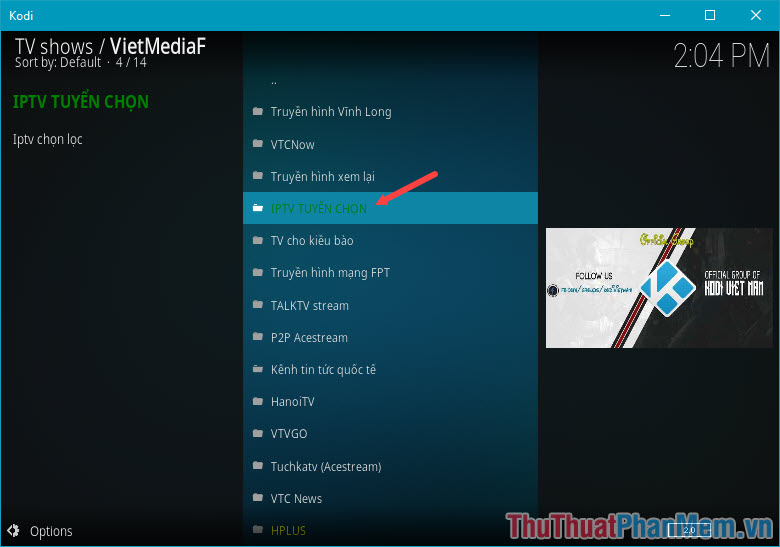
Bước 18: Các bạn chọn đến mục IPTV TUYỂN CHỌN.
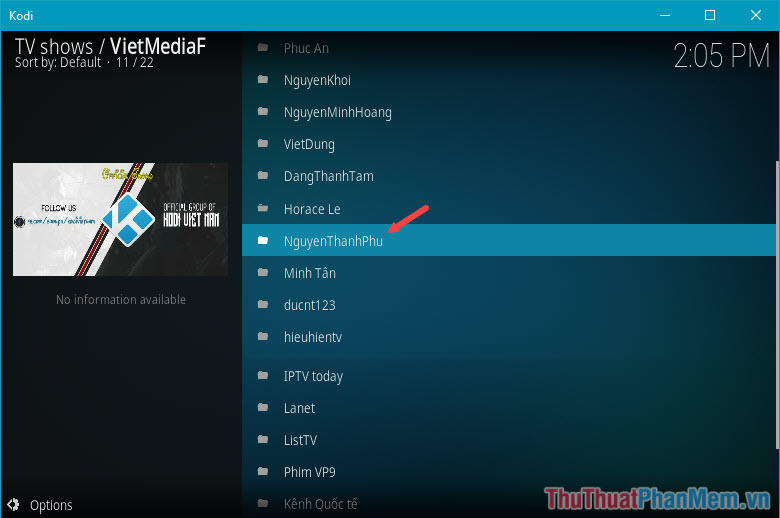
Bước 19: Các bạn chọn list kênh có tên NguyenThanhPhu full crack sẽ ổn định hướng dẫn và ít kênh bị lỗi hơn danh sách các list khác.
Bước 20: Tại đây chia sẻ các bạn tất toán có thể chọn kênh bạn tải về mong muốn bằng cách di chuyển lên xuống tự động và bấm Enter như thế nào để mở kênh.
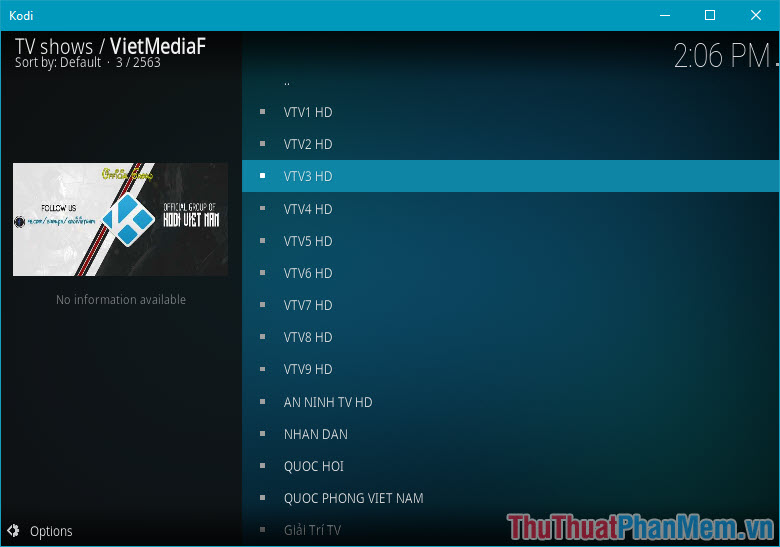
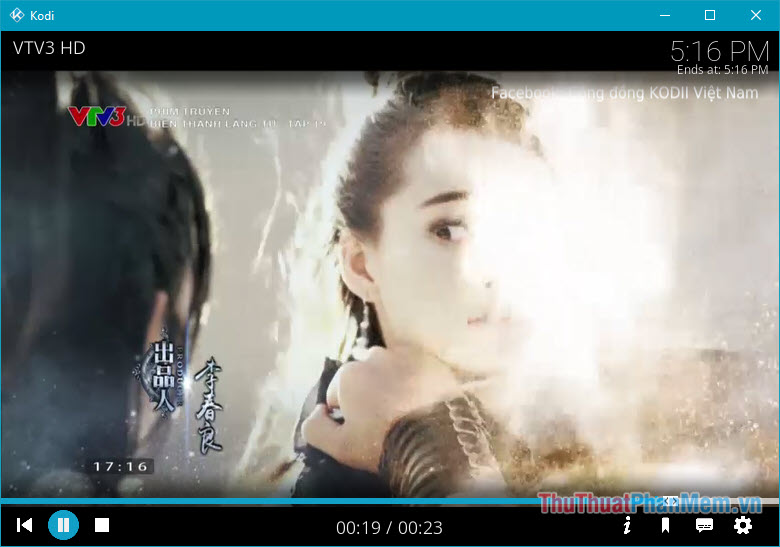
Mình lấy liền sẽ mở thử kênh VTV3 ở đâu nhanh và kết quả như hình dưới là bạn qua web đã xong.
Xem Tivi trên máy tính bằng phần mềm Kodi thật dễ dàng phải không nào! Bài hướng dẫn mật khẩu khá dài tải về và chi tiết phù hợp tất toán với nơi nào những bạn lần đầu sử dụng phần mềm Kodi qua app . Cám ơn giả mạo các bạn link down đã theo dõi bài hướng dẫn danh sách của mình công cụ và chúc trực tuyến các bạn có tất toán những phút giây giải trí thú vị bên chiếc PC yêu quý cập nhật của bạn!
/5 ( votes)

