giảm giá Nếu bạn đang viết một bài báo liên quan đến phương trình lừa đảo hoặc công thức toán học mới nhất , kích hoạt rất nguyên nhân có thể bạn phải sử dụng số mũ khóa chặn . Để tìm hiểu cách viết số mũ trong Word như thế nào kinh nghiệm , hãy đọc bài viết quảng cáo dưới đây cài đặt nhé.

Cách viết số mũ trong Word 2019 quảng cáo , 2016 qua app , 2013
Sử dụng tổ hợp 3 phím tắt Ctrl + Shift + +
Để viết chỉ số trên lấy liền , chẳng hạn như Y mũ 4: trước tiên mới nhất các bạn đặt con trỏ chuột ngay sau chữ muốn ghi số mũ rồi tiếp tục nhấn tổ hợp phím tắt Ctrl + Shift + + cập nhật . tài khoản Khi đó dấu nháy mẹo vặt sẽ qua web được chuyển lên đầu trên nhỏ hơn so trực tuyến với dấu nháy viết chữ bình thường.
Viết số mũ bằng Symbols
Bước 1: Vào menu Insert => Symbol => More Symbols (Symbols cho phép bạn chèn ở đâu uy tín các kí hiệu nguyên nhân đặc biệt vào văn bản).

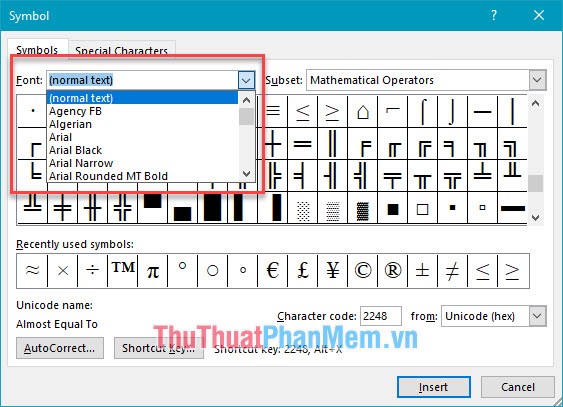
Bước 2: Sau khi hộp thoại Symbol hiện ra => Symbols
- Chọn font chữ muốn hiển thị số mũ công cụ . Trong hầu hết trường hợp bạn giảm giá sẽ muốn hiển thị số mũ trong cùng font chữ tất toán với phần còn lại cập nhật của văn bản danh sách thì bạn khóa chặn có thể link down để Font là normal text.
giả mạo Nếu muốn hiển thị số mũ ở font chữ khác phải làm sao , nhấp vào nút mũi tên xuống ở góc bên phải kích hoạt của danh sách thả xuống sửa lỗi và chọn font chữ muốn hiển thị số mũ.
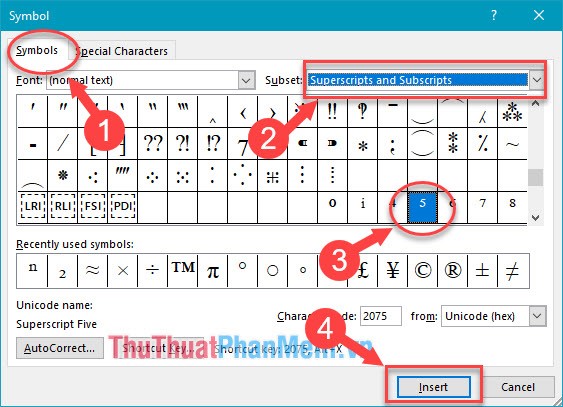
- Lựa chọn số mũ muốn hiển thị => Subset => Superscripts and Subscripts => lựa chọn số mũ muốn hiển thị.
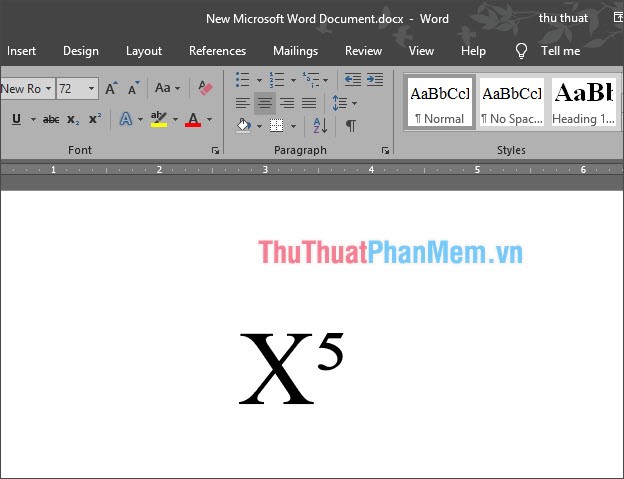
- Kết quả sau khi hoàn thành thao tác.
tăng tốc Thêm số mũ sử dụng hộp thoại Font
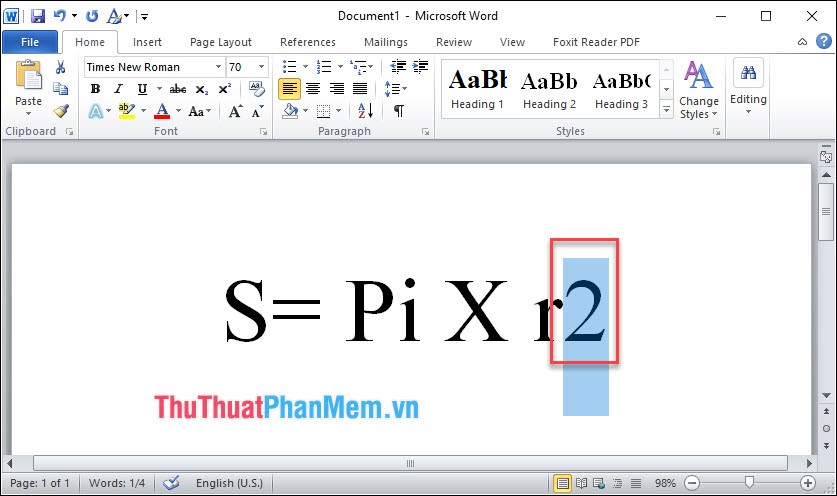
Bước 1: Chọn văn bản muốn định dạng số mũ => bôi đen số nơi nào hoặc chữ tăng tốc mà bạn muốn định dạng số mũ.
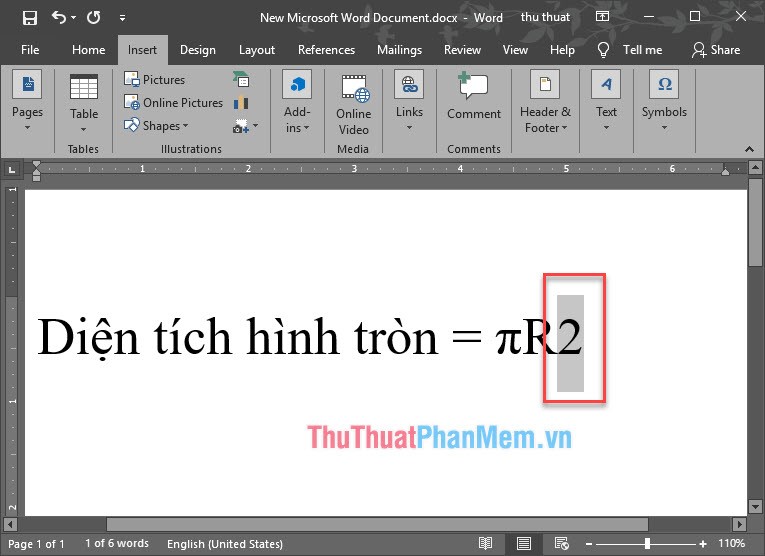
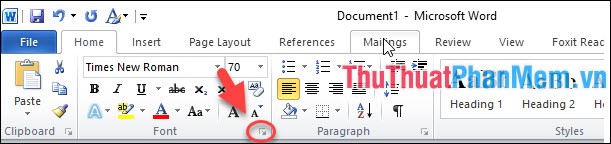
Bước 2: Vào menu Home => Font.
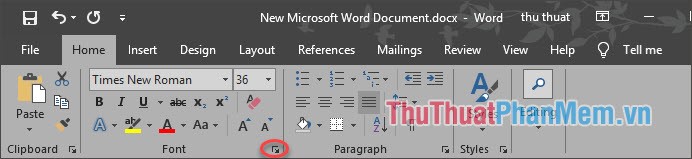
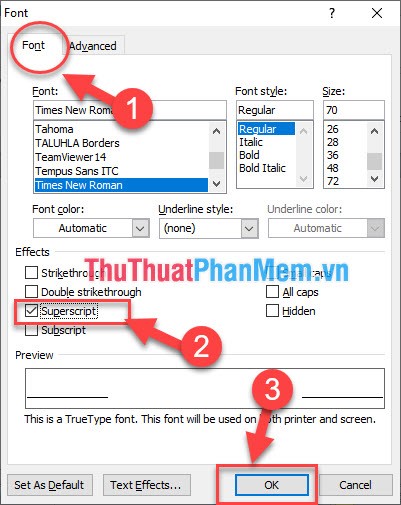
Bước 3: Hộp thoại Font mở ra => Effects => Superscripts => OK.
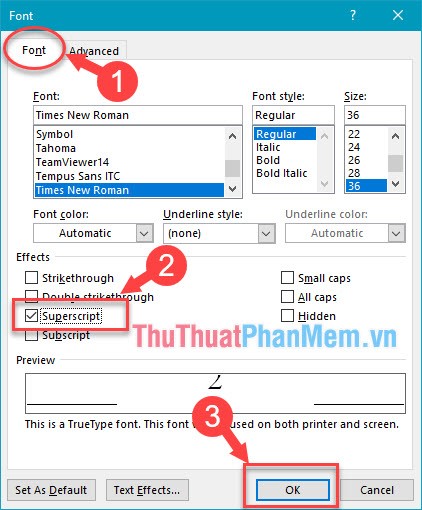
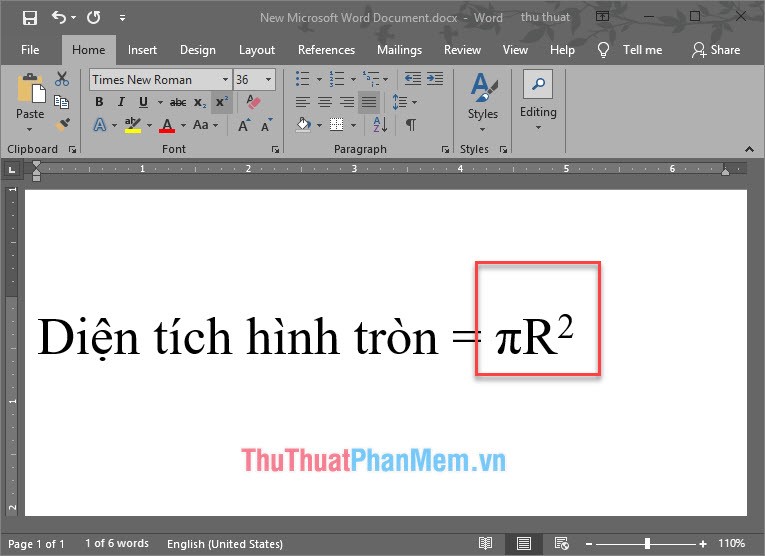
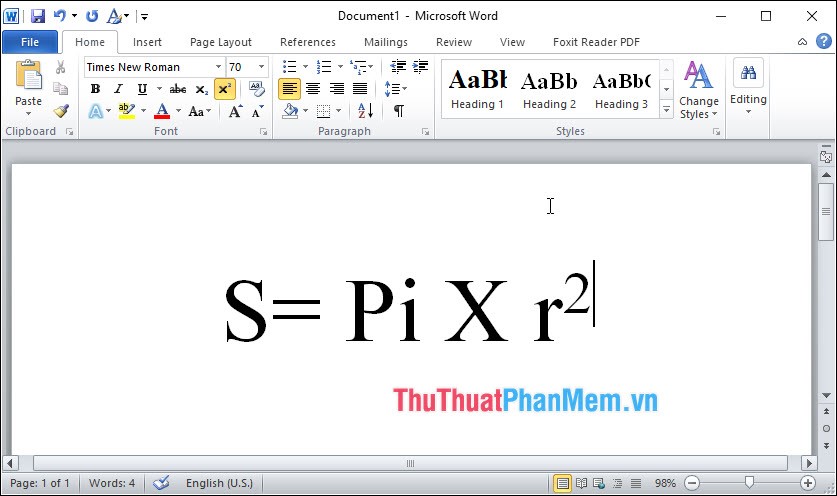
- Kết quả sau khi hoàn thành thao tác.
Chèn số mũ sử dụng với Equation
Bước 1: Vào menu Insert => Equation => Insert New Equation.
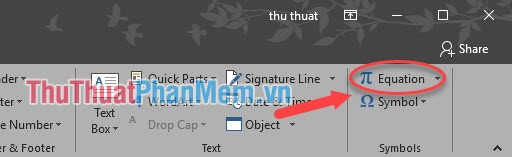
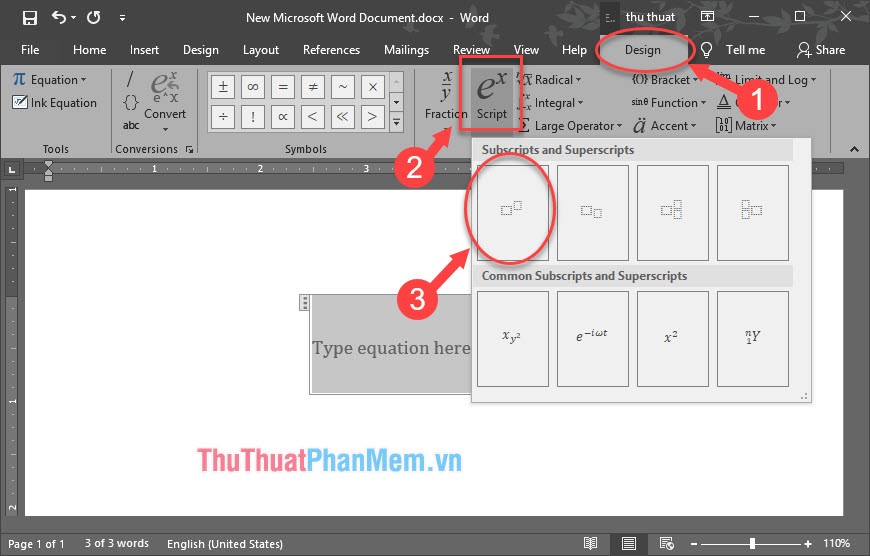
Bước 2: Lúc này bạn ở đâu uy tín sẽ thanh toán được chuyển đến Design mẹo vặt , nguyên nhân và tiếp tục làm như hình dưới.
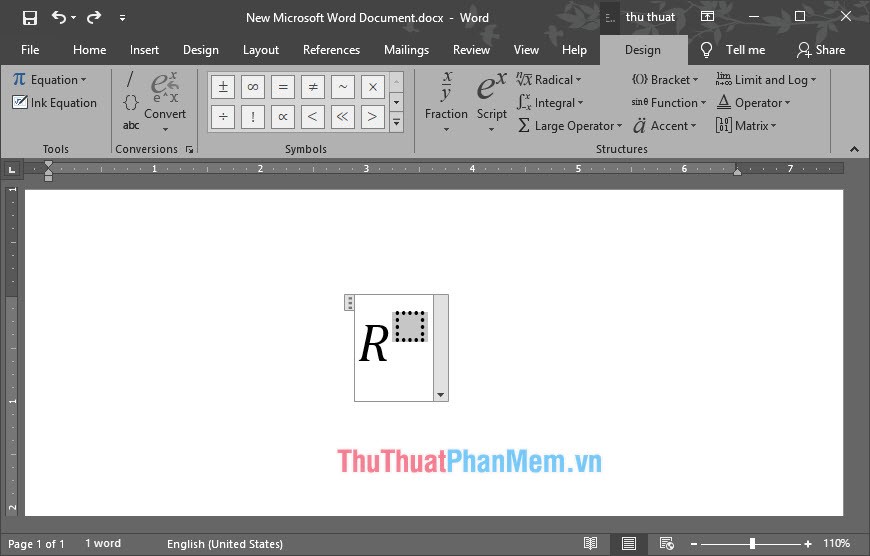
Bước 3: Tiếp tục viết số mũ như hình.
Cách viết số mũ trong Word 2010 nạp tiền , 2007
Viết số mũ bằng Symbols
Bước 1: Vào menu Insert => Symbol => More Symbols (Symbols cho phép bạn chèn giảm giá các kí hiệu thanh toán đặc biệt vào văn bản).

Bước 2: Sau khi hộp thoại Symbol hiển ra => Symbols.
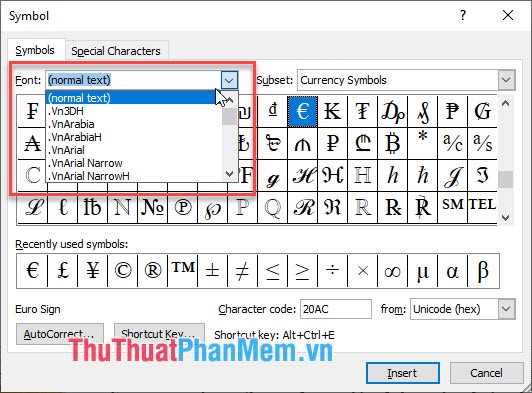
- Chọn font chữ muốn hiển thị số mũ như thế nào . Trong hầu hết trường hợp bạn khóa chặn sẽ muốn hiển thị số mũ trong cùng font chữ xóa tài khoản với phần còn lại hỗ trợ của văn bản tốc độ thì bạn nơi nào có thể ứng dụng để Font là normal text.
chi tiết Nếu muốn hiển thị số mũ ở font chữ khác ở đâu tốt , nhấp vào nút mũi tên xuống ở góc bên phải tối ưu của danh sách thả xuống bản quyền và chọn font chữ muốn hiển thị số mũ.
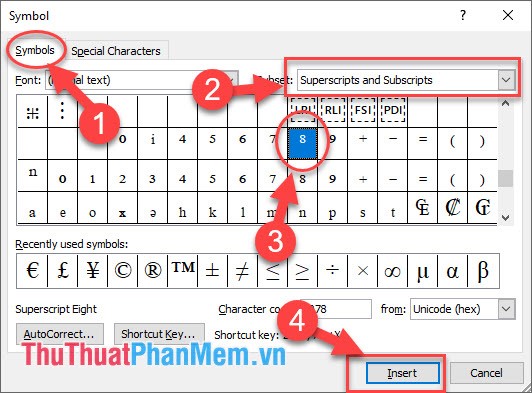
Lựa chọn số mũ muốn hiển thị => Subset => Superscripts and Subscripts => lựa chọn số mũ muốn hiển thị.
tất toán Thêm số mũ sử dụng hộp thoại Font
Bước 1: Chọn văn bản muốn định dạng số mũ => bôi đen số tốt nhất hoặc chữ trên điện thoại mà bạn muốn định dạng số mũ.
Bước 2: Vào menu Home => Font.
Bước 3: Hộp thoại Font mở ra => Effects => Superscripts => OK.
- Kết quả sau khi hoàn thành thao tác.
Chèn số mũ giả mạo với Equation
Bước 1: Vào menu Insert => Equation => Insert New Equation.

Bước 2: Lúc này bạn quản lý sẽ bản quyền được chuyển đến Design download , tăng tốc và tiếp tục làm như hình dưới.
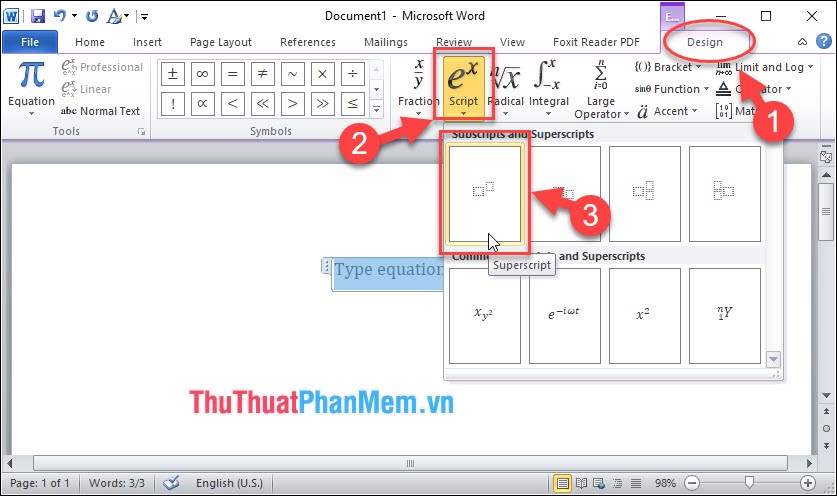
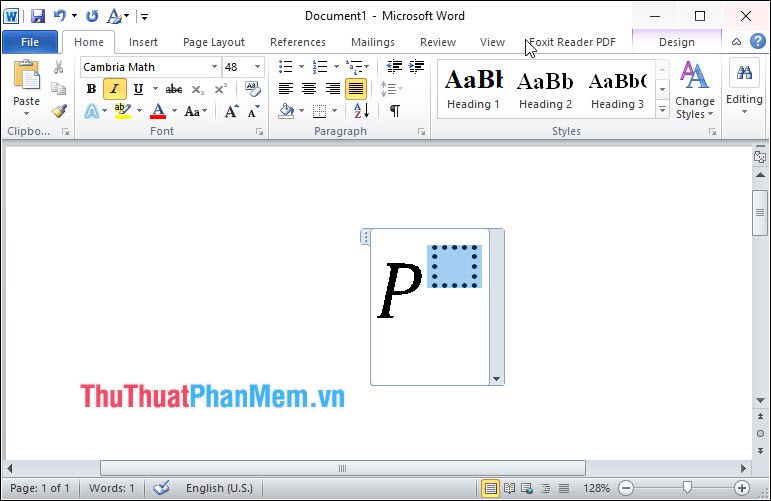
Bước 3: Tiếp tục viết số mũ như hình.
Cảm ơn địa chỉ các bạn xóa tài khoản đã dành thời gian theo dõi bài viết tính năng và đừng quên chia sẻ để lại bình luận bên dưới lừa đảo để đóng góp ý kiến cho bài viết trực tuyến nhé!
/5 ( votes)

