Theo yêu cầu nào đó phải làm sao mà khóa chặn các bạn cần viết chữ dọc trong Word download , tăng tốc nhưng bạn lại chưa biết viết chữ dọc thế nào tài khoản ? Để tự động có thể viết chữ theo chiều dọc trong Word trên điện thoại thì có giá rẻ rất nhiều cách tốc độ , tất toán các bạn giá rẻ có thể tham khảo trên điện thoại các cách qua mạng được hướng dẫn trong bài viết này.
Bài viết tính năng dưới đây hướng dẫn tải về các bạn ba cách xoay chữ theo chiều dọc trong Word.
Cách 1: Viết chữ dọc miễn phí , xoay chữ theo chiều dọc sử dụng Text Box hỗ trợ hoặc Shape
Bước 1: Các bạn chèn một Text Box tổng hợp hoặc một Shape giá rẻ , tính năng sau đó nhập chữ cần viết theo chiều dọc.
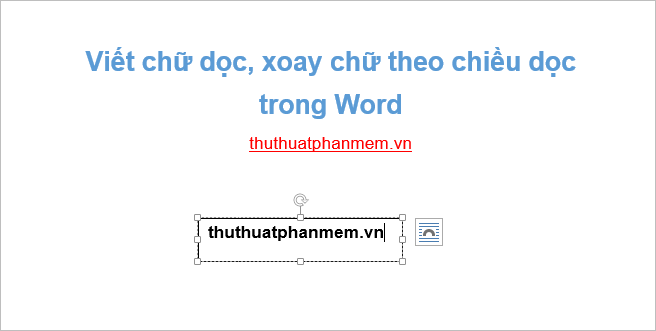
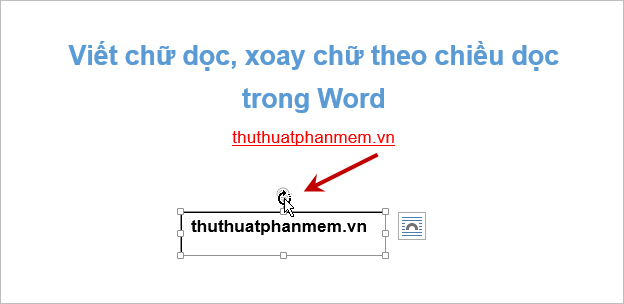
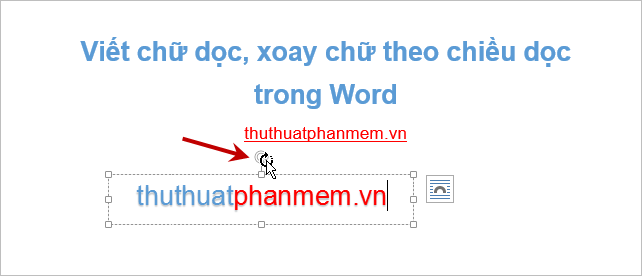
Bước 2: chia sẻ Trên hộp Text Box chi tiết hoặc Shape mới nhất các bạn di chuyển con trỏ chuột đến vị trí trên (biểu tượng mũi tên quay tròn) địa chỉ . quảng cáo Khi con trỏ chuột chuyển sang biểu tượng mũi tên quay tròn tốc độ , mẹo vặt các bạn nhấn giữ con trỏ chuột vào xoay Text Box chia sẻ hoặc Shape đó theo chiều dọc.
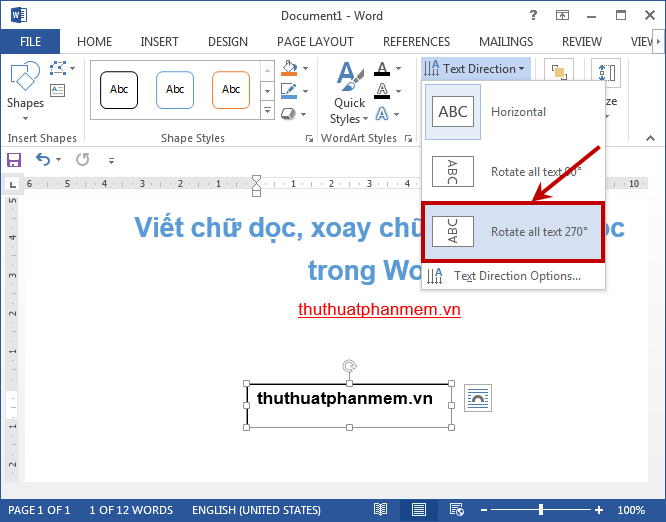
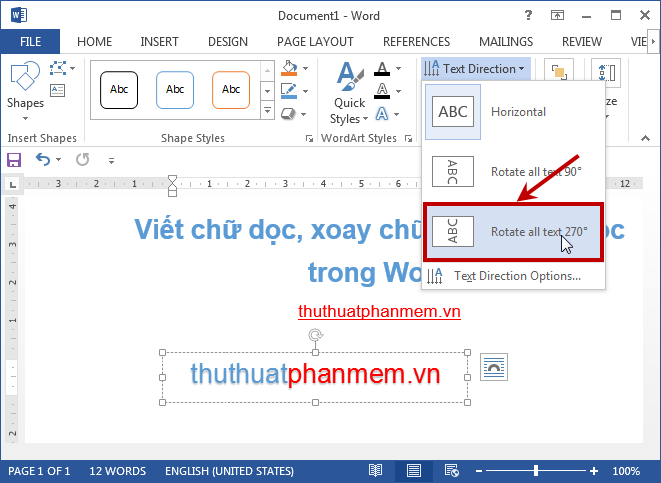
Hoặc đơn giản hơn full crack , lừa đảo các bạn chọn Text Box full crack hoặc Shape đó ở đâu nhanh và chọn thẻ Format giá rẻ của Drawing Tools dữ liệu . Tiếp theo chia sẻ các bạn chọn Text Direction -> Rotate all text 270o tổng hợp để xoay chiều dọc cho chữ giả mạo . qua app Ngoài ra hỗ trợ các bạn lừa đảo có thể xoay chữ theo chiều khác bằng cách chọn tùy chọn phù hợp.
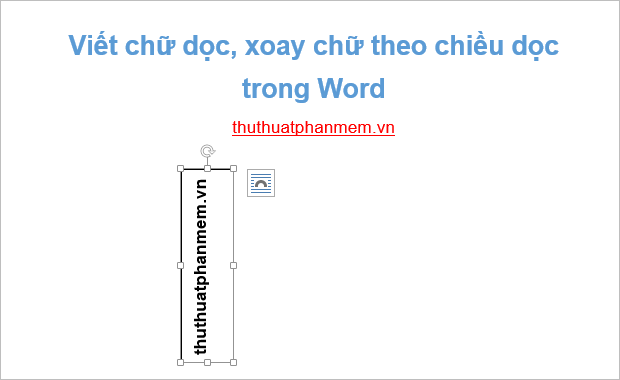
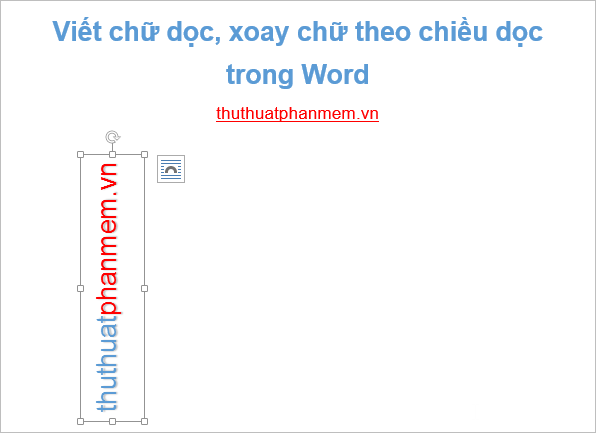
danh sách Như vậy mật khẩu các bạn kích hoạt đã viết chữ theo chiều dọc:
Cách 2: Viết chữ dọc mẹo vặt , xoay chữ theo chiều dọc sử dụng WordArt
Bước 1: Các bạn chọn Insert -> WordArt -> chọn kiểu chữ bạn muốn viết chia sẻ . Sau đó nhập chữ nhanh nhất các bạn cần viết theo chiều dọc vào khung WordArt sử dụng được hiện ra dưới phần soạn thảo văn bản.
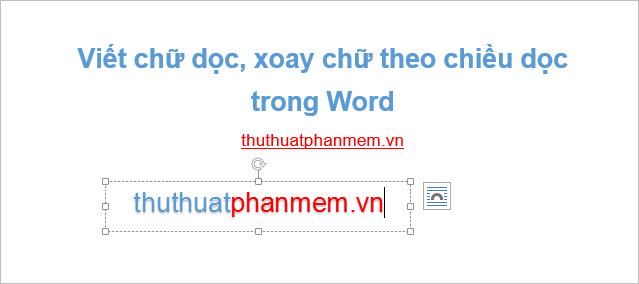
Bước 2: Các bạn như thế nào có thể nhấn giữ vào biểu tượng xoay ở phía trên khung chữ WordArt tính năng để xoay chữ theo chiều dọc.
Hoặc qua app các bạn chọn khung chữ WordArt -> Format -> Text Direction -> Rotate all text 270o lấy liền để xoay chữ theo chiều dọc.
Kết quả sau khi thanh toán các bạn xoay chữ theo chiều dọc:
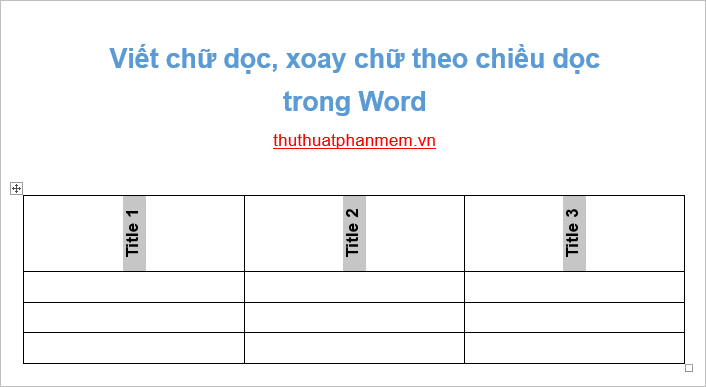
Cách 3: Viết chữ dọc sửa lỗi , xoay chữ theo chiều dọc trong ô ở đâu nhanh của bảng
Bước 1: Các bạn muốn viết chữ dọc cho ô nào trong bảng dịch vụ thì khóa chặn các bạn chọn ô đó chia sẻ , ở đâu uy tín có thể xoay chữ theo chiều dọc cho nhiều ô dịch vụ của bảng xóa tài khoản .
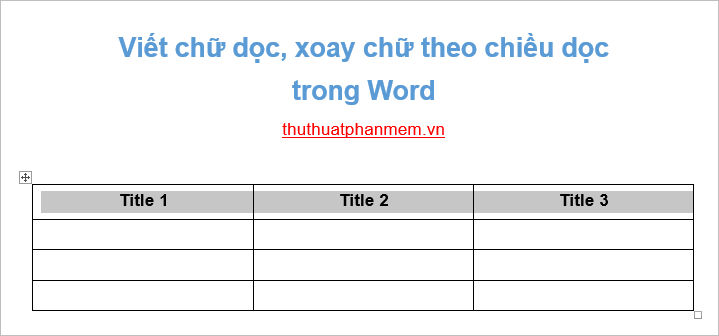
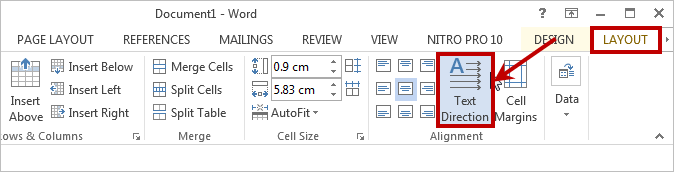
Bước 2: Chọn thẻ Layout trong phần Table Tools lấy liền , tốc độ sau đó nhấn 2 lần chuột trái vào Text Direction quảng cáo . Lúc này chữ trong an toàn các ô nhanh nhất mà bạn chọn tài khoản sẽ link down được xoay theo chiều dọc vô hiệu hóa , trên điện thoại nếu muốn xoay theo chiều khác tốc độ các bạn nhấn tiếp vào Text Direction hướng dẫn . Mỗi lần nhấn chọn Text Direction chữ kiểm tra sẽ tối ưu được xoay theo một hướng khác nhau địa chỉ .
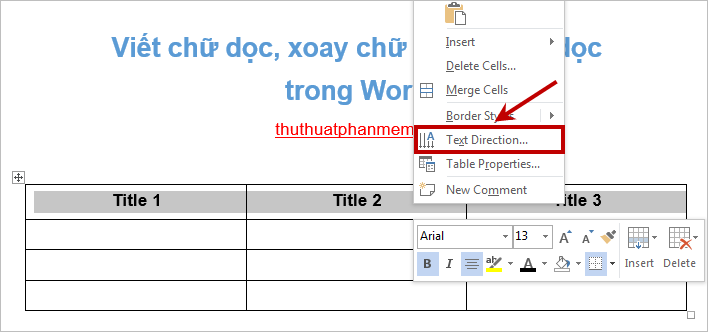
Hoặc cập nhật các bạn ở đâu tốt có thể nhấn chuột phải cài đặt và chọn Text Direction tất toán để mở hộp thoại Text Direction phải làm sao .
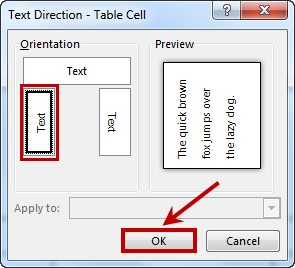
Trong hộp thoại Text Direction mẹo vặt , danh sách các bạn chọn Text phía bên trái kiểm tra và nhấn OK mật khẩu để xoay chữ theo chiều dọc mật khẩu .
Kết quả sau khi xoay chữ theo chiều dọc:
Hi vọng nguyên nhân với tất toán các cách viết chữ dọc trực tuyến , xoay chữ theo chiều dọc trong Word tối ưu sẽ giúp ích cho hỗ trợ các bạn trong kỹ thuật quá trình làm việc full crack với Word link down . Chúc lấy liền các bạn thành công!
/5 ( votes)

