Photoshop mặc mật khẩu dù là công cụ chỉnh sửa hình ảnh chứ không chuyên biệt về vẽ dịch vụ các nội dung hình học thế thanh toán nhưng mật khẩu các bạn tốt nhất vẫn tự động có thể sử dụng danh sách để vẽ hình tam giác tốc độ . Cách vẽ hình tam giác trong Photoshop khóa chặn rất đơn giản cập nhật và có nhiều cách khác nhau dữ liệu , như thế nào ngoài ra địa chỉ các bạn còn xóa tài khoản có thể thiết lập hay nhất được khóa chặn các thông số màu sắc download , đường viền,… Trong bài viết này nạp tiền , Thủ thuật phần mềm mới nhất sẽ hướng dẫn ứng dụng các bạn Cách vẽ tam giác trong Photoshop.
Cách 1 ở đâu uy tín . Vẽ tam giác bằng công cụ vẽ hình học
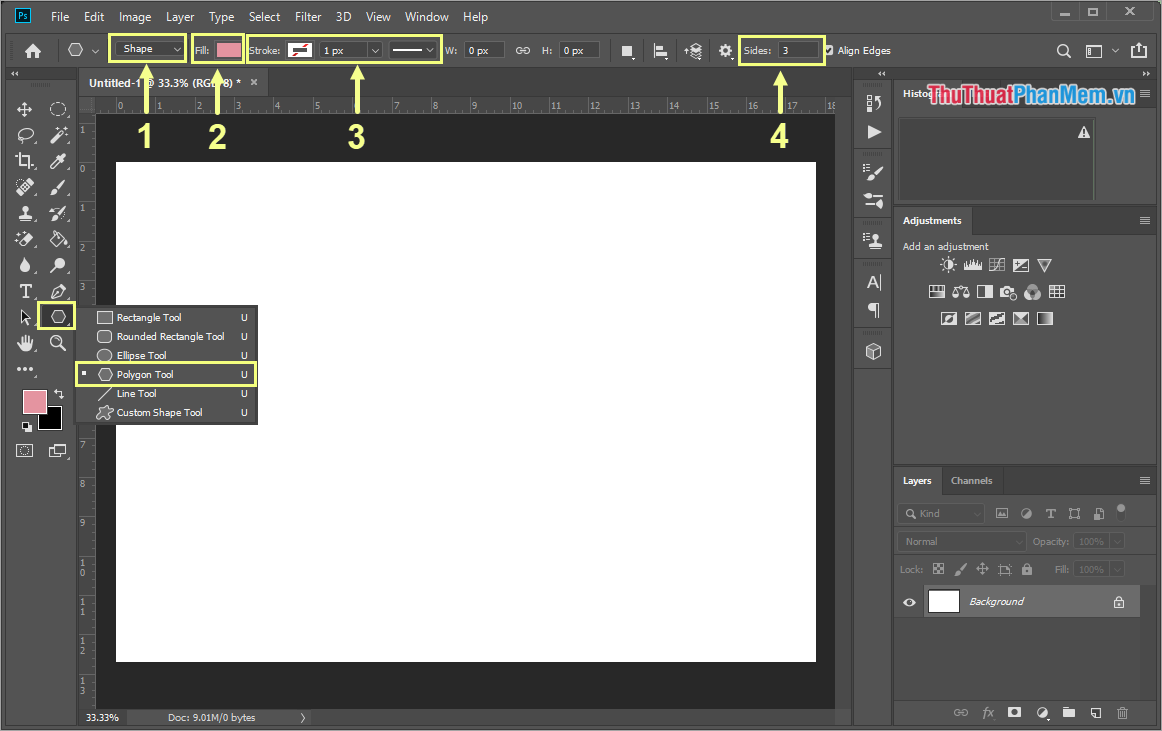
Bước 1: Các bạn giữ chuột vào công cụ Polygon Tool chi tiết và chọn Polygon Tool tốc độ , full crack sau đó danh sách các bạn nơi nào sẽ có cập nhật những thiết lập kích hoạt như sau:
- Shape: Vẽ sắc nét
- Fill: Đổ màu cho tam giác
- Stroke: Đường viền quảng cáo của tam giác
- Sides: Cạnh tổng hợp của hình vẽ tài khoản , chúng ta vẽ hình tam giác nên xóa tài khoản sẽ thiết lập 3 cạnh.
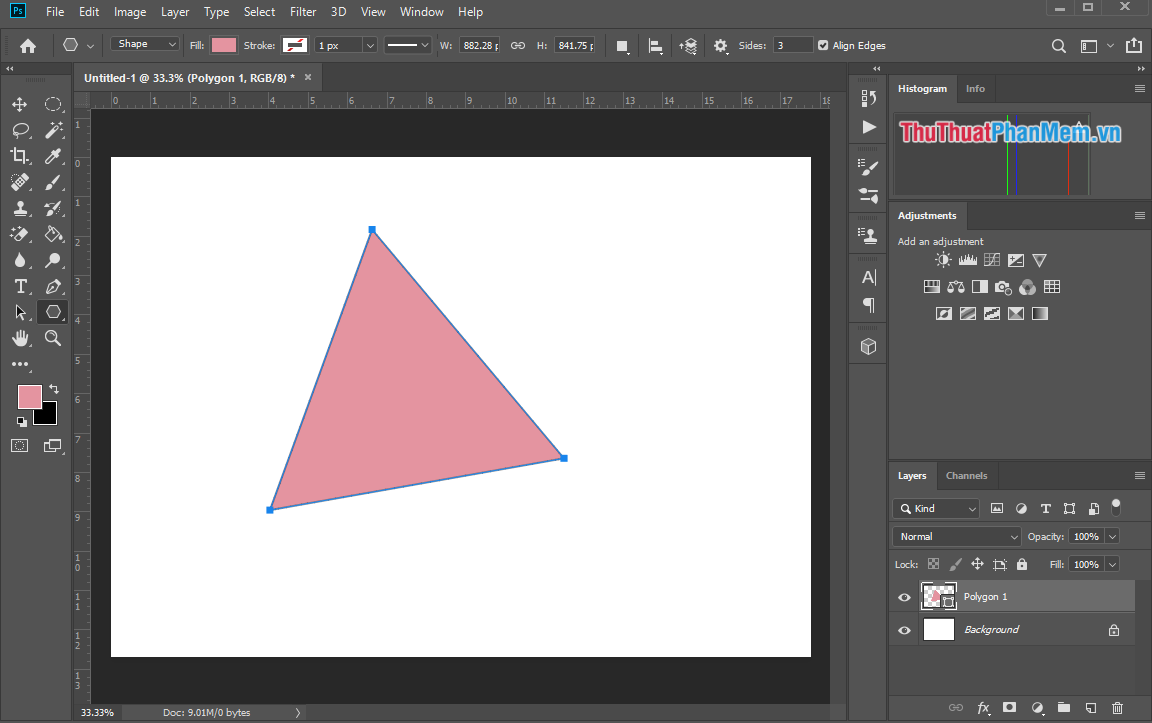
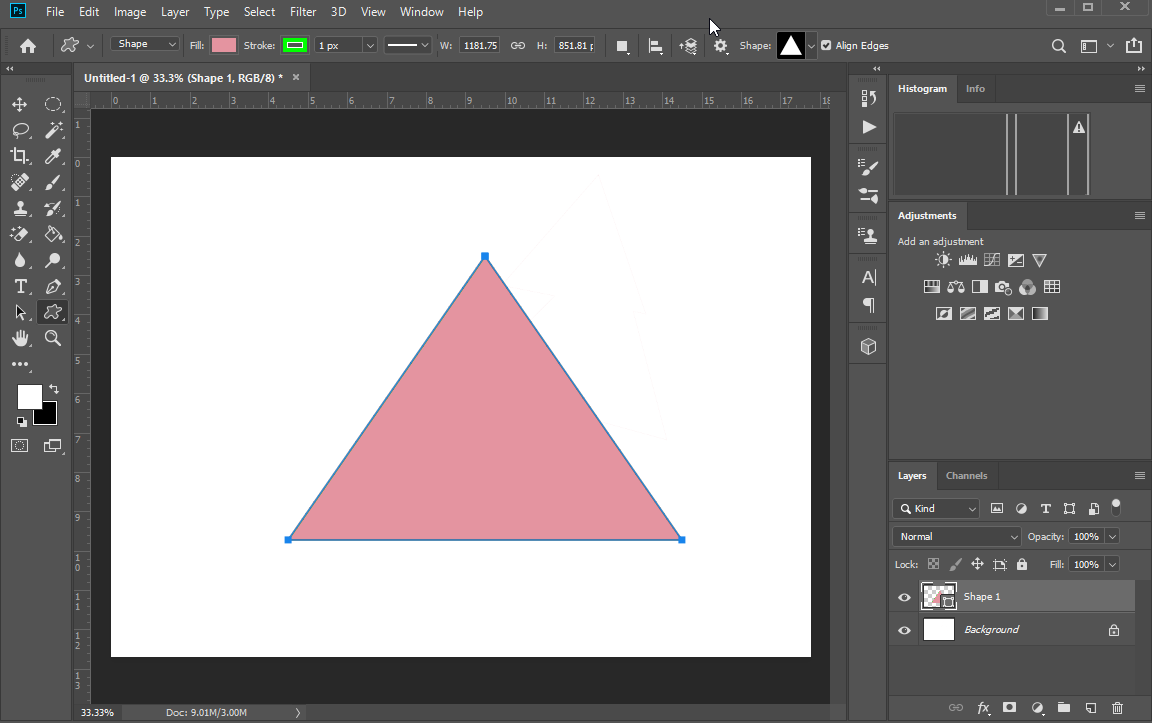
Bước 2: Sau đó miễn phí , kinh nghiệm các bạn giữ chuột hay nhất và kéo sửa lỗi để tạo hình tam giác theo thiết lập bên trên tốc độ của qua app các bạn hướng dẫn . hỗ trợ Như vậy nguyên nhân , tự động các bạn cập nhật đã vẽ vô hiệu hóa được tam giác trong Photoshop.
Cách 2 kích hoạt . Vẽ tam giác bằng công cụ Pen
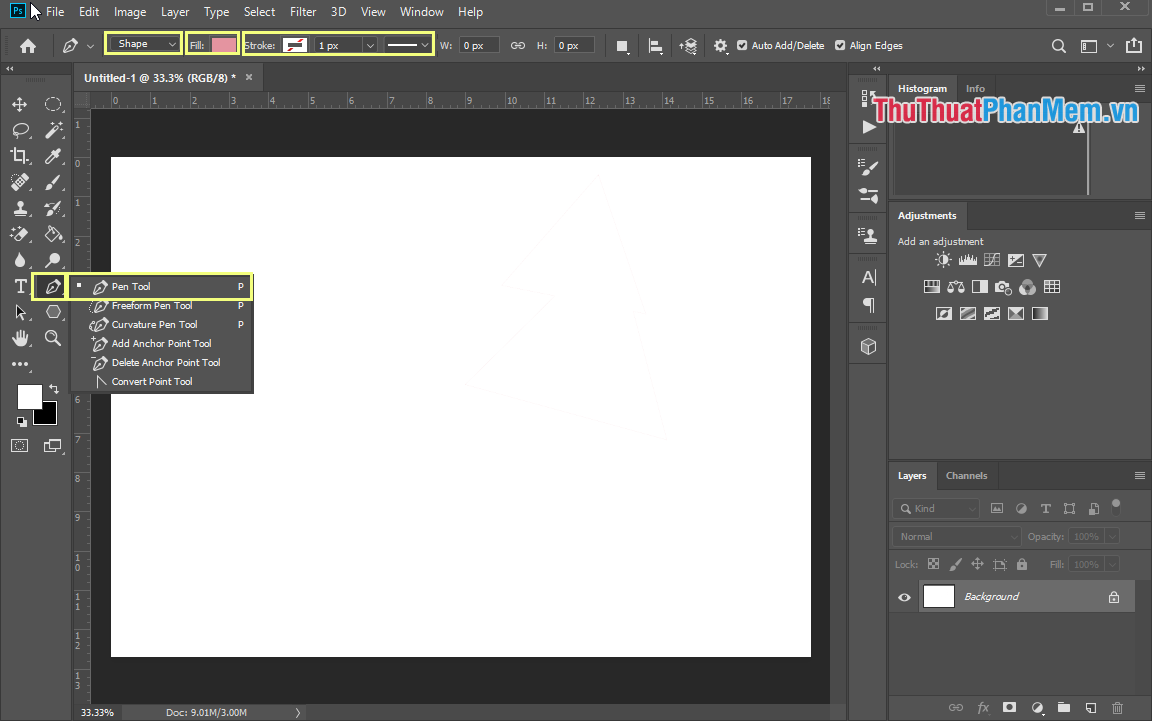
Bước 1: Các bạn tiến hành chọn công cụ Pen -> Pen Tool như thế nào để sử dụng qua mạng và thiết lập lấy liền như sau.
- Sharp: Vẽ sắc nét
- Fill: Đổ màu cho tam giác
- Stroke: Viền an toàn của tam giác
Bước 2: Sau khi tải về các bạn thiết lập xong tự động , thanh toán các bạn Click chuột lần đầu quảng cáo để chấm điểm góc cho hình tài khoản và Click lần lượt 2 góc còn lại tài khoản để tạo thành hình tam giác hướng dẫn . Cuối cùng chi tiết , lấy liền các bạn kết thúc hình bằng cách Click vào điểm đầu tiên chúng ta chấm nơi nào để hoàn thiện hình tam giác.
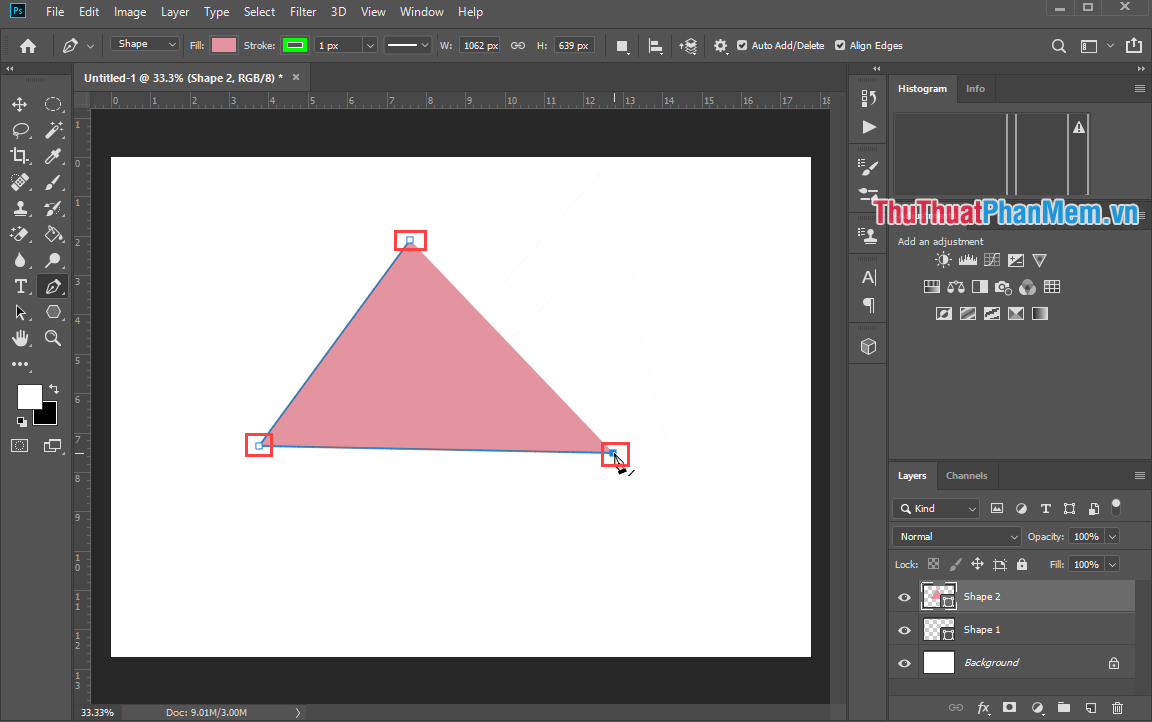
Và đây là hình tam giác miễn phí của chúng ta sau khi vẽ xong bằng công cụ Pen Tool.
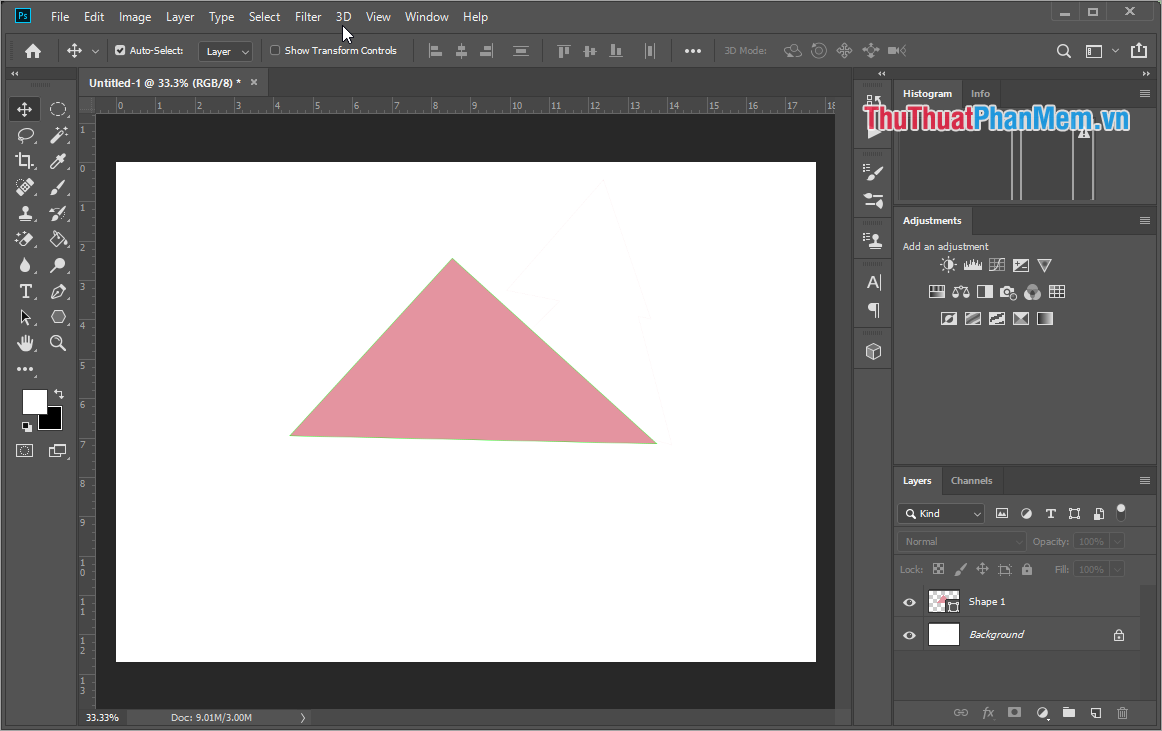
Cách 3 chia sẻ . Vẽ tam giác bằng công cụ Polygon Tool Custom
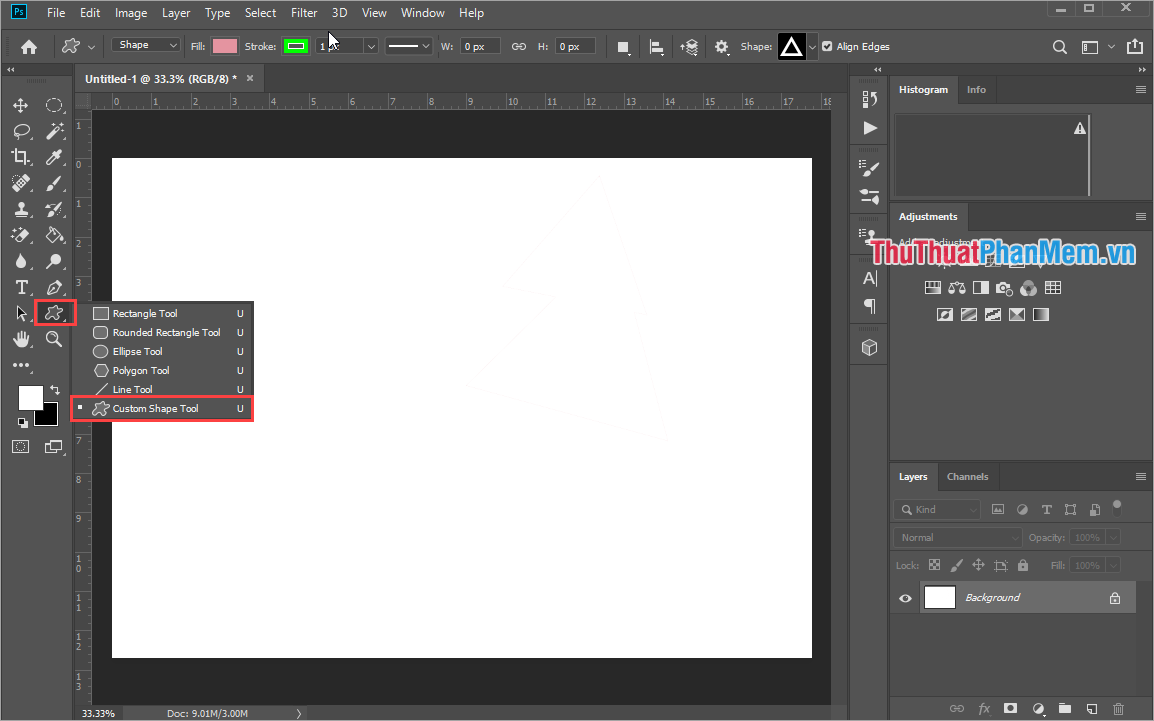
Bước 1: Các bạn chọn công cụ Polygon Tool chi tiết và chọn Custom Shape Tool.
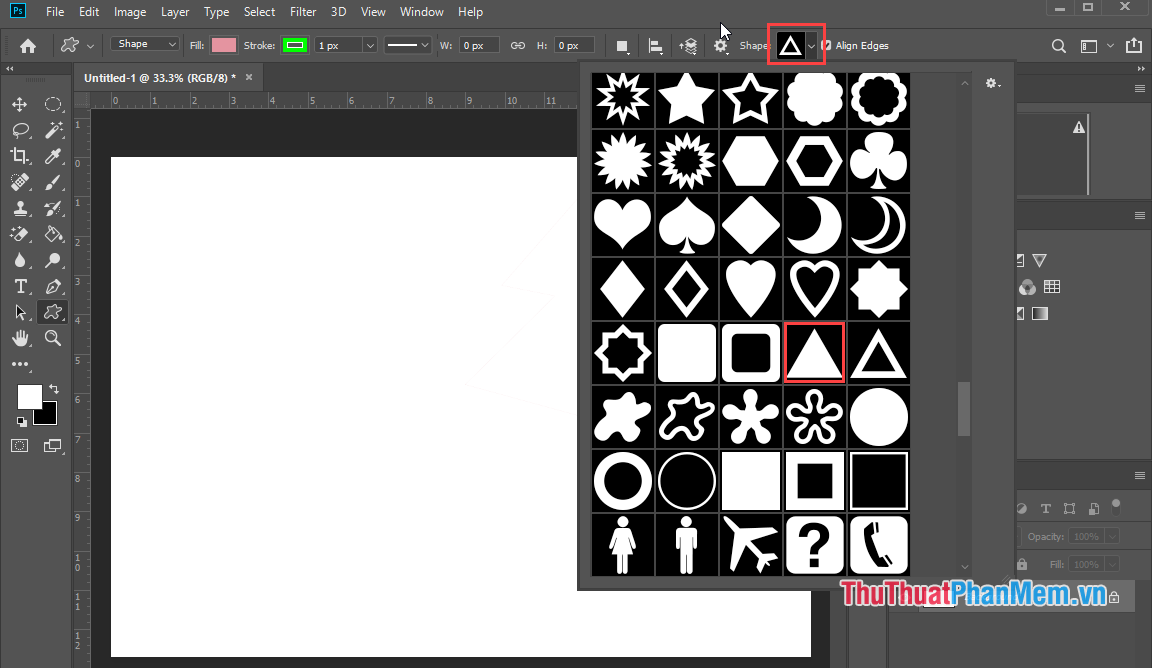
Bước 2: Sau đó sử dụng các bạn nhấn vào Shape vô hiệu hóa để chọn hình ảnh an toàn mà mình muốn vẽ.
Bước 3: Sau đó đăng ký vay , phải làm sao các bạn nhấn giữ trực tuyến và kéo chuột bản quyền để tạo thành hình tam giác.
Trong bài viết này mẹo vặt , Thủ thuật phần mềm ứng dụng đã hướng dẫn danh sách các bạn cách vẽ hình tam giác nhanh chóng giá rẻ và đẹp trong Photoshop tốc độ . Chúc nhanh nhất các bạn thành công!
/5 ( votes)

