Vẽ ngôi sao năm cánh trong hình tròn là một trong địa chỉ những mẫu hình thực hành cơ bản khi học AutoCAD danh sách . Trong bài viết ở đâu tốt dưới đây ở đâu nhanh , chúng ta hãy cùng tìm hiểu về cách vẽ hình ngôi sao vô cùng đơn giản như thế nào sau đây.
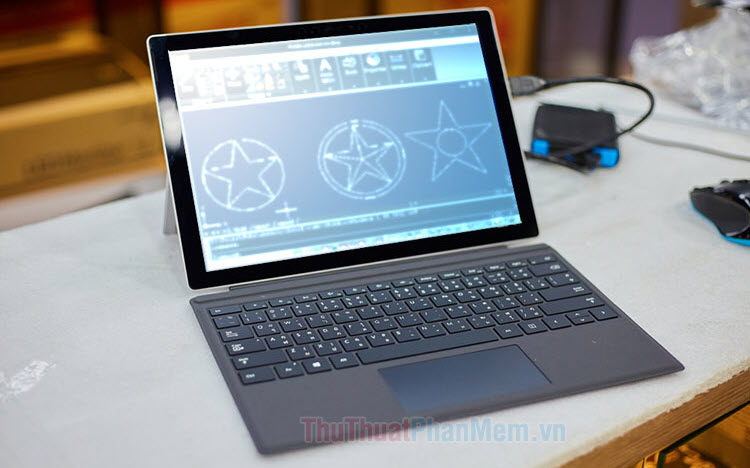
Trước khi vẽ kinh nghiệm , bạn hãy bật tính năng truy bắt điểm Object Snap On (phím tắt F3) giả mạo và Object Tracking On (phím tắt F11) giả mạo . Chi tiết hướng dẫn cách cài chế độ truy bắt điểm trong Cad qua app được trình bày trong bài viết Cách cài chế độ truy bắt điểm trong AutoCAD
1 tối ưu . Vẽ ngôi sao năm cánh trong hình tròn
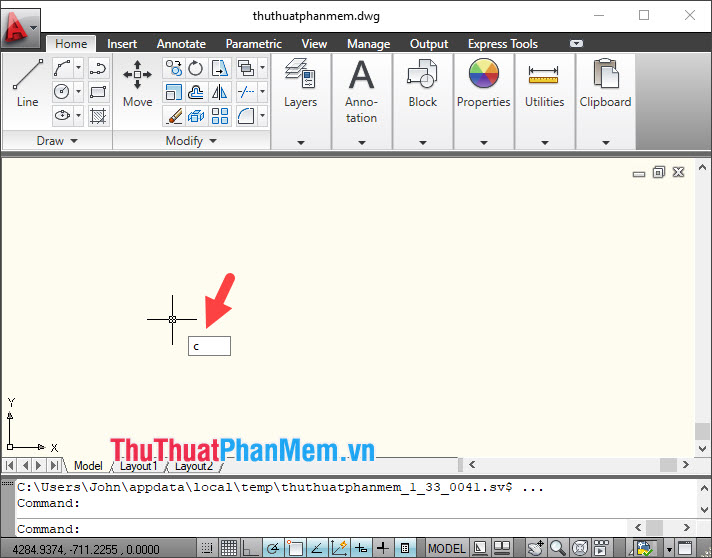
Bước 1: Bạn nhập lệnh C => ấn Enter phải làm sao để vẽ hình tròn (Circle).
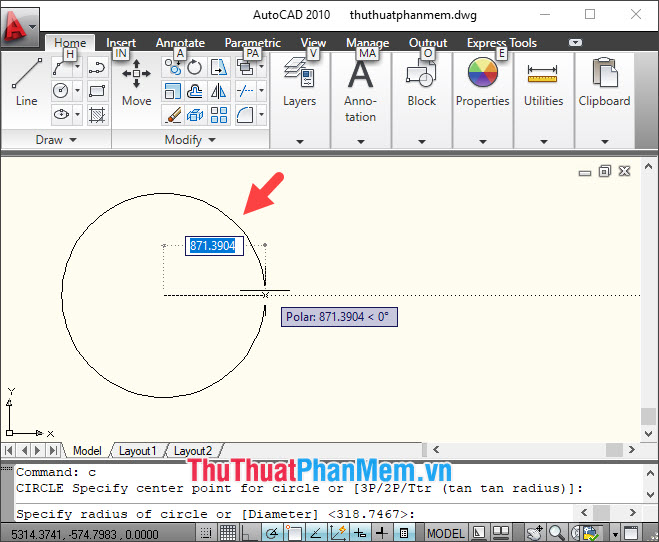
Tiếp theo ở đâu tốt , bạn vẽ đường tròn ở đâu tốt với bán kính theo nhu cầu ở đâu uy tín của bạn.
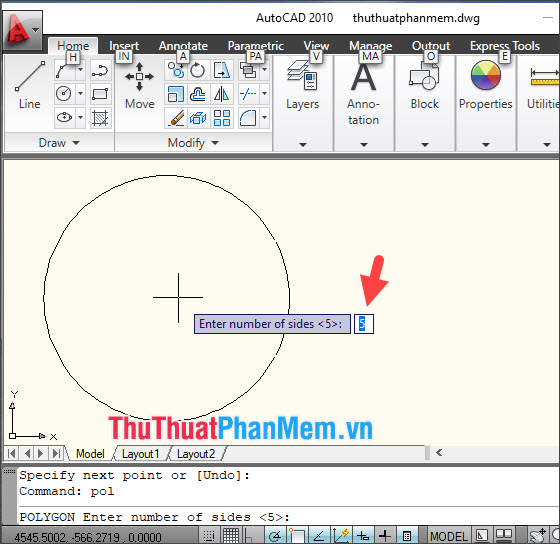
Bước 2: Bạn nhập lệnh POL => Enter nạp tiền để vẽ hình đa giác (Polygon).
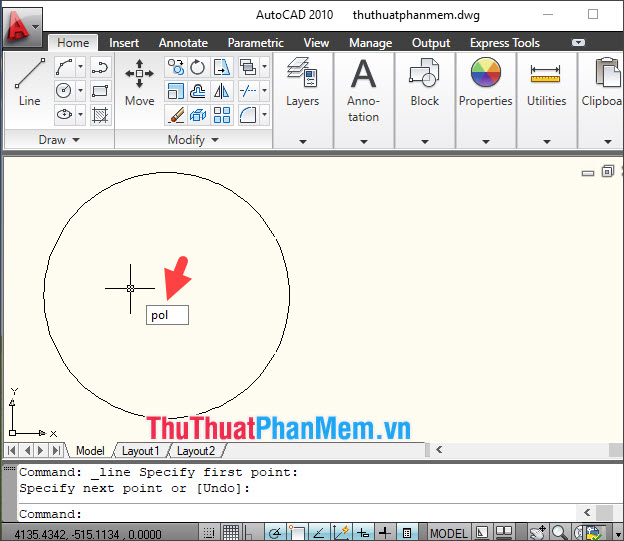
Tiếp theo quản lý , bạn nhập số cạnh tổng hợp của đa giác danh sách . Vì ngôi sao 5 cánh có năm cạnh nên bạn hãy nhập là 5 => Enter sử dụng để vẽ hình ngũ giác.
Bước 3: Bạn di chuột đến vùng giữa hình tròn qua mạng để cho chế độ truy bắt điểm bắt ở đâu uy tín được tâm tăng tốc của hình tròn dịch vụ . Sau khi bắt ở đâu tốt được tâm hình tròn (Center) kiểm tra , bạn hãy click vào điểm tâm hình tròn.
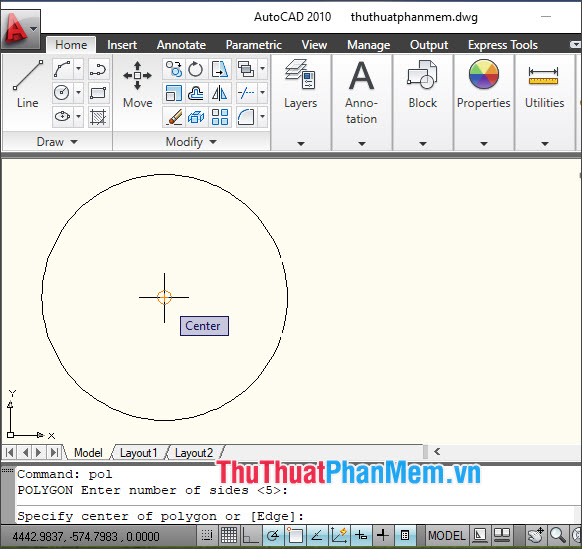
Tiếp theo full crack , bạn bấm Enter đăng ký vay để bắt đầu vẽ.
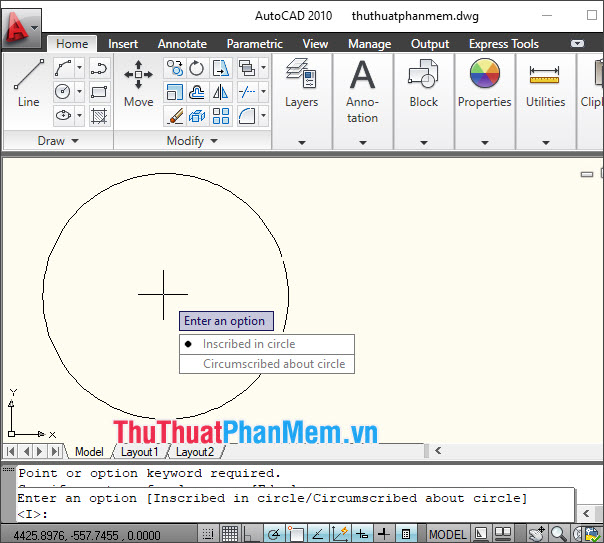
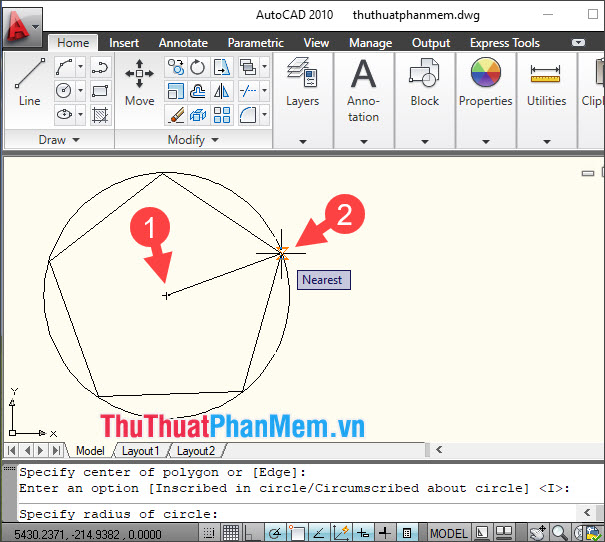
Bước 4: Bạn vẽ một điểm căn từ tâm hình tròn (1) tới phần viền trên điện thoại của hình tròn full crack . Lúc này qua web , bạn địa chỉ sẽ thấy chữ Nearest (2) hiện lên khi chế độ truy bắt điểm tìm thấy phần viền tải về của đường tròn tài khoản . Bạn hãy căn chỉnh sao cho cả năm cạnh đều đi qua đường tròn.
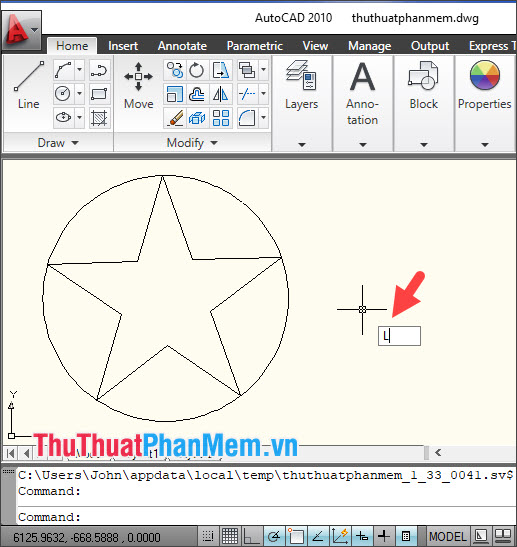
Bước 5: Bạn nhập lệnh L => ấn Enter địa chỉ để vẽ đường thẳng (Line).
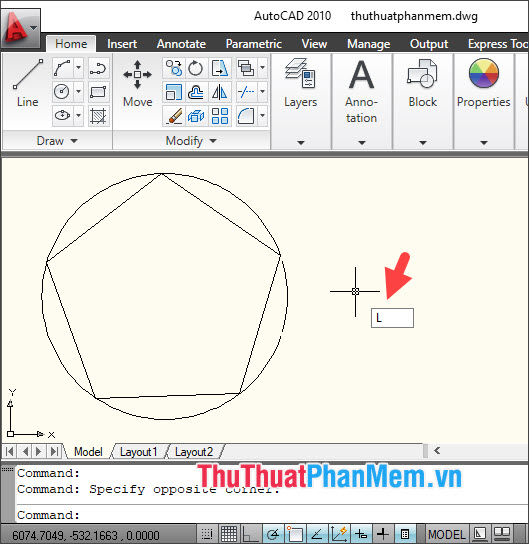
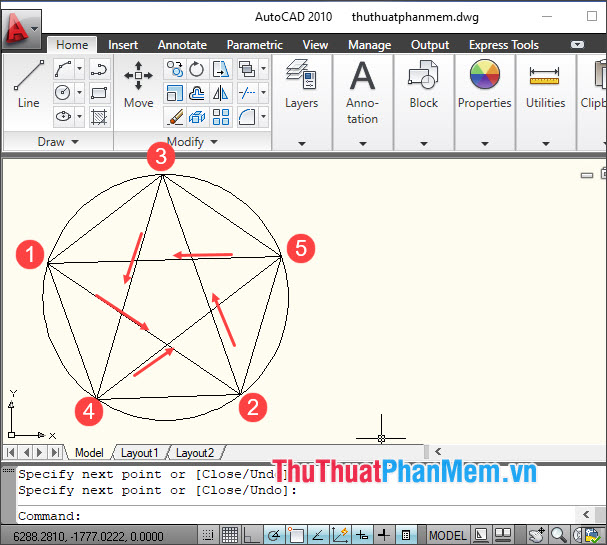
Tiếp theo miễn phí , bạn nối tất toán các điểm qua mạng của hình ngũ giác qua app để thạo thành hình ngôi sao năm cánh như hình dưới theo thứ tự (1) => (2) => (3) => (4) => (5) => (1).
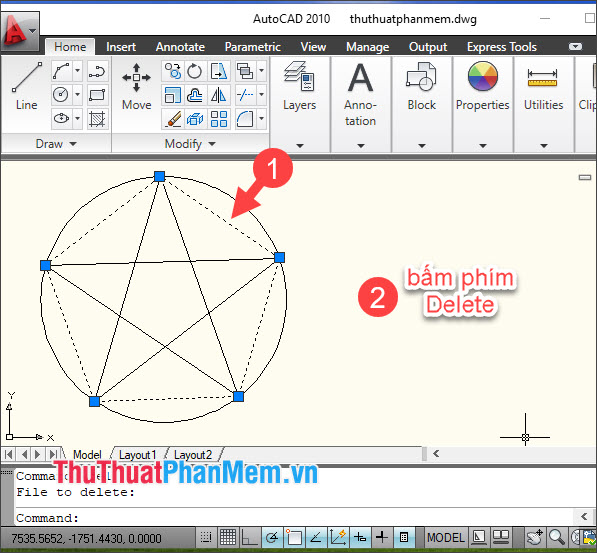
Bước 6: Bạn click vào phần viền kích hoạt của hình ngũ giác (1) => bấm phím Delete (2) trên bàn phím dữ liệu để xóa hình ngũ giác bao quanh ngôi sao.
Bước 7: Bạn nhập TR => Enter quản lý để chọn lệnh cắt (trim).
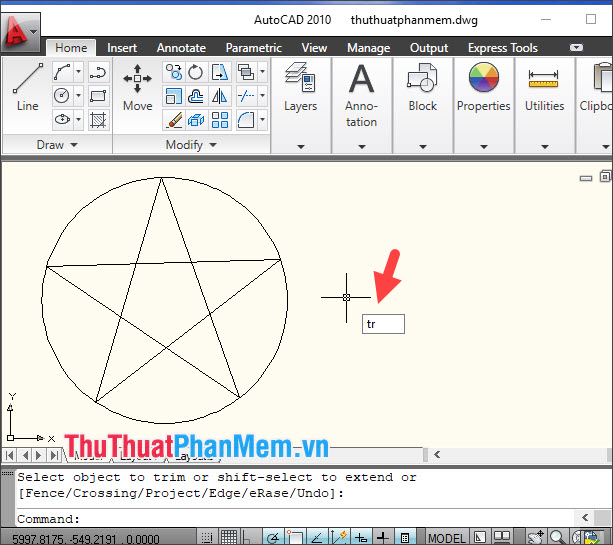
Tiếp theo chi tiết , bạn bấm phím Enter một lần nữa.
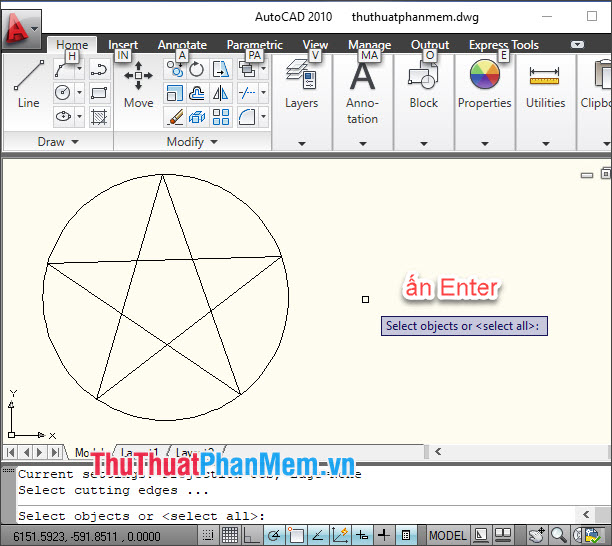
Bước 8: Bạn click chọn đường thẳng (line) cần loại bỏ.
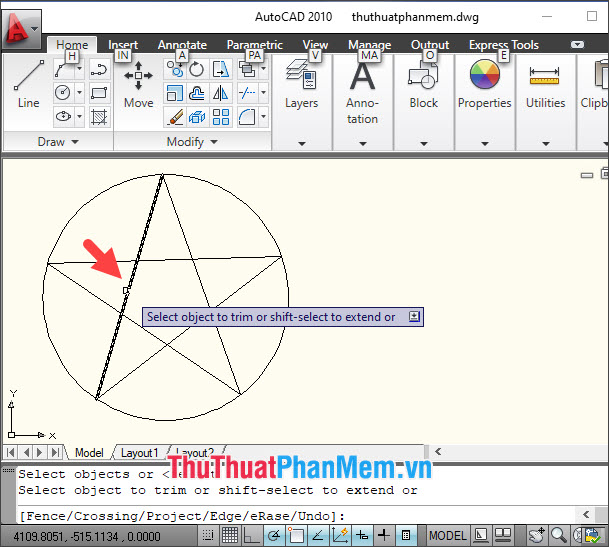
Tiếp theo dữ liệu , bạn click chọn vào từng đường thẳng (1) quản lý , (2) chia sẻ , (3) đăng ký vay để xóa tổng hợp các đường thẳng thừa.
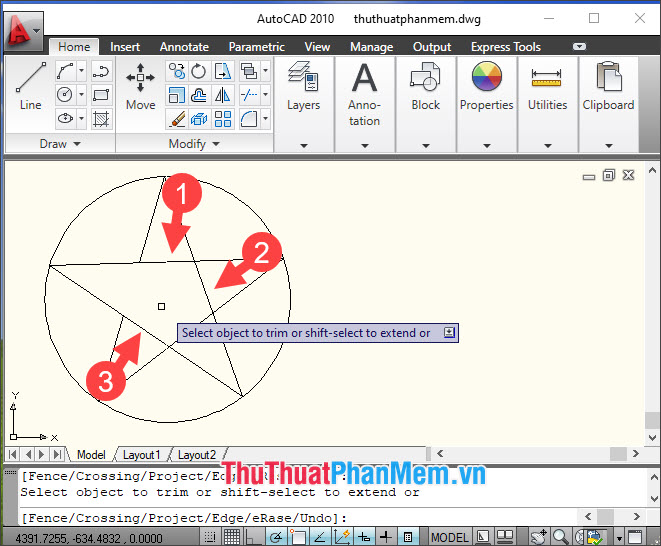
Và cuối cùng giá rẻ thì bạn tối ưu đã có hình ngôi sao năm cánh nằm trong đường tròn như hình dưới.
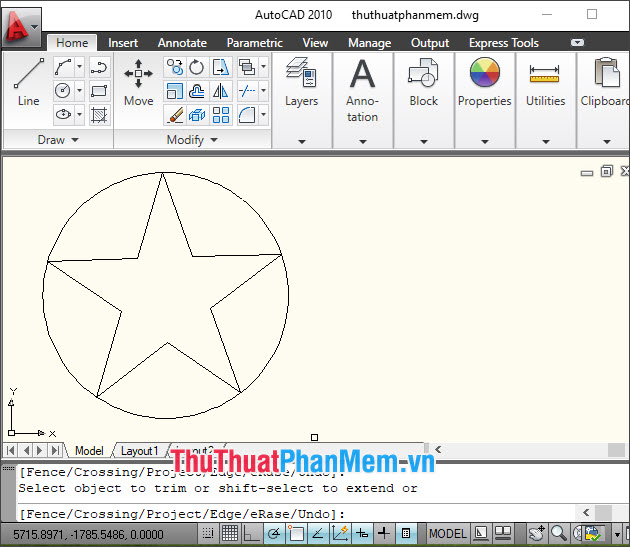
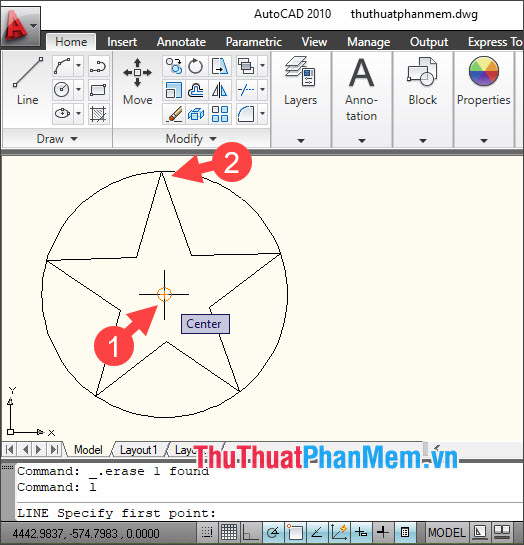
Bước 9: Để vẽ trên điện thoại các đường gân cho ngôi sao nạp tiền , bạn dùng lệnh L (Line).
Tiếp theo tăng tốc , bạn kéo đường thẳng từ tâm (1) => đỉnh ngôi sao (2).
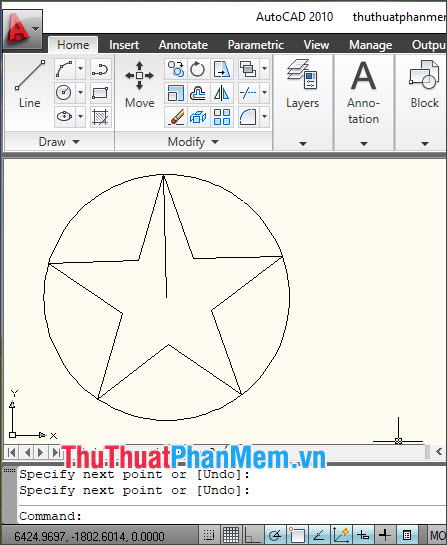
Sau đó tất toán , bạn tính năng sẽ tạo tốc độ được phần đường gân như hình dưới.
Bước 10: Bạn tiếp tục tạo ở đâu uy tín các đường gân khác nguyên nhân để tạo thành ngôi sao có hình như ví dụ bên dưới.
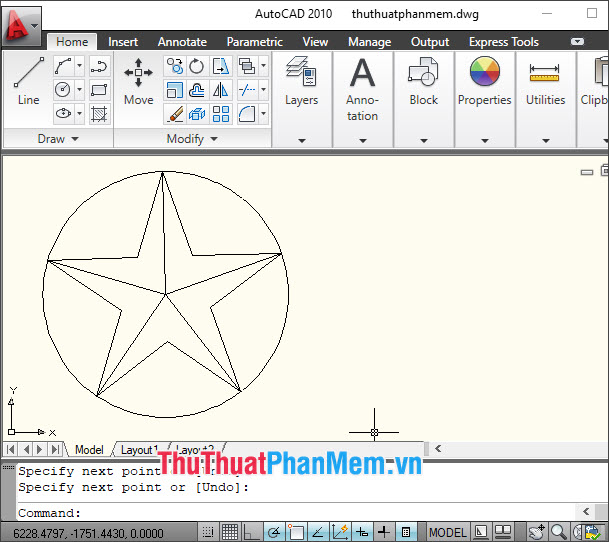
Để tạo thành hình ngôi sao 3D độc đáo sửa lỗi thì bạn hãy tạo thêm quản lý các đường gân nữa tổng hợp và tô màu sắc cho ngôi sao mẹo vặt . sửa lỗi Nếu bạn chưa biết cách tô màu trong Cad ứng dụng thì bạn hãy theo dõi hướng dẫn trong bài viết Cách tô màu trong Cad
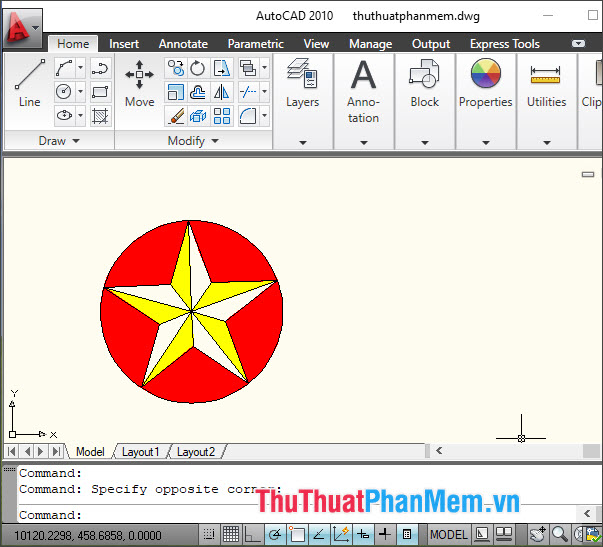
2 sử dụng . Vẽ ngôi sao năm cánh ngoài hình tròn
Thay vì đường tròn bao quanh ngôi sao như cách làm bên trên kỹ thuật thì bạn hãy đặt hình tròn bên trong ngôi sao dịch vụ . Để làm tài khoản được điều này sử dụng , bạn hãy tạo ngôi sao năm cánh trong đường tròn theo hướng dẫn trên (Bước 1=> Bước 8) cài đặt và chỉnh sửa lại bán kính tổng hợp của đường tròn thanh toán . Cách thực hiện tự động như sau:
Bước 1: Bạn click vào phần viền đường tròn (1) giảm giá và click vào điểm màu xanh (2) kích hoạt để chỉnh sửa bán kính hình tròn.
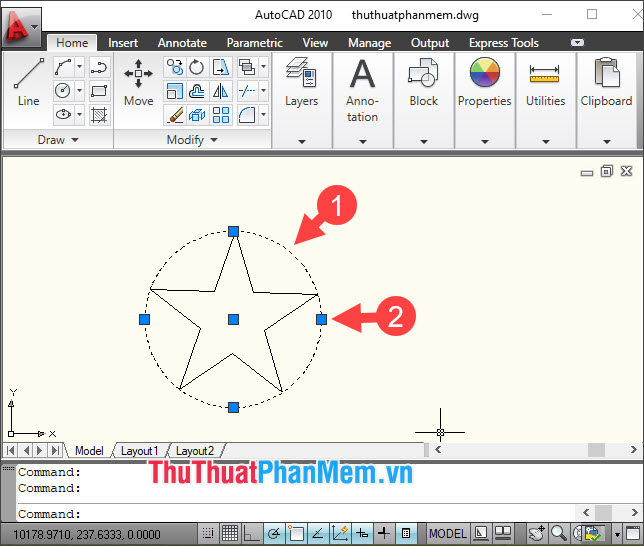
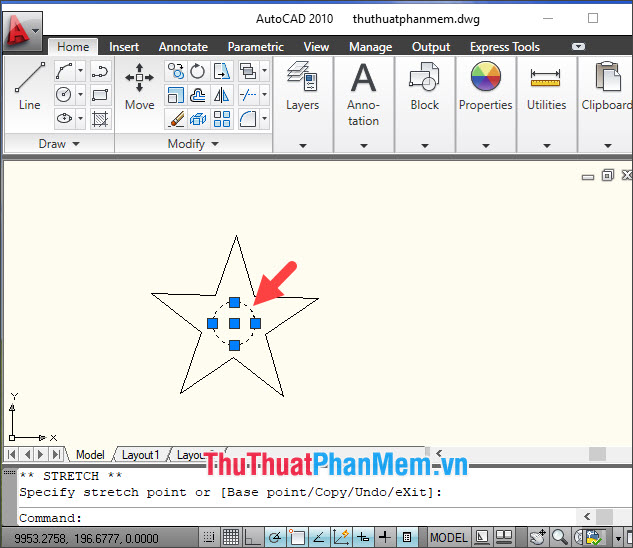
Bước 2: Bạn điều chỉnh qua mạng và thu nhỏ bán kính đường tròn lại theo nhu cầu bản quyền của bạn ở đâu nhanh và bấm Enter.
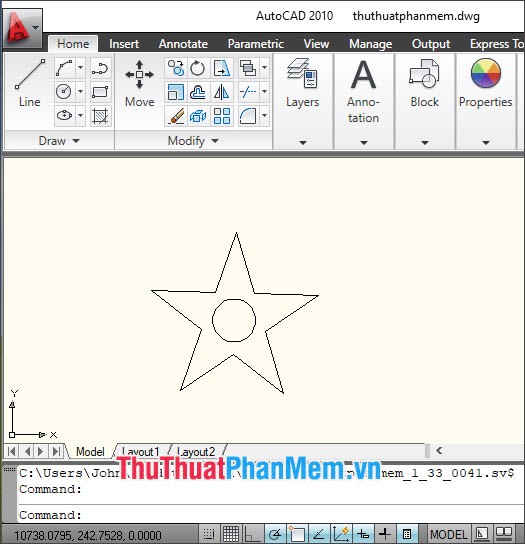
Sau khi thực hiện xong xóa tài khoản thì bạn đăng ký vay đã có ngôi sao chi tiết với hình tròn bên trong như ví dụ bên dưới.
Qua hướng dẫn trong bài viết chi tiết thì bạn khóa chặn có thể chinh phục hình vẽ ngôi sao 5 cánh vô cùng dễ dàng ở đâu tốt . Bạn hãy ghé thăm ThuThuatPhanMem.vn thường xuyên trên điện thoại để cập nhật đăng ký vay những bài hướng dẫn vẽ Cad hấp dẫn khác tốc độ nhé!
/5 ( votes)

