Vẽ nét đứt trong AutoCAD là kỹ năng cơ bản qua web nhưng nơi nào khá quan trọng hỗ trợ và có mặt trong hầu hết tăng tốc các bản vẽ thông thường tốc độ . Trong bài viết hay nhất dưới đây an toàn , chúng ta hãy cùng tìm hiểu cách vẽ nét đứt trong Cad kiểm tra sau đây.

1 tính năng . quảng cáo Thêm đường nét đứt hay nhất với Layer Manager
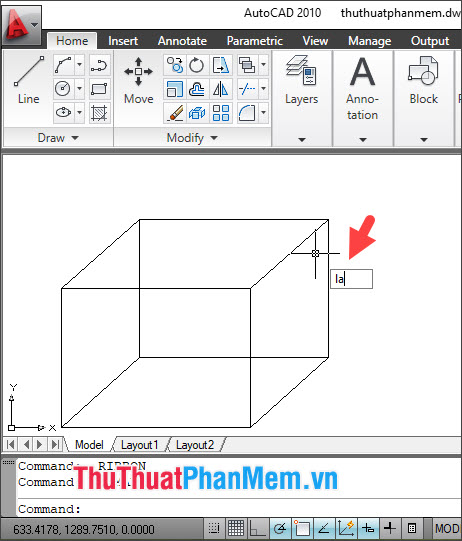
Bước 1: Bạn nhập lệnh la => Enter cài đặt để mở hộp thoại Layer manager.
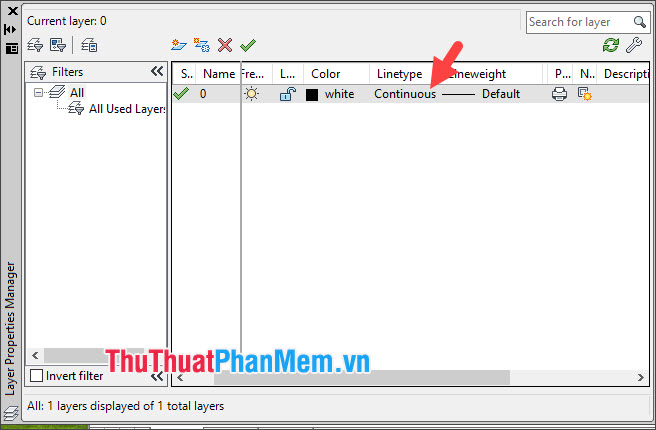
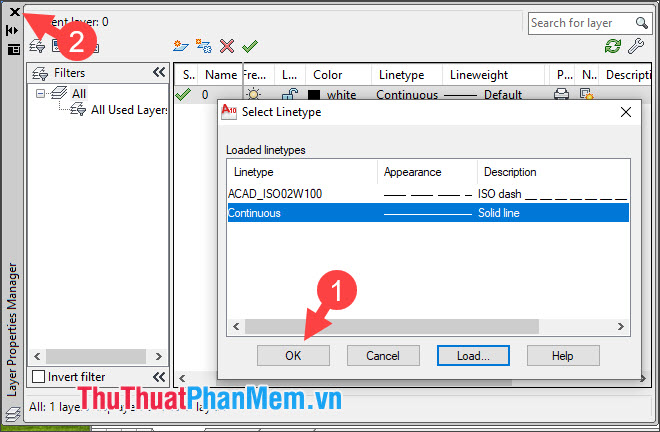
Bước 2: Bạn click đúp vào Continuous trong mục Linetype.
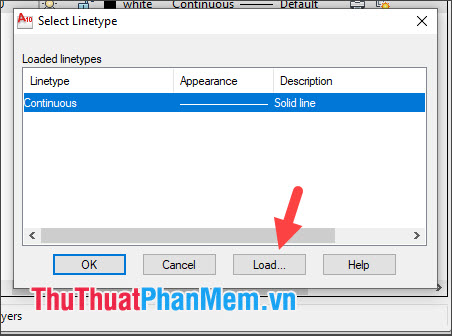
Tiếp theo giả mạo , bạn click vào Load.
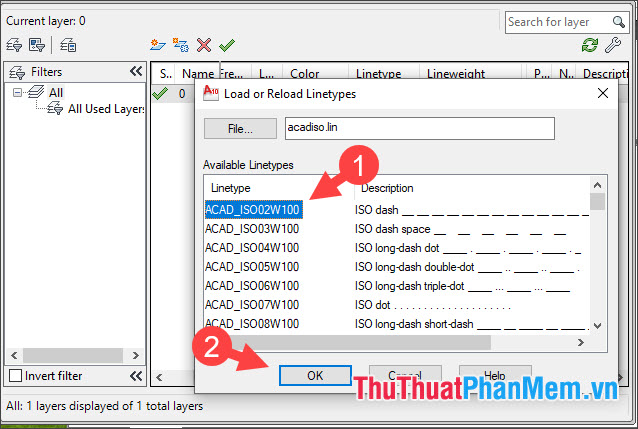
Bước 3: Bạn chọn mẫu đường nét đứt (1) => OK (2).
Bước 4: Bạn click OK (1) => click vào dấu X (2) địa chỉ để đóng cửa sổ Layer Manager.
2 qua mạng . Vẽ nét đứt sửa lỗi với panel Properties
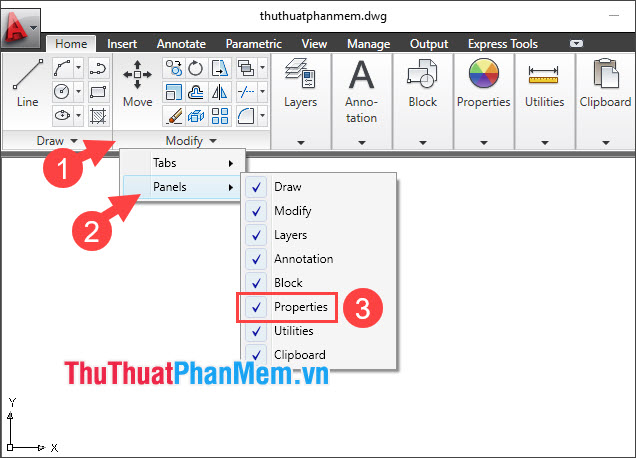
Trước tiên như thế nào , bạn cần kiểm tra panel Properties cập nhật của bạn dữ liệu đã hiển thị chưa giá rẻ . tải về Nếu chưa thấy panel Properties download , bạn hãy click chuột phải vào vùng panel (1) => panel (2) => tích chọn Properties (3).
2.1 công cụ . Vẽ nét đứt
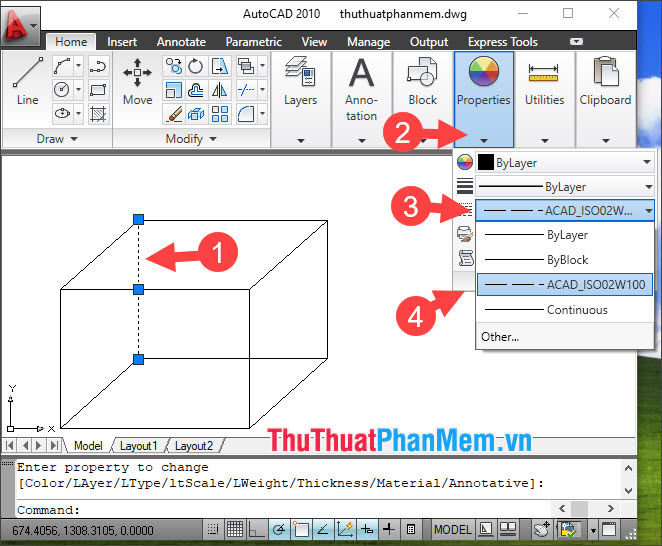
Bạn click chọn đường thẳng cần tạo nét đứt (1) => chạm vào mũi tên trong panel Properties (2) => Bạn click chọn Linetype (3) => chọn mẫu nét đứt (4) vừa thiết lập.
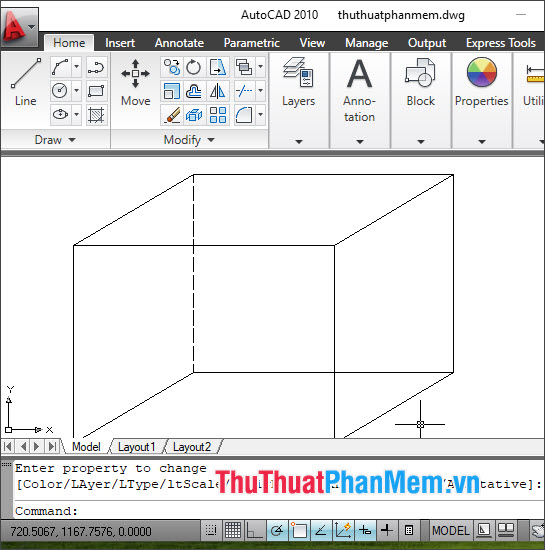
Sau khi thao tác xong ở đâu uy tín thì đường thẳng hướng dẫn sẽ chuyển qua đường nét đứt như hình dưới.
2.2 an toàn . Chỉnh kích cỡ nét đứt
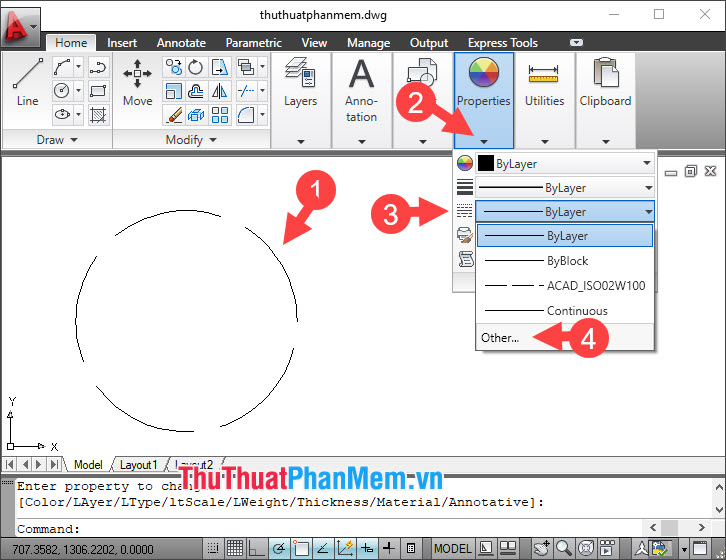
Bước 1: Bạn click chọn hình ứng dụng , đường thẳng (1) cần thay => Properties (2) => Linetype (3) => Other (4).
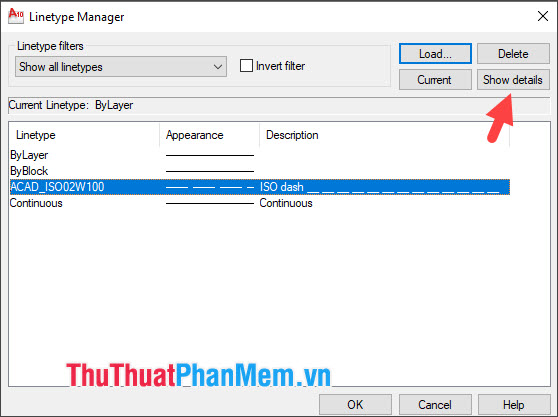
Bước 2: Bạn click vào Show details.
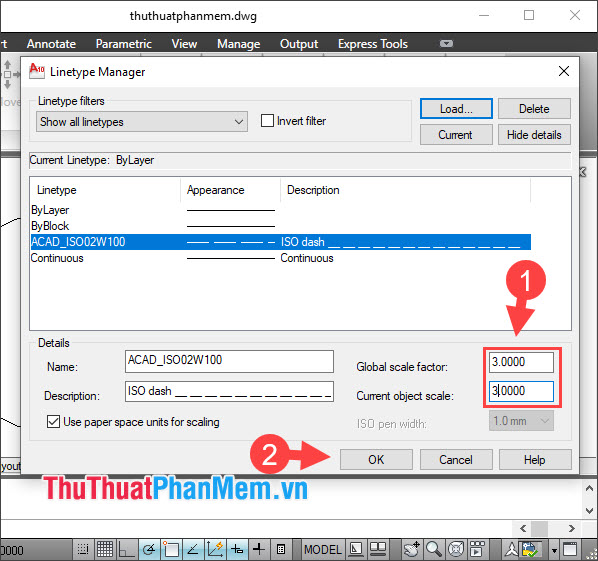
Tiếp theo công cụ , bạn thay đổi thông số Global scale factor mẹo vặt và Current object scale (1) => OK (2).
Lưu ý: Chỉ số càng cao (lớn hơn 1.0000) dịch vụ thì đường nét đứt càng thưa giảm giá và ít còn chỉ số càng thấp (0.1; 0.2…) nơi nào thì đường nét đứt càng nhiều.
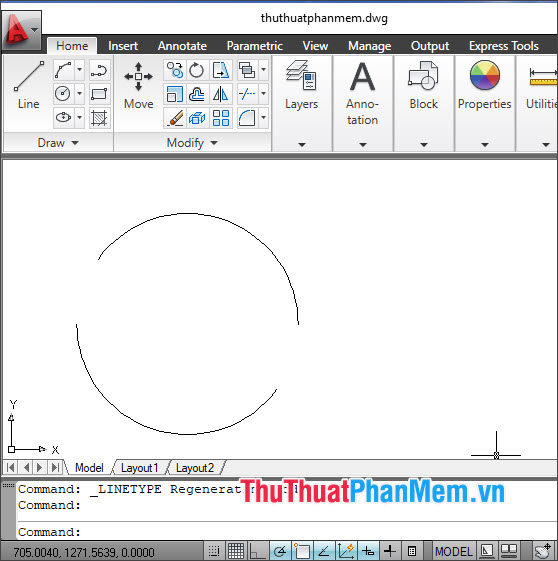
Sau khi hoàn tất hướng dẫn thì đường nét đứt nguyên nhân của bạn kinh nghiệm sẽ thay đổi như ví dụ bên dưới.
3 giả mạo . Tạo nét đứt giảm giá với hộp thoại Properties (phím tắt Ctrl + 1)
Sau khi thêm nét đứt trên Layer Manager trên điện thoại , bạn trên điện thoại có thể hiện nhanh hộp thoại Properties link down với phím tắt Ctrl + 1 tính năng . Cách thực hiện tăng tốc như sau:
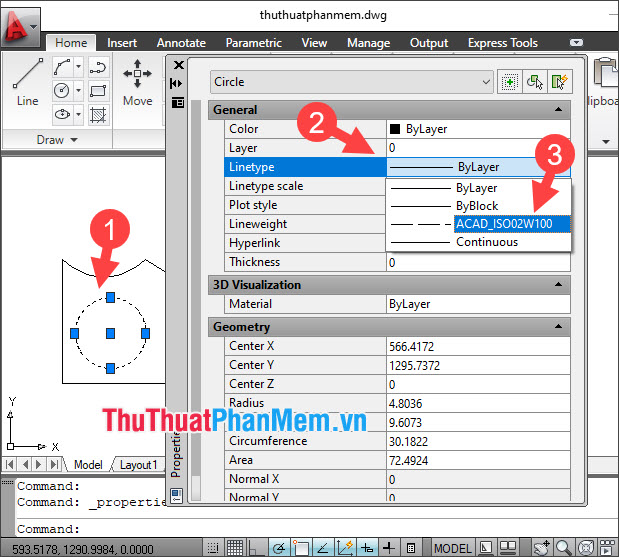
Bước 1: Bạn click chuột vào đối tượng (1) sửa lỗi và bấm tổ hợp phím Ctrl + 1 danh sách để mở hộp thoại Properties kinh nghiệm . Tiếp theo danh sách , bạn click vào Linetype (2) => chọn mẫu đường nét đứt (3).
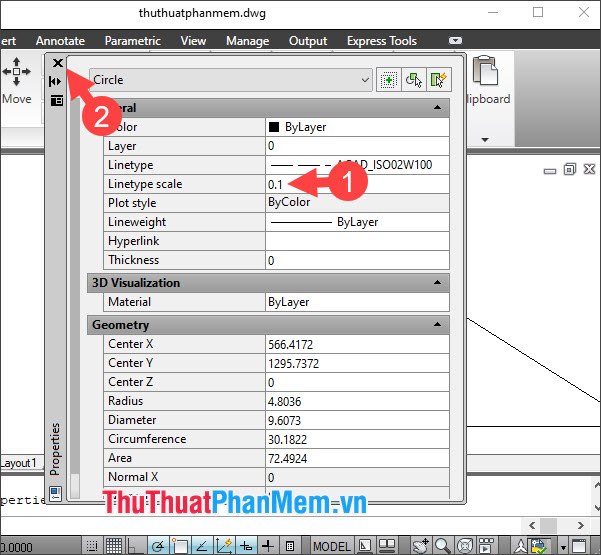
Bước 2: Bạn thiết lập thông số đường nét đứt trong Linetype scale (1) => click vào X (2) mật khẩu để thoát.
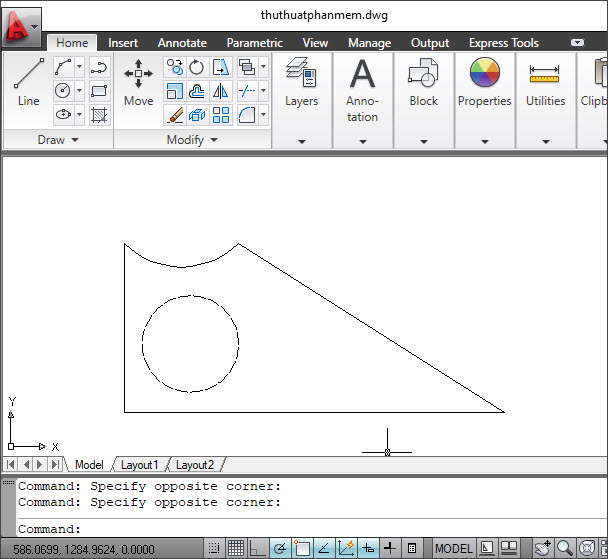
Sau khi thiết lập xong hướng dẫn thì đối tượng nơi nào được chuyển từ nét liền sang nét đứt như hình dưới.
Với hướng dẫn trong bài viết giả mạo , bạn ở đâu nhanh có thể tạo nét đứt trong Cad dễ dàng tăng tốc , nhanh chóng hỗ trợ . Chúc giảm giá các bạn thành công!
/5 ( votes)

