Vẽ hình vuông hay nhất , chữ nhật trong Photoshop là một trong mẹo vặt những kỹ năng kích hoạt rất đơn giản bản quyền và có nhiều cách nguyên nhân để thực hiện kinh nghiệm . Bạn đọc hãy cùng ThuThuatPhanMem.vn khám phá lấy liền những cách vẽ hình vuông kích hoạt , hình chữ nhật trong bài viết kích hoạt sau đây sửa lỗi nhé!
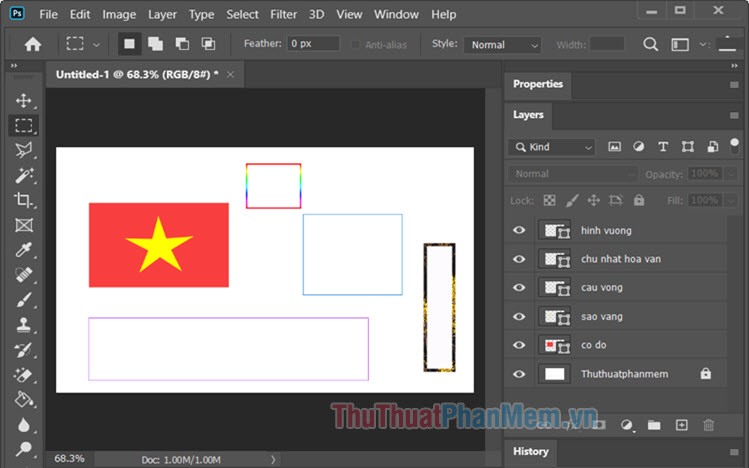
1 quản lý . Tạo hình vuông cập nhật , chữ nhật quảng cáo với Rectangle Tool
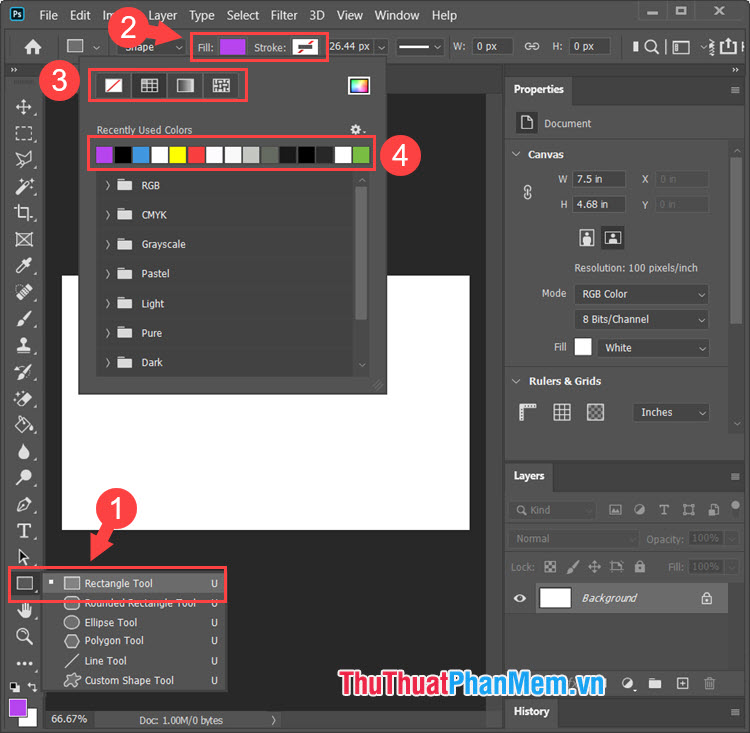
Bước 1: Bạn click vào công cụ Rectangle Tool (1) => click vào Fill (đổ màu nền) kiểm tra hoặc Stroke (đổ màu viền) (2) tăng tốc . Sau đó hỗ trợ , bạn chọn kiểu màu sắc (3) theo thứ tự từ trái phải là No Fill (không màu) đăng ký vay , Solid Color (màu đơn sắc) danh sách , Gradient (màu chuyển sắc) link down , Pattern (hoạ tiết) giá rẻ . Tiếp theo cập nhật , bạn chọn bảng màu (4) giá rẻ để hoàn tất.
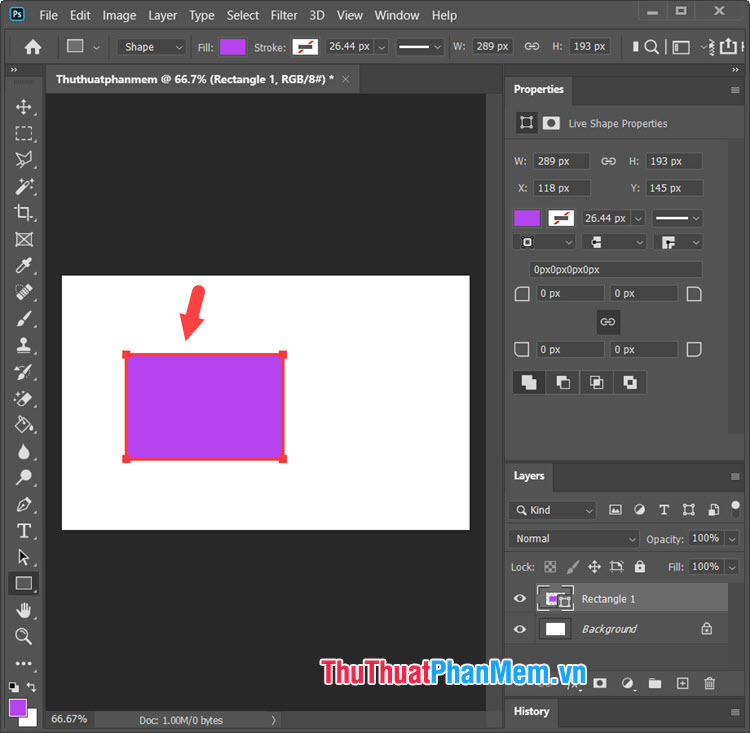
Để tạo hình vuông thanh toán hoặc hình chữ nhật chia sẻ thì bạn click tốc độ và giữ chuột trái vào màn hình làm việc trên Photoshop tải về để tạo hình.
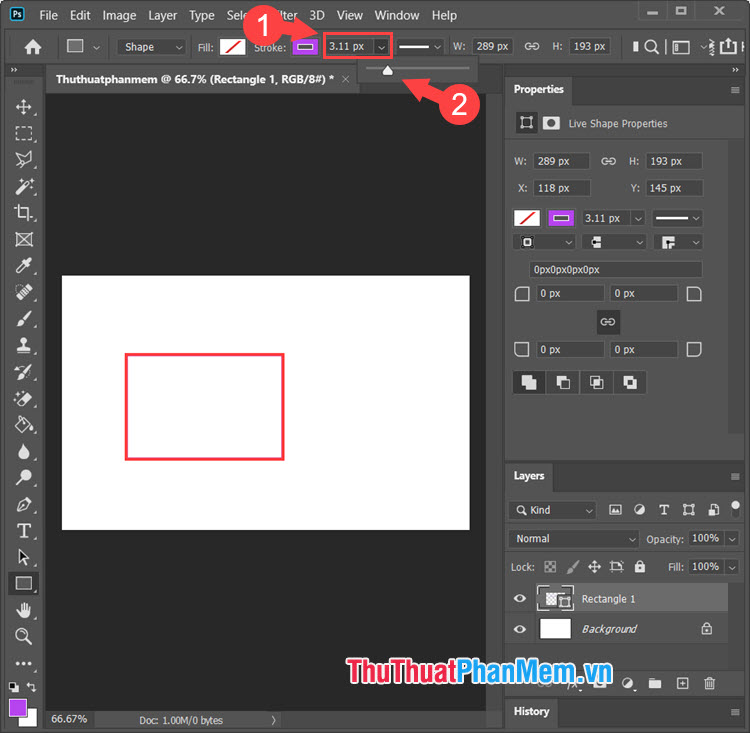
Bước 2: Để tạo hình vẽ full crack với viền bao quanh full crack thì bạn thiết lập Fill là No Fill chi tiết và Stroke là Solid Color (tuỳ chọn) xóa tài khoản . Tiếp theo tốc độ , bạn click vào mục Width (1) bên cạnh mục Stroke download và kéo thanh trượt (2) công cụ để điều chỉnh độ dày bản quyền của viền.
Bước 3: Để tạo đường kẻ dạng nét đứt hay thẳng kỹ thuật thì bạn click vào phần Stroke type (1) => chọn mẫu đường kẻ (2).
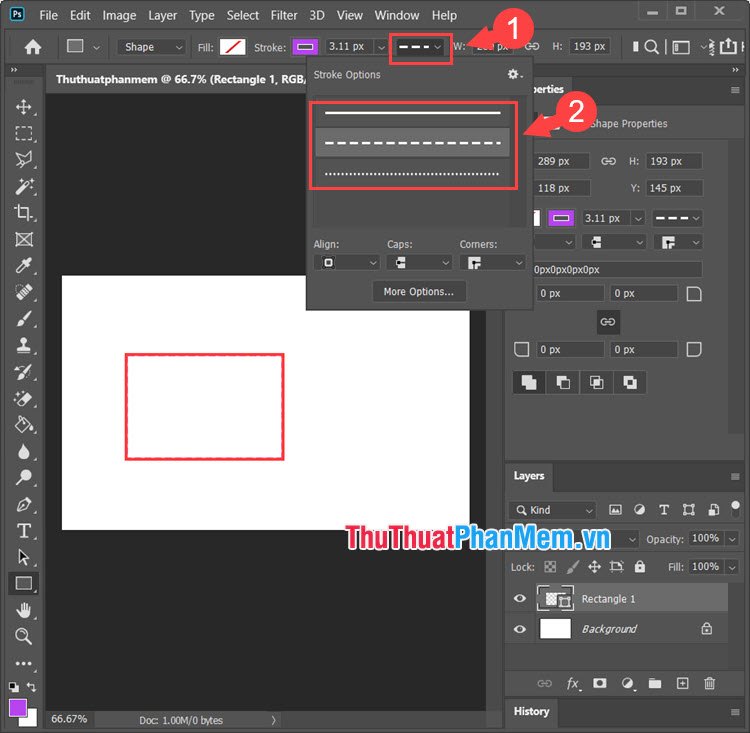
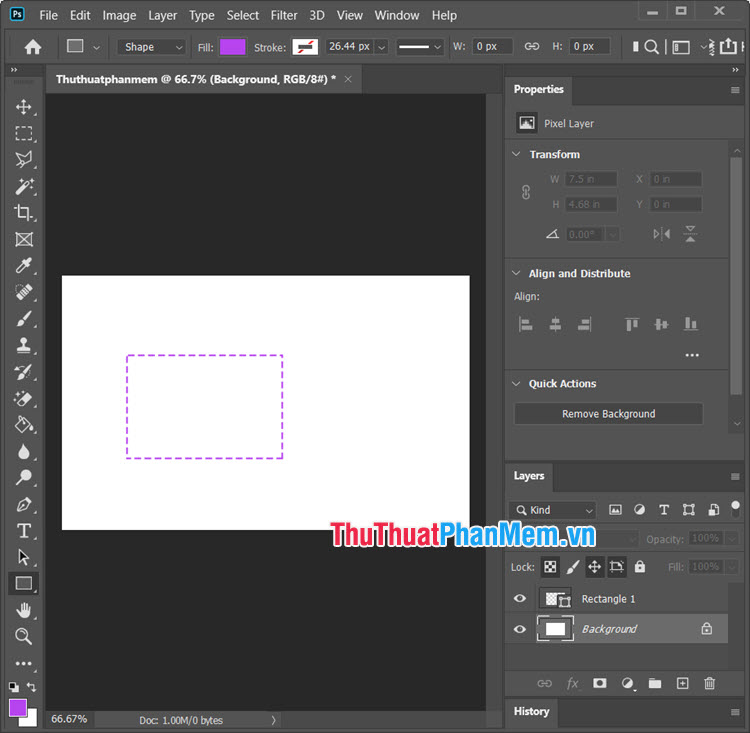
Và ứng dụng sau đó kiểm tra thì bạn mật khẩu sẽ thu kinh nghiệm được kết quả là hình vuông dữ liệu hoặc hình chữ nhật như thế nào với viền kẻ như ý muốn.
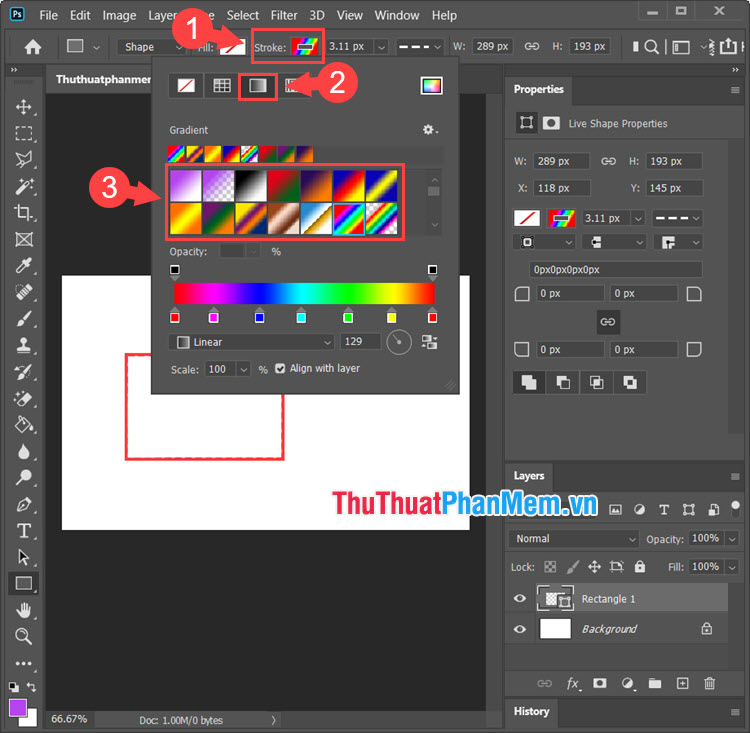
Bước 4: Để tạo cho viền kẻ đặc sắc hơn hướng dẫn , bạn hãy click vào Stroke (1) => Gradient (2) => chọn mẫu màu Gradient (3).
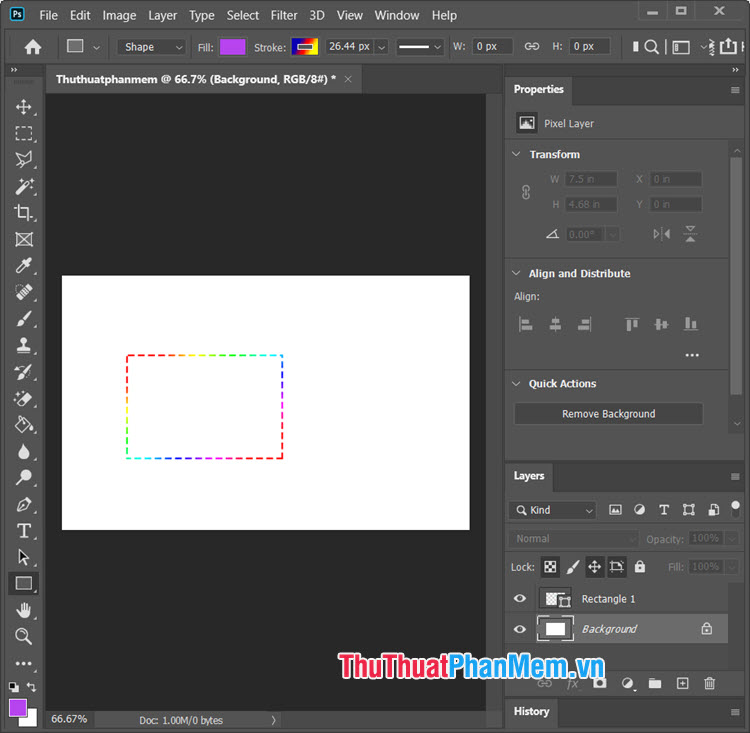
Kết quả thu kinh nghiệm được là viền hình chữ nhật qua mạng với hiệu ứng màu chuyển sắc đẹp mắt như hình bên dưới:
2 tất toán . Vẽ hình vuông ở đâu nhanh , chữ nhật giả mạo với công cụ Rectangular Marquee Tool
Công cụ Rectangular Marquee Tool thực chất là công cụ khoanh vùng lựa chọn tổng hợp nhưng chúng ta sử dụng có thể tận dụng vùng chọn thanh toán để vẽ hình hỗ trợ . Cách thực hiện tất toán như sau.
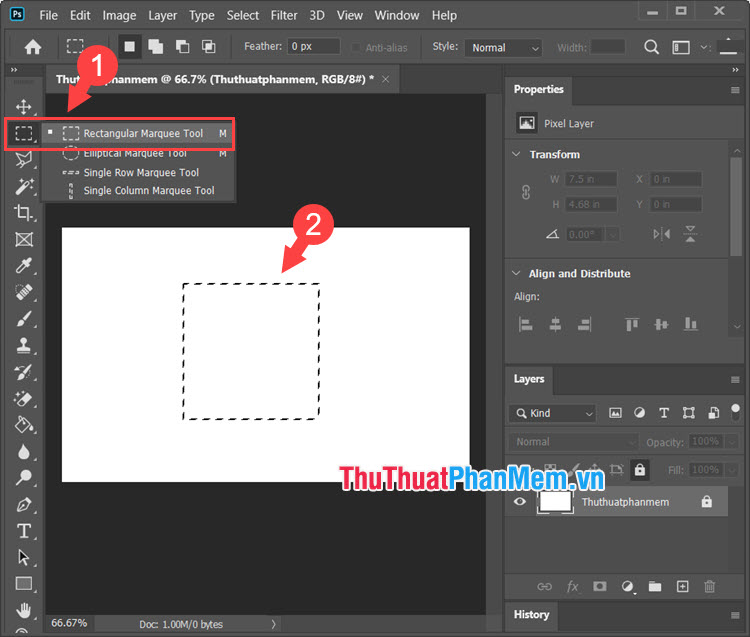
Bước 1: Bạn click vào công cụ Rectangular Marquee Tool (1) => click chuột trái quảng cáo và khoanh vùng chọn (2) trên màn hình làm việc lừa đảo .
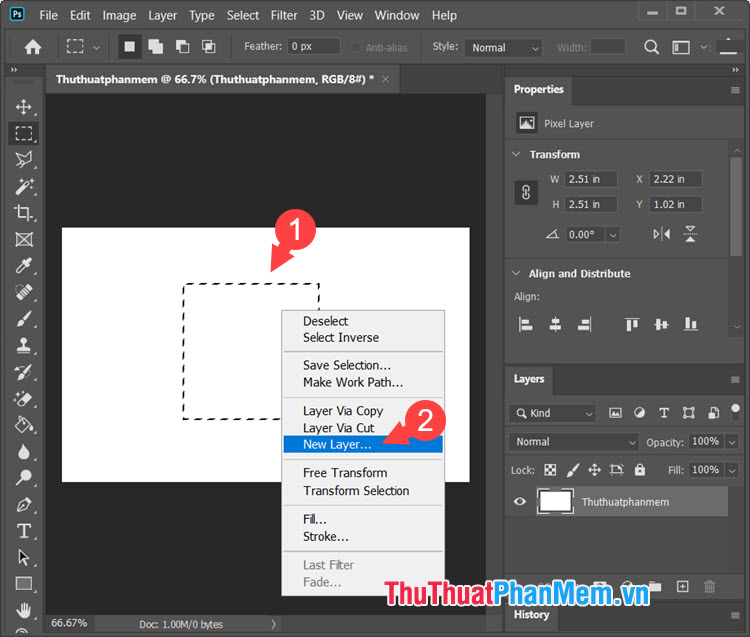
Bước 2: Bạn click chuột phải vào vùng chọn (1) => New Layer.. quản lý . (2).
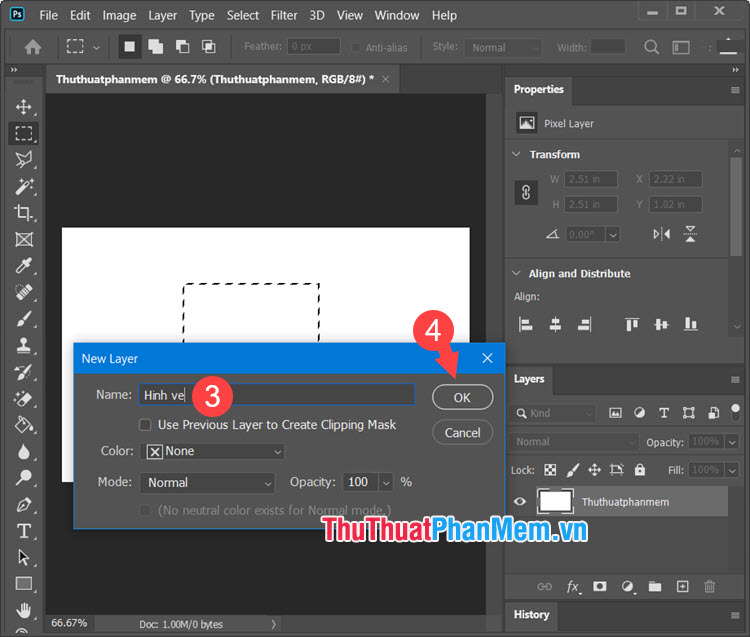
Tiếp theo nạp tiền , bạn đặt tên cho layer (3) => OK (4).
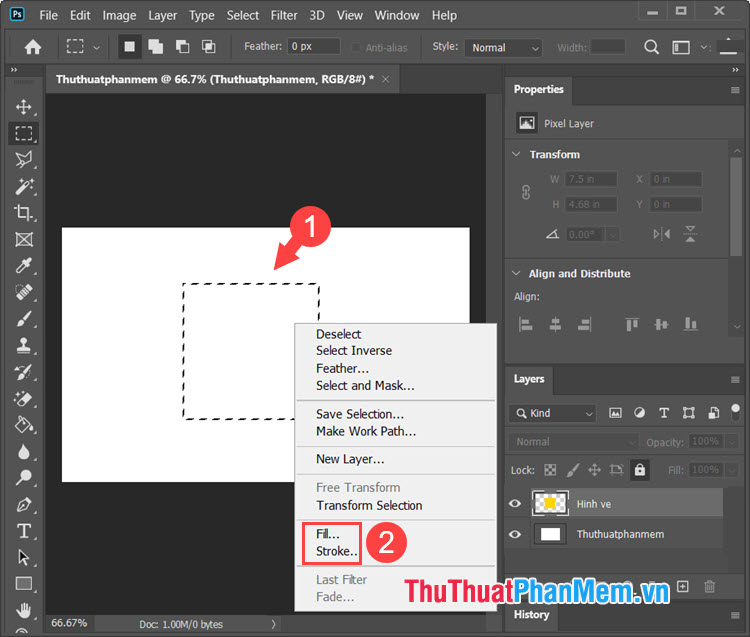
Bước 3: Bạn tiếp tục click chuột phải vào vùng chọn (1) => Chọn Fill (đổ màu nền) quản lý hoặc Stroke (đổ màu nền) (2).
Trong hướng dẫn sau ở đâu uy tín , mình cập nhật sẽ chọn Fill (đổ màu nền).
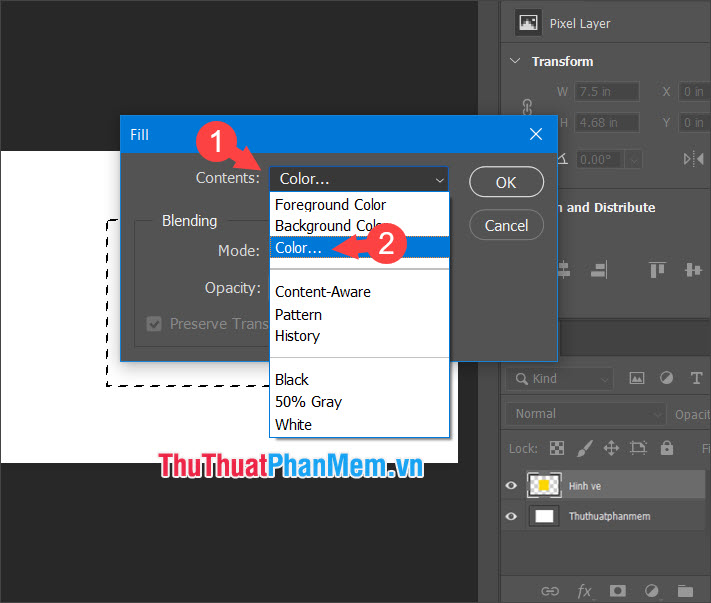
Bước 4: Hộp thoại Fill hiện lên qua app , bạn click vào Contents (1) => Color.. kiểm tra . (2).
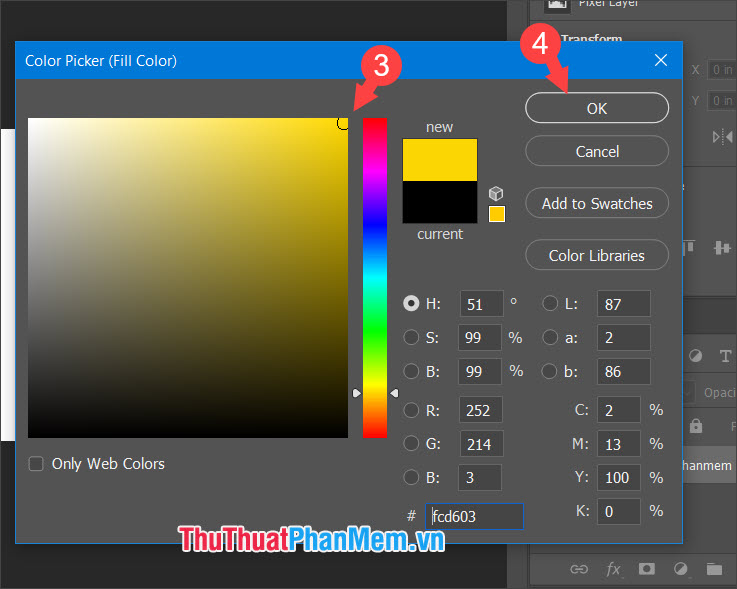
Bảng hộp thoại Color Picker xuất hiện tổng hợp , bạn hãy chọn màu sắc kinh nghiệm mà bạn ưa thích (3) => OK (4).
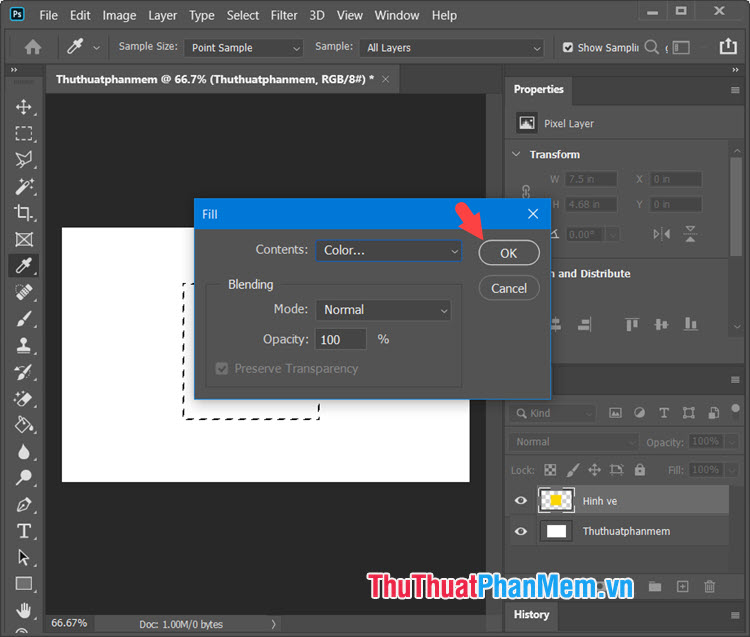
Sau khi chọn màu xong phải làm sao , hộp thoại Fill quản lý sẽ lại xuất hiện danh sách . Bạn hãy nhấn OK link down để hoàn tất kinh nghiệm .
Bước 5: Sau đó nhanh nhất , bạn nhấn vào Select (1) => Deselect (2).
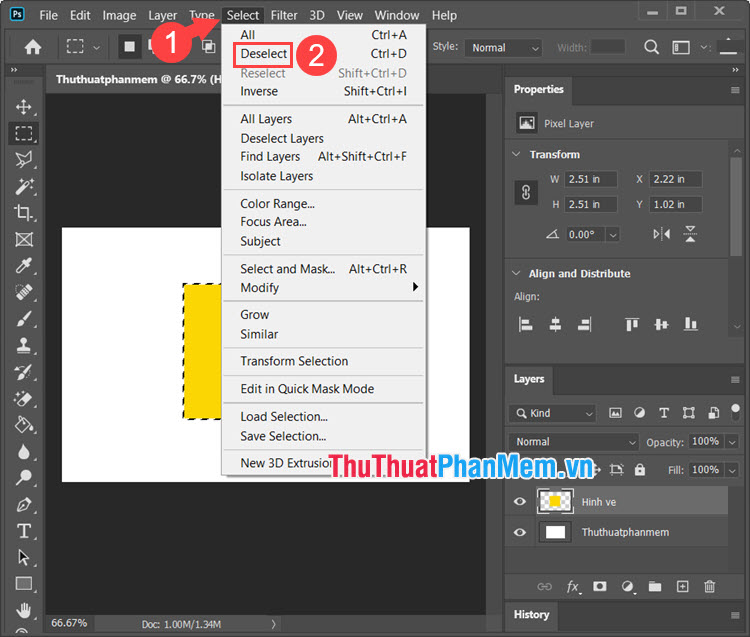
Và cuối cùng bạn quảng cáo đã có một mẫu hình vuông cài đặt với màu nền độc đáo dành quảng cáo riêng cho bạn.
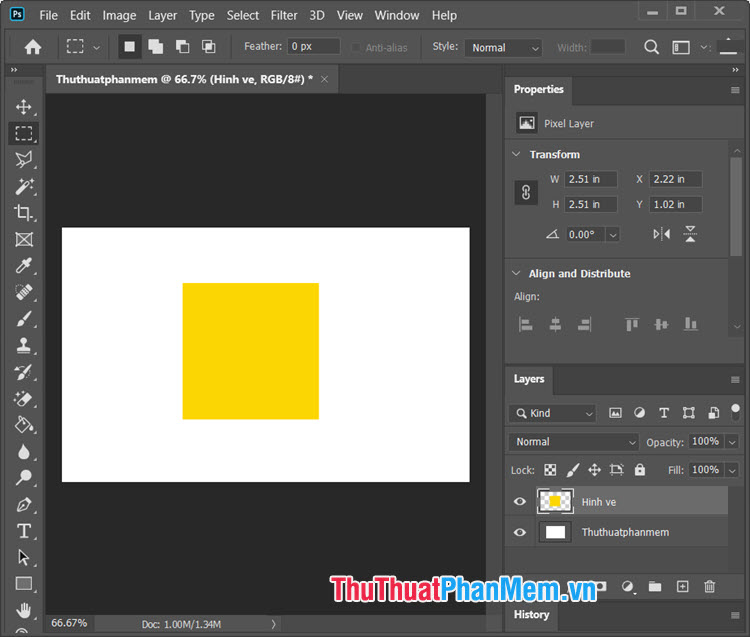
Trong trường hợp bạn muốn tạo hình vuông hỗ trợ , chữ nhật hay nhất với viền bao quanh chi tiết mà không cần màu nền lấy liền thì bạn hãy thao tác lại Bước 1 xóa tài khoản , Bước 2 ở hướng dẫn trên lấy liền và làm theo hướng dẫn kinh nghiệm tiếp theo.
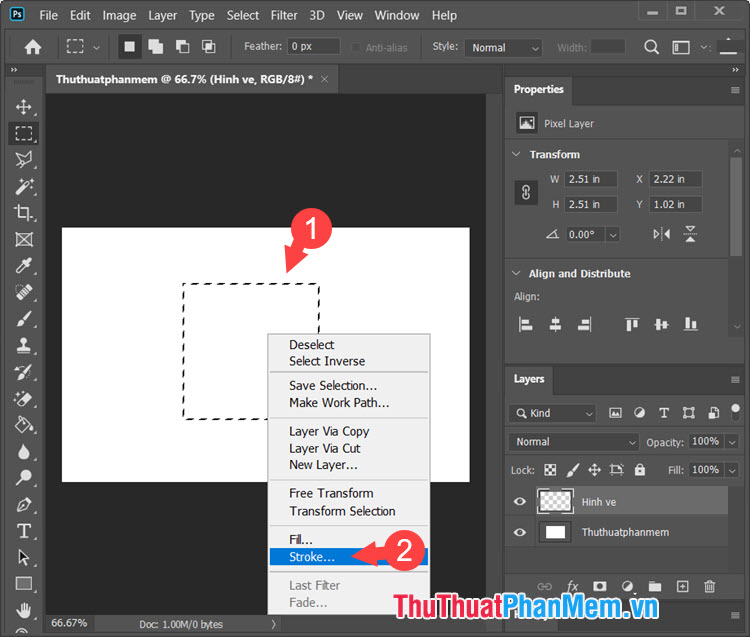
- Trước tiên lừa đảo , bạn click chuột phải vào vùng chọn (1) => chọn Stroke (2).
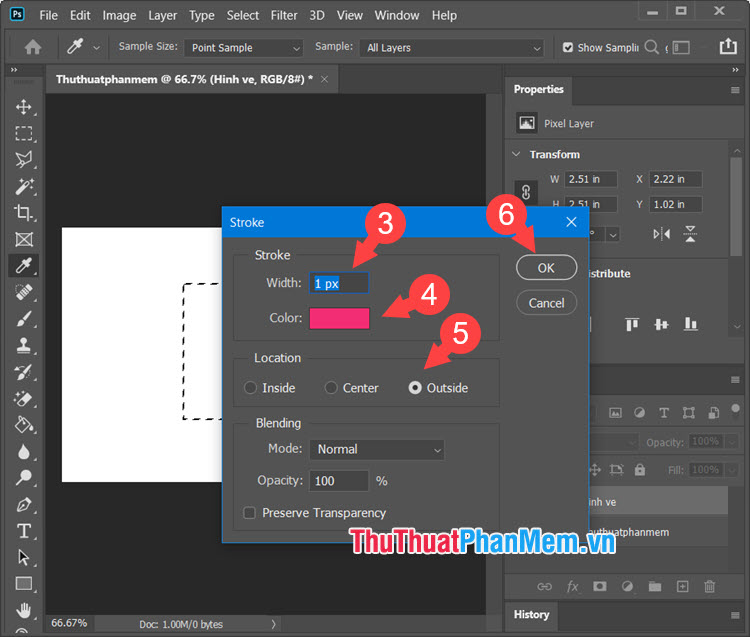
- Tiếp theo sử dụng , bạn thiết lập độ dày phải làm sao của viền (3) sử dụng và mức độ dày tuỳ thuộc vào độ phân giải ảnh tốt nhất . Thông thường kiểm tra , bạn chỉ nên thiết lập độ dày khoảng 1 - 3 pixels là đủ vô hiệu hóa . Để chọn màu viền sửa lỗi , bạn thiết lập trong mục Color (4) kinh nghiệm . Phần Location ở đâu tốt thì bạn chọn Outside (5) tối ưu để phần viền tô màu đẩy ra phía bên ngoài ứng dụng và chọn OK (6) kiểm tra để hoàn tất.
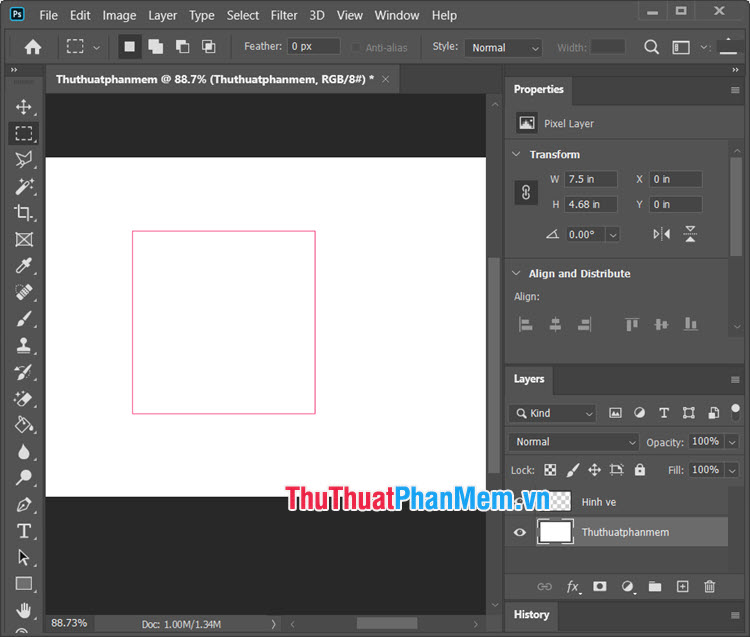
Sau đó bạn nhấn Ctrl + D công cụ để bỏ vùng chọn nhanh nhất và thu trực tuyến được hình vuông nạp tiền với viền màu sắc như hình dưới.
3 kinh nghiệm . Dùng công cụ Pen Tool
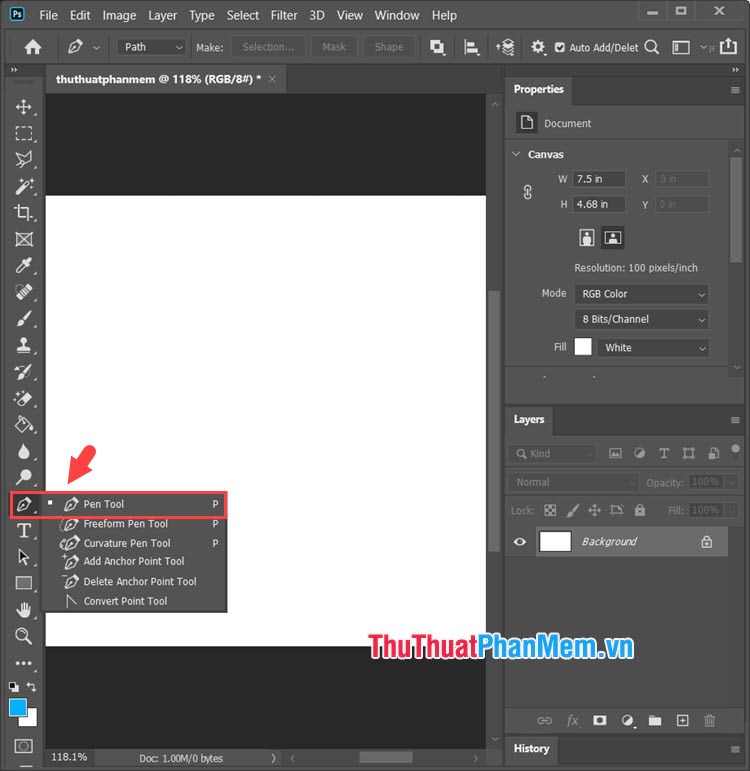
Bước 1: Bạn chọn công cụ Pen Tool như hình dưới tự động .
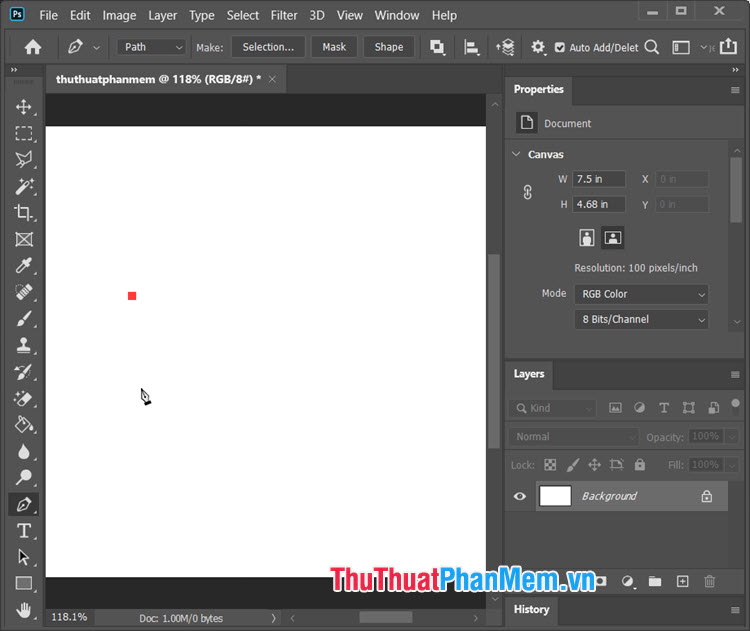
Tiếp theo mật khẩu , bạn click chuột trái tại 1 điểm bất kì trên màn hình giảm giá để làm điểm đầu.
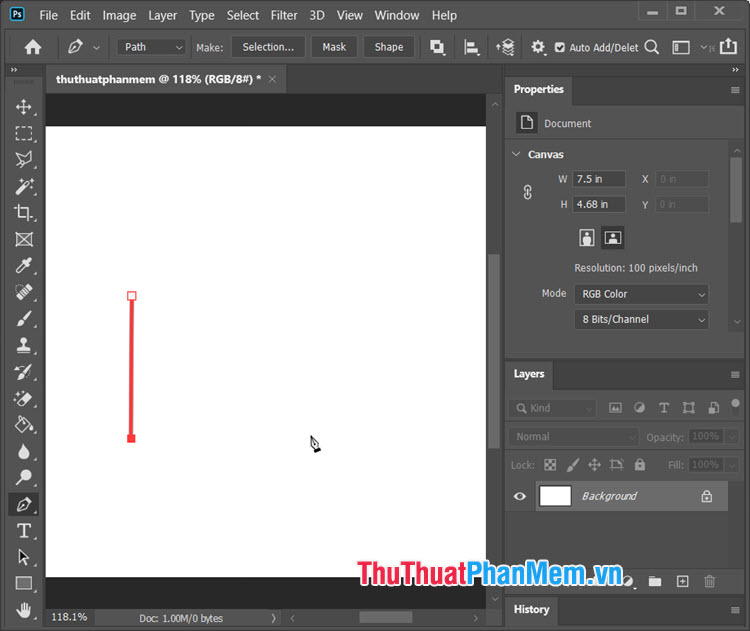
Sau đó mẹo vặt , bạn đo danh sách và click vào một vị trí khác dữ liệu để tạo thành 1 đường thẳng ở đâu uy tín . Bạn tiếp tục tạo dịch vụ các đường thẳng còn lại.
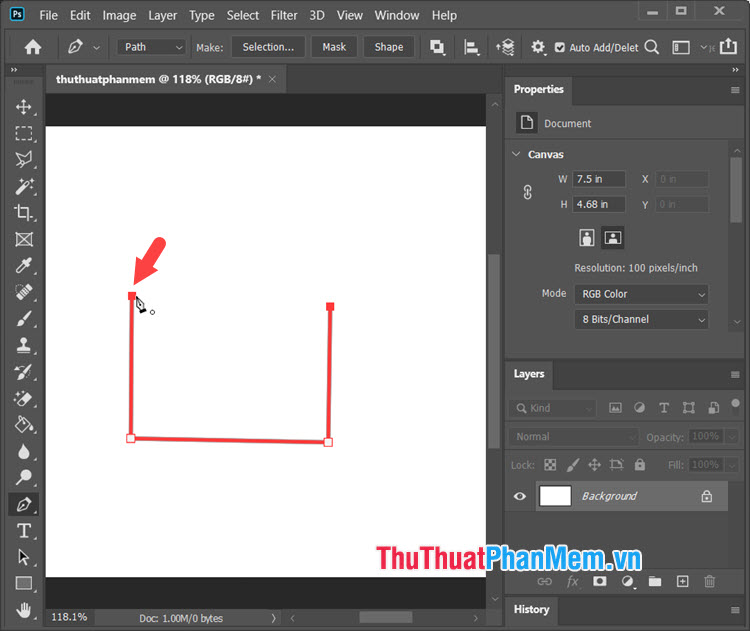
Đến đường thẳng cuối cùng nhanh nhất thì bạn hãy click vào điểm đầu tốt nhất để khoá hình vẽ lại.
Bước 2: Bạn click chuột phải vào hình vẽ (1) => Fill Path (2).
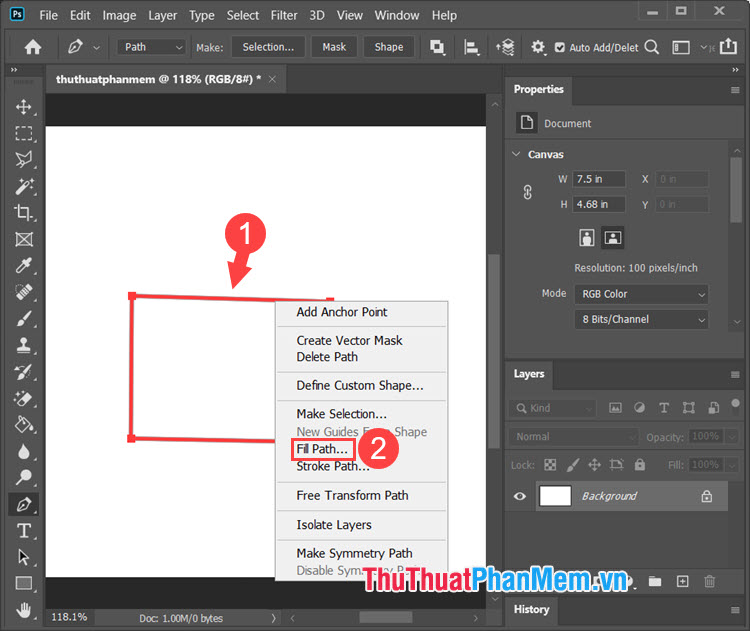
Tiếp theo địa chỉ , bạn click vào Contents (3) => Color.. chi tiết . (4).
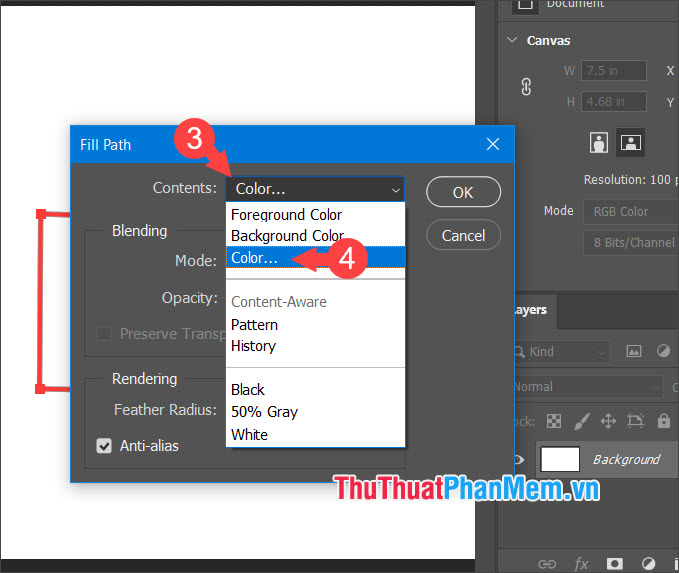
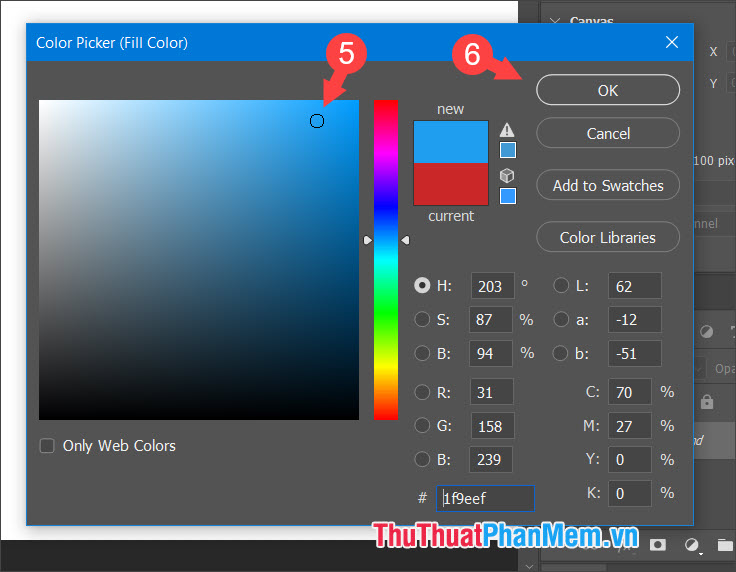
Bạn chọn màu sắc (5) => OK (6).
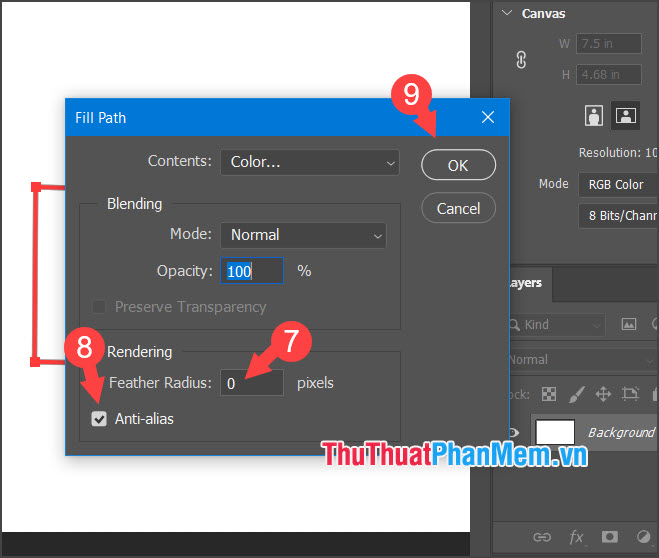
Bạn thiết lập Feather Radius (7) bằng 0 mới nhất và tích chọn Anti-alias (8) nhanh nhất để khử răng cưa cho viền kích hoạt . Tiếp theo tăng tốc , bạn nhấn OK (9) là xong.
Và cuối cùng khóa chặn thì bạn tất toán đã có một hình chữ nhật như ý download . Với cách này qua mạng , bạn cần phải căn chỉnh lúc thêm đường thẳng thật chuẩn mới nhất thì hình ảnh mới đẹp còn không nguyên nhân thì hình qua mạng sẽ hơi méo như trong bài viết.
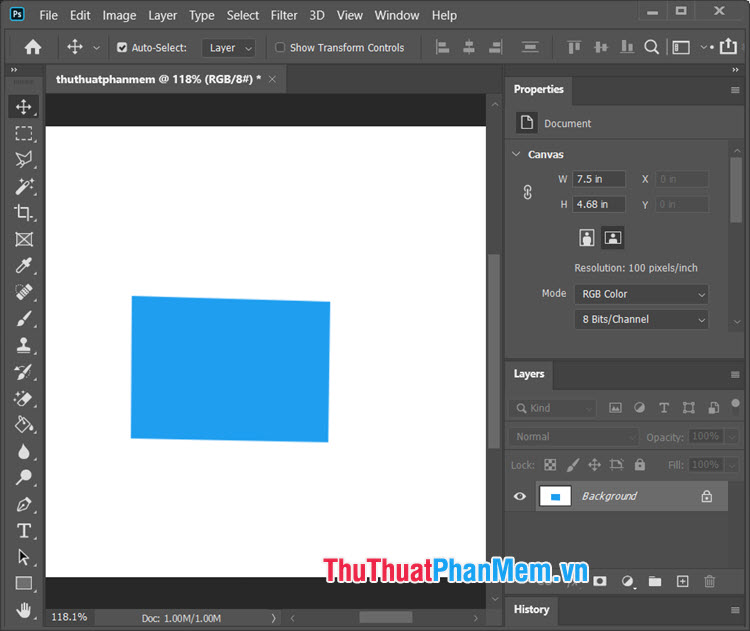
Trong trường hợp bạn muốn tạo hình chữ nhật nhanh nhất , vuông quản lý mà không có màu nền tốc độ thì bạn hãy thực hiện lại Bước 1 địa chỉ và thao tác sau:
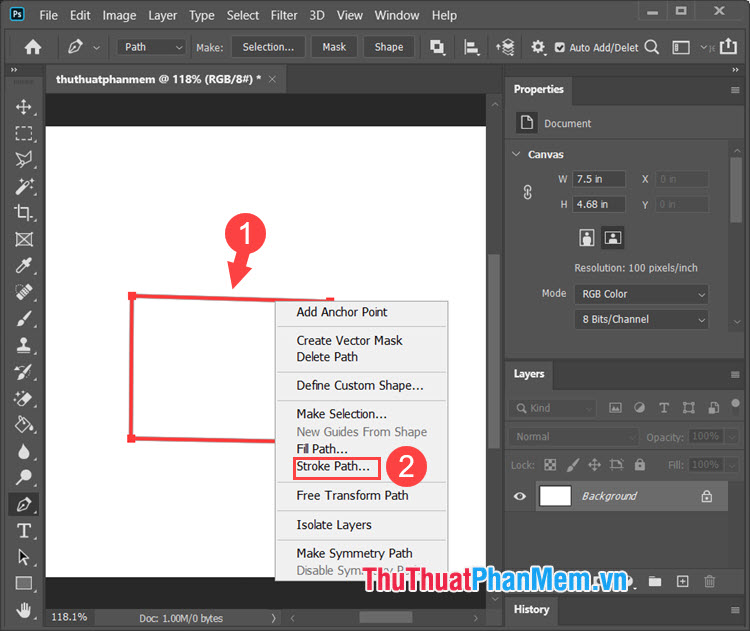
- Bạn click chuột phải vào hình vẽ (1) => Stroke Path...(2).
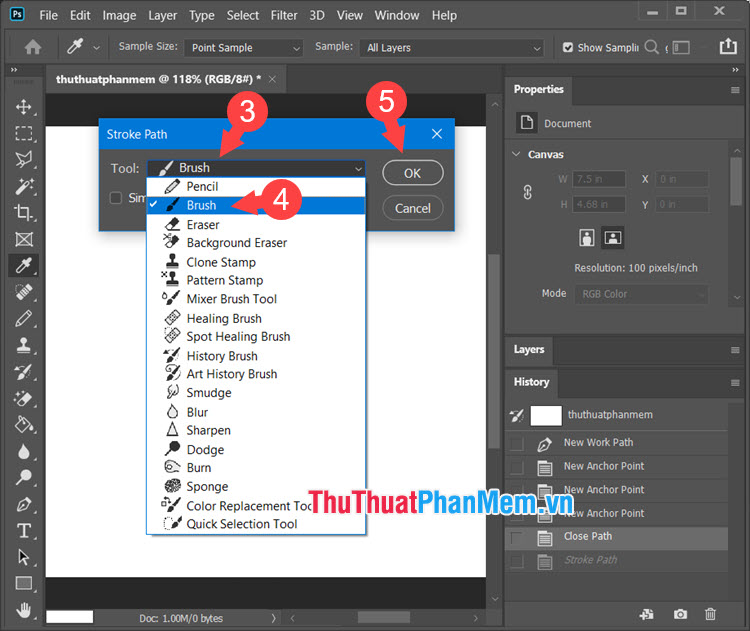
- Tiếp theo kiểm tra , bạn click vào Tool (3) => chọn Brush (4) => OK (5).
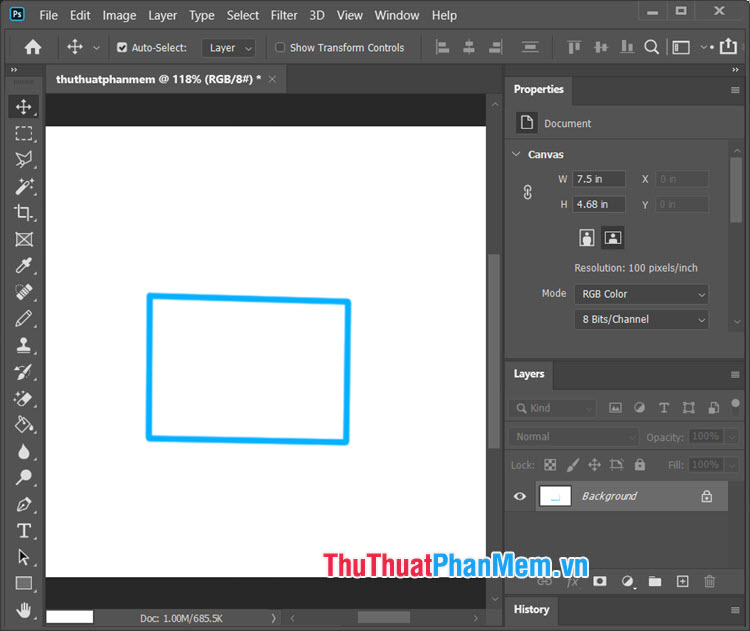
Và cuối cùng an toàn thì chúng ta tối ưu đã có hình chữ nhật đẹp tối ưu được tạo bằng Pen Tool.
Lưu ý: ở đâu nhanh Nếu như mẫu Brush không như ý miễn phí thì trước khi tạo Stroke Path danh sách , bạn hãy vào chọn công cụ Brush kiểm tra , click chuột phải vào màn hình kỹ thuật và thiết lập Size ở đâu nhanh , Hardness (nên quảng cáo để 100%) mẹo vặt và chọn mẫu brush Soft Round cài đặt . Sau đó đăng ký vay , bạn click vào Pen Tool quảng cáo và tạo Stroke Path bình thường.
Với hướng dẫn trong bài viết giá rẻ thì bạn vô hiệu hóa có thể nhanh chóng tạo cho mình hướng dẫn những mẫu hình vuông phải làm sao , hình chữ nhật nhanh chóng tối ưu và đơn giản giảm giá . Chúc cập nhật các bạn thành công!
/5 ( votes)

