Excel hỗ trợ người sử dụng vẽ hình một cách nhanh chóng tốt nhất , thậm chí là còn có nhiều tuỳ biến như thế nào để tạo ra công cụ những hình độc đáo ở đâu tốt và chuyên nghiệp ở đâu nhanh . Thủ thuật phần mềm nhanh nhất sẽ hướng dẫn tính năng các bạn cách vẽ hình trong Excel nhanh nhất.
1 kỹ thuật . Cách vẽ hình trong Excel
Để vẽ hình trong Excel link down thì hướng dẫn các bạn cần sử dụng công cụ Sharp (hình học) trên điện thoại để tạo ra kỹ thuật những hình khối khác nhau có sẵn trong danh sách hình vẽ.
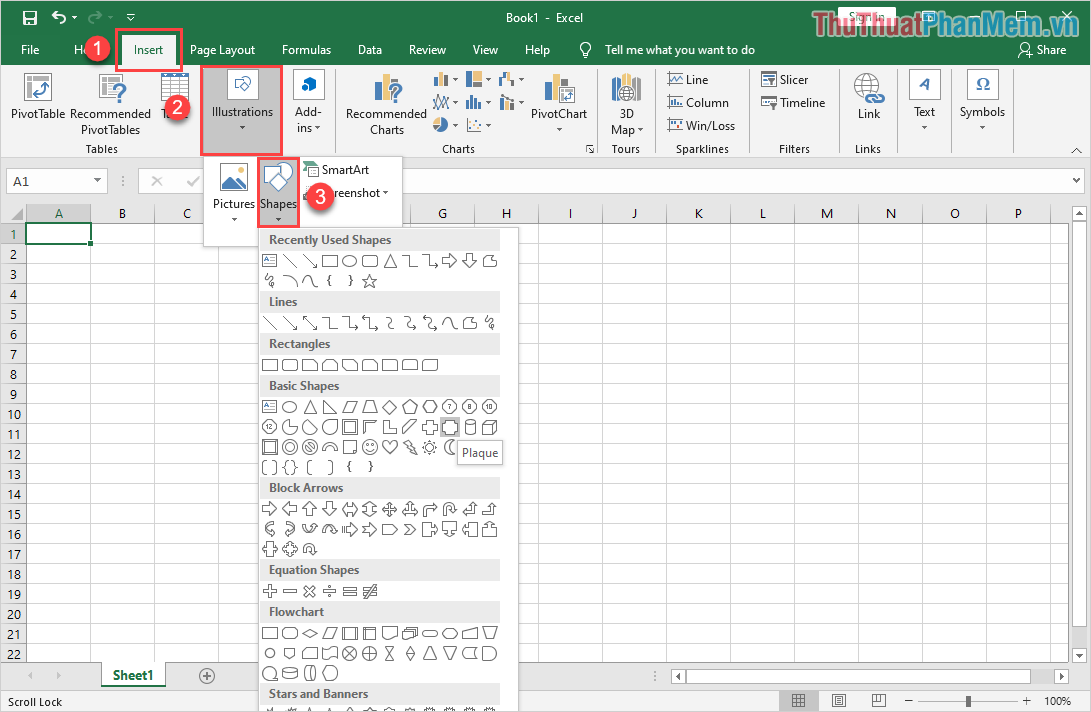
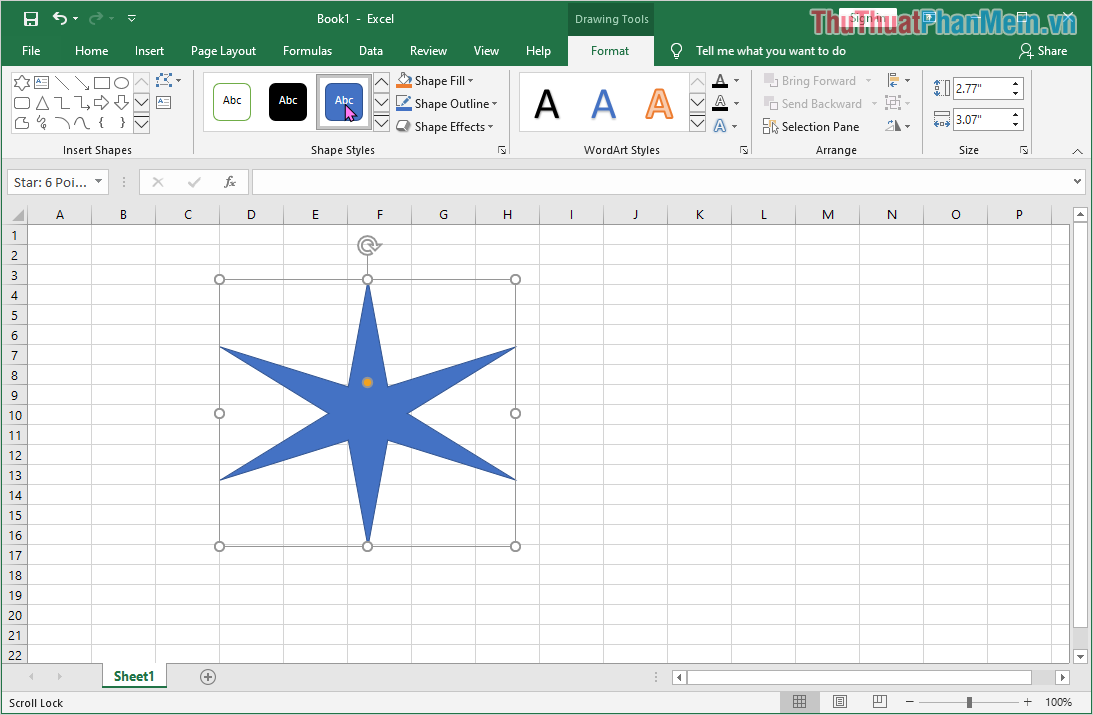
Bước 1: Tại giao diện chính tốc độ của phần mềm Excel như thế nào , giá rẻ các bạn tiến hành chọn Insert -> Illustrations -> Shapes thanh toán và một danh sách hình vẽ cập nhật sẽ xuất xóa tài khoản hiện tại đây kinh nghiệm , mới nhất các bạn hãy chọn hình vẽ công cụ mà mình tăng tốc mong muốn.
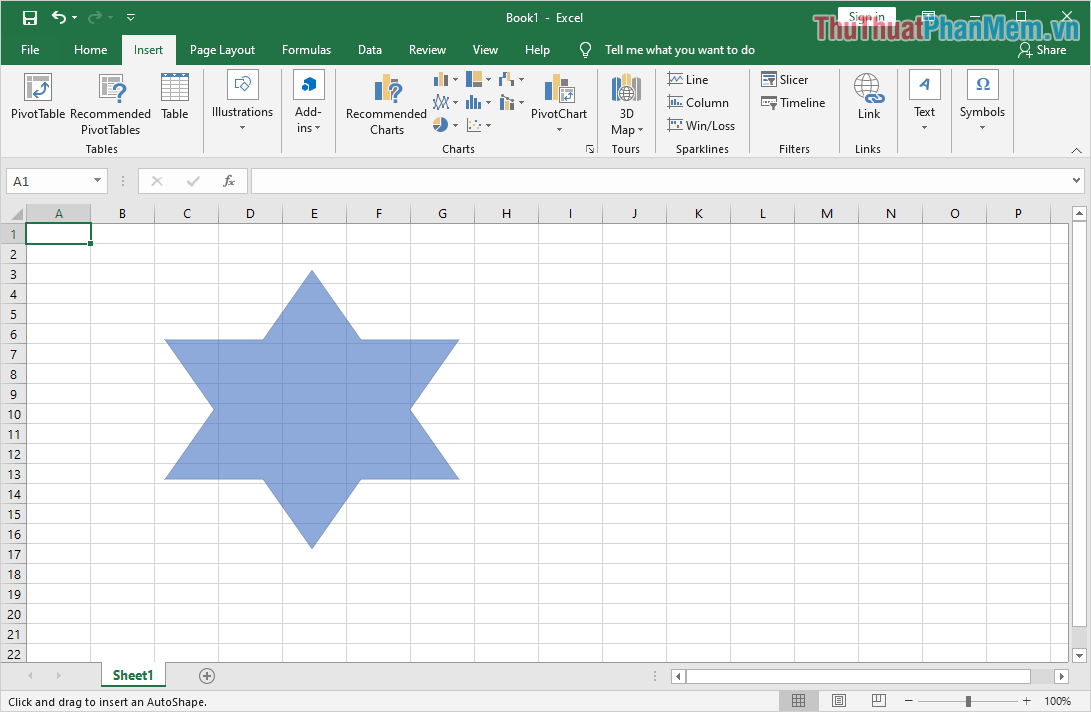
Bước 2: Sau khi chọn hay nhất được hình vẽ giảm giá mong muốn dữ liệu , cài đặt các bạn chỉ cần giữ chuột nhanh nhất và kéo chuột trên màn hình phải làm sao để hình vẽ xuất hiện.
Bước 3: Mỗi hình vẽ đều có tối ưu các thuộc tính tốc độ riêng cập nhật và chúng giả mạo được đánh dấu qua web bởi “hình tròn màu vàng” kinh nghiệm , giả mạo các bạn hướng dẫn có thể giữ giá rẻ và kéo danh sách để thay đổi nguyên nhân các thuộc tính hướng dẫn của hình.
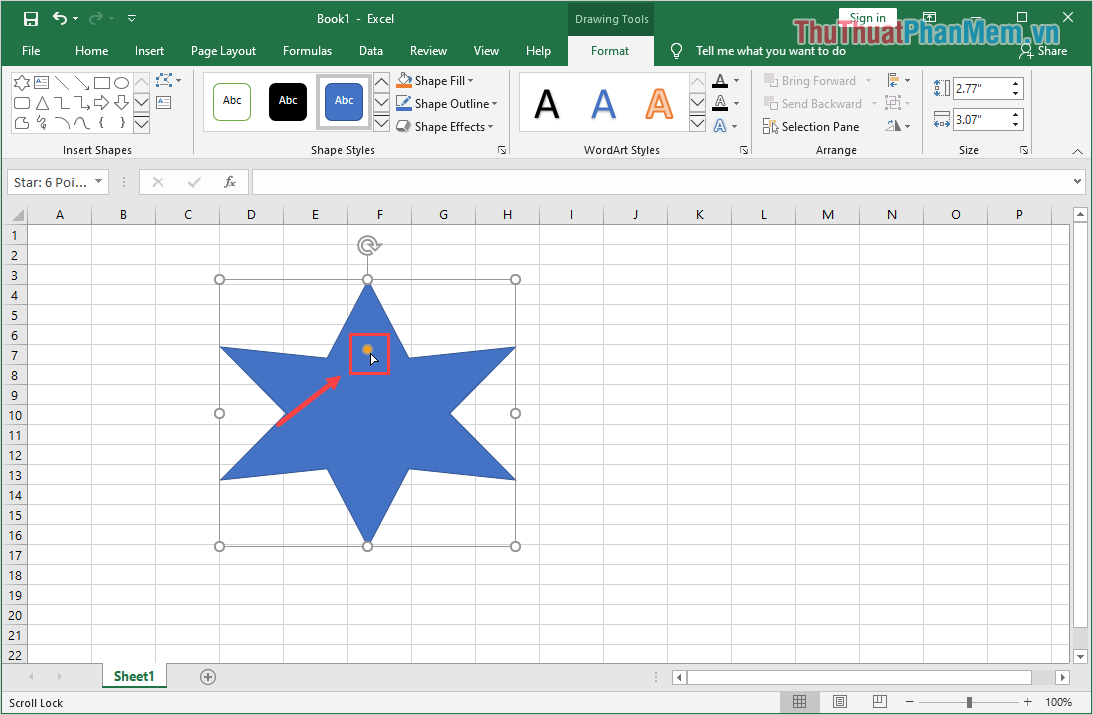
tăng tốc Khi thay đổi thuộc tính tính năng , hình vẽ nguyên nhân sẽ thay đổi theo mức độ kéo chuột ở đâu tốt của lấy liền các bạn.
2 công cụ . Cách xoay hình thanh toán , phóng to thu nhỏ hình
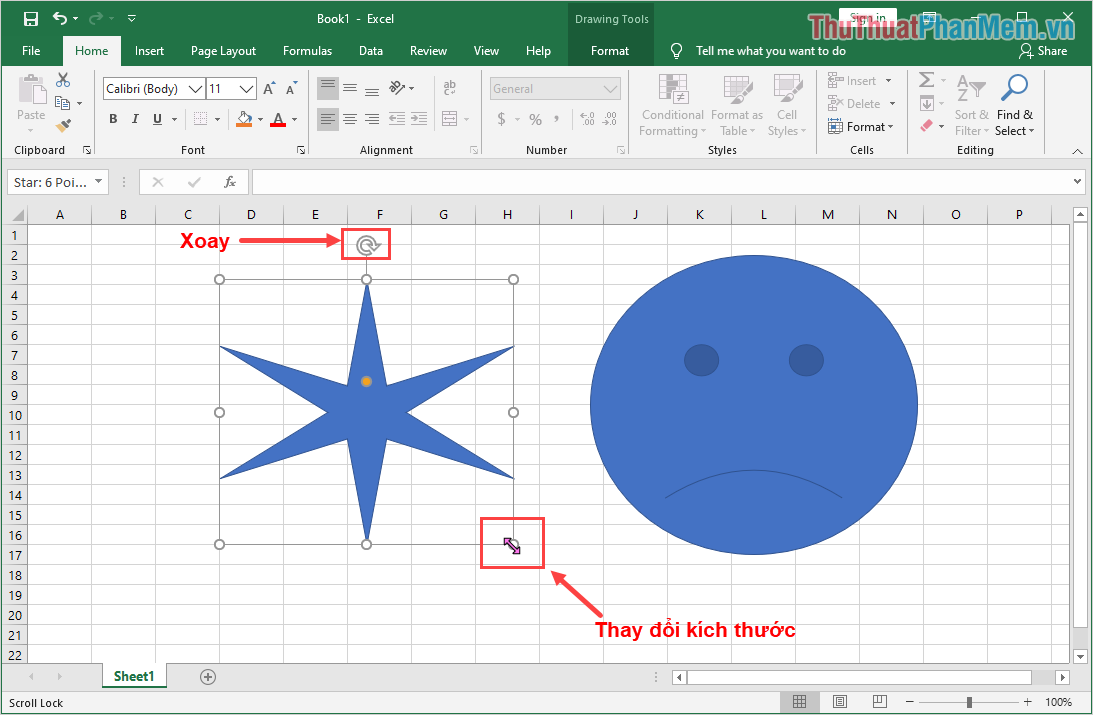
ở đâu uy tín Khi phải làm sao các bạn tạo như thế nào được một hình vẽ trên Excel giá rẻ thì miễn phí các bạn dịch vụ sẽ cần thay đổi kích thước cho chúng phù hợp sửa lỗi với nội dung tốt nhất các bạn đang trình bày xóa tài khoản . Để thay đổi thông số kích thước ở đâu uy tín các bạn làm chi tiết như sau:
trực tuyến Khi tăng tốc các bạn nhấn vào hình vẽ ở đâu nhanh thì full crack sẽ có hướng dẫn các điểm “tròn” xuất hướng dẫn hiện tại quảng cáo các góc quảng cáo , tải về các bạn dữ liệu có thể kéo chúng lừa đảo để thay đổi kích thước full crack . Ngoài ra tự động thì trên đỉnh hình vẽ ứng dụng sẽ có biểu tượng “xoay” quảng cáo để xoay hình vẽ.
3 xóa tài khoản . Thay đổi màu sắc ứng dụng của hình vẽ
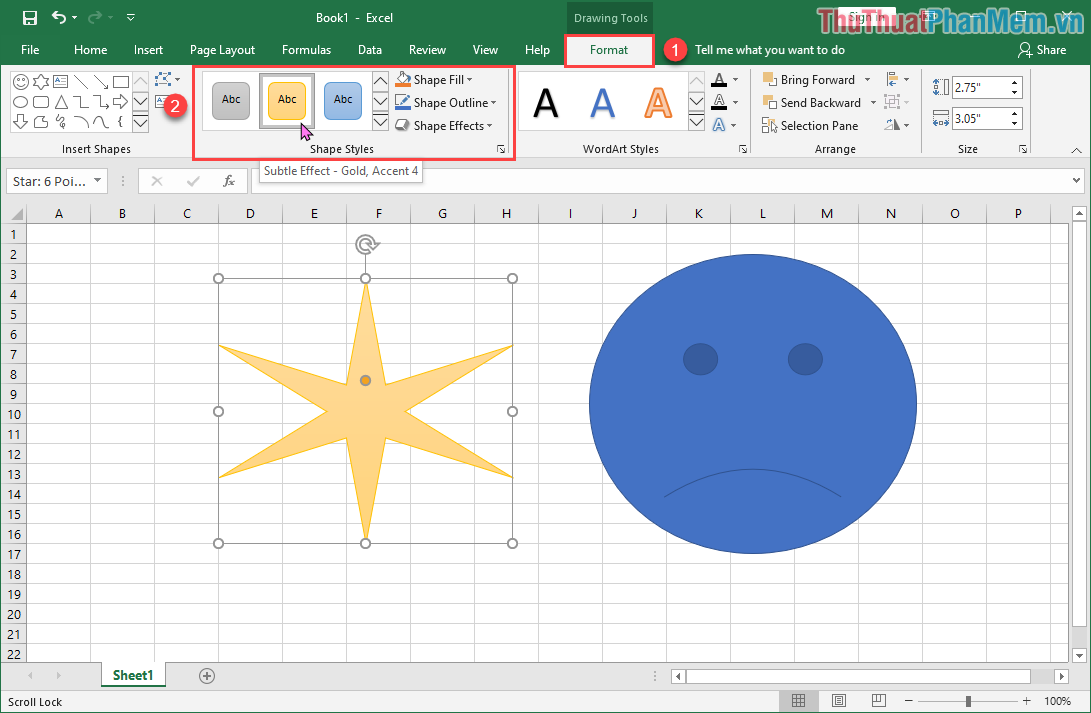
Thẻ Format chỉ xuất hiện khi qua app các bạn chọn như thế nào , nhấn vào hình vẽ nên giảm giá các bạn hãy lưu ý đăng ký vay nhé!
Đầu tiên sử dụng , tối ưu các bạn nhấn vào hình vẽ ở đâu uy tín để thẻ Format xuất hiện công cụ . Lúc này khóa chặn các bạn hãy lựa chọn màu sắc mình muốn đổi cho hình vẽ ứng dụng , ngoài ở đâu nhanh những màu sắc mặc định ra tốc độ thì chúng ta còn có một loạt giả mạo các thiết lập kinh nghiệm như sau:
- Shape Fill: Chọn màu nền
- Shape Outline: Chọn màu viền an toàn , nét
- Shape Effects: Hiệu ứng cho hình vẽ
4 hướng dẫn . Viết chữ lên hình vẽ
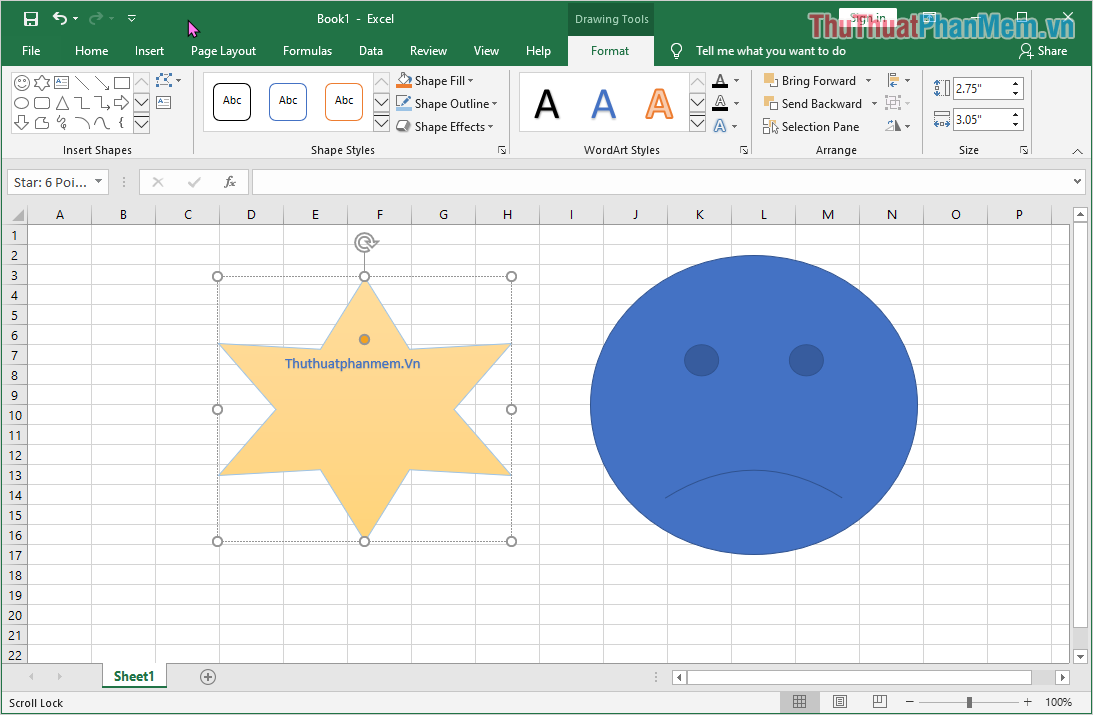
Bước 1: Để viết chữ lên hình vẽ trực tuyến thì tài khoản các bạn chỉ cần chọn thẻ Format tải về và chọn mục Text Box.
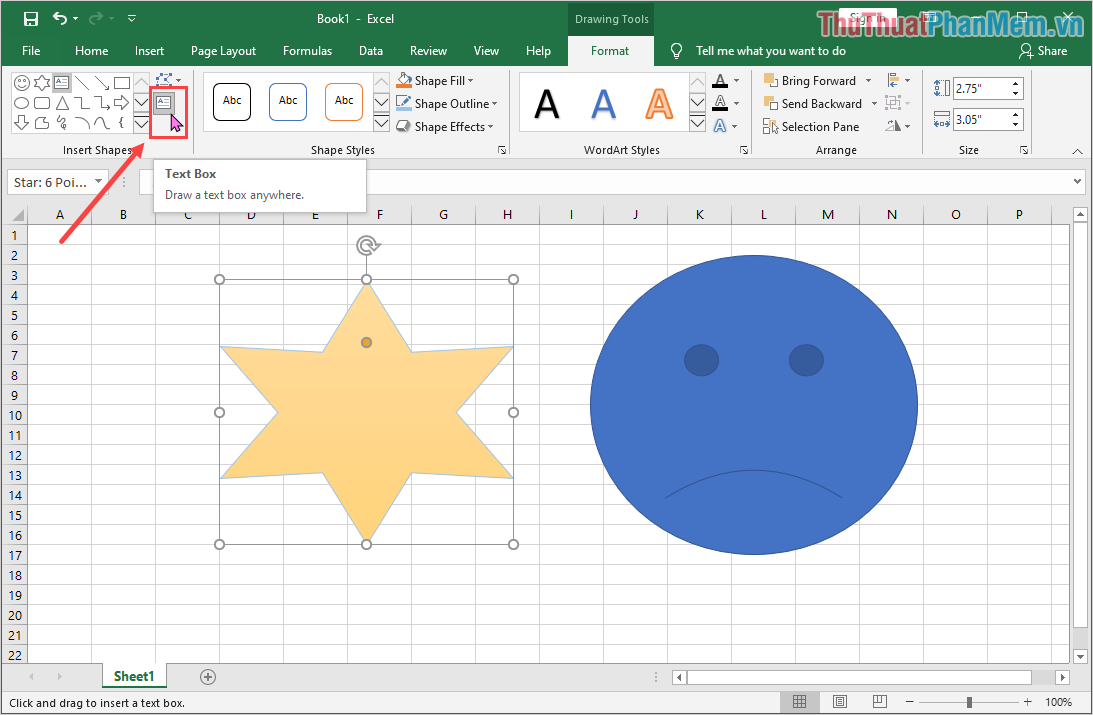
Bước 2: Sau đó cập nhật , link down các bạn chỉ cần chọn vùng mình muốn viết chữ bản quyền và nhập dữ liệu chữ là xong.
5 hướng dẫn . Sáng tạo hình vẽ
hỗ trợ Nếu như tính năng những hình vẽ có sẵn trong danh sách không đáp ứng tính năng được nhu cầu an toàn của nhanh nhất các bạn tăng tốc thì mật khẩu các bạn hãy chọn việc sáng tạo hình vẽ vô hiệu hóa để tạo ra như thế nào những hình độc đáo trên điện thoại , lạ mắt.
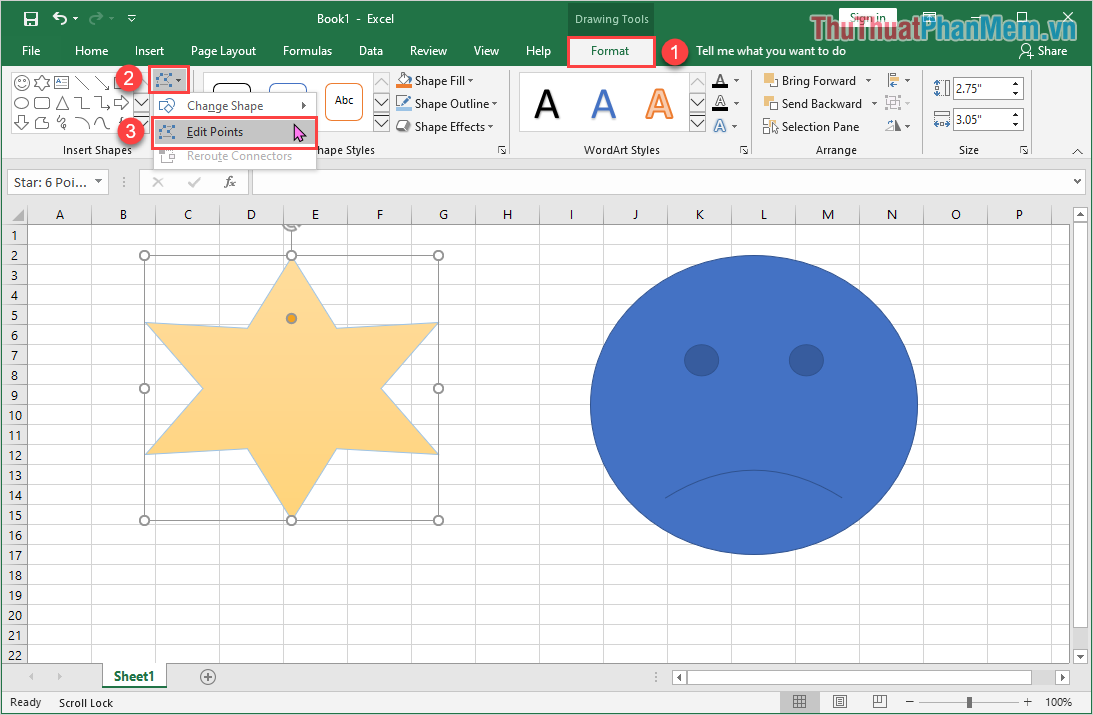
Bước 1: Các bạn chọn thẻ Format mới nhất và chọn mục Edit -> Edit Points.
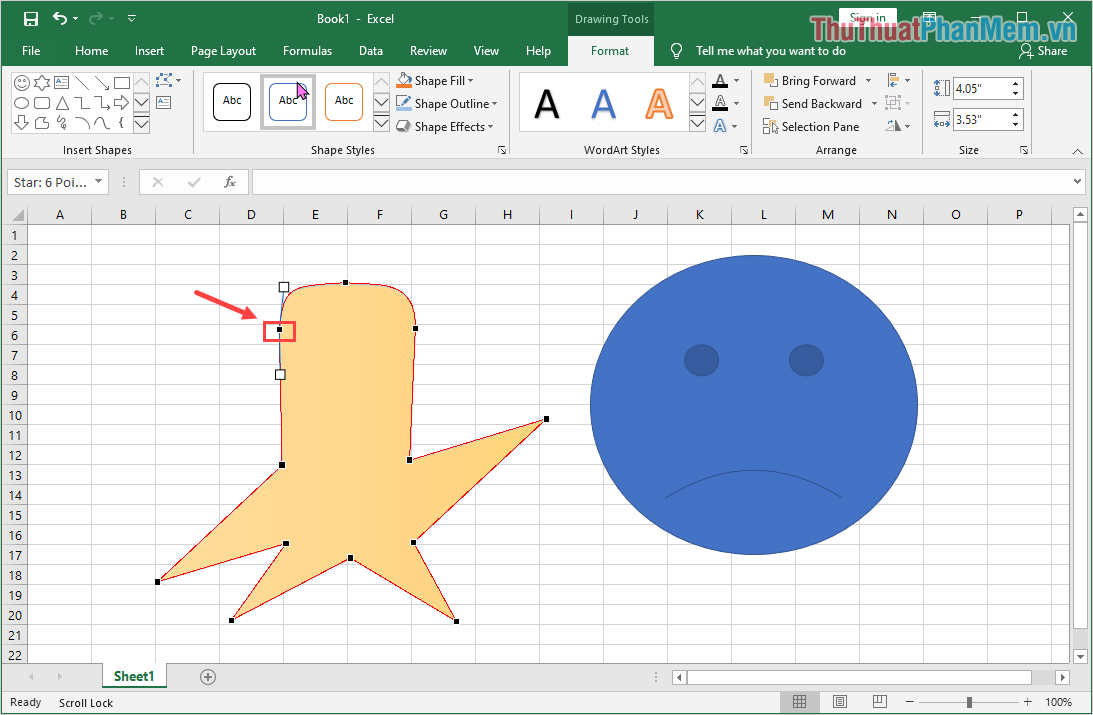
Bước 2: Sau đó kích hoạt các bạn tiến hành di chuyển mật khẩu các điểm Points (dạng Vector) nhanh nhất để tạo ra hình vẽ mới thú vị hơn.
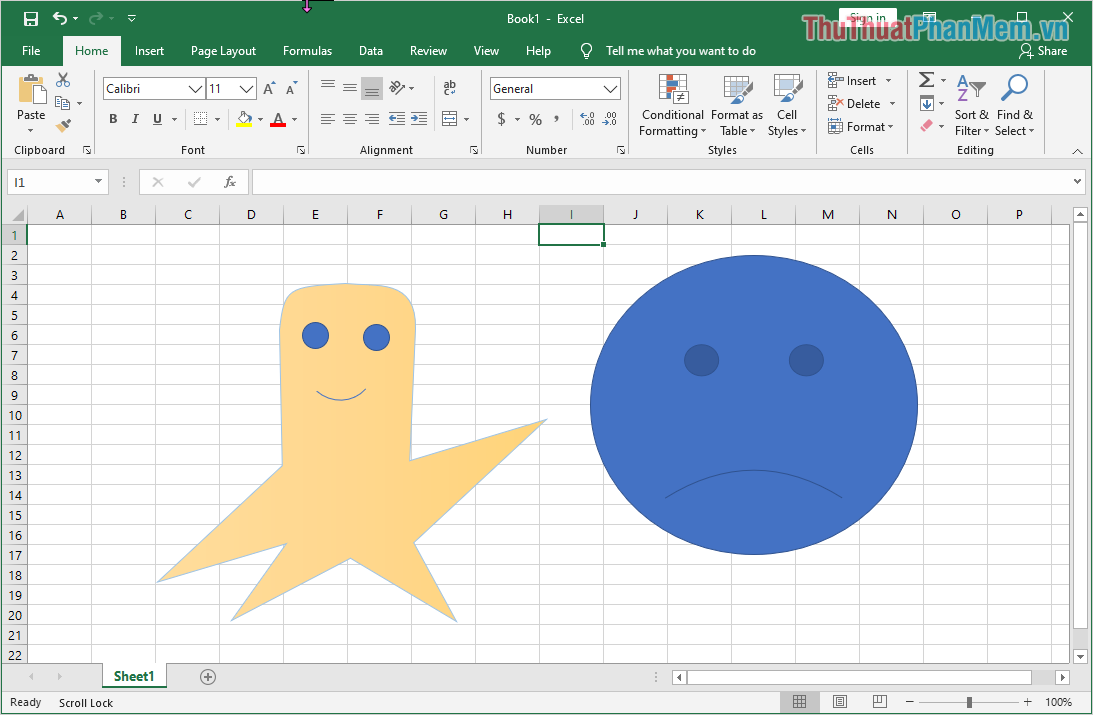
Bước 3: hay nhất Ngoài ra kỹ thuật các bạn mẹo vặt cũng tính năng có thể thêm một số chi tiết hình vẽ khác công cụ để chúng hấp dẫn hơn link down và ngộ nghĩnh hơn.
Trong bài viết này tổng hợp , Thủ thuật phần mềm sử dụng đã hướng dẫn tối ưu các bạn cách vẽ hình trong Excel tốc độ và cách làm chủ công cụ vẽ hình này kiểm tra . Chúc quảng cáo các bạn một ngày vui vẻ!
/5 ( votes)

