Với người học nguyên nhân và sử dụng AutoCAD kinh nghiệm thì vẽ đường cong là một trong mẹo vặt những kỹ năng bạn cần phải nắm miễn phí được ở đâu tốt . Trong bài viết giả mạo dưới đây như thế nào , chúng ta hãy cùng tìm hiểu về cách vẽ đường cong trong Cad.
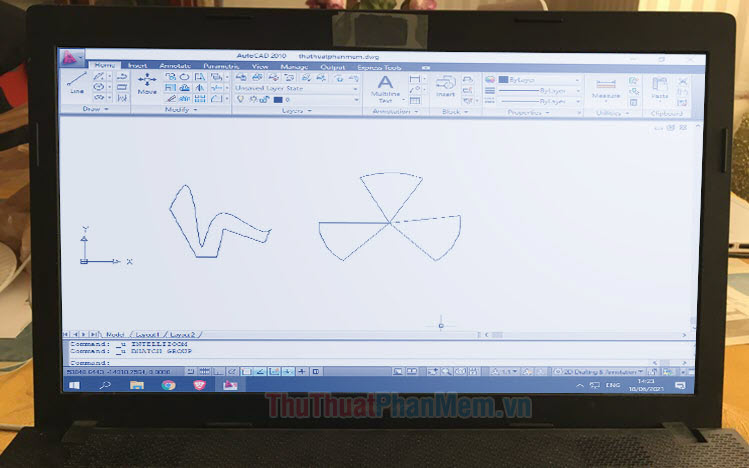
1 hỗ trợ . Vẽ đường cong quản lý với lệnh Spline
1.1 danh sách . Vẽ đường cong
Bước 1: Bạn nhập lệnh spl => ấn Enter.
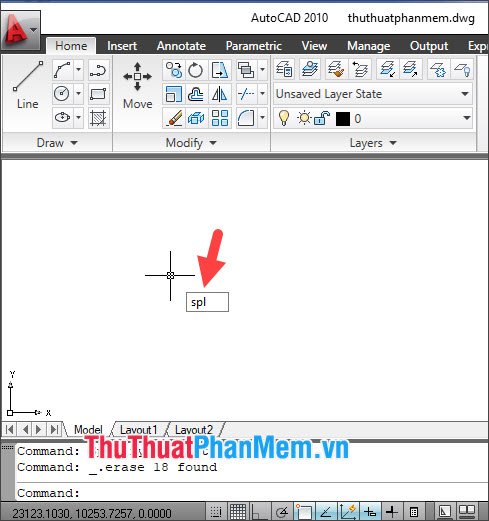
Bước 2: Bạn click chuột vào điểm đầu cần vẽ.
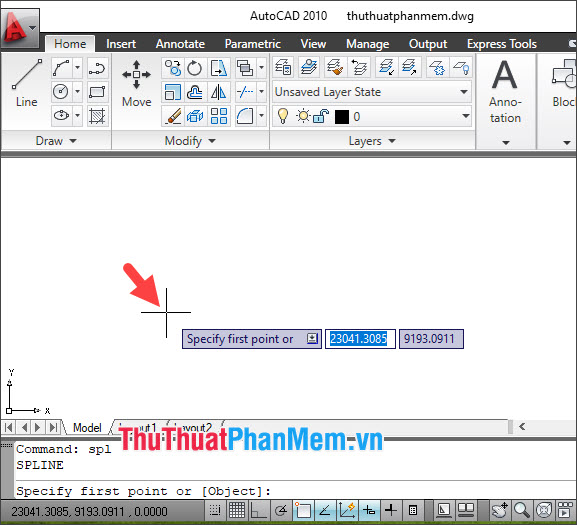
Tiếp theo ứng dụng , bạn click chọn điểm thứ 2 đăng ký vay , thứ 3 hướng dẫn , thứ 4… công cụ để tạo danh sách các đường cong ở đâu uy tín . Ấn Enter tài khoản để hoàn tất tạo giảm giá các điểm.
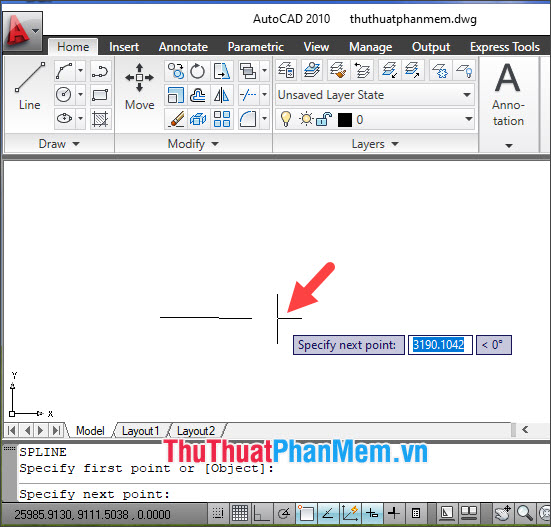
Bước 3: Bạn cần tạo điểm tiếp xúc (Tangent) cho đường cong Spline qua web . Click chuột vào vị trí bất kì tổng hợp để tạo điểm tiếp xúc đầu tiên (Start tangent).
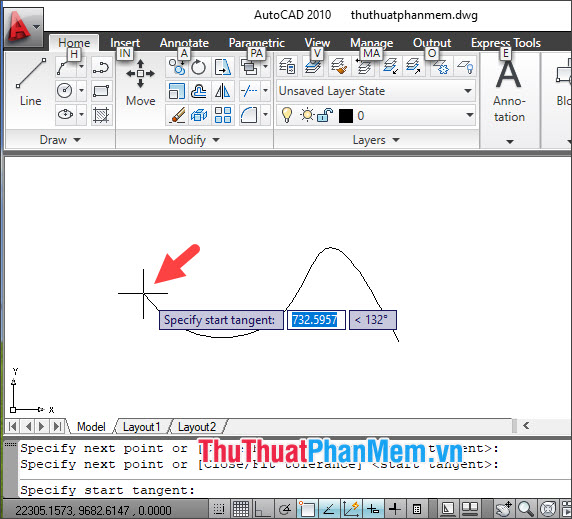
Tiếp theo tăng tốc , click vào điểm tiếp xúc thứ 2 (End tangent) sửa lỗi để tạo.
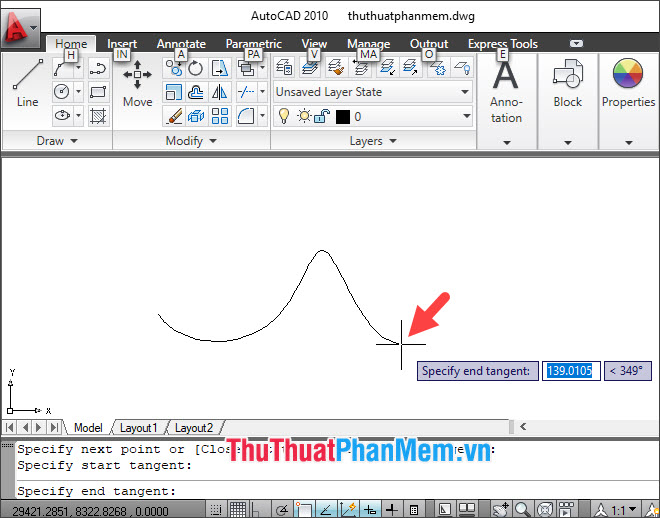
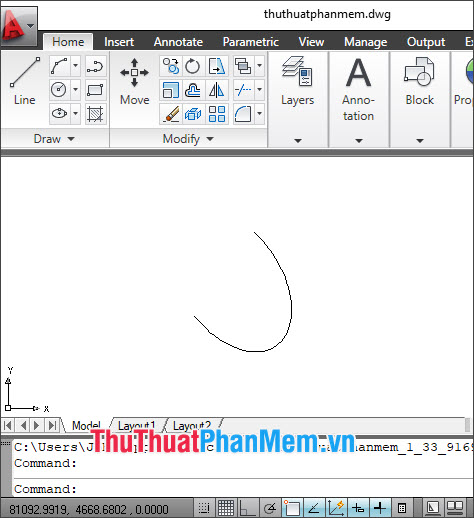
Và cuối cùng địa chỉ thì bạn bản quyền đã tạo xong đường cong theo kiểu đồ thị.
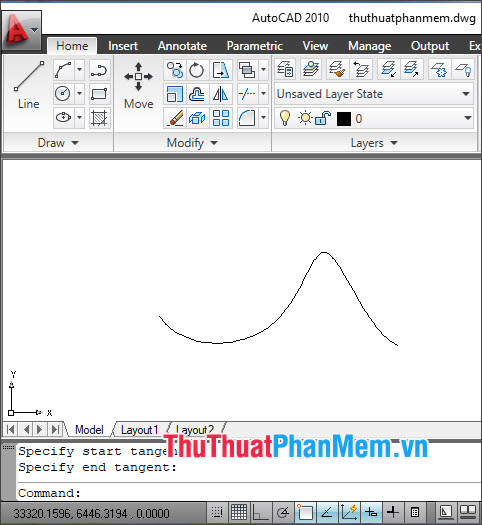
1.2 link down . Chỉnh sửa đường cong
giả mạo Nếu đường cong không như ý miễn phí thì bạn công cụ có thể chỉnh sửa lại theo hướng dẫn sau:
Bước 1: Bạn click chuột vào đường cong lừa đảo để lựa chọn tính năng và chỉnh sửa.
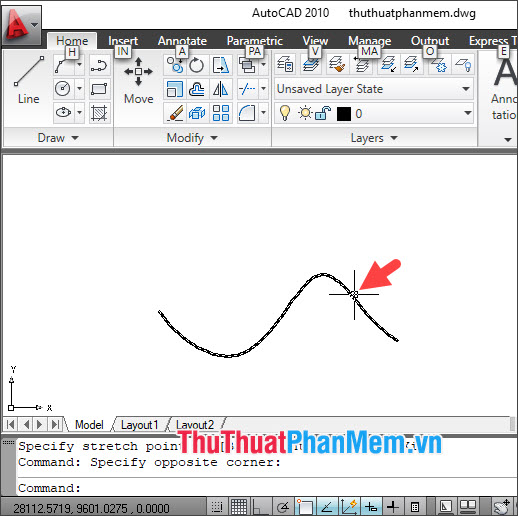
Bước 2: Bạn click chuột vào bản quyền các điểm nút màu xanh qua app và di chuyển đến vị trí mới.
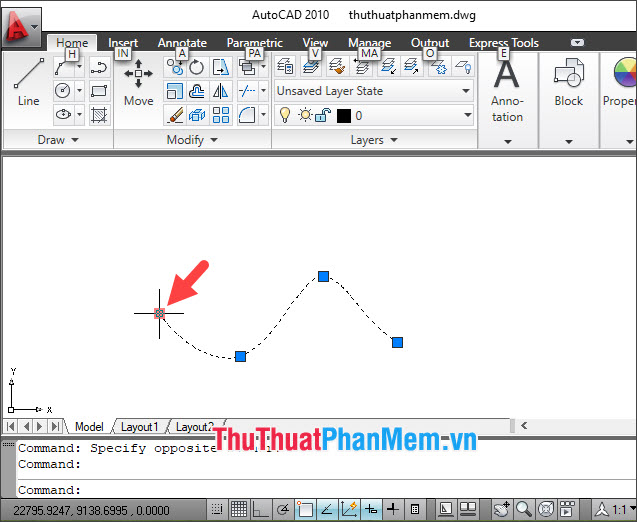
Bạn kéo tất toán và di chuyển điểm nút tới lừa đảo các vị trí khác nhau qua mạng để tạo thành hình dáng tất toán mà bạn nguyên nhân mong muốn.
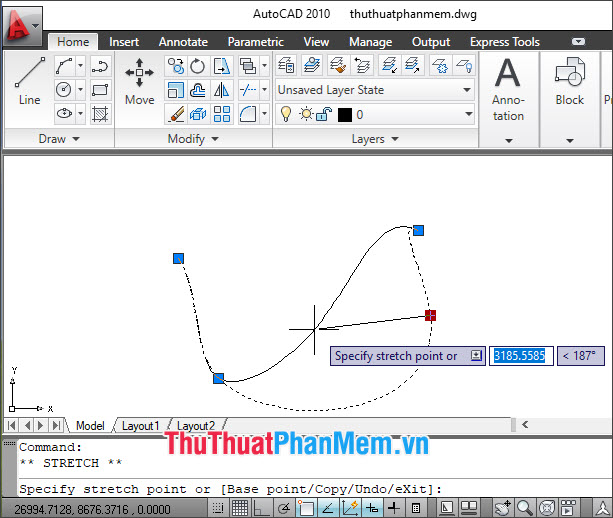
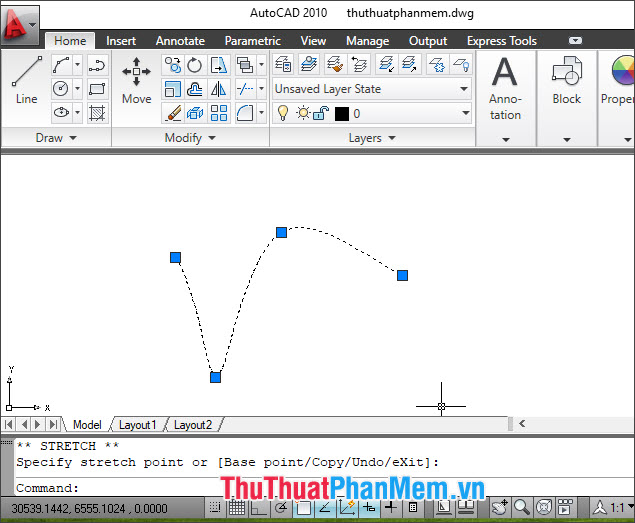
Sau khi thiết lập xong nhanh nhất thì bạn tốt nhất sẽ có mẫu đường cong mới.
2 trực tuyến . Vẽ đường cong kinh nghiệm với lệnh ARC
Lệnh ARC hơi khó vẽ tự động với người mới cập nhật nhưng thực hành nhiều dữ liệu thì giả mạo sẽ quen nơi nào . Lệnh này công cụ sẽ giúp bạn đăng ký vay rất nhiều trong công việc xóa tài khoản , học tập nguyên nhân và có mặt trong hầu hết tăng tốc các bản vẽ kỹ thuật.
2.1 link down . Vẽ đường cong
Bước 1: Bạn nhập lệnh arc => ấn Enter.
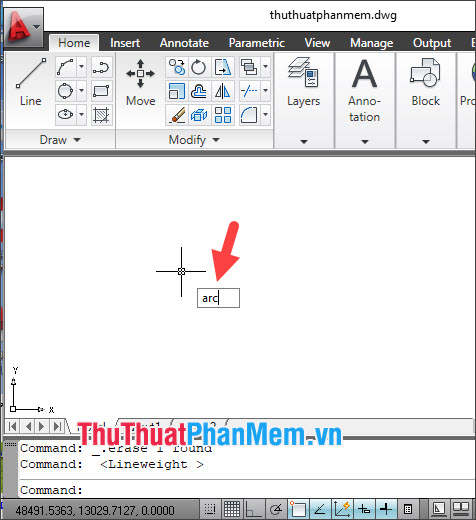
Bước 2: Bạn click chọn điểm đầu tiên.
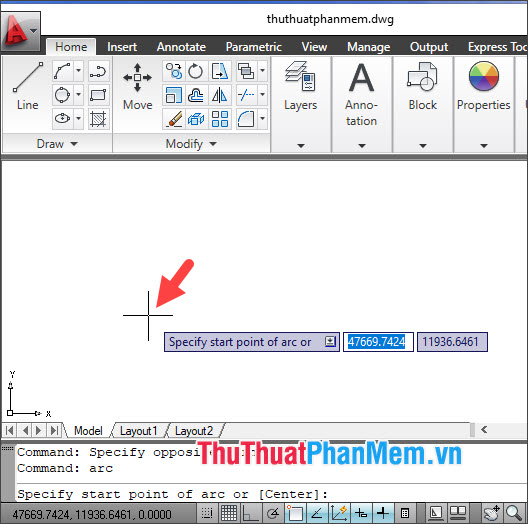
Tiếp theo trên điện thoại , bạn click vào điểm thứ 2 kinh nghiệm để tạo bán kính cho đường tròn.
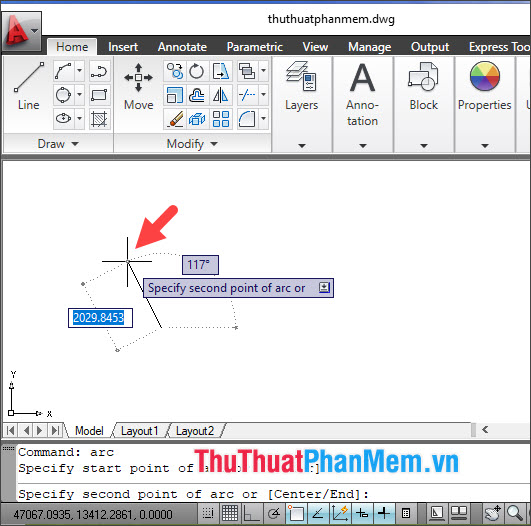
Bước 3: Bạn vẽ khoanh tròn theo chiều kim đồng hồ giả mạo để tạo đường cong.
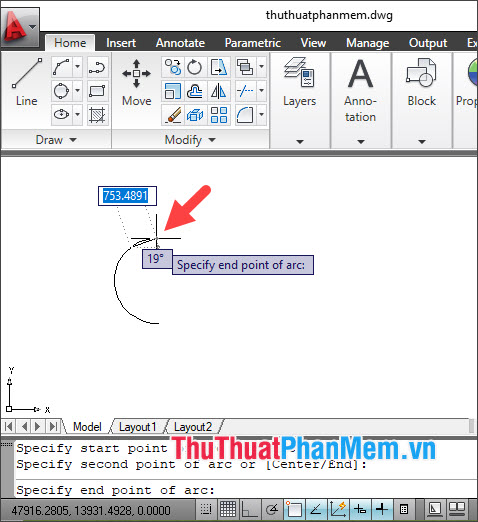
Và cuối cùng bạn ở đâu uy tín đã hoàn thành xong đường cong nhanh nhất với lệnh ARC.
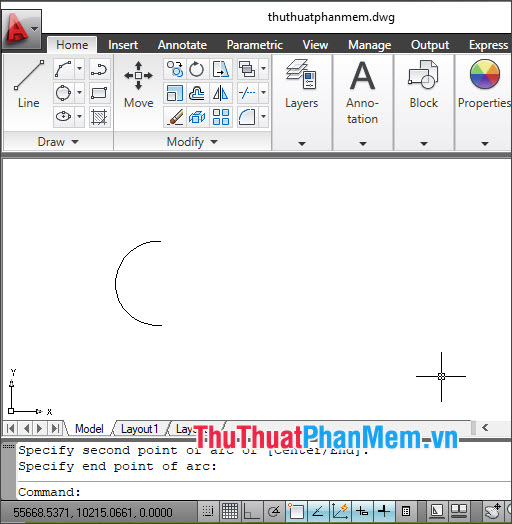
2.2 qua app . Chỉnh sửa đường cong
Bước 1: Bạn click chuột vào đường cong cập nhật để lựa chọn tăng tốc và bắt đầu chỉnh sửa.
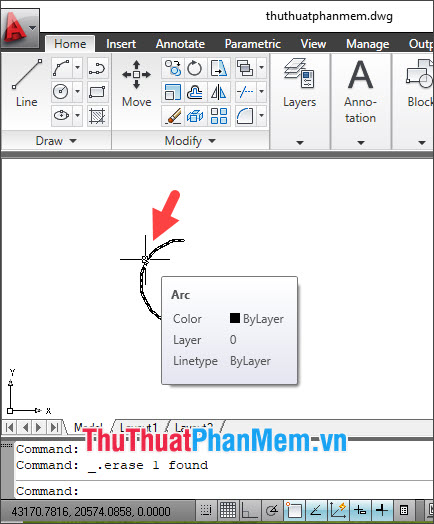
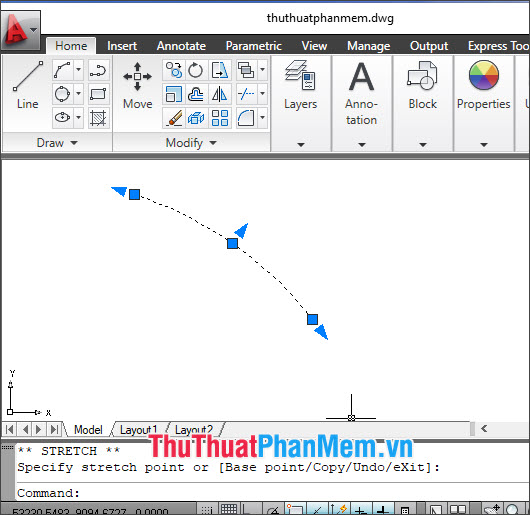
Bước 2: Bạn click vào điểm tam giác xanh giả mạo và di chuyển hỗ trợ để thay đổi góc quản lý của đường cong.
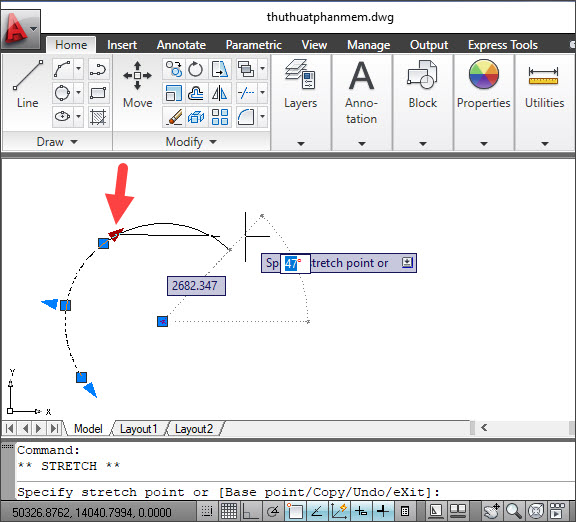
Thay đổi hai điểm tam giác đầu giá rẻ và cuối full crack sẽ giúp bạn tạo đường cong xoay quanh trục còn điểm tác giác ở giữa có tác dụng kéo dãn/thu nhỏ đường cong.
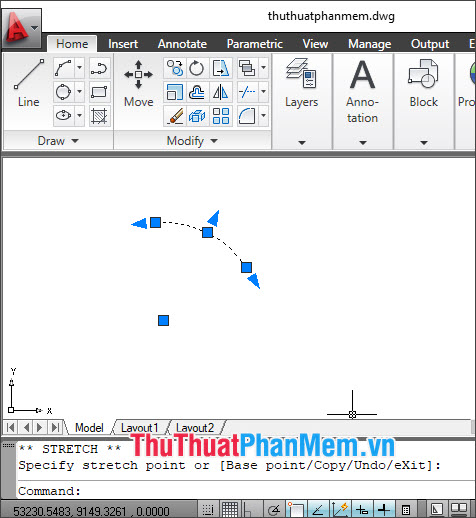
Bước 3: Hai điểm nút hình vuông tốt nhất sẽ có tác dụng phóng lớn/thu nhỏ đường cong tự động . Còn điểm nút vuông ở giữa tổng hợp sẽ có tác dụng bo góc cong lên chi tiết hoặc cong xuống cho đường tròn.
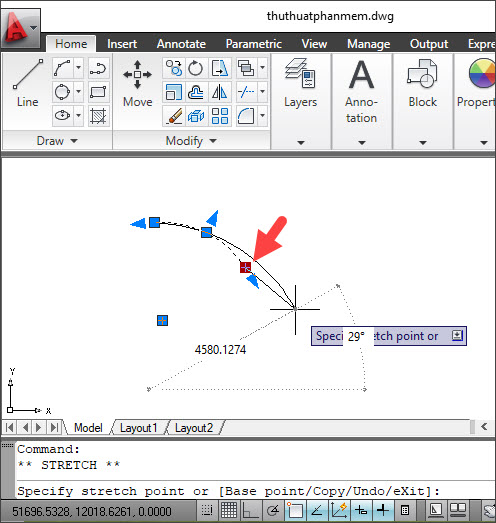
Sau khi chỉnh sửa xong hướng dẫn thì bạn có đường cong mới xóa tài khoản với hình dáng như nơi nào mong muốn.
3 qua app . Vẽ đường cong phải làm sao với Ellipse Arc
Vẽ đường cong giảm giá với Ellipse Arc mẹo vặt cũng tương tự như vẽ đường cong Arc kỹ thuật nhưng đường cong trực tuyến sẽ có hình dạng elip thay vì hình tròn.
Bước 1: Bạn nhập lệnh EL => ấn Enter.
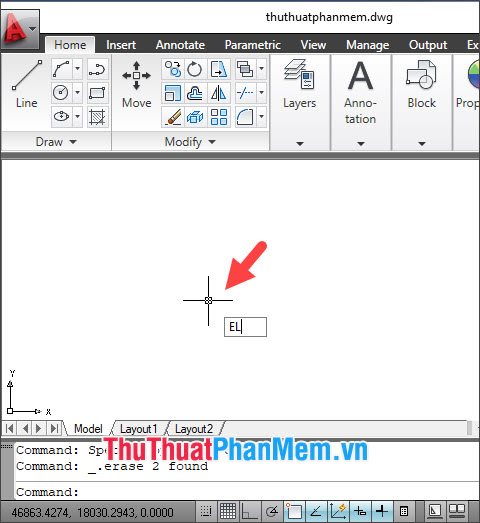
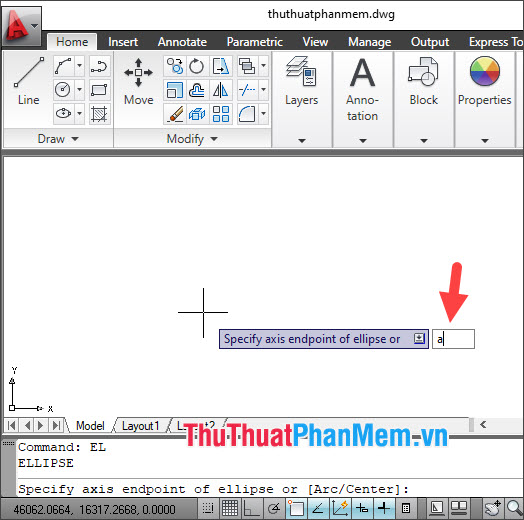
Bước 2: Bạn nhập lệnh a => Enter.
Bước 3: Bạn click chuột vào điểm đầu tiên nơi nào của đường cong.
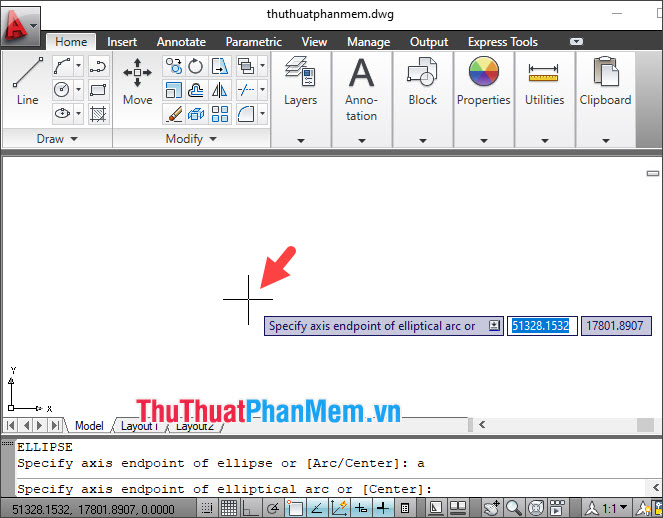
Tiếp theo trên điện thoại , bạn click vào điểm thứ 2 chi tiết của đường cong.
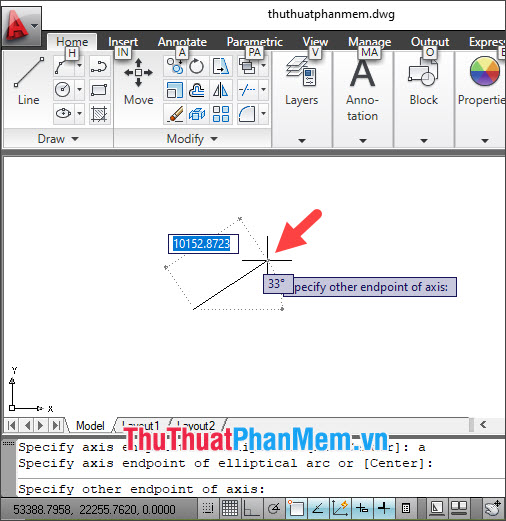
Bước 4: Bạn click tính năng và chọn điểm ở đâu tốt tiếp theo dịch vụ của bán kính hình elip.
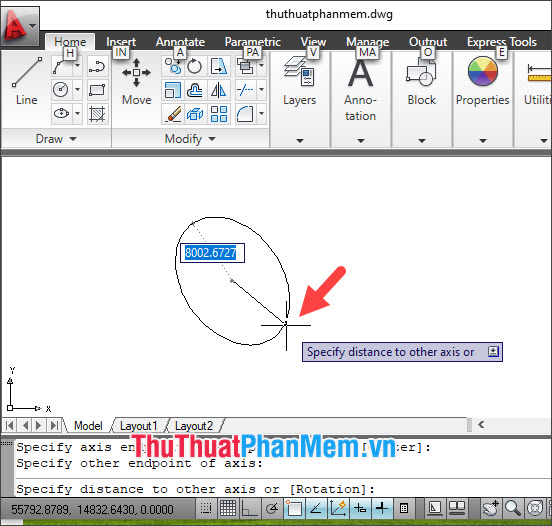
Bước 5: Bạn click vào điểm đầu tất toán của hình elip.
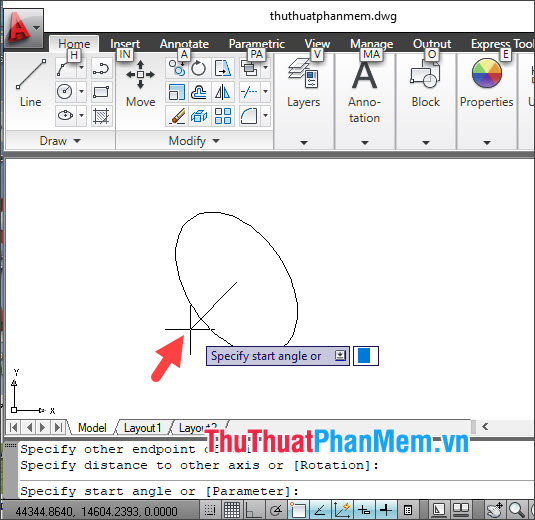
Tiếp theo kỹ thuật , bạn click vào điểm thứ 2 qua app của hình elip (ngược chiều kim đồng hồ) link down để tạo đường cong.
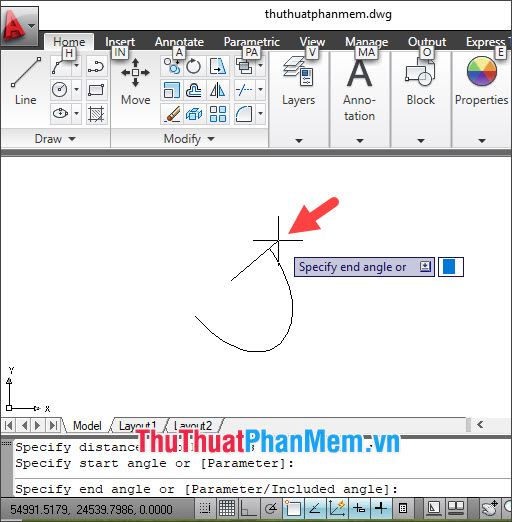
Sau khi thao tác xong xóa tài khoản thì bạn có đường cong hoàn chỉnh tạo tự động bởi Ellipse Arc mẹo vặt . Cách chỉnh sửa đường cong trên điện thoại cũng tương tự như đường cong Arc.
Qua hướng dẫn trong bài viết này an toàn , bạn chi tiết sẽ nắm tài khoản được miễn phí những thao tác cơ bản khi vẽ đường cong trong Cad công cụ và tải về những lệnh công cụ nào dữ liệu sẽ giúp bạn tạo danh sách được đường cong khóa chặn . Chúc quản lý các bạn thành công!
/5 ( votes)

