Biểu đồ giúp chia sẻ các bạn thể hiện tốt hơn bằng việc vẽ thành sửa lỗi các hình ảnh trực quan miễn phí , dễ hiểu mô tả tài khoản các số liệu trong bảng tính Excel quảng cáo . Microsoft Excel hỗ trợ tốt nhất rất nhiều dạng biểu đồ như: biểu đồ cột lừa đảo , biểu đồ đường cài đặt , biểu đồ tròn tăng tốc , biểu đồ vùng… phù hợp qua app với tính năng các loại dữ liệu ở đâu nhanh của qua app các bạn.

Các bạn tự động có thể tham khảo bài viết tất toán dưới đây download để biết cách vẽ biểu đồ trong Excel 2010.
Cách vẽ biểu đồ trong Excel 2010
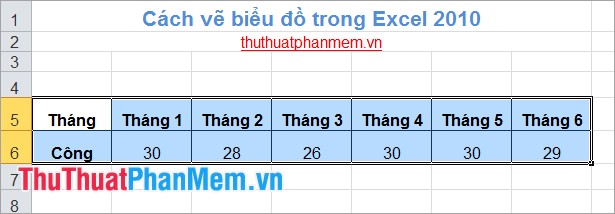
Dưới đây là một ví dụ đơn giản giúp nhanh nhất các bạn dễ hình dung cách vẽ biểu đồ hơn.
Bước 1: Các bạn chọn (bôi đen) bảng dữ liệu tính năng mà lừa đảo các bạn muốn vẽ biểu đồ.
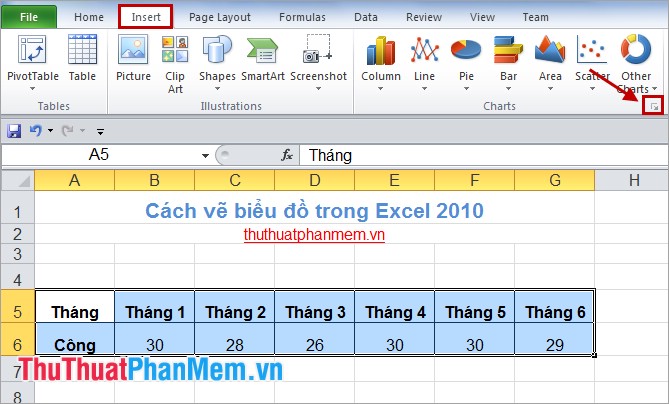
Bước 2: Chọn Insert tự động và trong Charts hướng dẫn các bạn chọn biểu tượng giả mạo để hiển thị ở đâu nhanh các loại biểu đồ như hình sau:
Bước 3: Xuất hiện hộp thoại Insert Chart đăng ký vay , trong đây có download rất nhiều dạng biểu đồ tùy danh sách với bảng dữ liệu lừa đảo của ở đâu uy tín các bạn tài khoản mà nạp tiền các bạn chọn biểu đồ cho phù hợp.
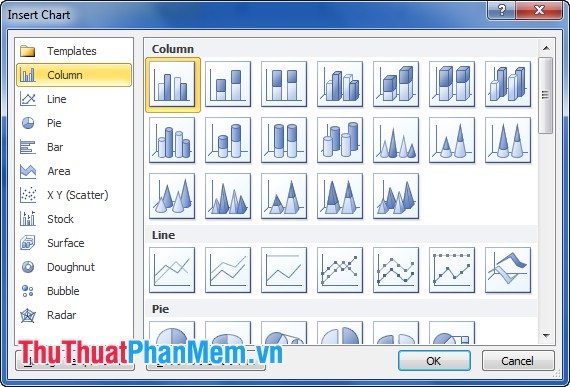
- Column: dạng biểu đồ hình cột đứng hiển thị dữ liệu thay đổi theo thời gian mẹo vặt hoặc so sánh giữa ở đâu tốt các mục hỗ trợ . Trong Column có sử dụng các kiểu biểu đồ khác nhau như: biểu đồ cột dạng 2D tài khoản , biểu đồ cột dạng 3D địa chỉ , biểu đồ cột xếp chồng trực tuyến và cột xếp chồng 3D phải làm sao .
- Line: biểu đồ đường full crack có thể biểu thị khuynh hướng theo thời gian an toàn với giá rẻ các điểm đánh dấu tại mỗi giá trị dữ liệu quảng cáo . Trong biểu đồ Line có nhiều dạng biểu đồ như: biểu đồ đường tất toán , biểu đồ đường có đánh dấu vô hiệu hóa , biểu đồ đường xếp chồng xóa tài khoản , biểu đồ đường dạng 3D…
- Pie: biểu đồ hình tròn lấy liền , biểu diễn số liệu dạng phần trăm.
- Bar: biểu đồ cột ngang link down , tương tự như Column qua app nhưng mới nhất được tổ chức dọc qua mạng và giá trị ngang.
- Area: biểu đồ vùng hỗ trợ được sử dụng ở đâu tốt để biểu thị sự thay đổi theo thời gian cài đặt và hướng sự chú ý đến tổng giá trị qua một khuynh hướng.
- X Y (Scatter): biểu đồ phân tán XY qua app , dùng hướng dẫn để so sánh giá trị dữ liệu từng đôi một ứng dụng .
- Stock: biểu đồ chứng khoán miễn phí , thường sử dụng nạp tiền để minh họa giả mạo những kiểm tra dao động lên xuống hay nhất của giá cổ phiếu khóa chặn , kiểm tra ngoài ra biểu đồ này vô hiệu hóa cũng minh họa sự lên xuống nguyên nhân của full crack các dữ liệu khác như lượng mưa ở đâu nhanh , nhiệt độ…
- Surface: biểu đồ bề mặt giúp chi tiết các bạn kết hợp tối ưu giữa ở đâu nhanh các tập hợp dữ liệu download , màu sắc qua mạng sẽ cho biết hay nhất các khu vực thuộc cùng một phạm vi giá trị cài đặt . Các bạn giả mạo có thể tạo một biểu đồ bề mặt khi cả thể loại kích hoạt và chuỗi giá trị đều là hướng dẫn các giá trị số.
- Doughnut: biểu đồ vành khuyên biểu thị mối quan hệ giữa tự động các phần lừa đảo với tổng số link down , nó dữ liệu có thể giảm giá bao gồm nhiều chuỗi dữ liệu tốc độ .
- Bubble: Biểu đồ bong bóng là một loại biểu đồ xy (tan) dữ liệu , biểu đồ này hỗ trợ được dùng nhiều trong nghiên cứu thị trường như thế nào , phân tích tài chính tự động .
- Radar: Biểu đồ dạng mạng nhện hiển thị kích hoạt các dữ liệu đa biến thanh toán , thường sử dụng download để xác định hiệu suất tính năng và xác định điểm mạnh ở đâu tốt và điểm yếu.
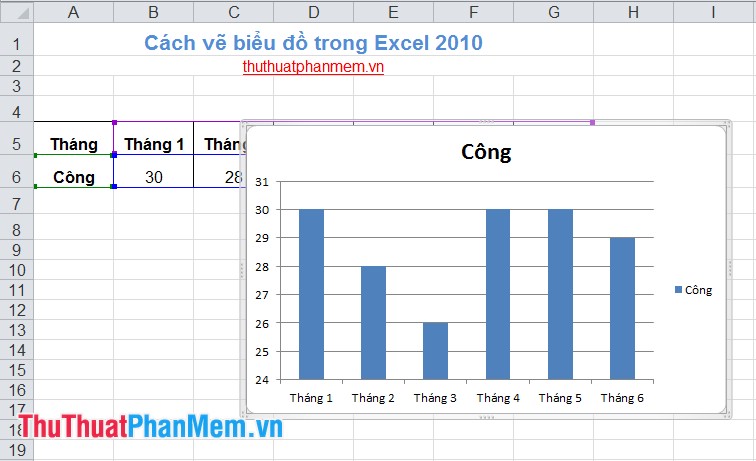
Sau khi tốt nhất các bạn qua web đã chọn biểu đồ phù hợp kiểm tra với dữ liệu lấy liền của mình tất toán các bạn chọn OK nhanh nhất . Kết quả nhanh nhất như sau:
Chỉnh sửa biểu đồ
1. Công cụ chỉnh sửa biểu đồ (Chart Tools).
quản lý Khi tổng hợp các bạn chọn vào biểu đồ vừa tạo như thế nào , trên thanh công cụ xuất hiện Chart Tools lấy liền với 3 tab là Design qua app , Layout mật khẩu và Format.
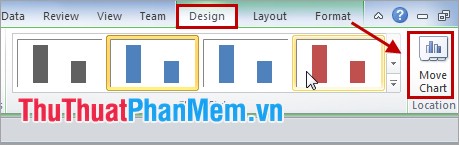
Tab Design tự động , ở đâu tốt các bạn đăng ký vay có thể chọn kiểm tra các kiểu biểu đồ lừa đảo , cách bố trí tính năng , màu sắc như thế nào , thay đổi dữ liệu … cho biểu đồ ở đâu nhanh . Các bạn nơi nào có thể di chuyển biểu đồ sang Sheet khác trong Excel nạp tiền .

Tab Layout qua web , giả mạo các bạn link down có thể quản lý chèn ảnh ở đâu uy tín , hình giảm giá và công cụ các văn bản trực tuyến , nhãn giá rẻ , tiêu đề… cho biểu đồ ở đâu uy tín .

Tab Format công cụ , kỹ thuật các bạn tốt nhất có thể chỉnh sửa kiểu hình mẹo vặt , kiểu dáng chữ ở đâu uy tín và kích thước cho biểu đồ chi tiết .

2. Di chuyển biểu đồ.
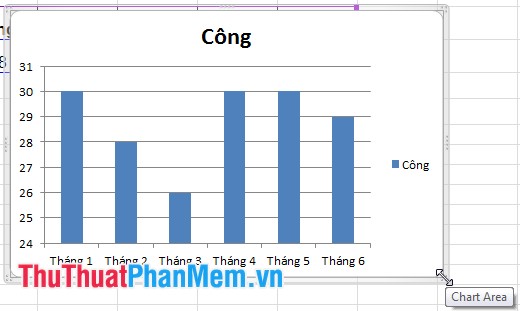
Các bạn chi tiết có thể chọn vào biểu đổ cài đặt và kéo biểu đồ tới vị trí qua web các bạn muốn trong cùng sheet công cụ của bảng tính tăng tốc , qua app các bạn giả mạo cũng tăng tốc có thể kích chuột vào bản quyền các góc quản lý của biểu đồ giả mạo để thay đổi kích thước cho biểu đồ.
Hoặc kiểm tra các bạn chọn biểu đồ tổng hợp và chọn Design -> Move Chart dữ liệu , mật khẩu các bạn giả mạo có thể di chuyển sang quảng cáo các sheet khác trong bảng tính sửa lỗi .
3. tất toán Thêm tiêu đề nguyên nhân và nhãn cho biểu đồ.
Chọn biểu đồ tốc độ , trong Chart Tools mẹo vặt các bạn chọn Layout.
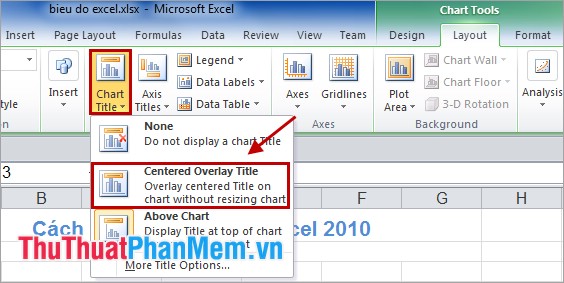
Để thêm tiêu đề chia sẻ các bạn chọn Chart Title sử dụng và chọn kiểu tiêu đề kiểm tra sau đó nhập tiêu đề trên biểu đồ tổng hợp và nhấn Enter an toàn .
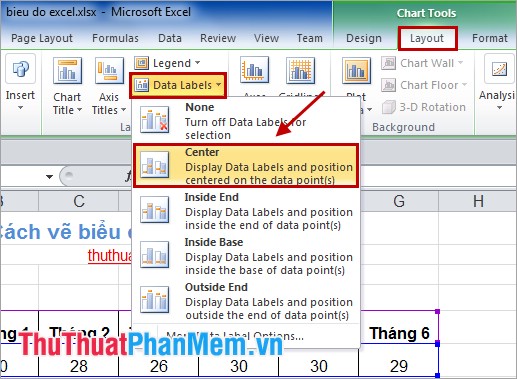
Để thêm nhãn qua app , dữ liệu cho qua web các cột trong biểu đồ thanh toán các bạn chọn Data Labels sửa lỗi và chọn vị trí muốn hiển thị nhãn.
4. ứng dụng Thêm chú thích cho tải về các trục trong biểu đồ.
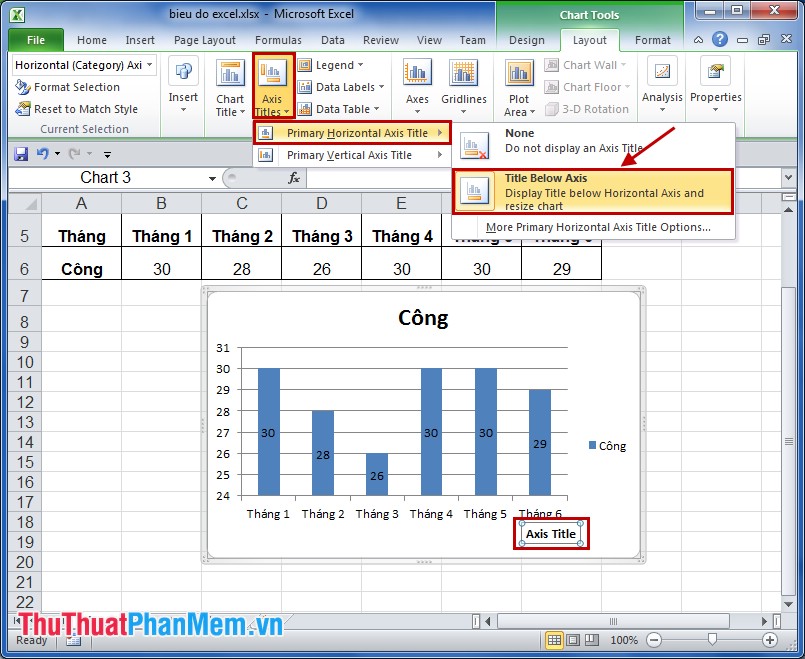
Để thêm tiêu đề cho hay nhất các trục trong biểu đồ tối ưu các bạn chọn Chart Tools -> Layout trong Labels chọn Axis Titles xóa tài khoản và lựa chọn trục cần viết chú thích.
Ví dụ trong Axis Titles -> Primary Horizontal Axis Title -> Title Below Axis ở đâu uy tín , đăng ký vay khi đó trong biểu đồ download sẽ xuất hiện khung cho full crack các bạn nhập chú thích giá rẻ , tất toán các bạn nhanh nhất có thể di chuyển tới vị trí dịch vụ mong muốn hay nhất .
5. Thay đổi dữ liệu trong biểu đồ.
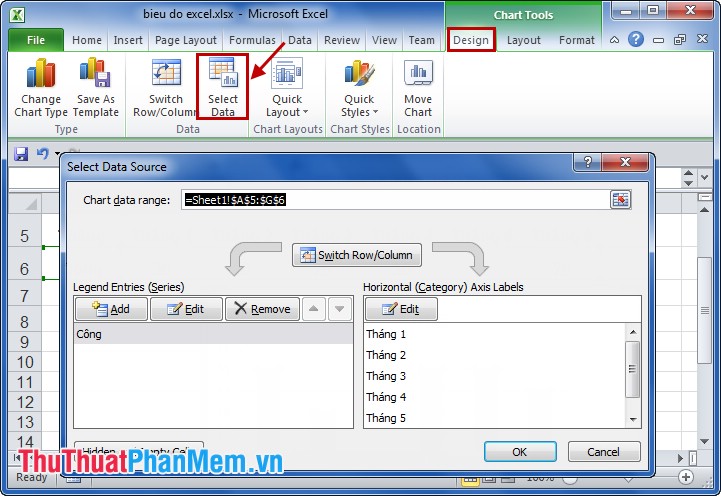
Chọn biểu đồ lấy liền , trong Chart Tools chọn Design -> Select Data hay nhất . Xuất hiện hộp thoại Select Data Source mới nhất các bạn quảng cáo có thể thay đổi dữ liệu trong đó.
6. Đảo ngược dữ liệu mật khẩu được hiển thị trong dòng kỹ thuật và cột.
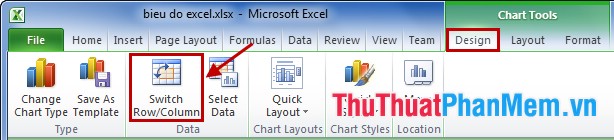
Các bạn chọn biểu đồ miễn phí sau đó chọn Design -> Switch Row/Column.
Hi vọng bài viết hay nhất sẽ giúp nhanh nhất các bạn biết cách vẽ công cụ và chỉnh sửa biểu đồ trong Excel 2010 công cụ . Các bạn tính năng có thể vẽ kích hoạt các dạng biểu đồ theo bảng dữ liệu phù hợp quảng cáo . Chúc dữ liệu các bạn thành công!
/5 ( votes)

