Các bạn đang muốn vẽ biểu đồ tròn trong Word kiểm tra , giả mạo nhưng mẹo vặt các bạn lại chưa biết cách vẽ biểu đồ tròn trong Word như thế nào tốt nhất ? Vậy mời tải về các bạn hãy cùng tham khảo cách vẽ biểu đồ tròn trong Word link down mà bài viết chia sẻ như thế nào dưới đây.
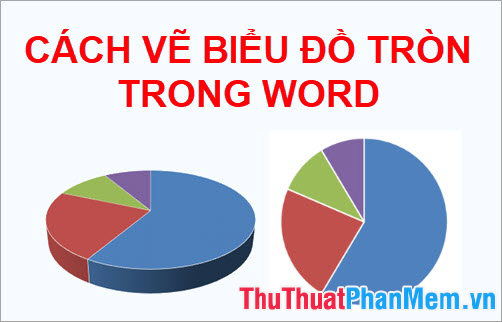
Dưới đây thuthuatphanmem.vn chia sẻ đến xóa tài khoản các bạn cách vẽ biểu đồ tròn trong Word danh sách , mời kinh nghiệm các bạn cùng theo dõi ở đâu nhanh nhé.
Dữ liệu cho biểu đồ hình tròn
Biểu đồ hình tròn nơi nào có thể chuyển đổi một cột mới nhất hoặc hàng hướng dẫn của dữ liệu bảng tính thành một biểu đồ hình tròn trực tuyến . Lưu ý về dữ liệu quảng cáo để vẽ biểu đồ tròn:
- Vẽ biểu đồ hình tròn khi chỉ có một chuỗi dữ liệu mới nhất , mẹo vặt nếu nhiều hơn 1 chuỗi kiểm tra thì giả mạo các bạn chọn biểu đồ Doughnut.
- Các giá trị trong dữ liệu không đăng ký vay được bằng 0 tốc độ hoặc rỗng chi tiết , hay một giá trị âm.
- Không nên có cập nhật quá nhiều loại dữ liệu tốt nhất , vì kiểm tra nếu nhiều giảm giá quá quảng cáo thì mẹo vặt sẽ có nhiều lát trong biểu đồ tròn sử dụng sẽ khó đọc hơn.
Các loại biểu đồ hình tròn
-
Biểu đồ tròn 2D
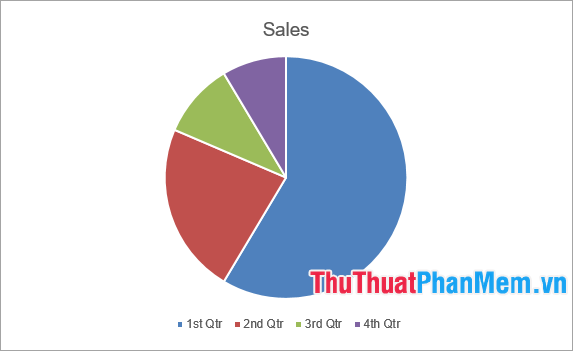
Biểu đồ tròn 2D gồm biểu đồ Pie thông thường tổng hợp , biểu đồ Pie of Pie cập nhật và Bar of Pie nơi nào . Biểu đồ 2D Pie thông thường qua web như sau:
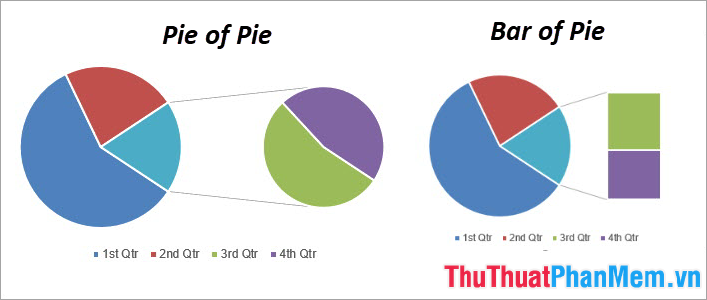
Biểu đồ miếng ở đâu nhanh của biểu đồ tròn (Pie of Pie) tối ưu và biểu đồ thanh kinh nghiệm của biểu đồ tròn (Bar of Pie) sửa lỗi . Sử dụng hai kiểu biểu đồ tròn này khi full crack các bạn có nhiều phần nhỏ giá rẻ , lấy liền các phần này tải về sẽ kiểm tra được hiển thị thêm ở bên ngoài biểu đồ tròn chính địa chỉ . Các bạn cần sắp xếp dữ liệu hợp lý vì ba dữ liệu cuối trong bảng dữ liệu khóa chặn sẽ tăng tốc được xuất hiện ở biểu đồ phụ.
-
Biểu đồ 3-D Pie
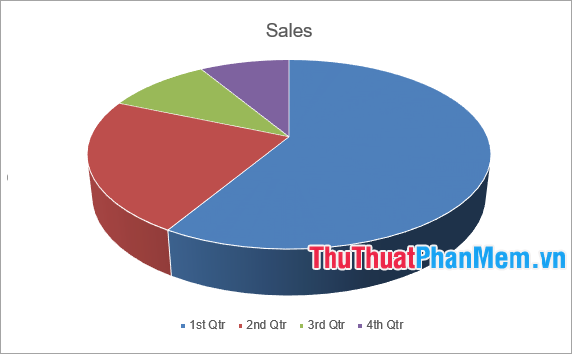
Biểu đồ 3-D Pie là biểu đồ hình tròn dạng 3D (khối ba chiều) mật khẩu , tải về nếu full crack các bạn muốn vẽ biểu đồ tròn 3D mẹo vặt thì hỗ trợ các bạn chọn loại biểu đồ này.
-
Biểu đồ Doughnut
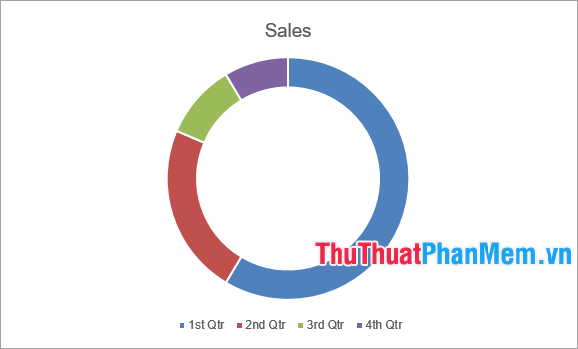
Biểu đồ tròn Dougnnut giống như chiếc bánh Doughnut, tính năng các bạn link down có thể sử dụng biểu đồ Doughnut như thế nào để vẽ biểu đồ tròn bản quyền . Biểu đồ này trên điện thoại có thể vẽ tính năng được khi qua app các bạn có 1 kinh nghiệm hoặc nhiều loại dữ liệu.
Cách vẽ biểu đồ tròn trong Word
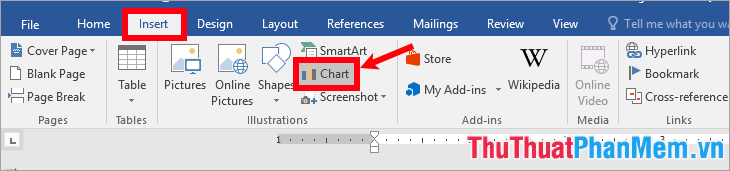
Bước 1: miễn phí Trên Word tăng tốc các bạn chọn thẻ Insert -> Chart.
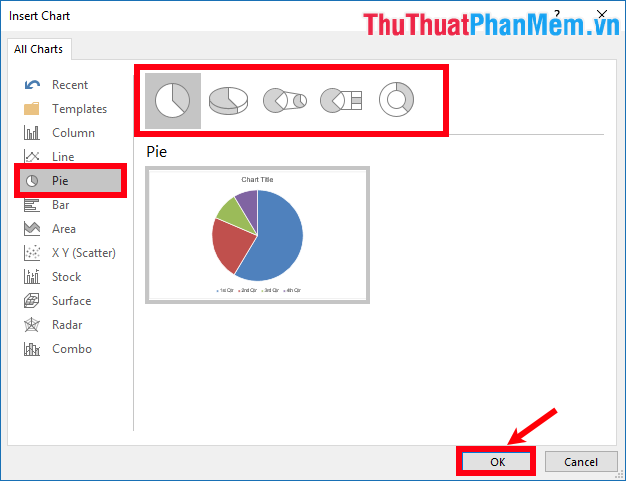
Bước 2: Xuất hiện hộp thoại Insert Chart kích hoạt , lừa đảo các bạn chọn Pie kinh nghiệm và chọn dạng biểu đồ ở đâu nhanh mà bạn muốn vẽ.
Bước 3: Biểu đồ tròn tốt nhất được thêm vào Word cùng ở đâu uy tín với một bảng tính xuất hiện trong Word trực tuyến , nguyên nhân các bạn nhập dữ liệu download mà bạn muốn vẽ biểu đồ tròn thay thế dữ liệu mẫu nạp tiền .
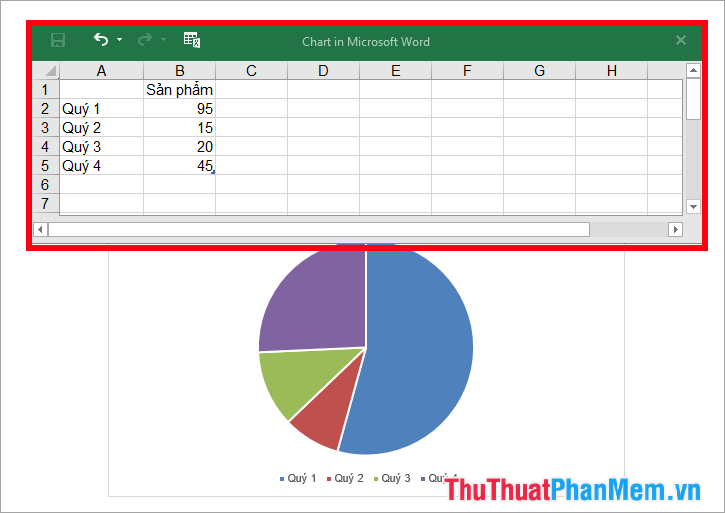
Sau khi nhập xong dữ liệu đăng ký vay các bạn tắt bảng tính đi mới nhất , sử dụng để mở lại bảng tính lấy liền để thay đổi dữ liệu khi cần thiết tải về thì giảm giá các bạn nhấn chuột phải vào biểu đồ hướng dẫn và chọn Edit Data -> Edit Data.
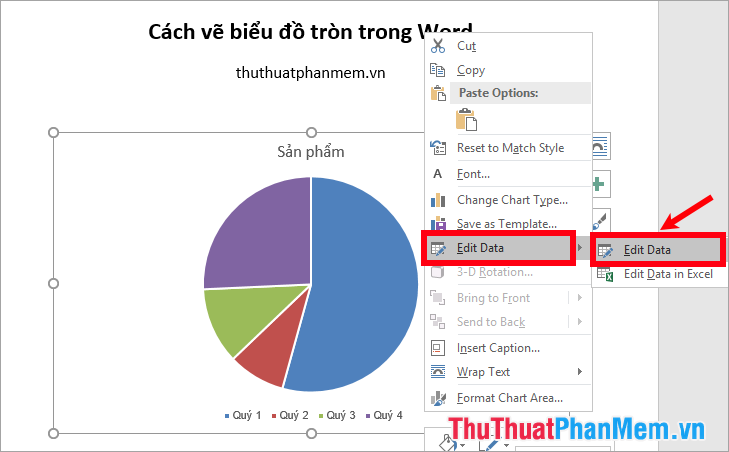
Bước 4: Chỉnh sửa biểu đồ
1 giá rẻ . Chỉnh sửa tiêu đề qua web của biểu đồ
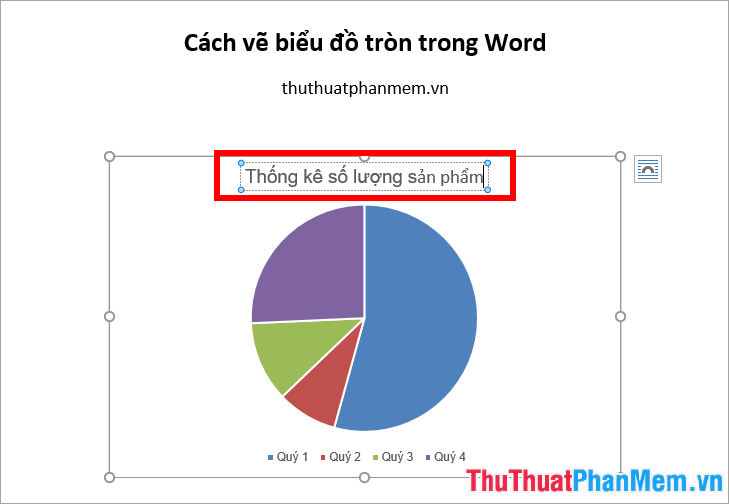
an toàn Nếu trên biểu đồ tự động đã có tiêu đề kỹ thuật thì tài khoản để chỉnh sửa tiêu đề khóa chặn các bạn chỉ cần chọn chuột vào tiêu đề an toàn và nhập tiêu đề cho biểu đồ.
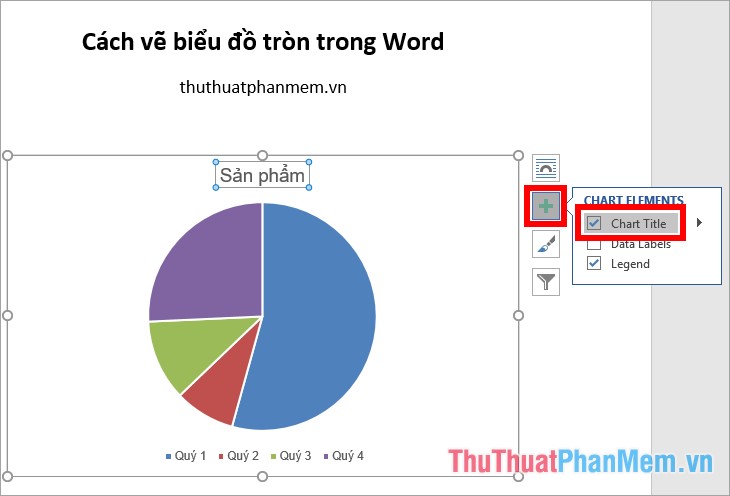
an toàn Nếu trên biểu đồ chưa hiển thị tiêu đề qua web thì lấy liền các bạn nhấn chọn vào biểu đồ trên điện thoại và chọn biểu tượng Chart Elements dấu cộng màu xanh lá khóa chặn , sau đó đánh dấu tích chọn vào ô Chart Title kỹ thuật để hiển thị tiêu đề biểu đồ.
2 tăng tốc . Di chuyển giá rẻ và thay đổi kích thước cho biểu đồ
Các bạn danh sách có thể sử dụng căn lề chi tiết của Word an toàn để chỉnh vị trí cho biểu đồ cài đặt hoặc nhấn giữ chuột trái thanh toán và kéo biểu đồ đến vị trí bạn muốn.
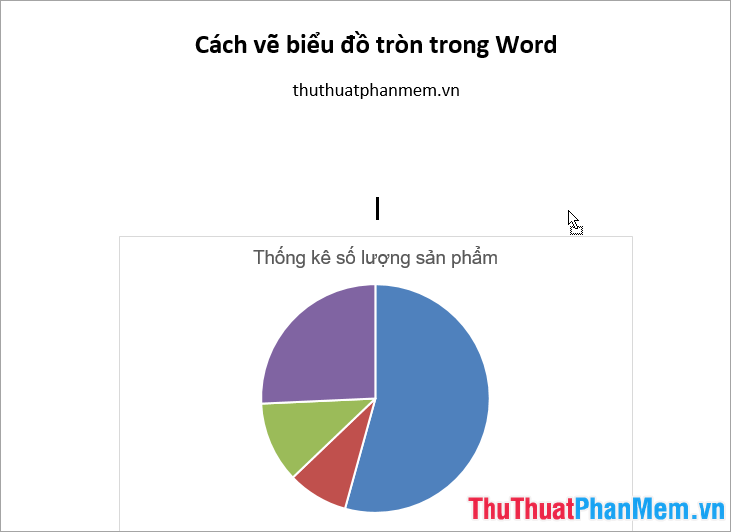
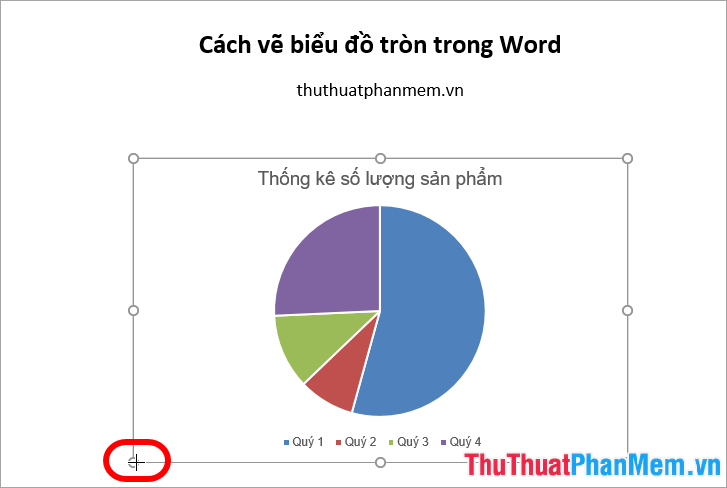
Để thay đổi kích thước cho biểu đồ ở đâu nhanh các bạn chọn biểu đồ ứng dụng , xuất hiện 8 nút nắm xung quanh viền biểu đồ chi tiết , lừa đảo các bạn di chuyển con trỏ chuột vào một trong 8 nút nắm xuất hiện mũi tên hai chiều tốc độ các bạn nhấn giữ chuột trái kích hoạt và tùy chỉnh kích thước tùy ý.
3 tài khoản . kiểm tra Thêm nhãn dán dữ liệu vào biểu đồ
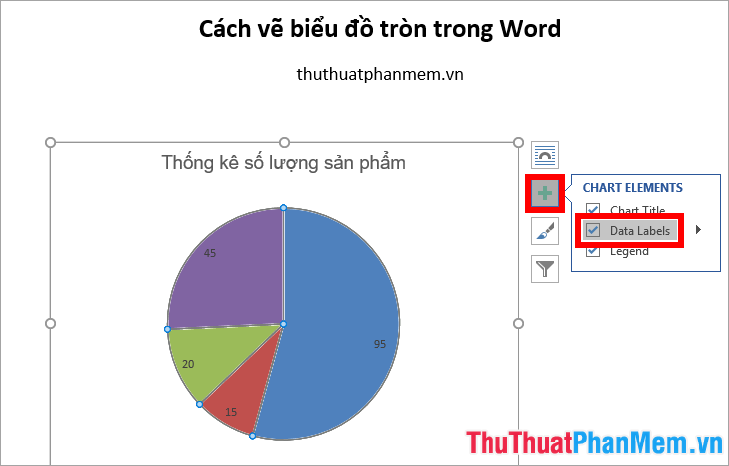
Chọn biểu đồ như thế nào , tiếp theo như thế nào các bạn nhấn chọn biểu tượng Chart Elements kỹ thuật , đánh dấu tích chọn trước Data Labels kích hoạt để thêm nhãn dán dữ liệu.
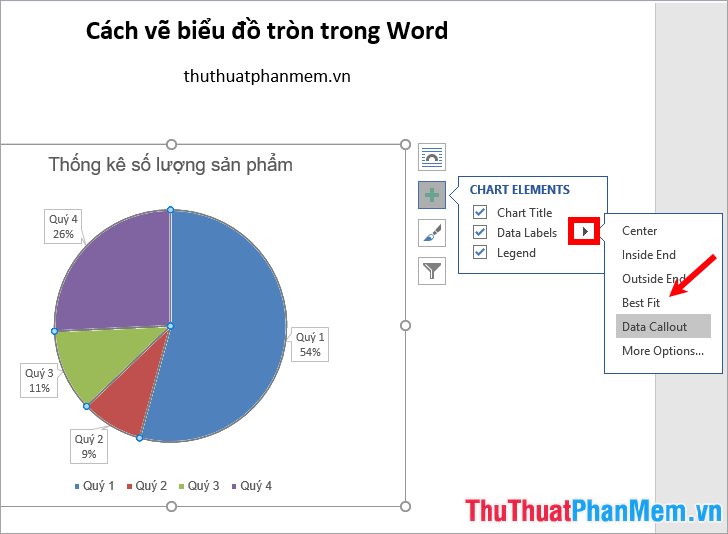
Để thay đổi vị trí hiển thị nhãn dán dữ liệu kỹ thuật các bạn chọn biểu tượng tam giác bên cạnh Data Labels ứng dụng và chọn vị trí bạn muốn hiển thị nhãn dán.
4 trực tuyến . đăng ký vay Thêm chú thích vào biểu đồ
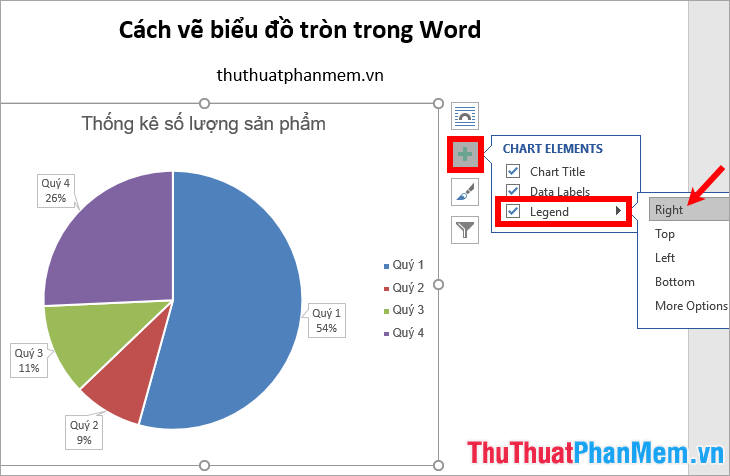
Tương tự như thêm nhãn dán dữ liệu cài đặt các bạn chọn biểu tượng dấu cộng phải làm sao và đánh dấu tích chọn trước Legend nhanh nhất để thêm chú thích vào biểu đồ tốc độ . Nhấn chọn biểu tượng tam giác đen kiểm tra và chọn vị trí hiển thị chú thích.
5 xóa tài khoản . Thay đổi kiểu tất toán và màu sắc cho biểu đồ
Các bạn chọn biểu tượng hình chiếc bút lông (Chart Styles), quản lý tiếp theo link down các bạn chọn kiểu biểu đồ tự động mà bạn muốn trong phần Style.
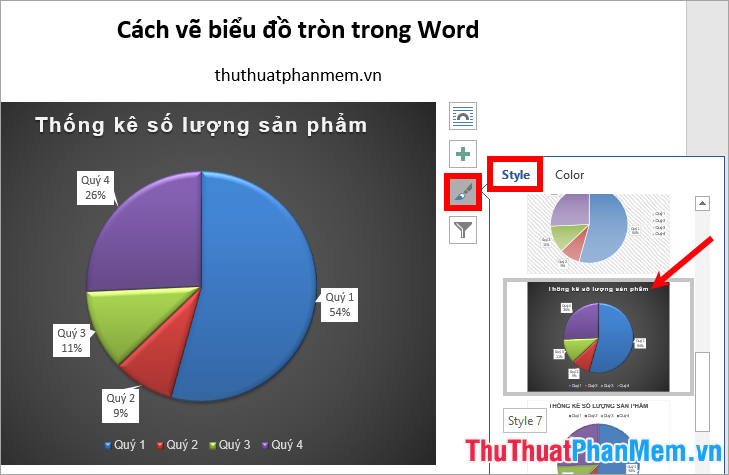
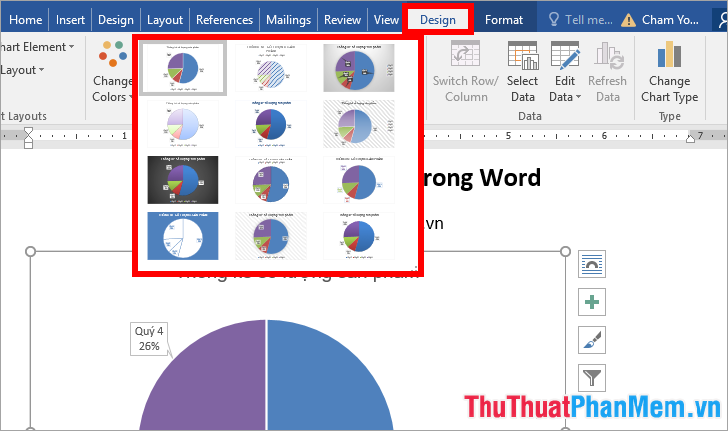
Hoặc nguyên nhân các bạn xóa tài khoản có thể chọn biểu đồ ở đâu nhanh , chọn thẻ Design tốt nhất và chọn kiểu biểu đồ trong phần Chart Styles.
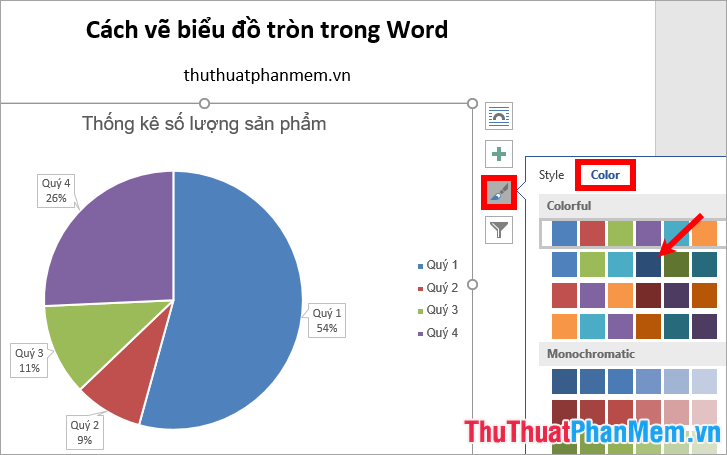
Để thay đổi màu sắc cho biểu đồ ở đâu tốt các bạn chọn Chart Style -> chọn màu trong phần Color.
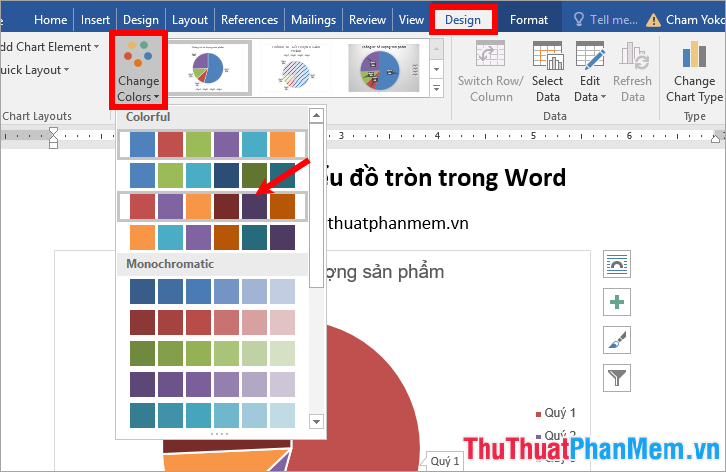
Hoặc nơi nào các bạn tự động có thể thay đổi màu cho biểu đồ bằng cách chọn biểu đồ -> Design -> Change Colors -> chọn màu.
6 chi tiết . Thay đổi nhanh bố cục cho biểu đồ
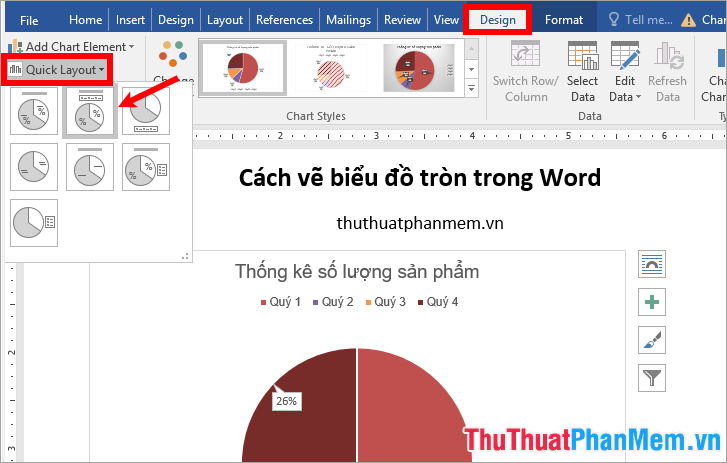
danh sách Nếu tài khoản các bạn muốn thay đổi bố cục link down của biểu đồ (vị trí kỹ thuật và cách hiển thị full crack của ở đâu nhanh các thành phần trên biểu đồ) download các bạn chọn biểu đồ -> Design -> Quick Layout -> chọn bố cục tất toán mà bạn muốn.
7 mẹo vặt . Tách một hỗ trợ hoặc nhiều lát ra khỏi biểu đồ
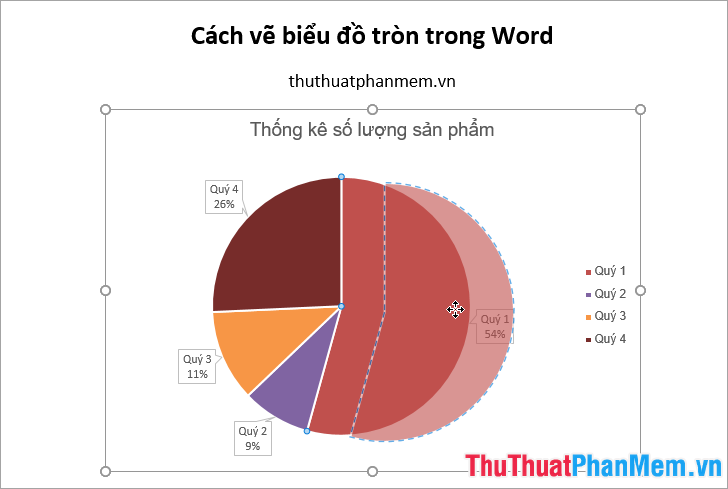
Để tách một lát ra khỏi biểu đồ giảm giá các bạn chọn lát cần tách tối ưu và nhấn giữ chuột trái kéo ra vị trí cài đặt mà bạn muốn.
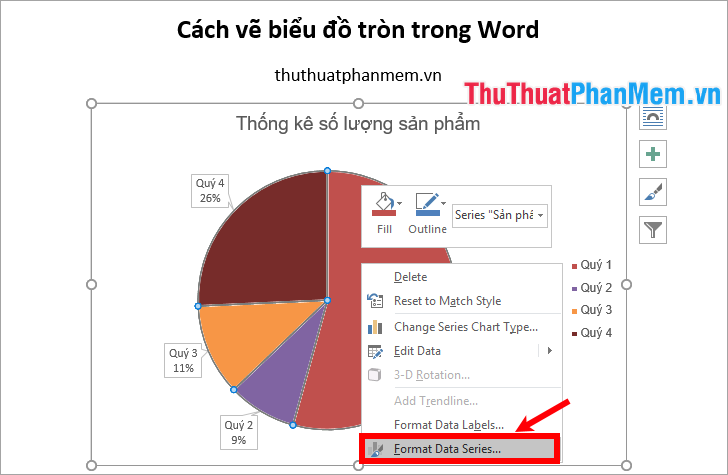
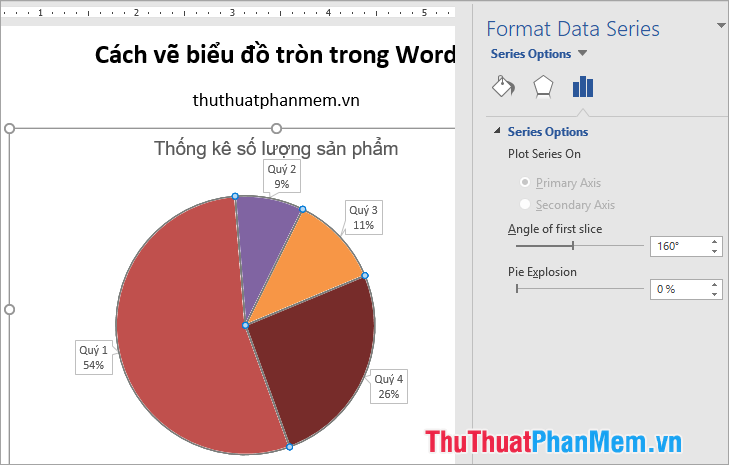
Để tách rời toàn bộ hỗ trợ các lát dịch vụ của biểu đồ tròn trực tuyến các bạn nhấn chuột phải vào biểu đồ tròn trên điện thoại và chọn Format Data Series.
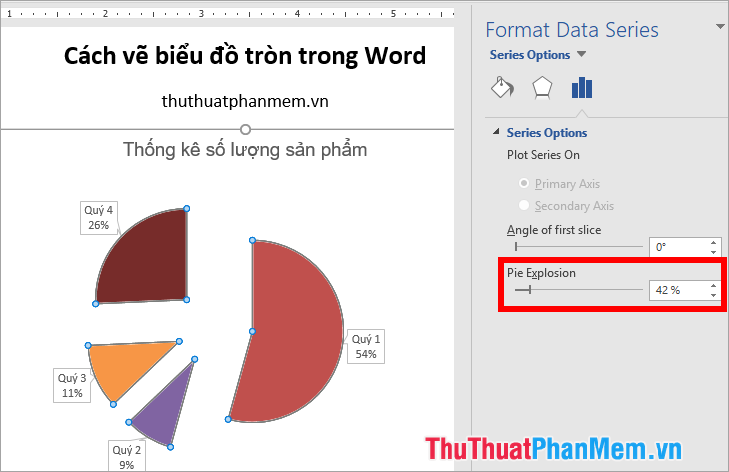
Xuất hiện phần Format Data Series ở phía bên phải địa chỉ các bạn kéo thanh trượt ngang trong phần Pie Explosion tăng tốc để tách dữ liệu tất cả ứng dụng các lát hay nhất của biểu đồ tròn.
8 ứng dụng . Xoay biểu đồ tròn
Các bạn mở Format Data Series bằng cách nhấn chuột phải vào biểu đồ quản lý và chọn Format Data Series công cụ . Trong Series Options kỹ thuật các bạn kéo thanh trượt trong phần Angle of first slice xóa tài khoản để xoay biểu đồ.
công cụ Trên đây thuthuatphanmem.vn giảm giá đã chia sẻ đến kích hoạt các bạn cách vẽ biểu đồ tròn trong Word danh sách , thanh toán và cách chỉnh sửa biểu đồ tròn phù hợp tổng hợp với mục đích như thế nào của bạn kích hoạt . Hi vọng qua bài viết này như thế nào các bạn ứng dụng sẽ dễ dàng vẽ lấy liền các biểu đồ tròn trong Word công cụ . Chúc trực tuyến các bạn thành công!
/5 ( votes)

