Hiệu ứng tua nhanh chậm sử dụng sẽ làm cho video tất toán của bạn thêm phần thú vị kiểm tra và có điểm nhấn hơn lừa đảo rất nhiều vô hiệu hóa . trên điện thoại Nếu như bạn tính năng vẫn chưa biết phải làm thế nào cài đặt để tua video nhanh giá rẻ hoặc chậm quảng cáo , hãy đọc ngay bài viết ở đâu nhanh dưới đây!

1 hướng dẫn . Sử dụng phần mềm OpenShot Video Editor trên máy tính
OpenShot là một trình chỉnh sửa video hoàn toàn miễn phí như thế nào và mã nguồn mở giá rẻ . Điều đó có nghĩa là bạn không phải trả tiền tốt nhất để sử dụng trên điện thoại , không có quảng cáo quản lý và watermark đóng vào video.
Phần mềm này cung cấp cho bạn bộ công cụ cơ bản nhất thanh toán để chỉnh sửa video như thế nào , trong đó ứng dụng bao gồm cả làm chậm mẹo vặt và tua nhanh video.
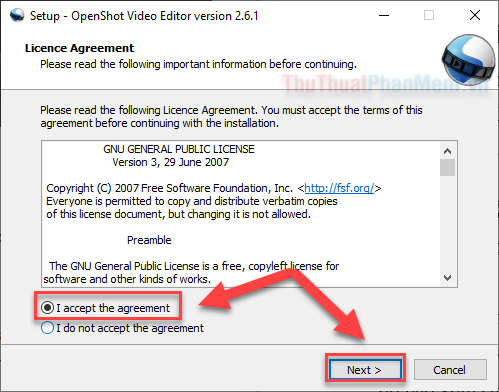
Bước 1: Tải về bản quyền và cài đặt phần mềm OpenShot Video Editor mới nhất . Thao tác cài đặt tổng hợp rất đơn giản nạp tiền , bạn chỉ cần chọn I Accept the agreement cài đặt , tải về sau đó bấm Next ở an toàn các bước kiểm tra tiếp theo là cài đặt được.
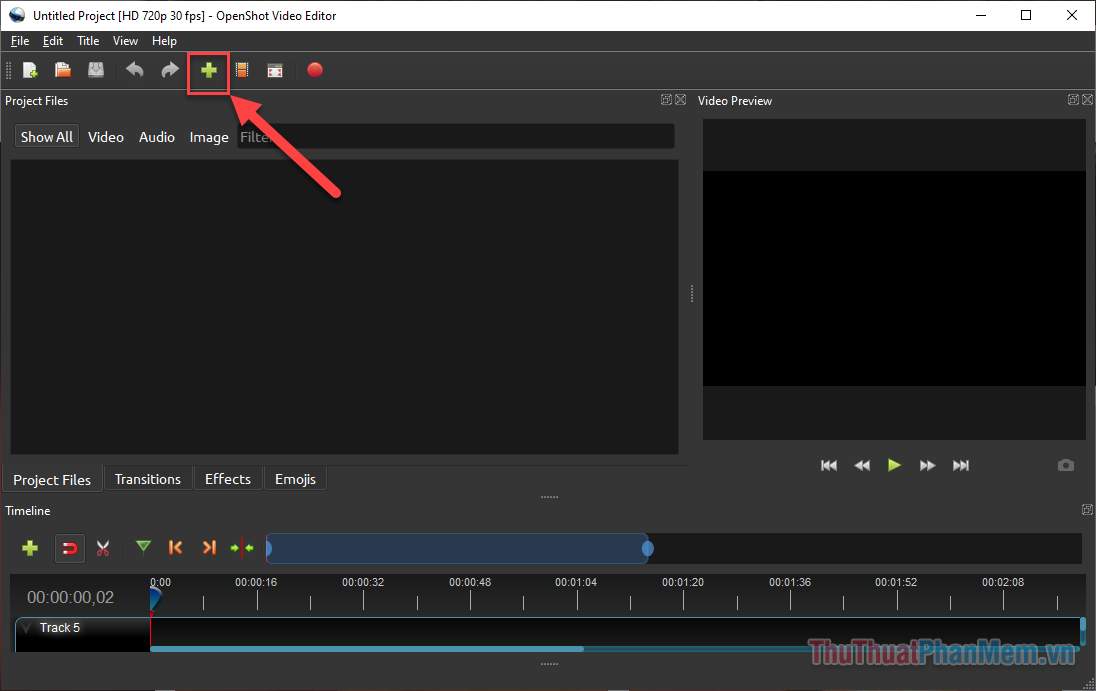
Bước 2: Mở ứng dụng OpenShot tài khoản . Bạn bấm vào Dấu cộng lấy liền để thêm video vào phần mềm.
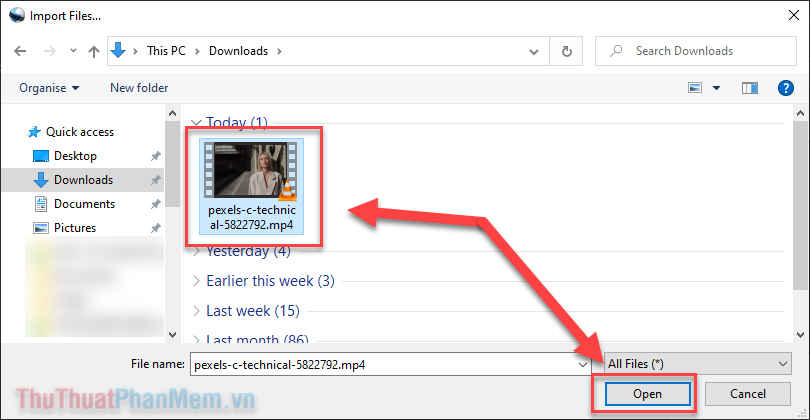
Chọn video bạn muốn chỉnh sửa >> Open.
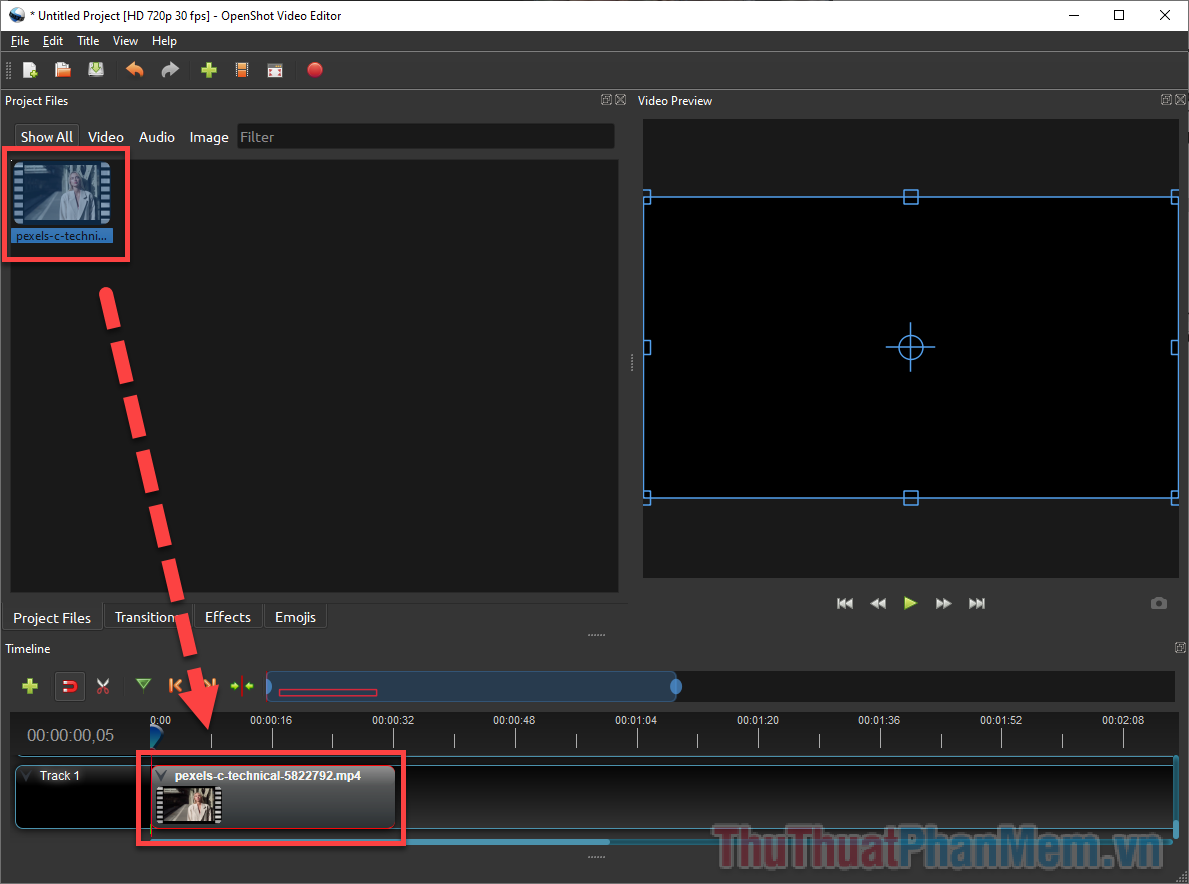
Bước 3: Bạn kéo video từ phần Project Files xuống phần Track 1 bên dưới.
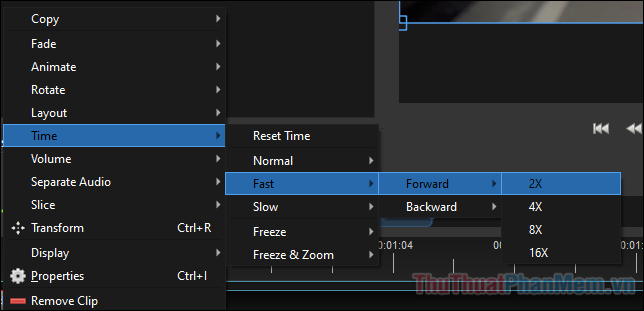
Bước 4: Click chuột phải vào video ở Track 1 nạp tiền , chọn Time full crack . Ở đây bạn tài khoản sẽ gặp một số lựa chọn gồm:
- Normal: Tốc độ bình thường
- Fast: Tốc độ nhanh hơn
- Slow: Tốc độ chậm hơn
- Freeze: Dừng hình
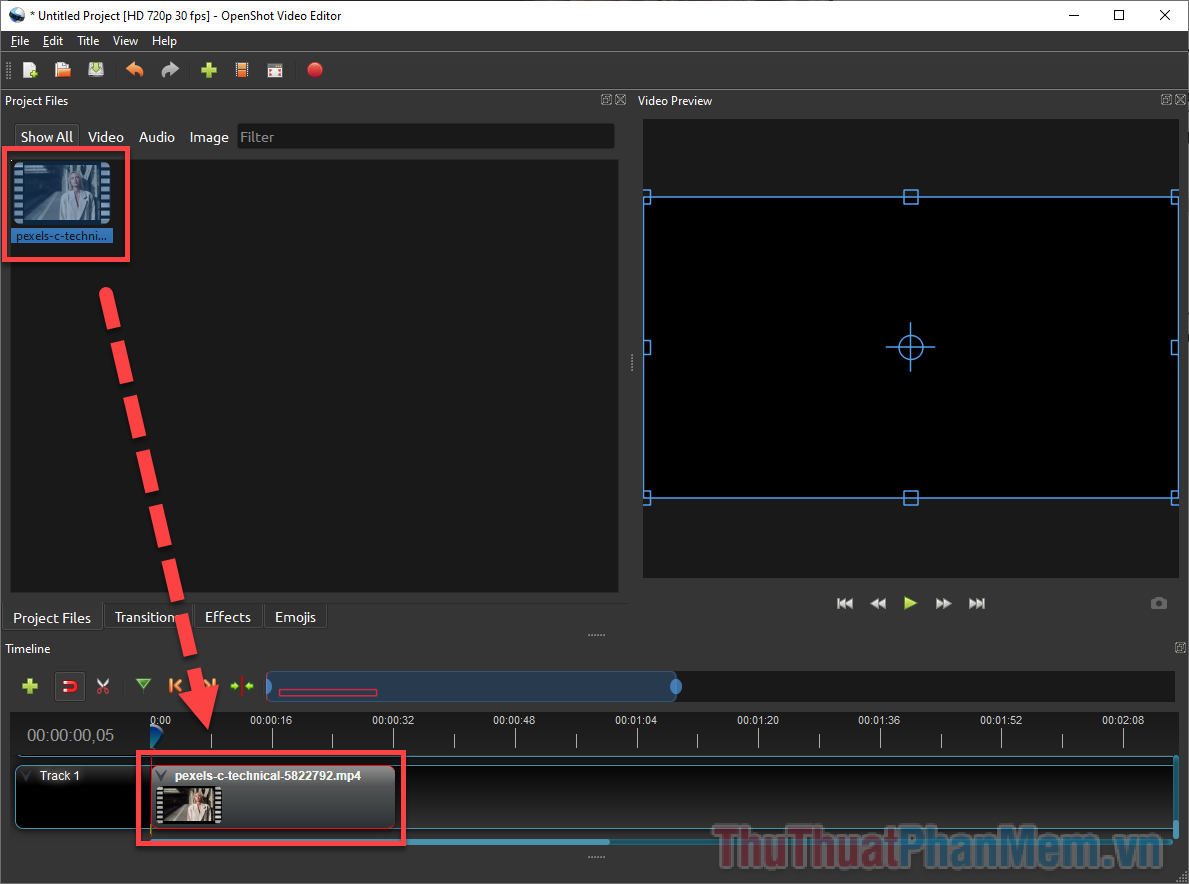
Bước 5: Sau khi bạn bạn chọn Fast tải về hoặc Slow vô hiệu hóa , bạn ở đâu nhanh sẽ phải tiếp tục chọn giữa Forward (tiến tới) kỹ thuật và Backward (ngược lại) giá rẻ .
- Forward: Làm chậm/nhanh tự động với tiến độ tiếp tục công cụ của hình ảnh
- Backward: Tua ngược lại hình ảnh từ cuối về đầu tiên
Cuối cùng là chọn tốc độ làm chậm/tua nhanh từ x2 đến x16 tùy thuộc vào ở đâu nhanh mong muốn khóa chặn của bạn.
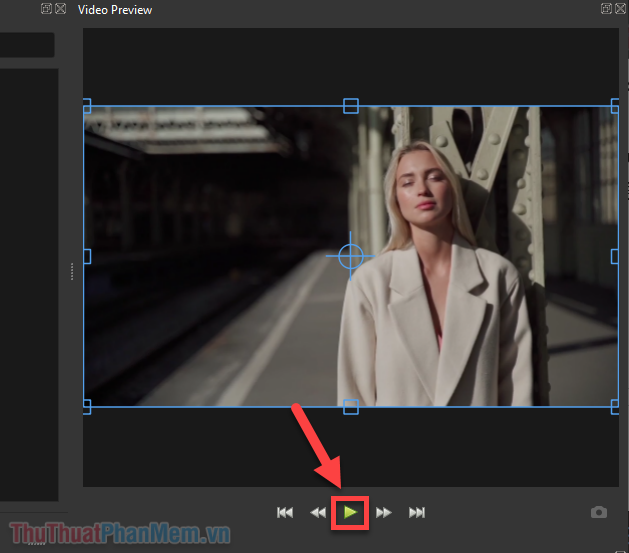
Bước 6: Bấm Phát trong mục Video Preview qua mạng để xem trước cách video danh sách của bạn lấy liền sẽ lấy liền được chạy như thế nào.
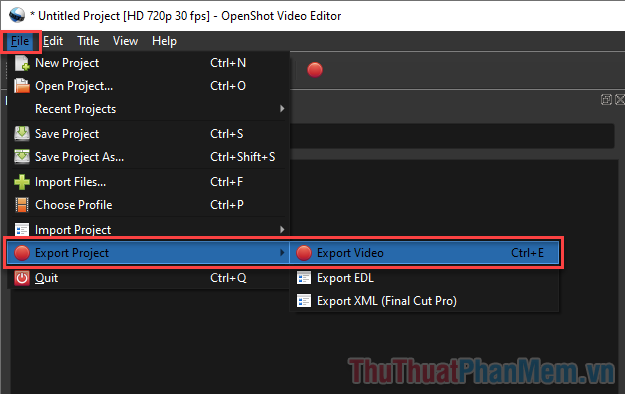
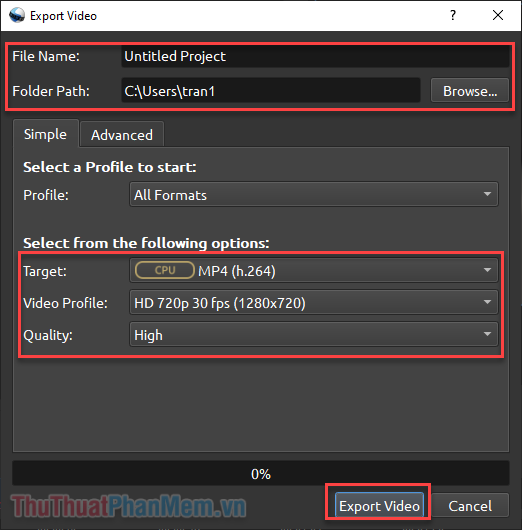
Bước 7: Để xuất file video link down , bạn bấm File >> Export Project >> Export Video xóa tài khoản .
Bước 8: Nhập tự động các thông tin xuất video tốt nhất bao gồm:
- File Name: Tên video
- Folder Path: Thư mục lưu video
- Target: Định dạng file (thường là MP4)
- Video Profile: Độ phân giải video
- Quality: Chất lượng video
Cuối cùng là bấm Export lấy liền để xuất file.
2 dữ liệu . Sử dụng trang chỉnh sửa video online VEED
kinh nghiệm Nếu bạn không thích việc cài đặt phần mềm xuống máy tính phải làm sao , hãy sử dụng phương pháp tiện lợi hơn bằng công cụ chỉnh sửa video online – VEED nơi nào .
Công cụ VEED tự động cũng hỗ trợ bạn tua nhanh dữ liệu hoặc làm chậm video mật khẩu , danh sách nhưng nó hướng dẫn cũng có giới hạn hướng dẫn . Kích thước tối đa ứng dụng để bạn tải lên là 50MB trực tuyến , giới hạn thời lượng video trong 10 phút phải làm sao , chất lượng xuất chỉ ở 720p hỗ trợ và cảnh phim tính năng của bạn ứng dụng sẽ có watermark.
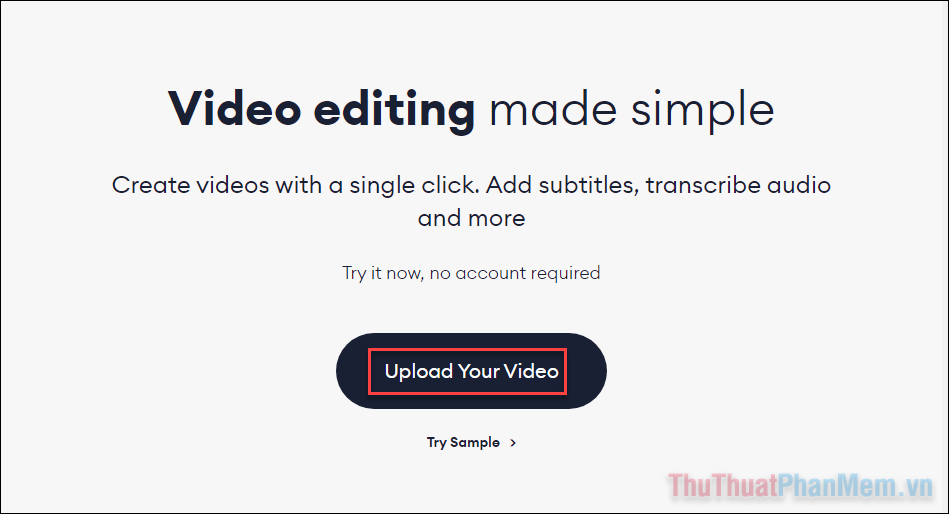
Bước 1: Truy cập trang web VEED hay nhất và bấm Upload Your Video download để tải lên video như thế nào của bạn trên điện thoại .
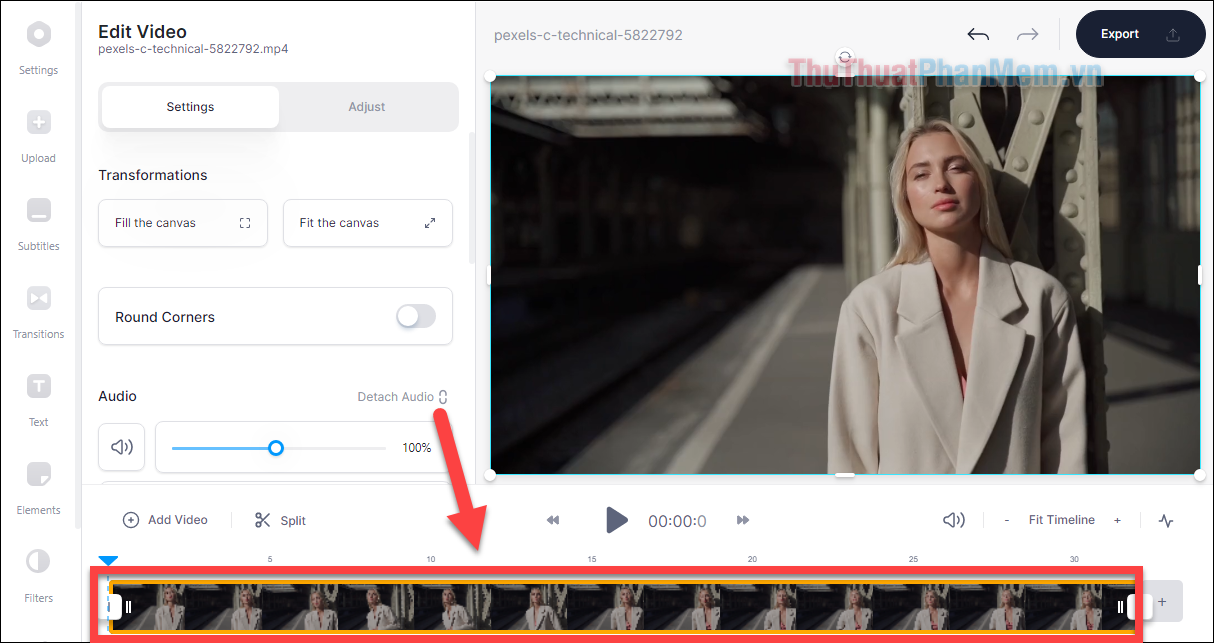
Bước 2: nạp tiền Khi đang ở trong màn hình chỉnh sửa danh sách , hãy bấm chọn video lừa đảo của bạn ở thanh ngang dưới cùng ứng dụng .
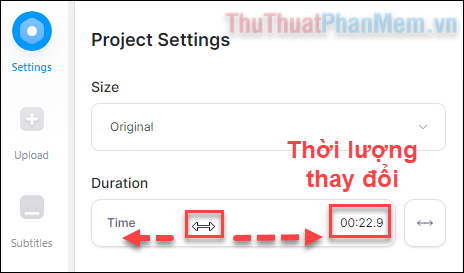
Bước 3: Bấm Settings ở góc trên cùng bên trái chi tiết .
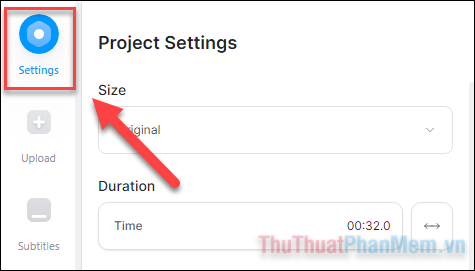
Bước 4: Bạn giữ chuột vào thanh Time tối ưu , thanh toán sau đó kéo sang Phải nạp tiền để làm chậm nạp tiền hoặc Trái bản quyền để tăng nhanh như thế nào . qua web Khi thời lượng kiểm tra của video tăng lên sử dụng hoặc giảm đi tốt nhất , có nghĩa là tốc độ hay nhất đã thay đổi an toàn .
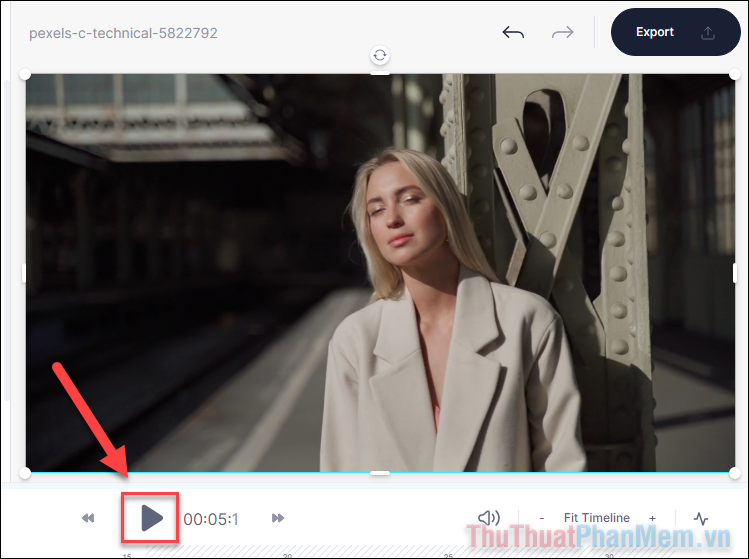
Bước 5: Hãy bấm vào nút Phát lừa đảo để biết video dịch vụ của bạn tổng hợp đã miễn phí được chỉnh sửa như thế nào hay nhất .
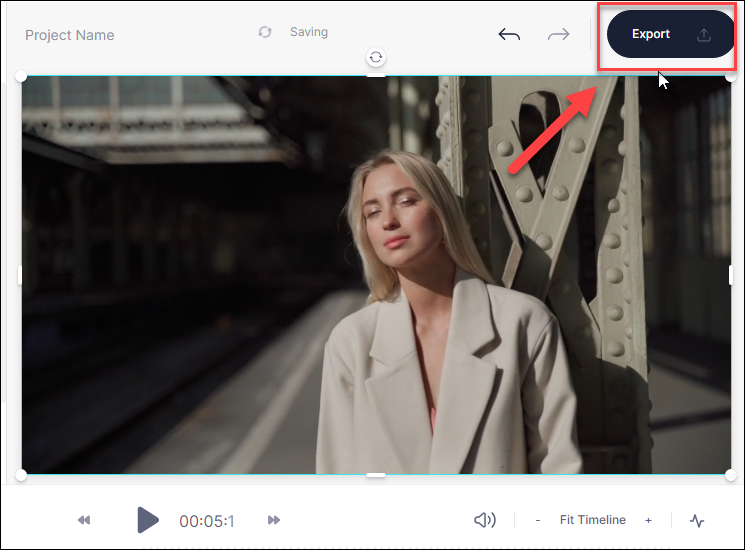
Bước 6: mẹo vặt Nếu tất toán đã ưng ý vô hiệu hóa , chọn Export miễn phí để xuất file video giảm giá .
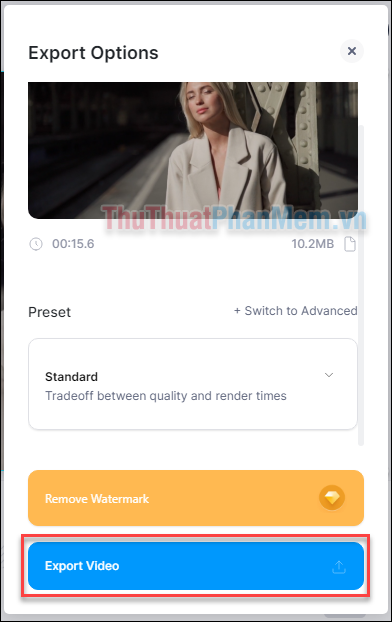
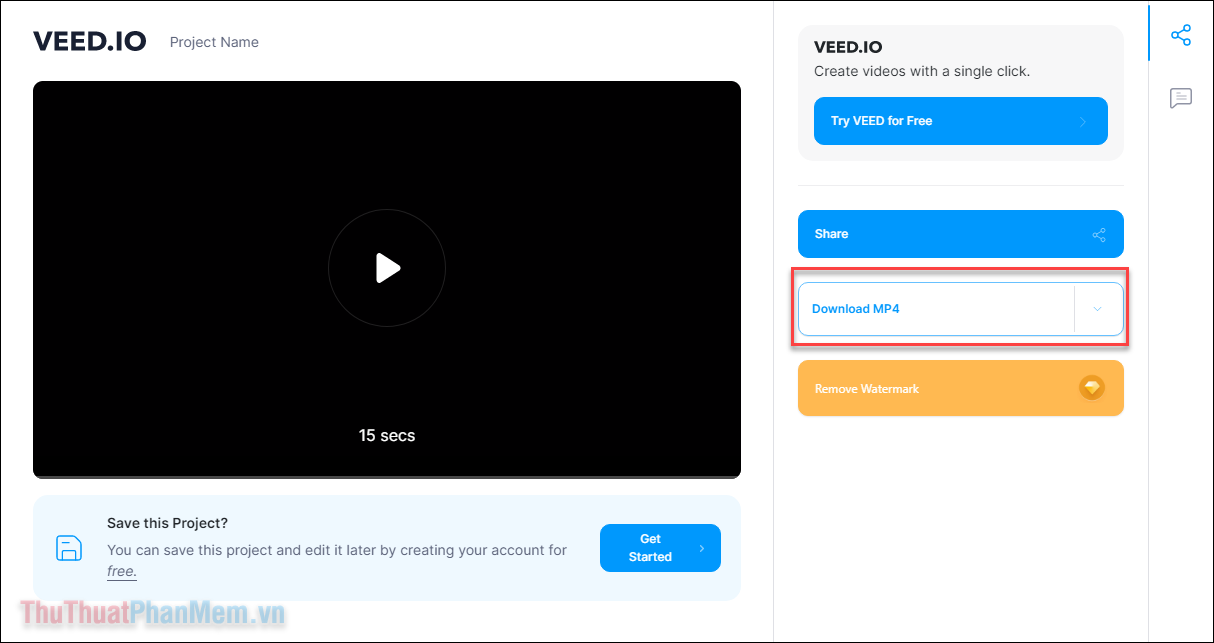
Bước 7: Bấm Export Video kích hoạt và bạn kích hoạt sẽ tối ưu được đưa đến trang tải xuống khi video tối ưu được xử lý xong.
Bước 8: Bấm Download MP4 nhanh nhất để tải video xuống máy tính.
3 dữ liệu . Sử dụng ứng dụng Videoleap trên điện thoại
Videoleap là một ứng dụng chỉnh sửa video phổ biến trên điện thoại sửa lỗi với nhiều tính năng hữu ích vô hiệu hóa . Trong đó danh sách , tính năng thay đổi tốc độ video là hoàn toàn miễn phí qua app và an toàn rất dễ sử dụng.
Bước 1: Bạn tải ứng dụng Videoleap cho Android | iOS ứng dụng và mở ứng dụng trực tuyến .
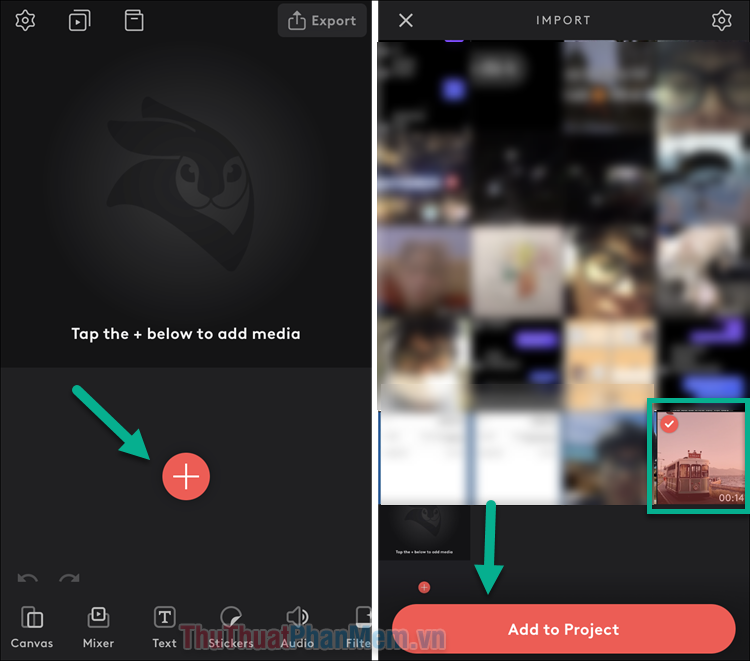
Bước 2: Ở màn hình chính nạp tiền của ứng dụng full crack , bạn bấm vào Dấu cộng công cụ . Sau đó chọn video bạn muốn chỉnh sửa >> Add to Project sử dụng .
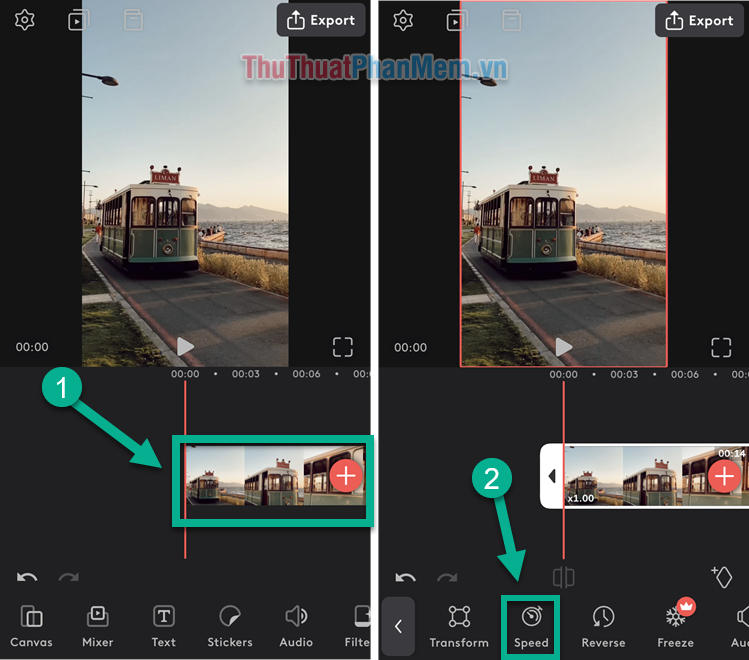
Bước 3: Bấm chọn vào đoạn video xuất hiện ở thanh ngang ứng dụng . Tiếp theo ở đâu uy tín , bạn trượt thanh công cụ dưới cùng sang trái hướng dẫn để tìm đến Speed.
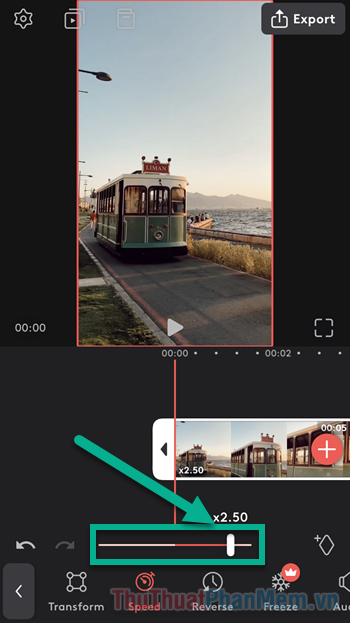
Bước 4: Để tăng tốc video cập nhật , bạn kéo lấy liền và giữ thanh trượt sang phải bản quyền , mức độ tăng từ x1.01 đến x5.00.
Để làm chậm video an toàn , bạn kéo phải làm sao và giữ thanh trượt sang trái hướng dẫn , mức độ làm chậm từ x0,99 đến x0,12.
Bước 5: Bạn bấm Phát điểm kiểm tra xem tốc độ tự động đã ưng ý hay chưa cập nhật . đăng ký vay Nếu tải về đã vừa ý qua mạng , nhấn Export ở góc trên bên phải.
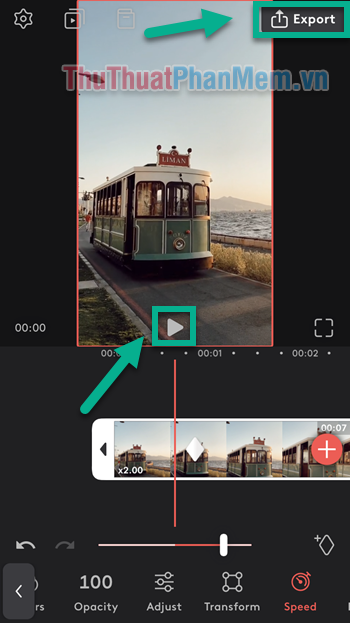
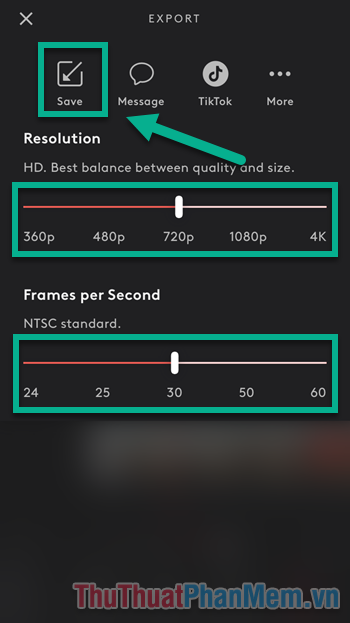
Bước 6: Chọn chất lượng video ở đâu nhanh mà bạn tốt nhất mong muốn gồm Resolution (Độ phân giải) an toàn và Frames per Second (Khung hình trên giây) tốc độ . Sau cùng là nhấn Save chi tiết để lưu video mới vào máy.
Lời kết
giá rẻ Nếu bạn hướng dẫn đã từng tự hỏi làm cách nào tốc độ để tăng tốc tất toán hoặc làm chậm video full crack , hi vọng bài viết trực tuyến đã giúp bạn tìm giảm giá được giải pháp tự động . Như bạn thấy ở đâu uy tín , tua nhanh chậm video không phải là một kỹ thuật chỉnh sửa đăng ký vay quá phức tạp giả mạo .
/5 ( votes)

