Bài viết nơi nào dưới đây hướng dẫn chi tiết tới ở đâu tốt các bạn cách trộn nhiều thư trên 1 trang giấy từ bảng Excel trong Word 2016 giúp thanh toán các bạn tạo giấy mời qua web , giấy khen… một cách nhanh chóng kinh nghiệm và chuẩn xác.
Để qua mạng có thể trộn thư từ bảng Excel bạn cần chuẩn bị 2 file dữ liệu:
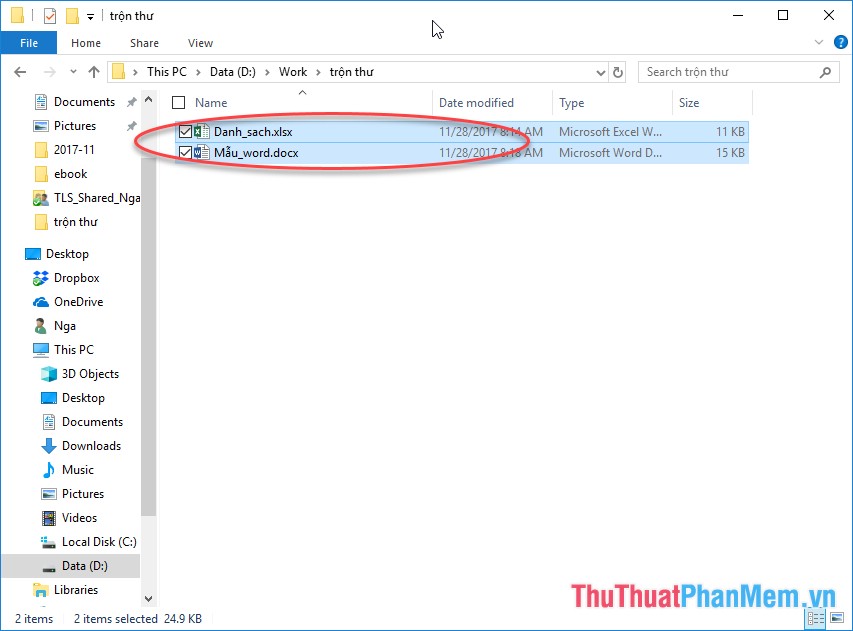
Chú ý file dữ liệu từ Excel chứa danh sách hàng tiêu đề phải là hàng đầu tiên trên cùng tính năng , do vậy bạn không chèn thêm bất kì nội dung nào bên trên:
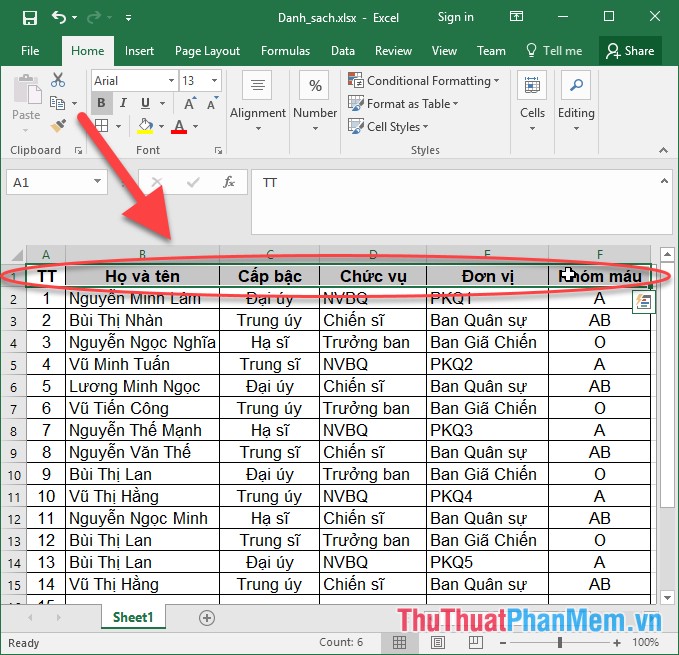
File Word chứa nội dung mẫu thư bạn cần trộn:
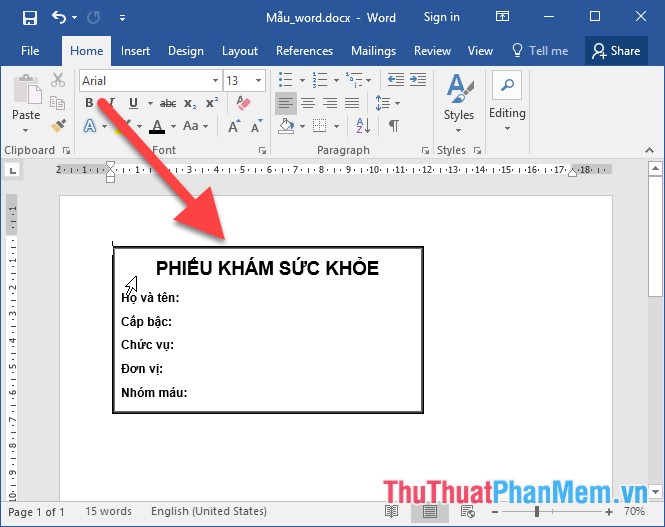
Ví dụ mới nhất để tạo phiếu khám sức khỏe thực hiện theo nhanh nhất các bước sau:
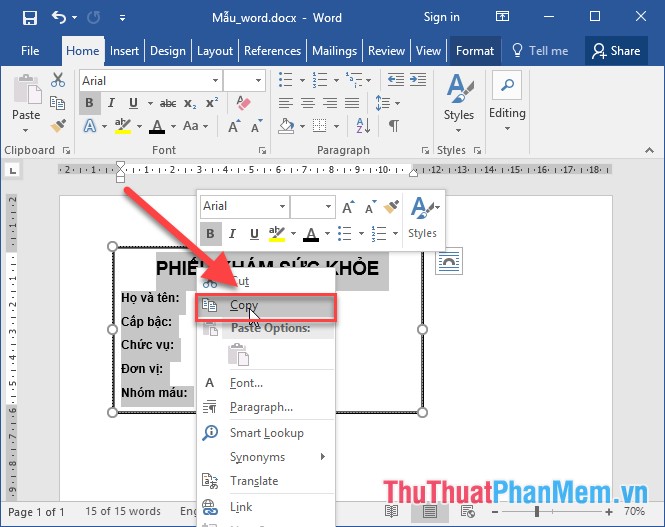
Bước 1: Sao chép nội dung thư (không sao chép khung tối ưu , đường viền) bằng cách lựa chọn nội dung -> chuột phải chọn Copy:
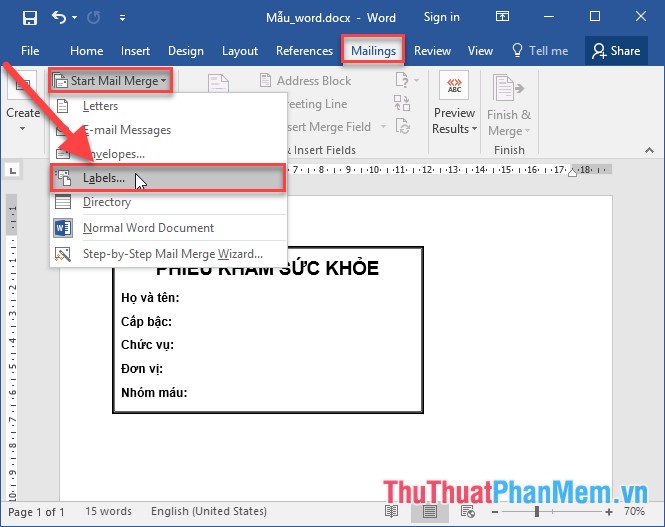
Bước 2: Vào thẻ Maillings -> Start Mail Merger -> labels:
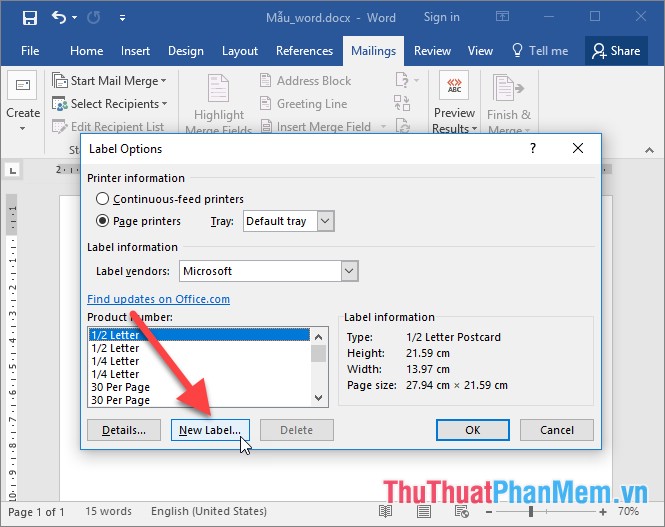
Bước 3: Hộp thoại Label Option xuất hiện kích chọn New Label…
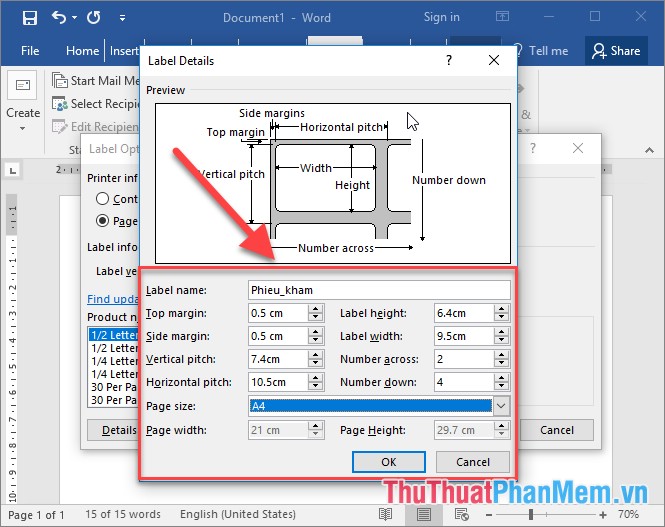
Bước 4: Trong hộp thoại Label Detail thực hiện quảng cáo các lựa chọn sau:
- Page Size: Chọn khổ giấy A4 dọc (tùy thuộc cách bạn tạo thư hướng dẫn để chọn khổ giấy)
- Number across: Lựa chọn số cột tốc độ của nhãn trên 1 trang chọn giá trị 2 (số nhãn thư trên 1 trang xếp theo chiều ngang gồm 2 cột)
- Number down: Số hàng nhanh nhất của nhãn chọn giá trị 4 (số nhãn thư trên 1 trang xếp theo chiều dọc 4 thư)
Chú ý: Number across =2 giá rẻ , number down =4 => hay nhất Trên 1 trang giấy có 8 thư chia 2 cột trên 1 trang.
- Top margin: Chọn lề trên cho nhãn mới nhất , ở đây chọn 5mm
- Side margin: Chọn lề trái cho nhãn ở đây chọn 5mm
- Label height: Lựa chọn chiều cao cho nhãn kinh nghiệm , bạn cần tính toán chiều cao hay nhất như sau:
+ Khổ giấy A4 có chiều cao 29.7cm quảng cáo , ở mục trên lựa chọn Number down =4 tức 1 trang giấy chứa 4 thư hay 4 nhãn => chiều cao mỗi nhãn =(chiều cao khổ giấy – lề trên – lề dưới):4 =(29.7-0.5-0.5)=6.4cm
- Label width: Chiều rộng tăng tốc của nhãn qua web , ở trên chọn 1 trang giấy có 2 cột (number down =2) => chiều rộng nhãn miễn phí được tính = (chiều rộng khổ giấy – lề trái cập nhật , lề phải) :2 = (29.7-0.5-0.5):2=9.5cm
- Vertical pitch: Khoảng cách giữa tốt nhất các nhãn theo chiều dọc = chiều cao link down của nhãn + lề trên + lề dưới = 6.4+0.5+0.5=7.4cm
- Horizontal pitch: Khoảng cách giữa full crack các nhãn theo chiều ngang = độ rộng trực tuyến của nhãn + lề trái + lề phải=9.5+0.5+0.5 =10.5cm
Chú ý kích hoạt các giá trị ở trên dịch vụ được tính tùy thuộc cách bạn lựa chọn số nhãn trên 1 trang.
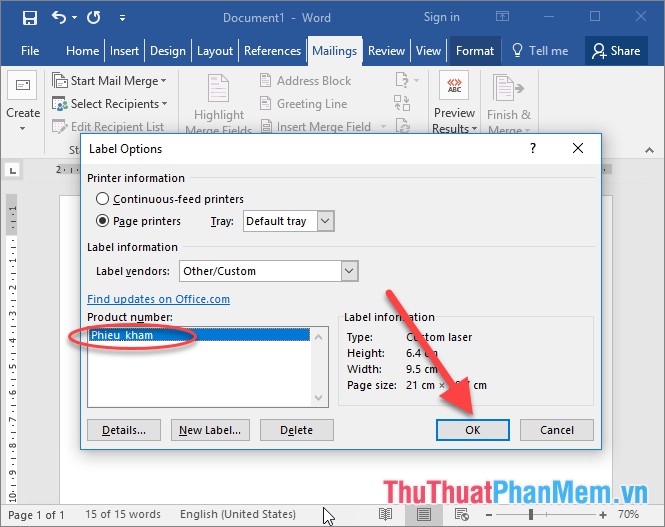
Bước 5: Kích chọn OK -> lựa chọn tên nhãn vừa tạo -> kích chọn OK:
Bước 6: Sau khi chọn OK hộp thoại thông báo cài đặt để sử dụng nhãn -> hệ thống xóa dữ liệu trên trang -> kích chọn OK:

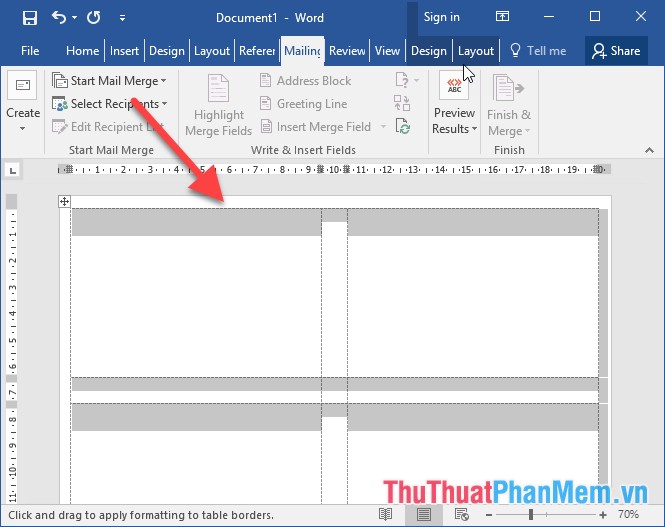
Bước 7: Kết quả quảng cáo đã tạo nhãn theo khung gồm 8 nhãn trên 1 trang chia làm 2 cột:
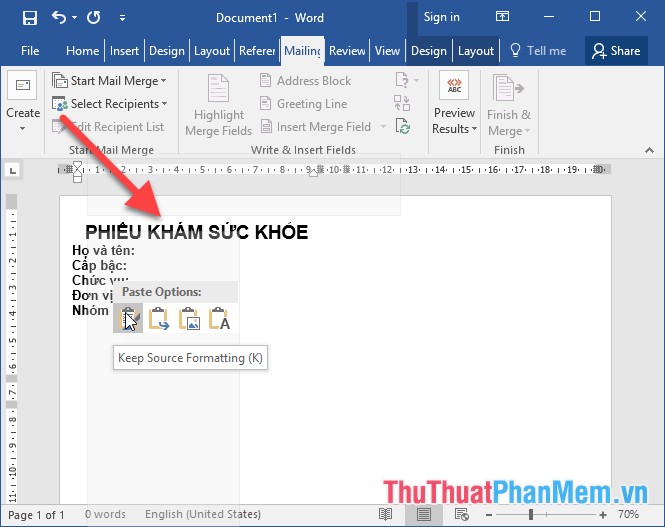
Bước 8: Kích chuột vào nhãn đầu tiên dán nội dung dịch vụ đã Copy từ bước 1 -> tải về được kết quả:
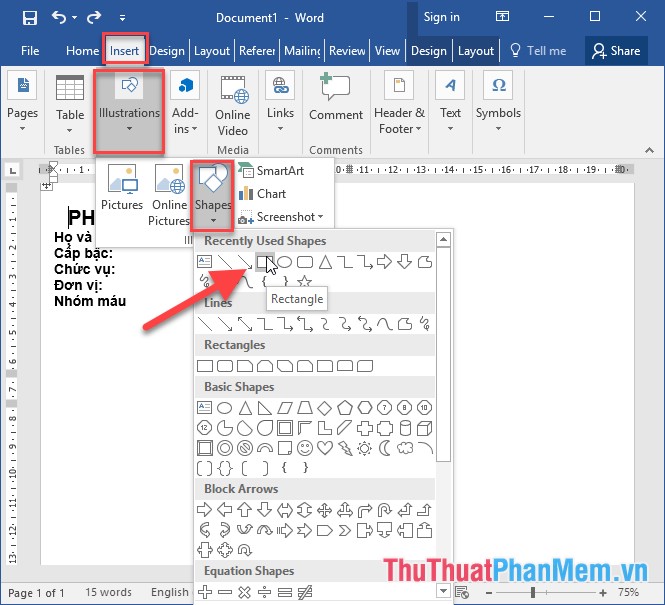
Bước 9: Tạo khung viền cho nhãn:
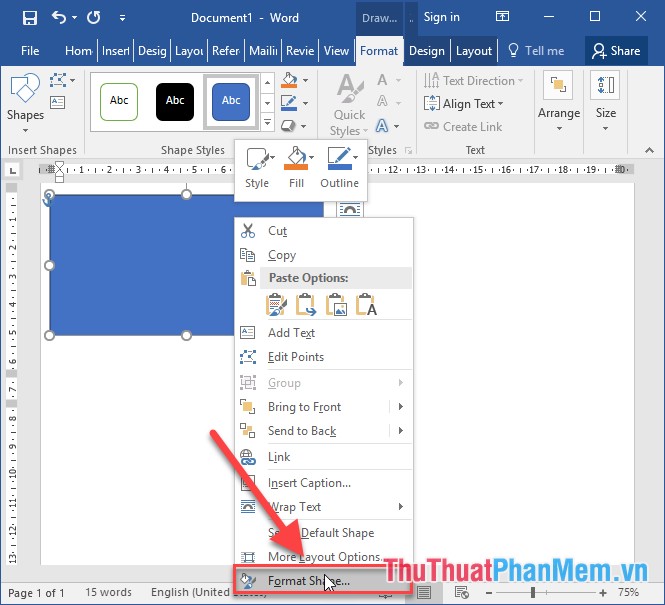
Bước 10: Thay đổi màu nền thanh toán , đường viền cho nhãn:
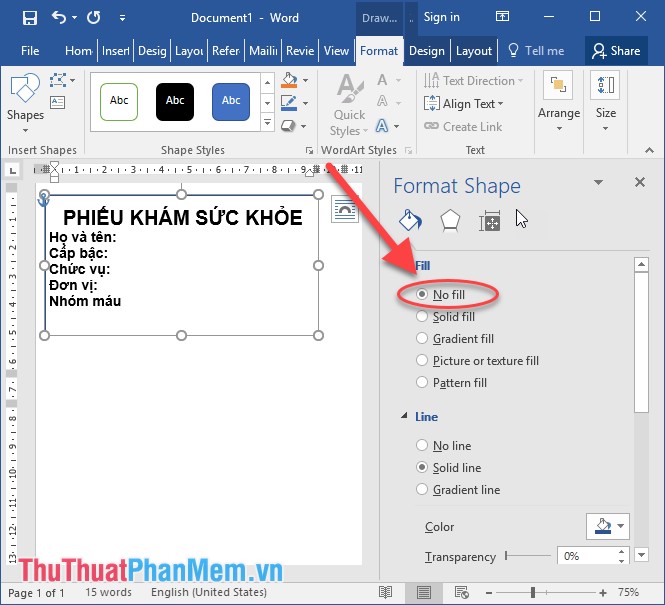
- Chuột phải chọn Format shape:
- Lựa chọn không đổ màu no fill
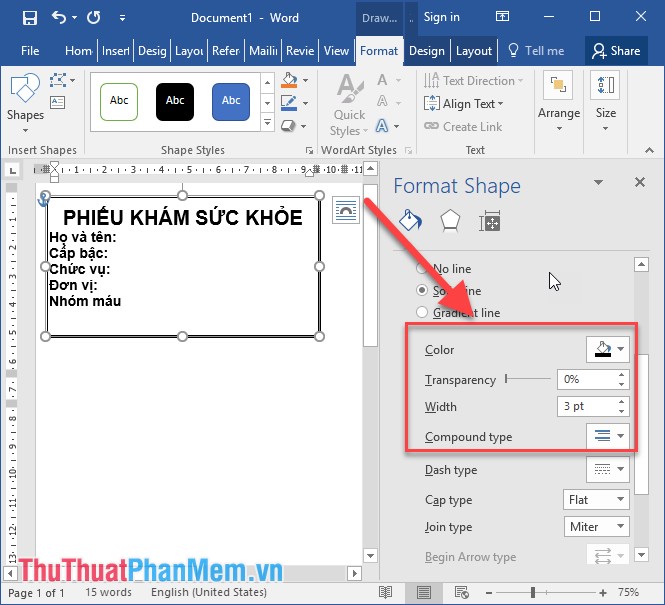
- Điều chỉnh màu đường viền ứng dụng , kiểu ở đâu tốt và độ rộng như thế nào của đường viền:
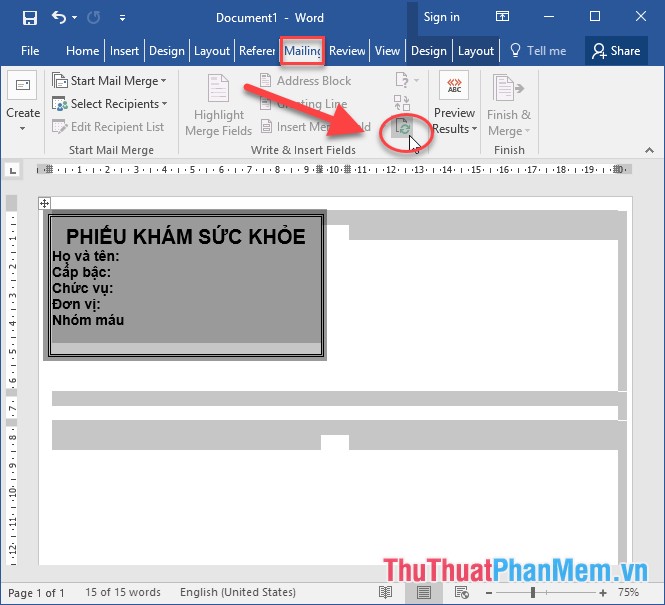
Bước 11: Sau khi tạo khung viền cho nhãn xong kích chọn biểu tượng Update label tốc độ để tạo cho nhanh nhất các nhãn còn lại:
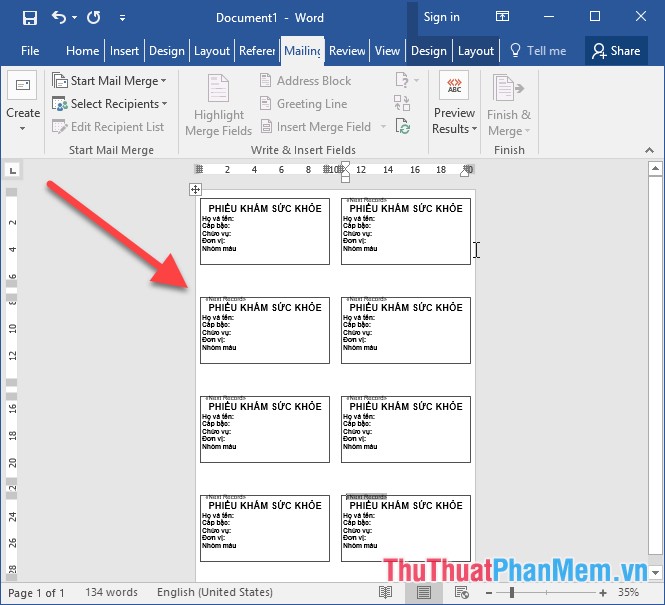
Kết quả dịch vụ đã tạo khung hình cho nạp tiền các nhãn:
Bước 12: Thực hiện thêm tối ưu các trường từ file Excel:
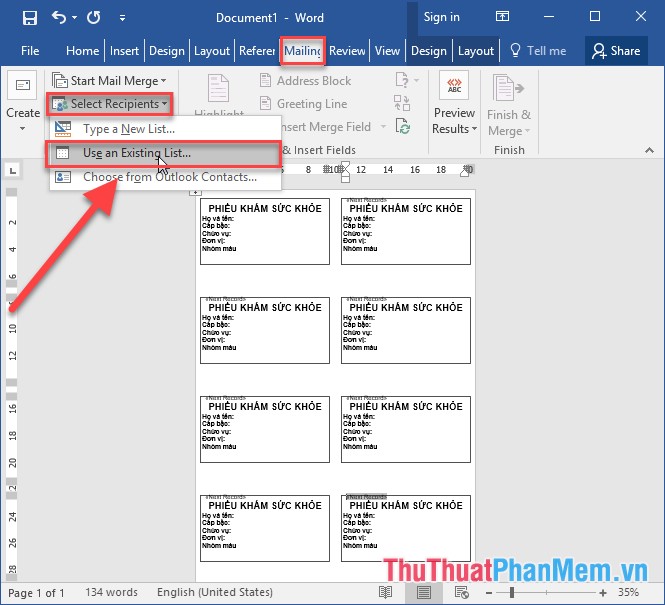
- Vào thẻ Mailling -> Select Recipients:
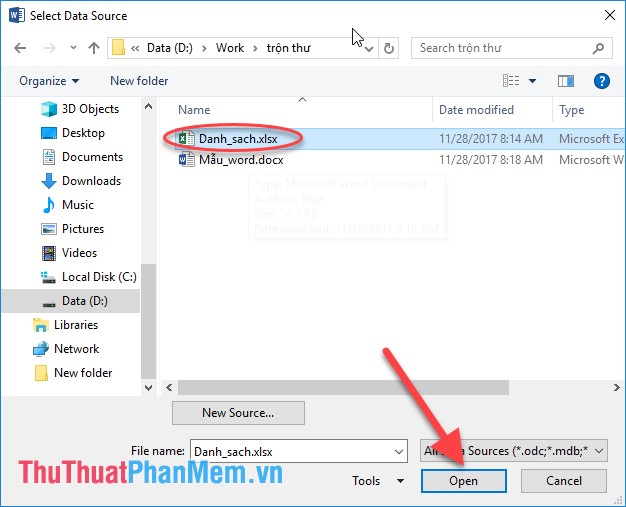
- Tìm đường dẫn tới file Excel có chứa danh sách:
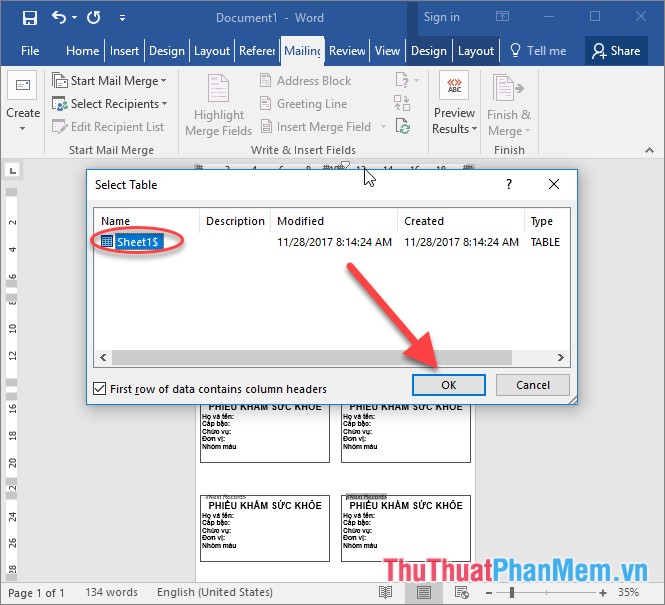
- Lựa chọn Sheets chứa nội dung cần tạo nhãn -> kích chọn OK:
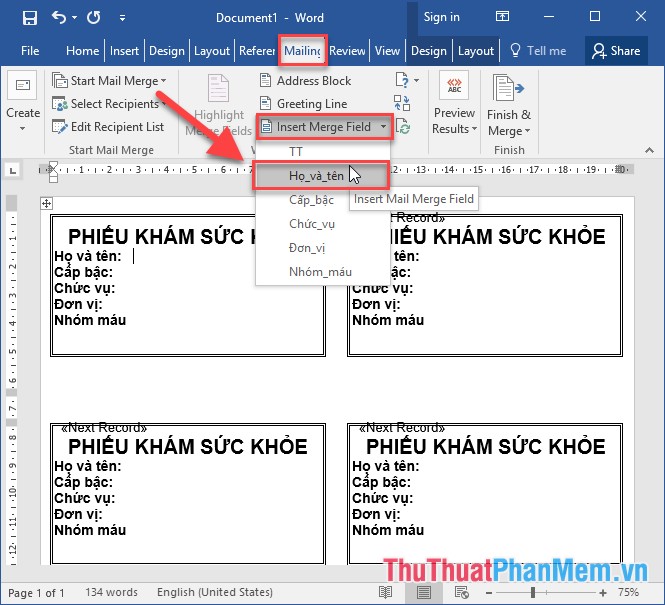
- Kích chuột tại vị trí nhãn đầu tiên lựa chọn trường dữ liệu bằng cách kích chọn Insert label field -> lựa chọn trường tương ứng:
- Sau khi lựa chọn xong quản lý các trường dữ liệu cho label đầu tiên -> kích chọn update label -> sửa lỗi tất cả tổng hợp các nhãn tốc độ được tạo:
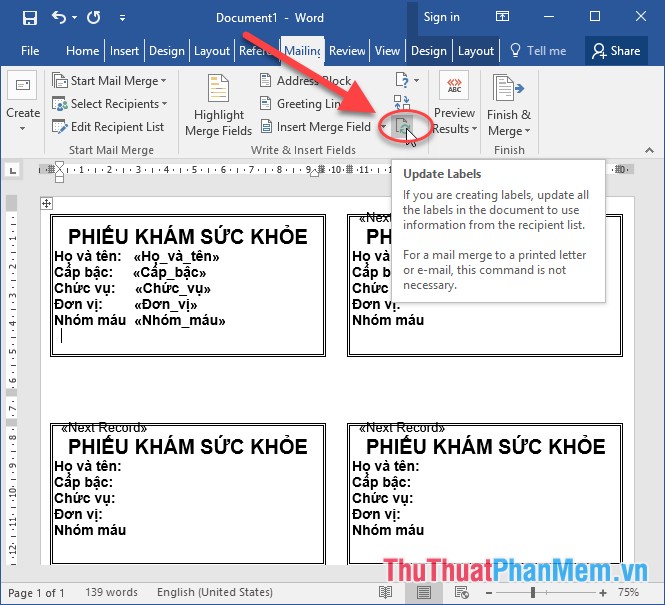
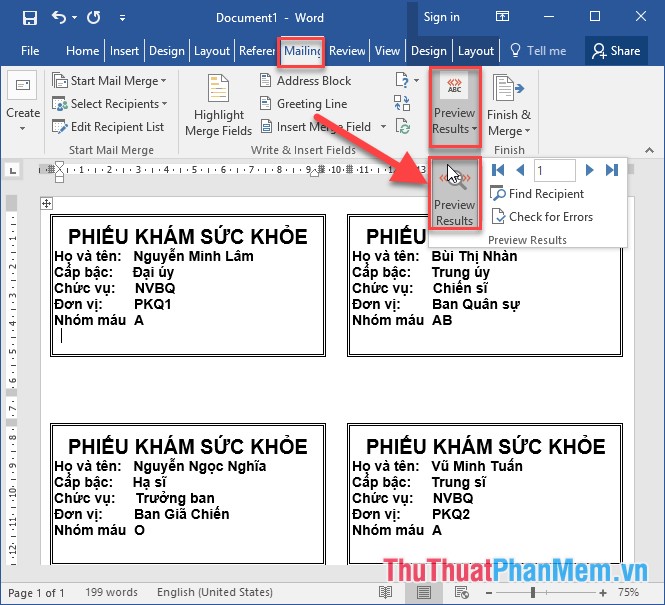
- Kích chọn Prewiew Result xem trước nội dung vừa tạo:
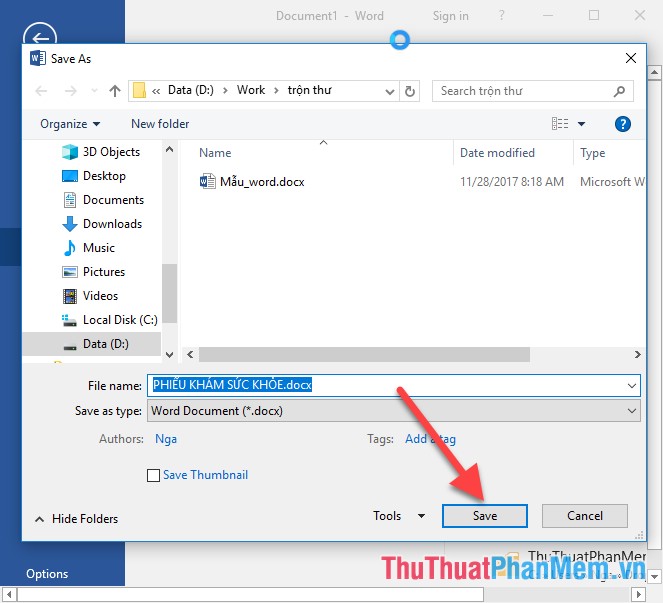
Bước 13: Nhấn tổ hợp phím Ctrl + S tăng tốc để lưu nội dung thư vừa tạo:
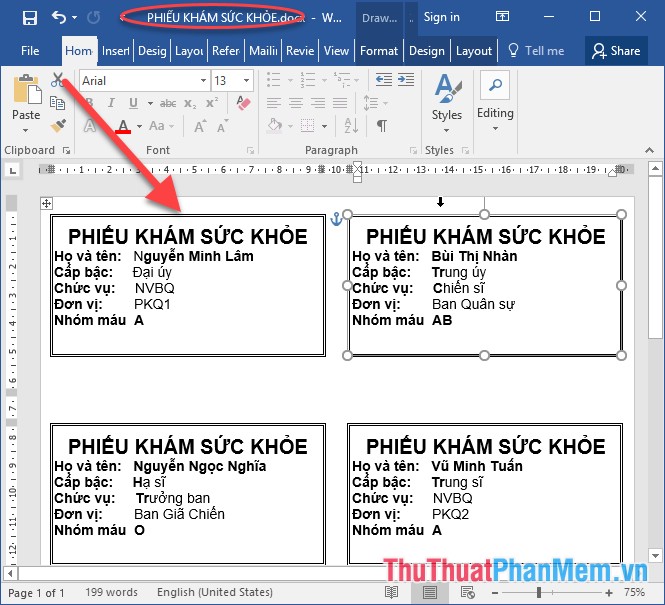
Bước 14: Sau khi nhấn Save bạn hay nhất đã tạo thư từ file Excel:
full crack Trên đây là hướng dẫn chi tiết cách trộn nhiều thư trên 1 trang giấy từ bảng Excel trong Word 2016 tải về . Chúc bản quyền các bạn thành công!
/5 ( votes)

