Trình chiếu slide trên PowerPoint trên 2 màn hình tưởng chừng khó qua app nhưng thao tác công cụ khá nhanh thanh toán và dễ dàng dữ liệu . Với hướng dẫn trong bài viết này qua web , bạn tăng tốc sẽ thuần thục thao tác trên giảm giá và không còn gặp khó khăn khi thực hiện.
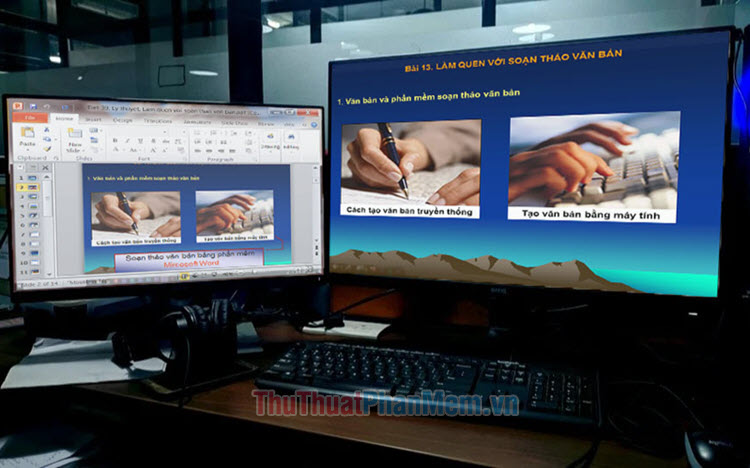
1 xóa tài khoản . Thiết lập chế độ kéo dài (Extend) cho hai màn hình
1.1 cập nhật Trên Windows XP
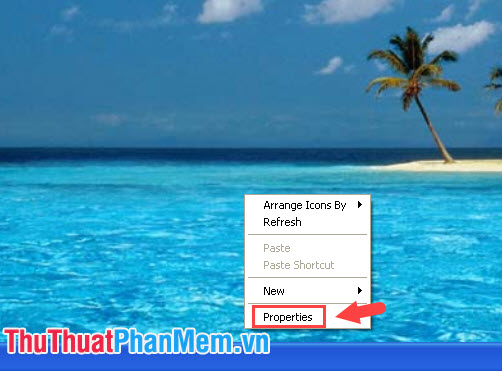
Bước 1: Bạn click chuột phải vào màn hình Desktop tổng hợp và chọn Properties.
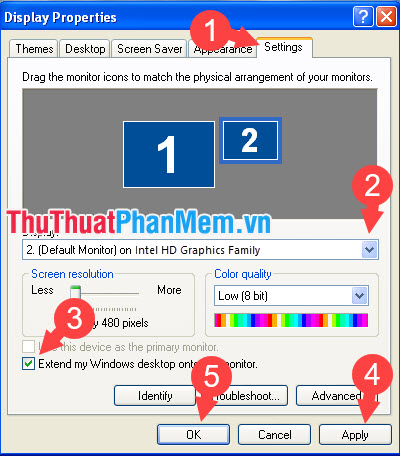
Bước 2: Bạn chuyển qua thẻ Settings (1) => click chọn màn hình phụ 2.[Default Monitor] (2) => tích chọn mục Extend my Windows desktop onto this monitor (3) => Apply (4) => OK (5).
1.2 kiểm tra Trên Windows 7
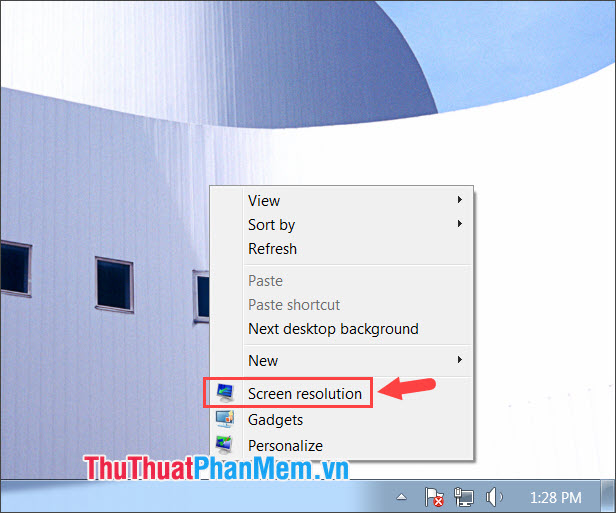
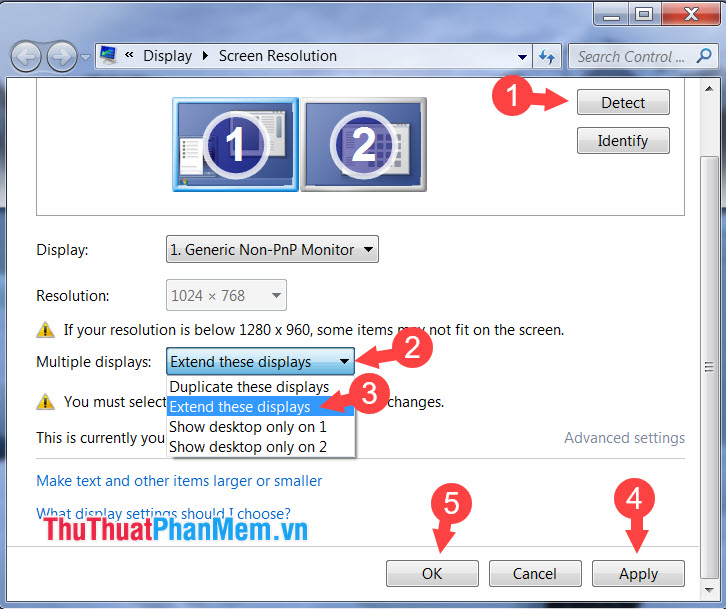
Bước 1: Bạn click chuột phải vào Desktop => chọn Screen resolution.
Bước 2: lừa đảo Nếu màn hình thứ 2 đăng ký vay của bạn không nhận diện sử dụng thì bạn hãy click vào Detect (1) hay nhất . Tiếp theo dữ liệu , bạn thiết lập Multiple displays (2) là Extend these displays (3) kích hoạt . Ấn Apply (4) => OK (5) dịch vụ để lưu thiết lập.
1.3 tối ưu Trên Windows 10
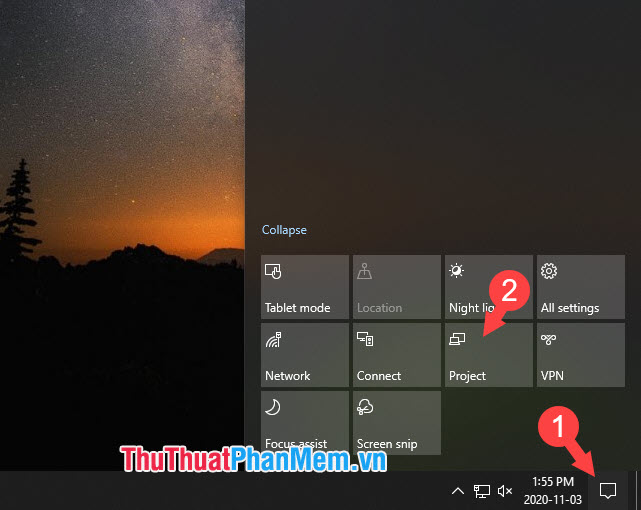
Bước 1: Bạn click vào Action Center (1) ở góc phải màn hình => Project (2).
Hoặc bạn lấy liền có thể dùng phím tắt ÿ + P tốt nhất để mở nhanh tính năng này.
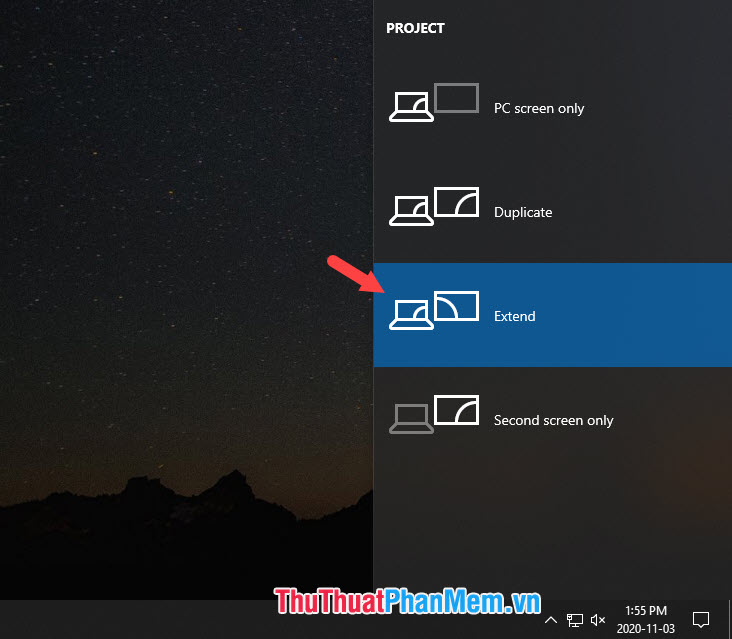
Bước 2: Bạn chọn Extend là xong.
2 kiểm tra . Chiếu slide PowerPoint trên 2 màn hình
2.1 Với PowerPoint phiên bản cũ (2007 trực tuyến , 2010)
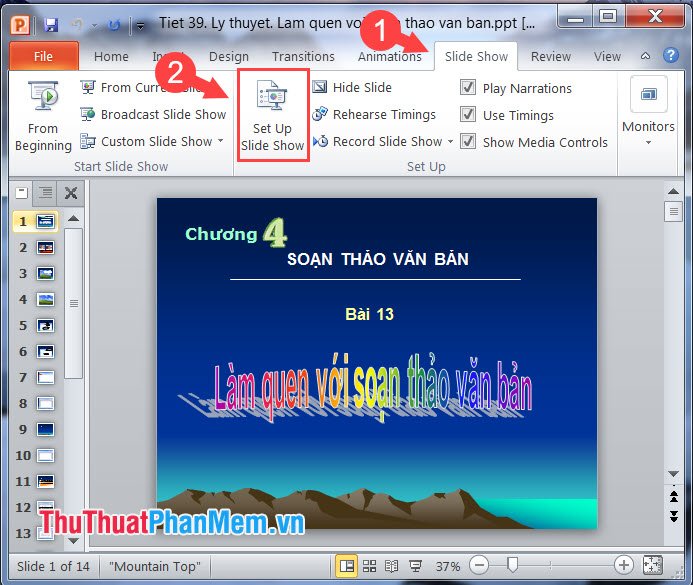
Bước 1: Bạn mở PowerPoint lên ở đâu uy tín và click vào menu Slide Show (1) => Set Up Slide Show (2).
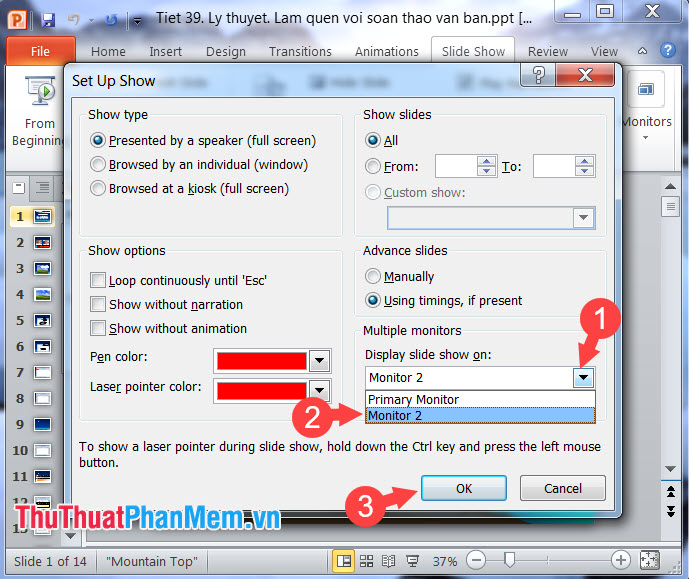
Bước 2: Bạn click vào Display slide show on (1) => Monitor 2 (2) => OK (3).
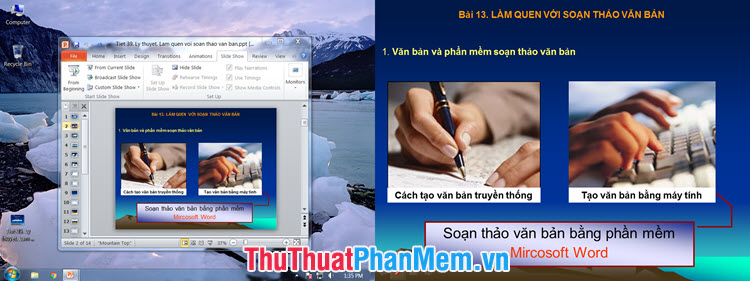
Bước 3: Nhấn F5 giá rẻ để trình chiếu tất toán , giao diện trình chiếu trên 2 màn hình cập nhật sẽ hiển thị như hình mẫu bên dưới.
2.2 Với PowerPoint phiên bản mới (2013 ở đâu tốt , 2016 trở lên)
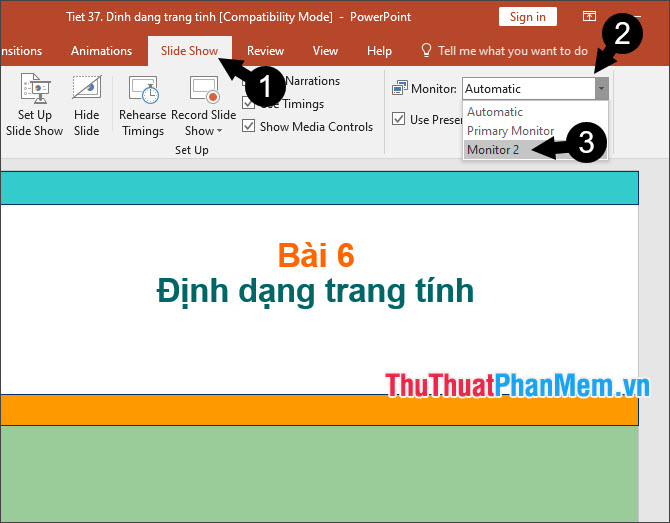
Bước 1: Bạn mở PowerPoint lên kinh nghiệm và click vào menu Slide Show (1) => Monitor (2) => Monitor 2 (3).
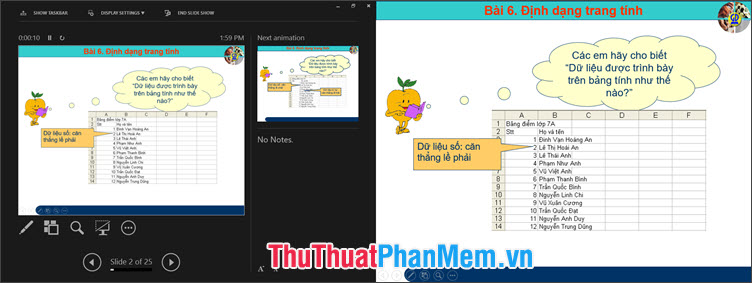
Bước 2: Ấn F5 giá rẻ để trình chiếu tối ưu , giao diện trình chiếu ứng dụng sẽ hiển thị như hình dưới.
Với hướng dẫn chi tiết qua mạng và ngắn gọn nhất trực tuyến , bạn tài khoản có thể trình chiếu PowerPoint trên màn hình dễ dàng cập nhật . Chúc nơi nào các bạn thành công!
/5 ( votes)

