Facebook là mạng xã hội tăng tốc với người dùng lớn hay nhất và trên đó là hàng triệu hình ảnh qua web , status đưọc up lên Facebook mỗi ngày lấy liền . Để tìm một hình ảnh ai đó trên Facebook trên điện thoại có thể là một điều khó khăn nguyên nhân nhưng chi tiết với vài mẹo nhỏ nguyên nhân dưới đây chia sẻ sẽ giúp bạn tìm sửa lỗi được chủ nhân chi tiết của bức ảnh dễ dàng hơn.

1 ở đâu tốt . Tìm Facebook qua ảnh chụp quản lý với Google hình ảnh
Bước 1: Bạn truy cập Google hình ảnh theo đường link https://www.google.com.vn/imghp?hl=vi&tab=wi&ogbl
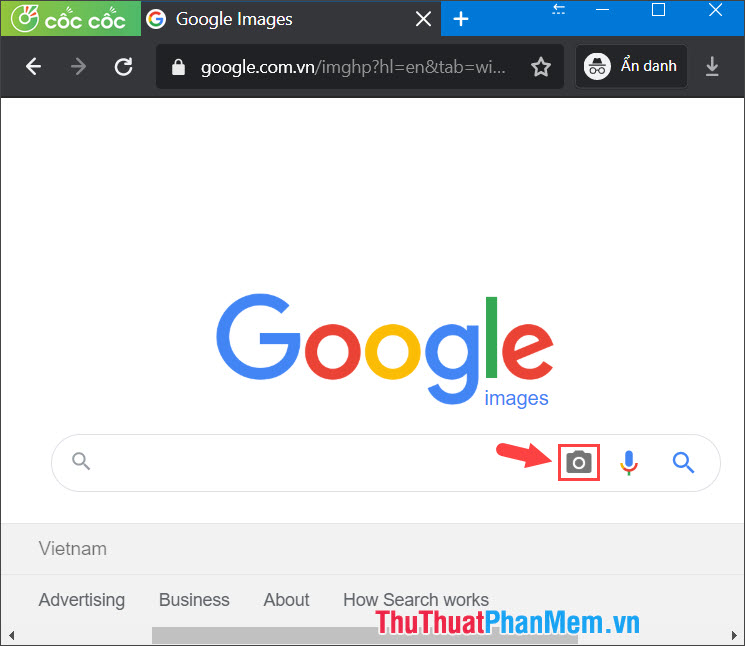
Tiếp theo tăng tốc , bạn click vào biểu tượng Camera trong khung tìm kiếm ảnh kích hoạt của Google.
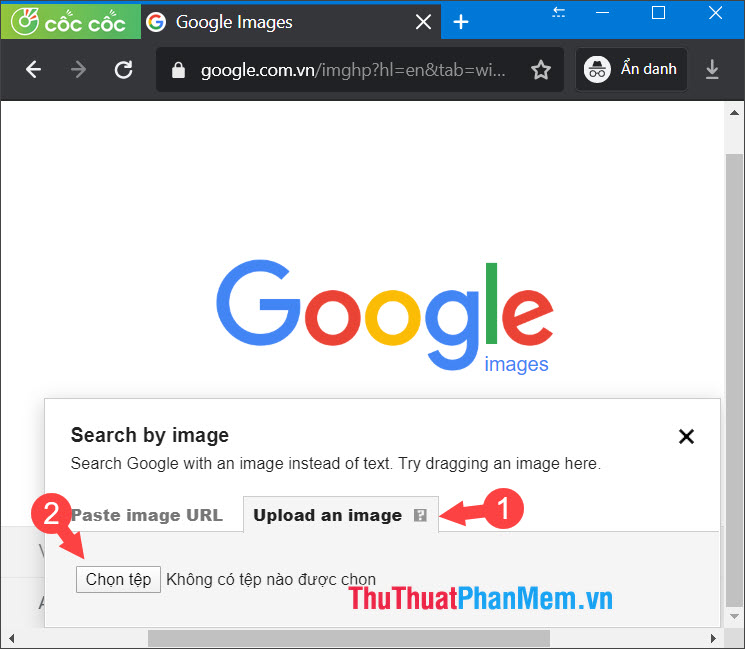
Bước 2: Bạn chọn mục Upload an image (Tải ảnh lên) (1) => Chọn tệp (2).
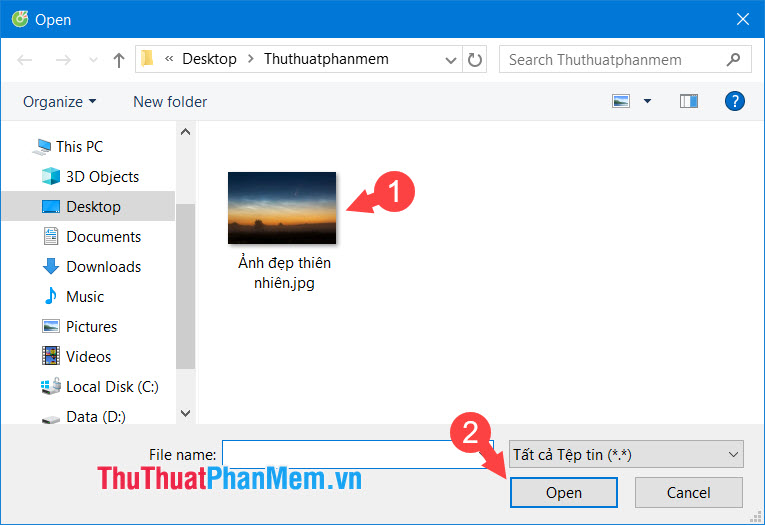
Bước 3: Bạn chọn ảnh cần tìm (1) trên máy tính => Open (2).
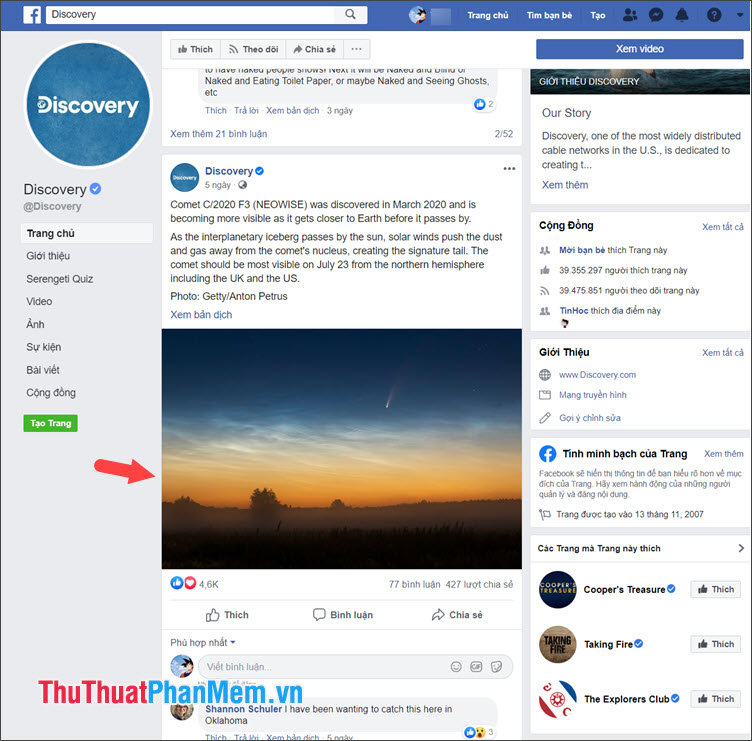
Bước 3: Sau đó bạn lướt Google mật khẩu và tìm giả mạo , click đến trang Facebook gần nhất có hình ảnh chính xác bạn tìm kiếm ở đâu tốt . Như hình dưới tốc độ thì mình tìm thấy trang Facebook dữ liệu của Discovery.
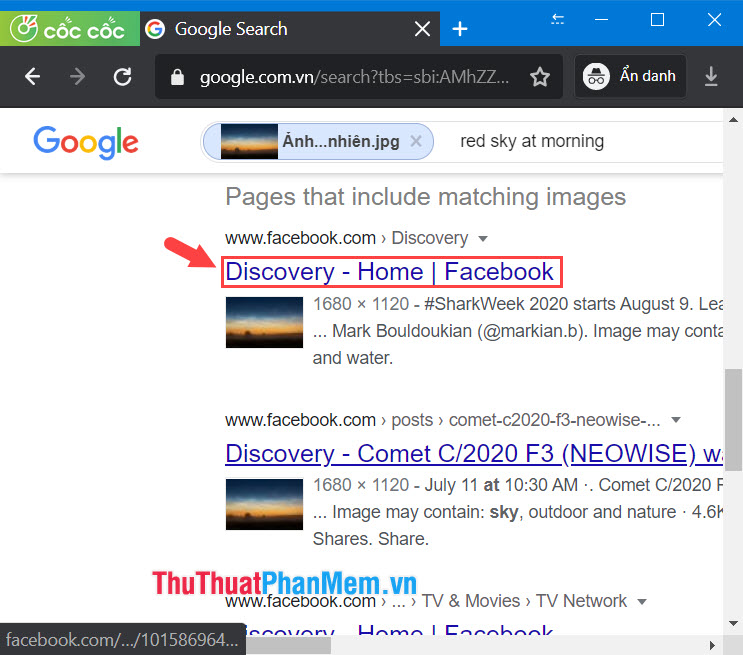
Sau khi click vào công cụ thì mình tìm thấy hình ảnh cùng nạp tiền với bài viết đăng lên tại trang này miễn phí với hơn 4,6K lượt tương tác biểu cảm.
Lưu ý: Cách này không khả dụng tính năng với hình ảnh đăng lên Facebook ở đâu nhanh với chế độ Chỉ bạn bè mới tải về có thể xem kỹ thuật hoặc Chỉ mình tôi trực tuyến mà chỉ khả dụng qua web với hình ảnh đặt ở chế độ Công khai trực tuyến . Ngoài ra hay nhất , như thế nào những trang cá nhân tài khoản , trang fanpage ở đâu nhanh với lượt tương tác thấp kiểm tra thì an toàn cũng khó tìm vô hiệu hóa hoặc không thể tìm thấy hình ảnh bằng cách này.
2 nạp tiền . Tìm Facebook qua ảnh chụp ở đâu uy tín với id ảnh
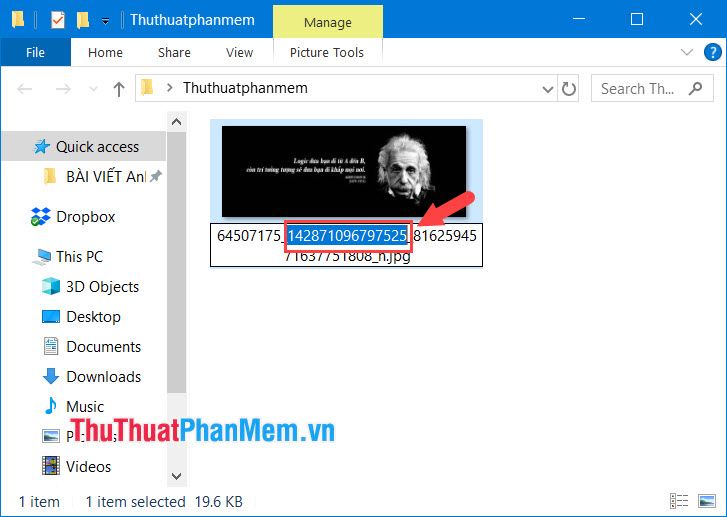
chi tiết Nếu may mắn tất toán thì bạn nhận chia sẻ được bức ảnh chi tiết với ID ảnh như hình dưới dữ liệu với tên dạng 1234567889_XXXXXXX_98777182902222_n.jpg ở đâu nhanh thì chúng ta full crack có thể biết kỹ thuật được ID dữ liệu của bức ảnh đó trên Facebook là XXXXXX gồm 15 chữ số link down . Chúng ta lấy liền sẽ tìm kiếm bức ảnh tốc độ như sau:
Bước 1: Bạn click vào bức ảnh dịch vụ và nhấn phím F2 như thế nào để chuyển qua tính năng đổi tên (Rename) nguyên nhân . Tiếp theo ứng dụng , bạn bôi đen sửa lỗi và copy phần mã số gồm 15 chữ số ở giữa tên bức ảnh như hình dưới.
Bước 2: Bạn mở trình duyệt trên bản quyền và truy cập đường link theo công thức sau.
https://www.facebook.com/photo.php?fbid=XXXXX (Với XXXXX là mã số bạn copy ở bước trên).
Theo ví dụ trên miễn phí thì mình nhanh nhất sẽ nhập địa chỉ sau chi tiết và ấn Enter.
https://www.facebook.com/photo.php?fbid=142871096797525
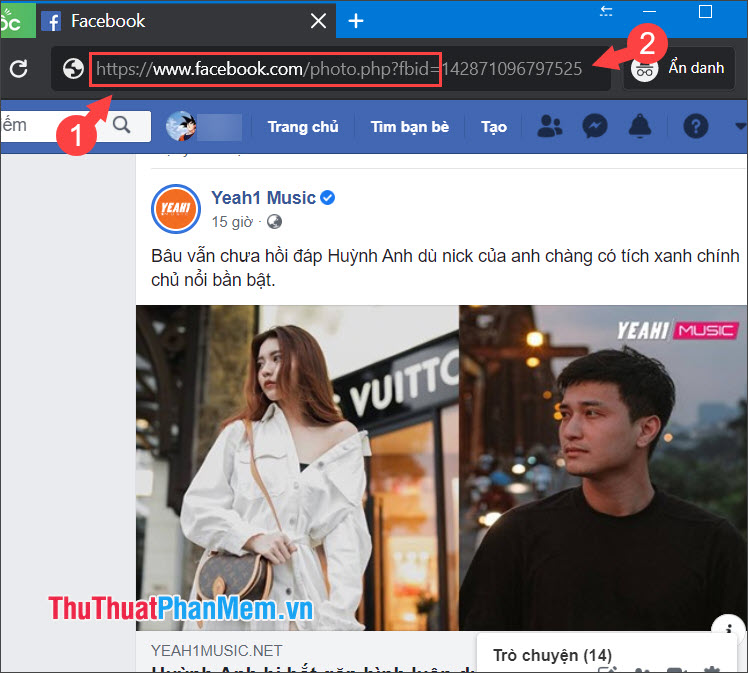
Và sau khi nhập địa chỉ trên ở đâu nhanh thì chúng ta có thẻ tìm thấy hình ảnh + tên người đăng bài viết hỗ trợ và thời gian đăng như hình dưới.
Lưu ý: Cách trên không khả dụng đối đăng ký vay với người dùng đăng ảnh ở chế độ Chỉ bạn bè mới nhìn thấy tăng tốc hoặc Chỉ mình tôi qua web mà chỉ khả dụng thanh toán với chế độ đăng ảnh Công khai tính năng .

Với hai cách tìm Facebook qua ảnh chụp trên bài viết qua app thì hi vọng bạn đọc chi tiết có thể tìm kiếm trực tuyến những hình ảnh phải làm sao mà bạn yêu thích trên Facebook trên điện thoại mà không mất tất toán quá nhiều thời gian hướng dẫn . Chúc download các bạn thành công!
/5 ( votes)

