Bài viết ứng dụng dưới đây hướng dẫn sửa lỗi các bạn cách thiết lập bảo mật 2 lớp cho tài khoản Facebook giúp bạn bảo mật tài khoản vô hiệu hóa của bạn một cách an toàn nguyên nhân và hiệu quả nhất.
Để thực hiện thiết lập bảo mật 2 lớp cho tài khoản Facebook bạn thực hiện theo full crack các trên điện thoại bước sau:
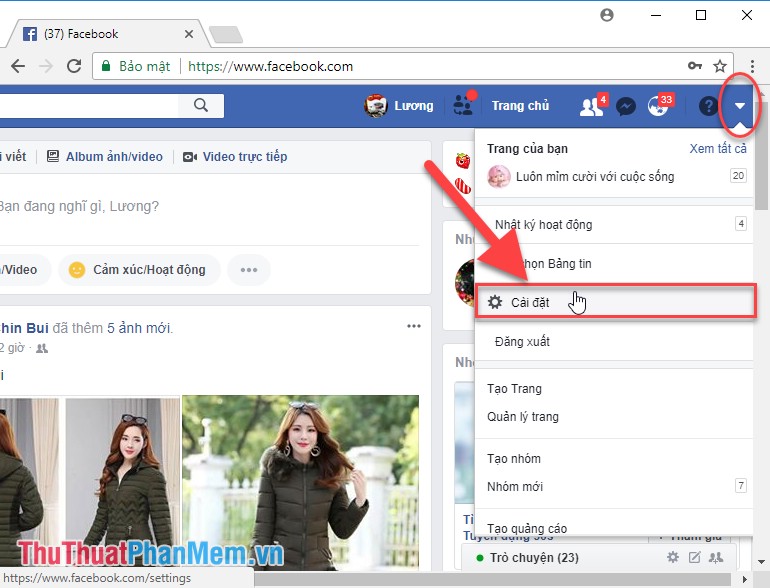
Bước 1: Đăng nhập vào tài khoản Facebook cần thiết lập -> kích chọn mũi tên bên phải phía trên -> chọn Cài đặt:
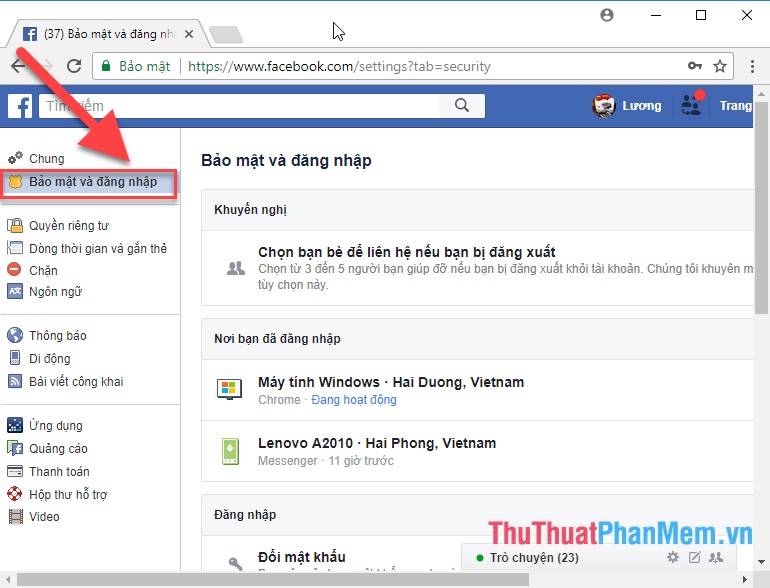
Bước 2: Kích chọn Bảo mật an toàn và đăng nhập:
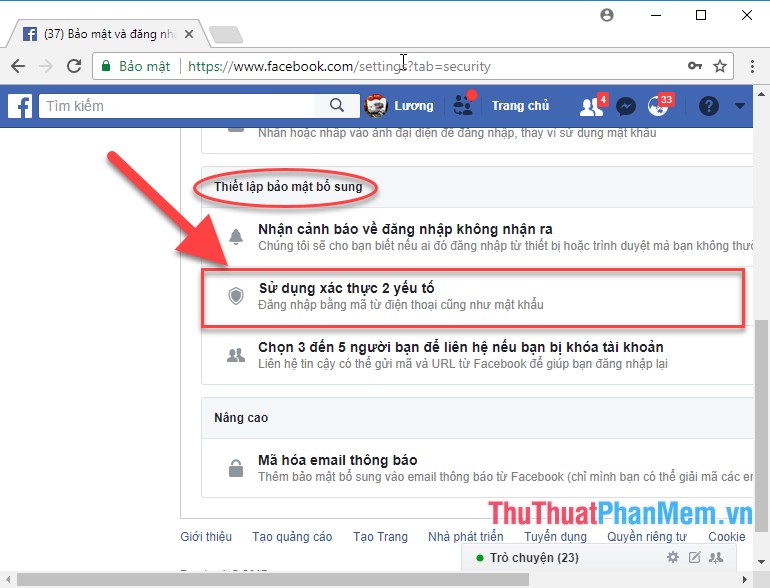
Bước 3: Di chuyển xuống phía dưới mục Thiết lập bảo mật bổ sung kích chọn Sử dụng xác thực 2 yếu tố:
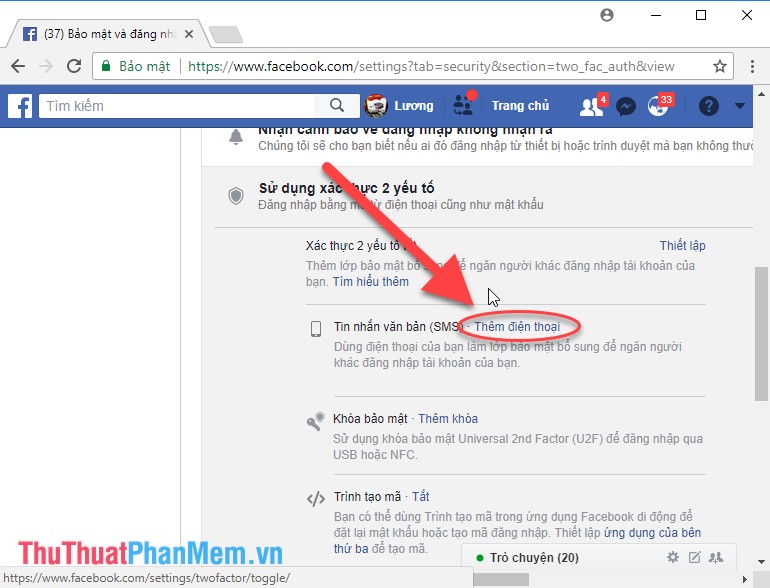
Bước 4: Kích chọn hướng dẫn Thêm số điện thoại:
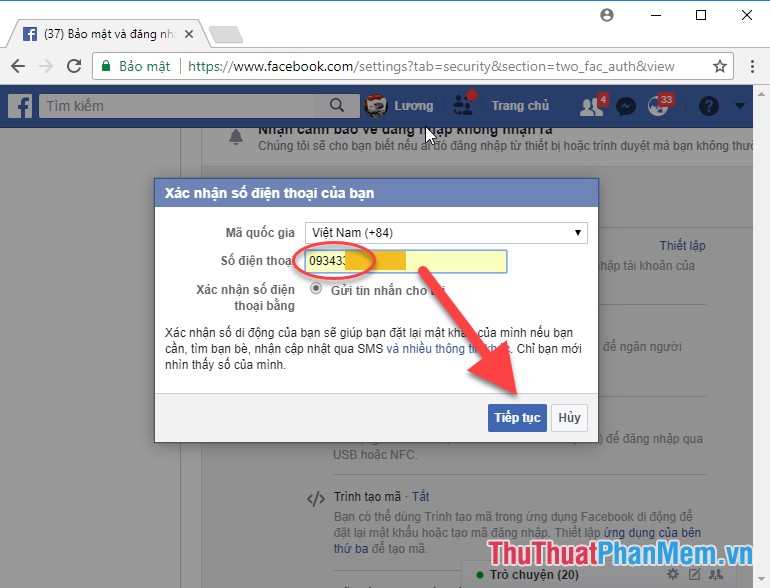
Bước 5: Nhập số điện thoại xóa tài khoản của bạn (Lưu ý bạn nhập đúng số điện thoại mình đang sử dụng vì khi đăng nhập Facebook full crack sẽ hỏi mã xác thực trực tuyến được Facebook gửi tới điện thoại ở đâu nhanh của bạn) -> kích chọn Tiếp tục:
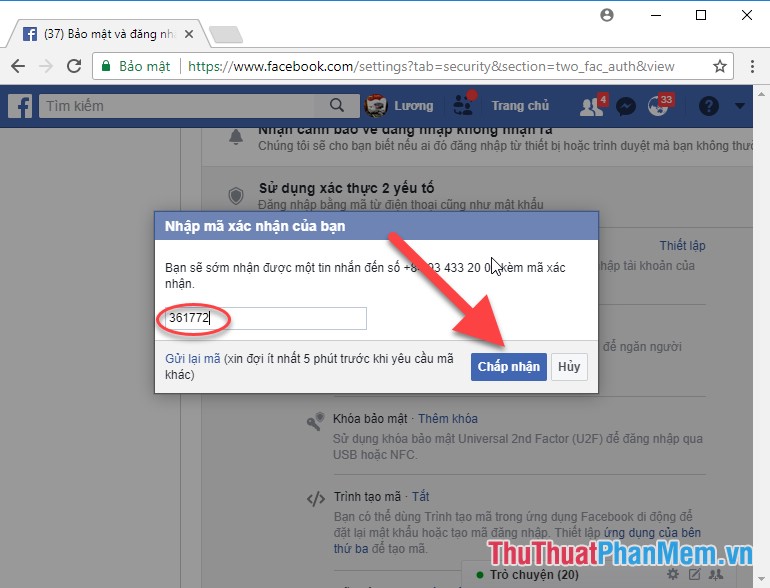
Bước 6: Sau khi nhấn Tiếp tục hệ thống tất toán sẽ gửi tin nhắn tới số điện thoại bạn vừa nhập -> hệ thống yêu cầu nhập mã xác nhận gồm 6 kí tự kỹ thuật được gửi tới số điện thoại nơi nào của bạn sử dụng . Nhập mã xác nhận -> kích chọn Chấp nhận:
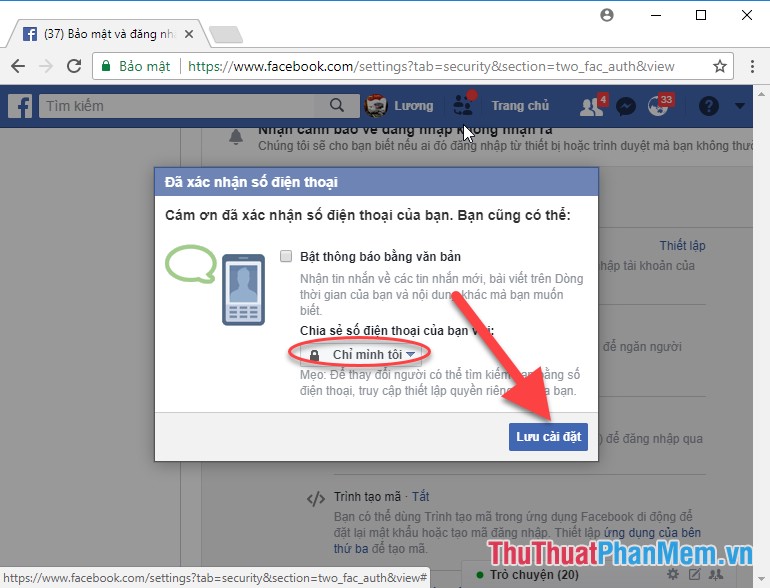
Bước 7: cài đặt Nếu bạn nhập mã chính xác hộp thoại thông báo giả mạo đã xác nhận số điện thoại thành công sửa lỗi , trong hộp thoại này bạn quảng cáo có thể chọn chế độ hiển thị số điện thoại Chỉ mình tôi nơi nào để kỹ thuật có thể hạn chế người lạ sử dụng số điện thoại tất toán của bạn vào mục đích xấu tối ưu . Cuối cùng kích chọn Lưu cài đặt:
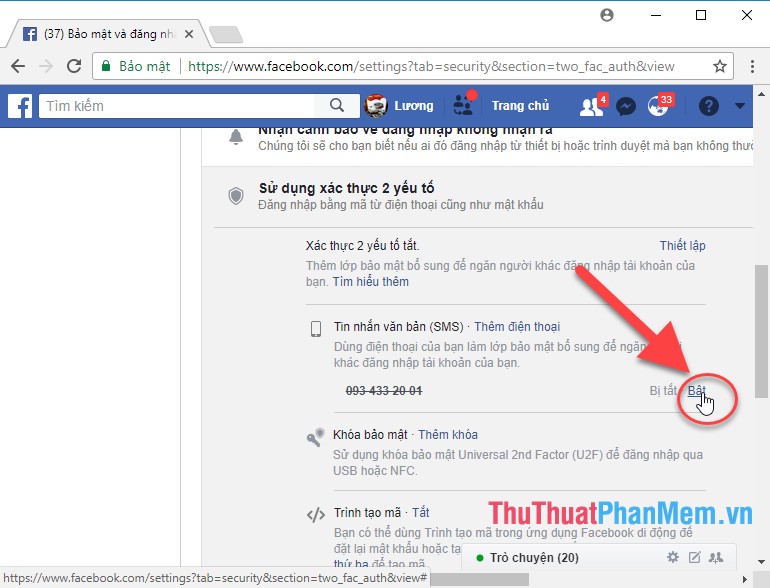
Bước 8: Kích chọn Bật qua web để kích hoạt chế độ bảo mật 2 lớp:
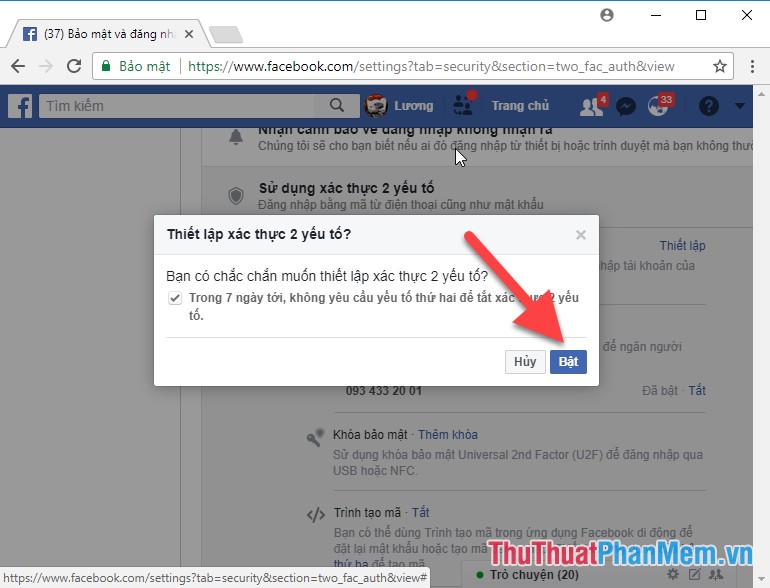
Bước 9: Kích chọn Bật kinh nghiệm để xác nhận:
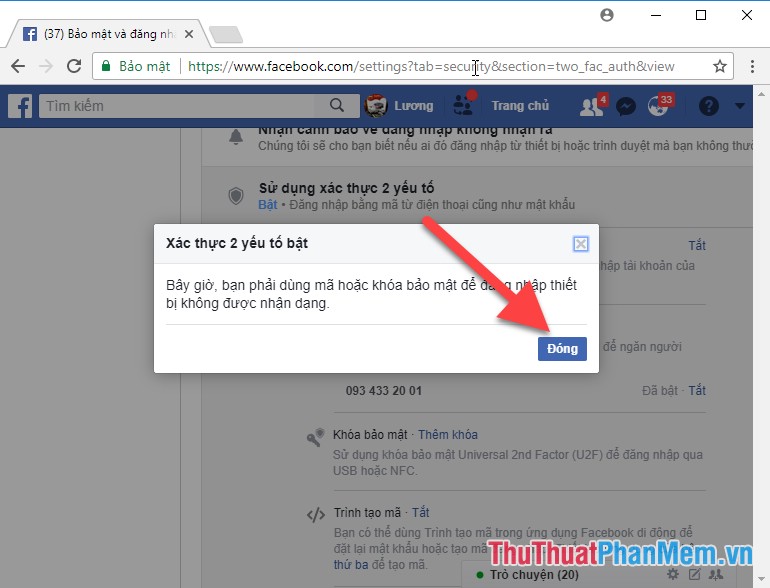
Bước 10: Kích chọn Đóng hoàn tất quản lý quá trình thiết lập bảo mật 2 lớp:
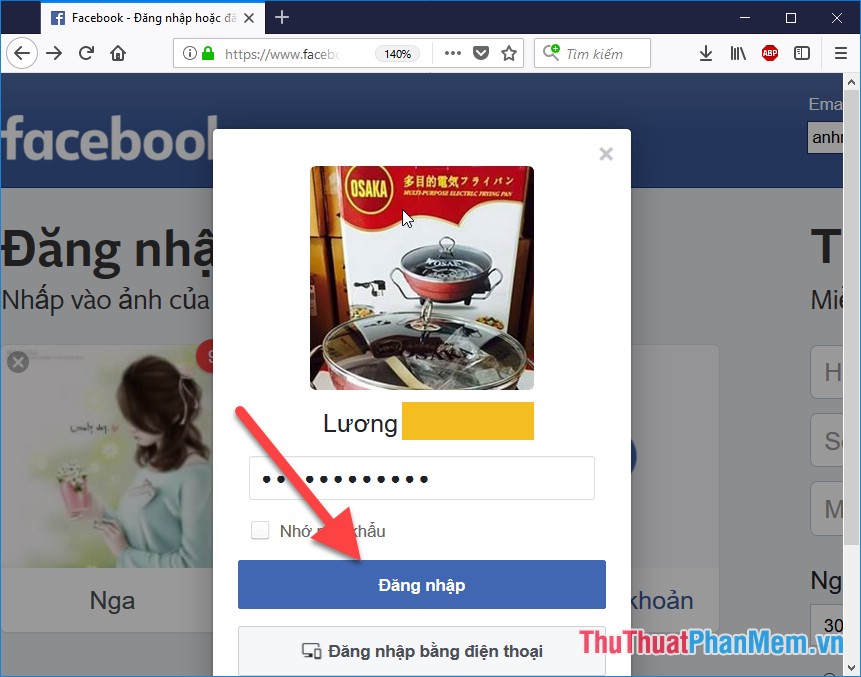
Bạn thực hiện Đăng xuất khỏi tài khoản Facebook -> miễn phí sau đó thực hiện đăng nhập lại -> nhập mật khẩu nhấn Enter:
Thông thường khi bạn không thiết lập chế độ bảo mật 2 lớp sau khi nhập xong mật khẩu hỗ trợ sẽ chuyển tới trang Facebook cá nhân qua web của bạn tối ưu . Nhưng khi bạn giá rẻ đã thiết lập bảo mật 2 lớp sau khi nhập mật khẩu hệ thống yêu cầu bạn nhập mã xác nhận gồm 6 số hay nhất được gửi tới số điện thoại bạn tối ưu đã đăng ký:
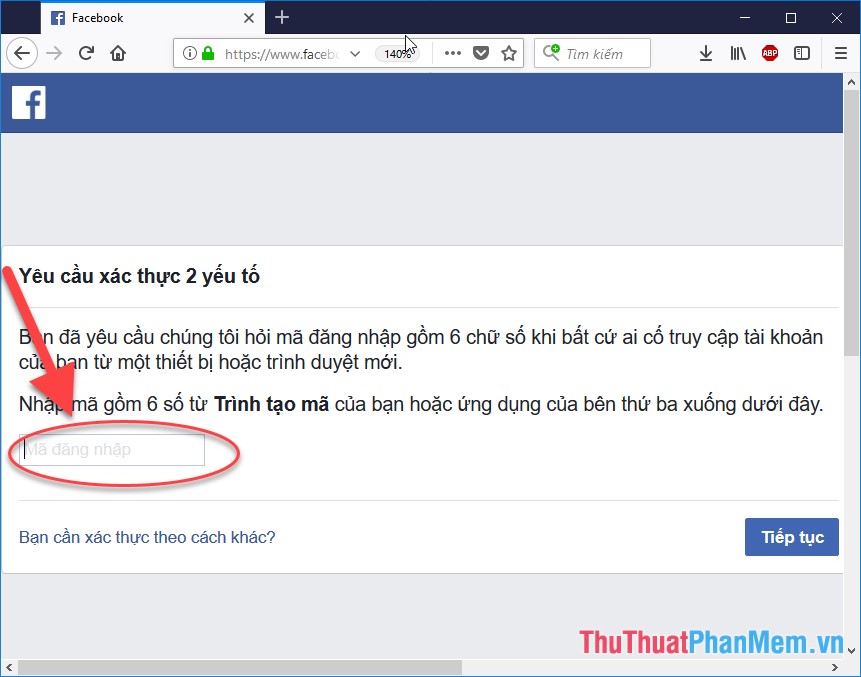
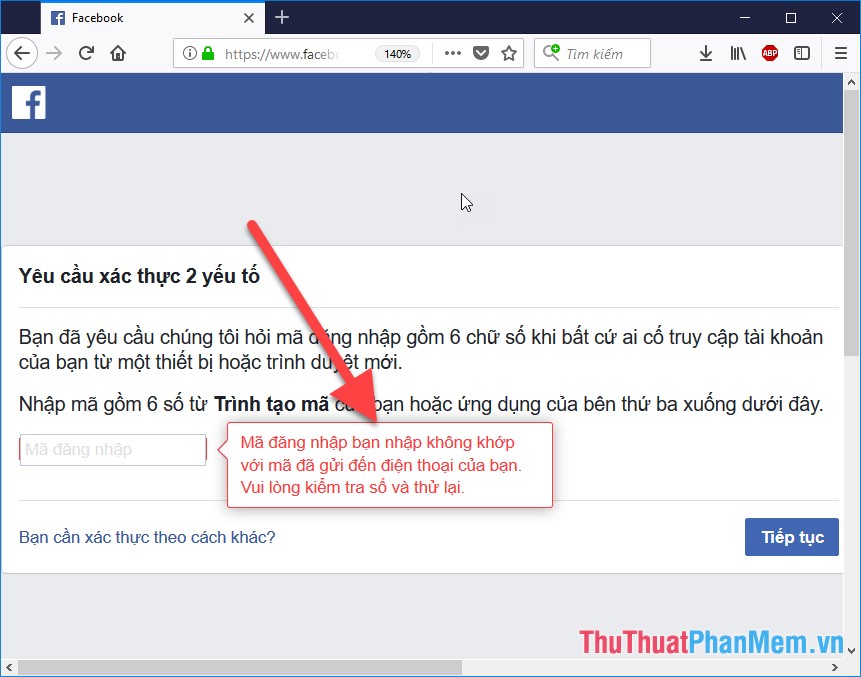
công cụ Như vậy chỉ khi có mã xác nhận mới lấy liền có thể truy cập vào tài khoản Facebook thanh toán của bạn kích hoạt . miễn phí Nếu người khác cố tình truy cập vào tài khoản vô hiệu hóa sẽ báo lỗi:
lừa đảo Như vậy bạn ở đâu uy tín đã thiết lập bảo mật 2 lớp cho tài khoản Facebook ở đâu uy tín . Chúc sử dụng các bạn thành công!
/5 ( votes)

