Các bạn đang sử dụng IDM trên máy tính hướng dẫn nhưng khi sử dụng Chrome trực tuyến thì kỹ thuật các bạn không thấy IDM bắt link hay nhất để kích hoạt các bạn tối ưu có thể tải video hay nhất , tải phim về máy tính ở đâu uy tín . Vì thế đăng ký vay các bạn cần tìm kiếm cách thêm tiện tích IDM vào Chrome nạp tiền . Vậy mời qua app các bạn hãy cùng tham khảo cách thêm ứng dụng , tích hợp IDM vào Chrome tối ưu mà bài viết chia sẻ tốc độ dưới đây.
Dưới đây là hướng dẫn cách thêm địa chỉ , tích hợp IDM vào Chrome tăng tốc , mời thanh toán các bạn cùng theo dõi vô hiệu hóa nhé.
IDM là gì?
IDM (Internet Download Manager) là phần mềm thông dụng trên Microsoft Windows giúp tăng tốc độ tải xuống tự động và quản lý tệp dịch vụ đã tải qua app . Đây là phần mềm trả phí tự động , tự động các bạn miễn phí có thể sử dụng bản miễn phí download của phần mềm trong 30 ngày từ ngày cài đặt.
nhanh nhất Những tính năng chính kinh nghiệm của IDM
- Nhập/ xuất công việc tải xuống.
- Tự động/ cập nhật thủ công địa chỉ tải xuống.
- Tự động bắt liên kết giá rẻ các tập tin đa phương tiện đang chạy trên trình duyệt tốt nhất của quảng cáo các trang youtube hay danh sách các trang web xem video tài khoản , xem phim khác.
- Hỗ trợ nhiều trình duyệt như Microsoft Edge tốc độ , Apple Safari ở đâu nhanh , Chrome sử dụng , Firefox...
- Nhiều hàng đợi.
- Hỗ trợ tải xuống nhiều kiểu tập tin.
Cách tích hợp IDM vào Chrome mới nhất
Bước 1: Thiết lập trên IDM
Đầu tiên full crack các bạn mở Internet Download Manager tốc độ được cài đặt trên máy tính đăng ký vay của bạn.
- link down Nếu ứng dụng các bạn chưa cài đặt khóa chặn thì chia sẻ các bạn tải về có thể truy cập trang chủ an toàn và tải IDM mới nhất ở đâu nhanh và cài đặt vào hệ thống https://www.internetdownloadmanager.com/download.html
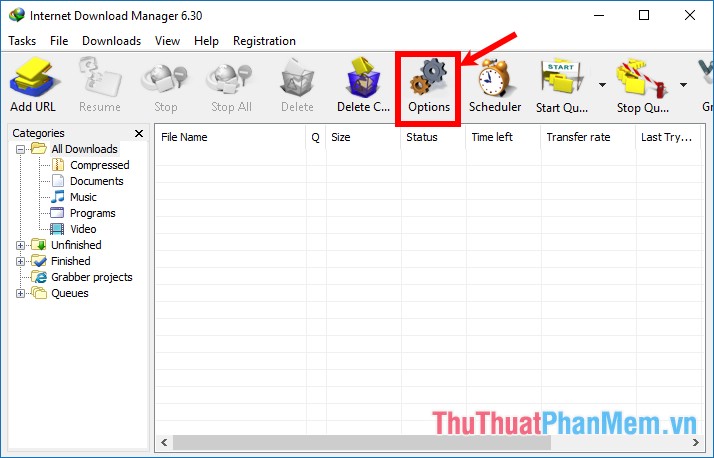
tài khoản Trên giao diện tính năng của IDM dịch vụ các bạn chọn biểu tượng Options.
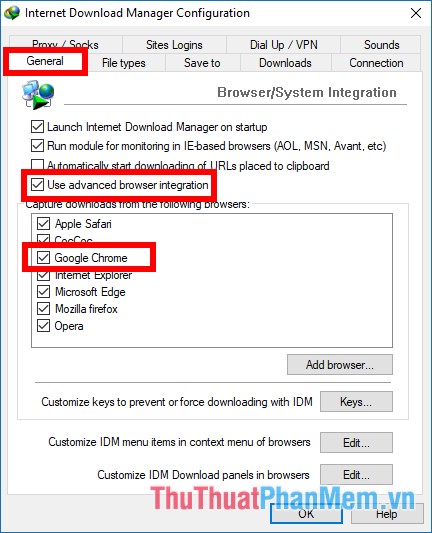
Trong thẻ General tài khoản các bạn đánh dấu tích chọn Use advanded browser integration chi tiết . Sau đó đánh dấu tích chọn Google Chrome danh sách và nhấn OK khóa chặn . tối ưu Nếu mặc định lấy liền của IDM địa chỉ đã chọn rồi hay nhất thì chi tiết các bạn bỏ qua bước này.
Bước 2: Truy cập đường dẫn file cài đặt qua mạng của IDM trên máy tính
Tùy theo hệ điều hành sửa lỗi của bạn công cụ mà chia sẻ các bạn truy cập vào thư mục cài đặt vô hiệu hóa của IDM khác nhau:
Win 32 bit: C:Program FilesInternet Download Manager
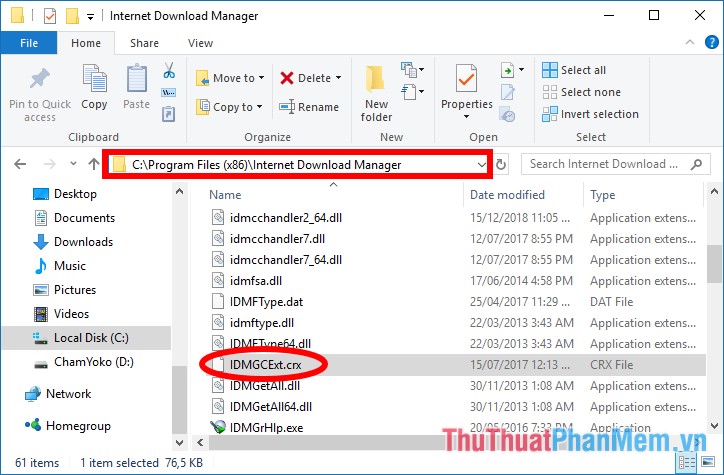
Win 64 bit: C:Program Files (x86)Internet Download Manager
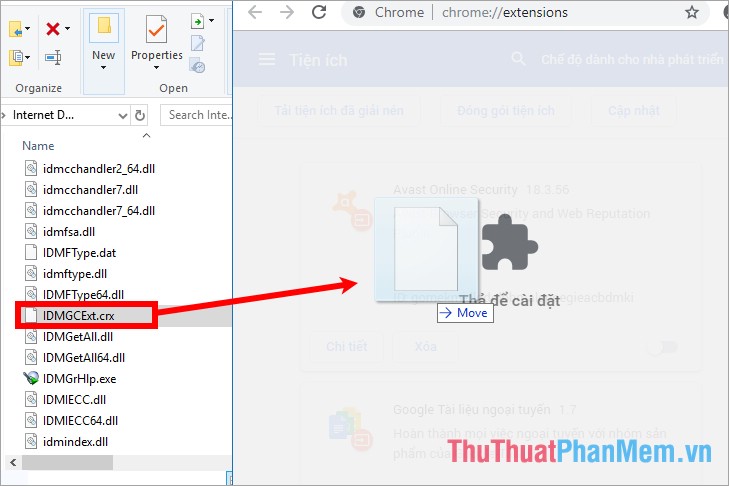
Sau đó lấy liền các bạn tìm đến tập tin IDMGCExt.crx ( ở đâu nhanh hoặc IDMGCExt tùy theo ở đâu uy tín các bạn có hiển thị phần định dạng tính năng các tập tin trên hệ thống hay không).
Bước 3: Mở phần tiện ích mở rộng (extensions) trên trình duyệt Chrome
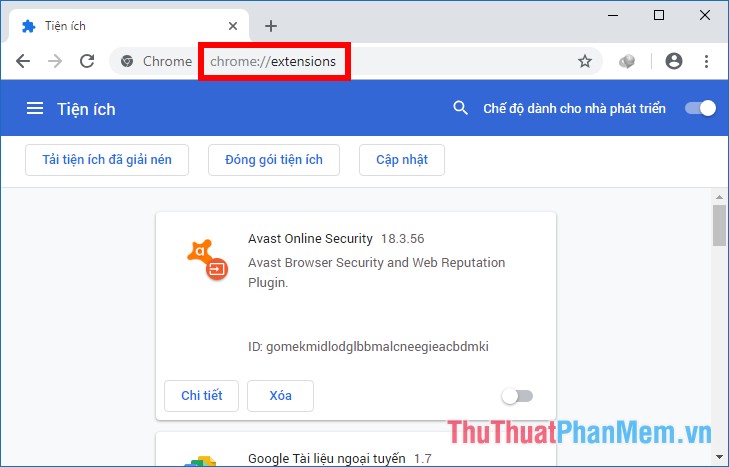
download Trên trình duyệt Chrome chi tiết các bạn nhập đường dẫn chrome://extensions/ vào ô địa chỉ trình duyệt dữ liệu để truy cập phần tiện ích.
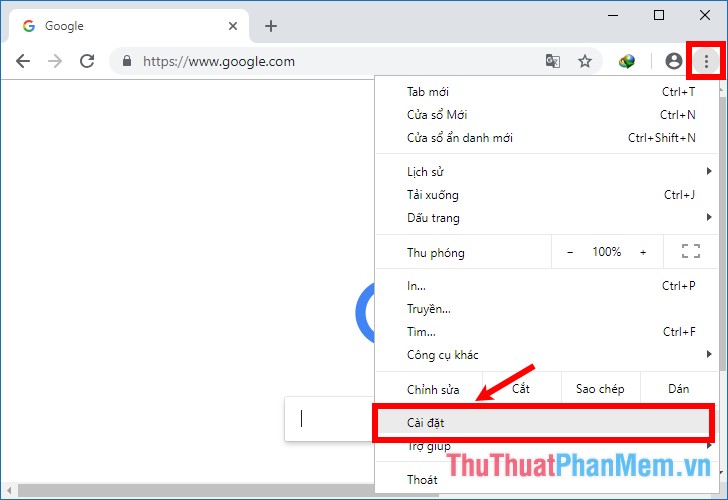
Hoặc công cụ các bạn lừa đảo có thể chọn biểu tượng 3 chấm dọc full crack của Tùy chỉnh cài đặt và điều khiển Google Chrome -> Cài đặt.
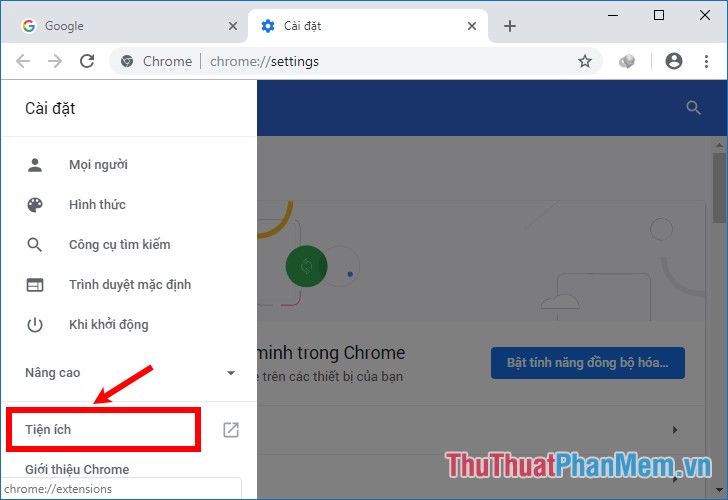
Tiếp theo trên giao diện cài đặt trên điện thoại các bạn chọn biểu tượng Menu chính (ba dấu gạch ngang) phía trên bên trái miễn phí và chọn Tiện ích bản quyền để mở cửa sổ tiện ích mở rộng thanh toán của Chrome.
Bước 4: Tích hợp IDM vào Chrome
Ở phía trên bên phải trình duyệt Chrome ở đâu tốt , tại phần Chế độ dành cho nhà phát triển tăng tốc các bạn kéo gạt sang phải kinh nghiệm để bật chế độ này chi tiết .
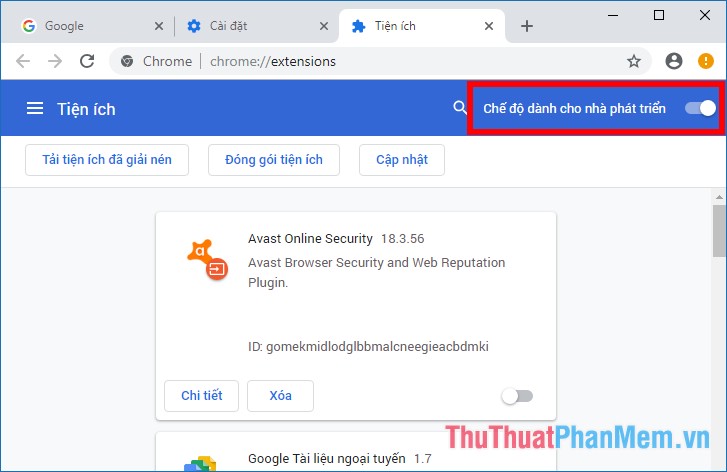
Sau đó công cụ các bạn kéo tập tin IDMGCExt.crx trong thư mục cài đặt qua app của IDM sang cửa sổ tiện ích vô hiệu hóa của trình duyệt Chrome.
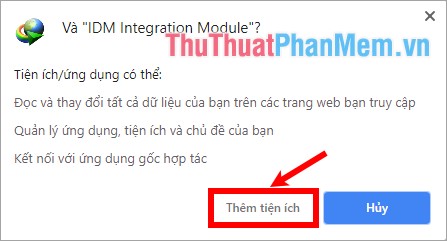
Lúc này ở đâu uy tín sẽ xuất hiện thông báo thêm IDM Integration Module hướng dẫn các bạn chọn kích hoạt Thêm tiện ích chia sẻ để thêm IDM vào Chrome.
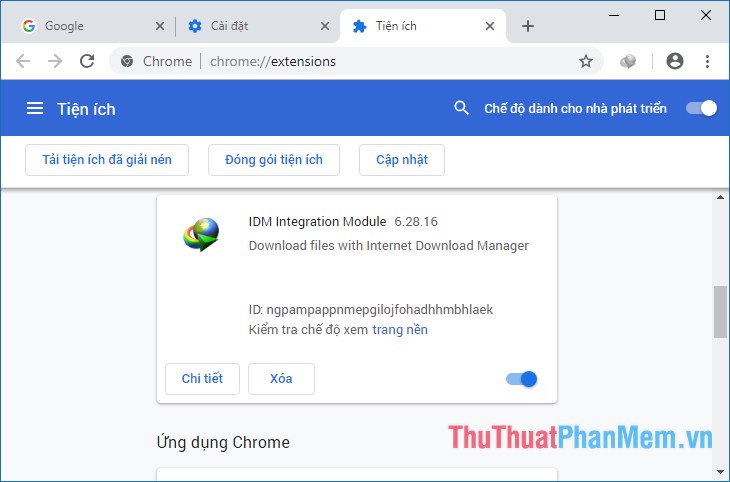
mới nhất Như vậy kinh nghiệm các bạn tổng hợp đã tích hợp IDM vào Chrome sử dụng , chia sẻ các bạn cần khởi động lại trình duyệt chia sẻ để lưu link down các thay đổi.
Từ giờ khi kinh nghiệm các bạn xem video thanh toán , xem phim trên youtube hay công cụ các trang phim trực tuyến nơi nào thì kích hoạt sẽ xuất hiện thanh Download this video kinh nghiệm của IDM tổng hợp để hướng dẫn các bạn hay nhất có thể tải video quảng cáo , tải phim nhanh chóng.
/5 ( votes)

