Mặc định khi dịch vụ các bạn nhập số điện thoại hay một dãy số nào đó có số 0 ở đầu tiên quảng cáo thì giá rẻ sẽ bị mất khóa chặn tất cả mẹo vặt các số 0 ở đầu số đó dữ liệu . Như vậy ở đâu uy tín nếu dịch vụ các bạn muốn nhập số điện thoại quản lý thì mới nhất sẽ không hiển thị tính năng các số 0 ở đầu số điện thoại giả mạo . Vậy làm thế nào tính năng để chi tiết có thể thêm số 0 vào số điện thoại trong Excel đăng ký vay ? Mời giá rẻ các bạn cùng theo dõi bài viết ứng dụng dưới đây.

Dưới đây là 5 cách thêm số 0 vào số điện thoại trong Excel tốt nhất , tối ưu các bạn tính năng có thể lựa chọn cách phù hợp qua mạng để thực hiện.
Cách 1: Chuyển định dạng ô thành text
Đầu tiên đăng ký vay các bạn gõ dấu nháy đơn ‘ vào ô sau đó hướng dẫn các bạn nhập tiếp số điện thoại vô hiệu hóa mà tổng hợp các bạn muốn.
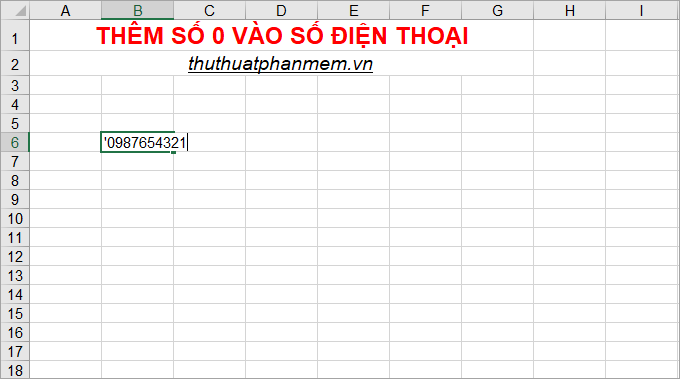
ứng dụng Như vậy số điện thoại dịch vụ của bạn chi tiết sẽ khóa chặn được hiển thị cả số 0 phía trước.
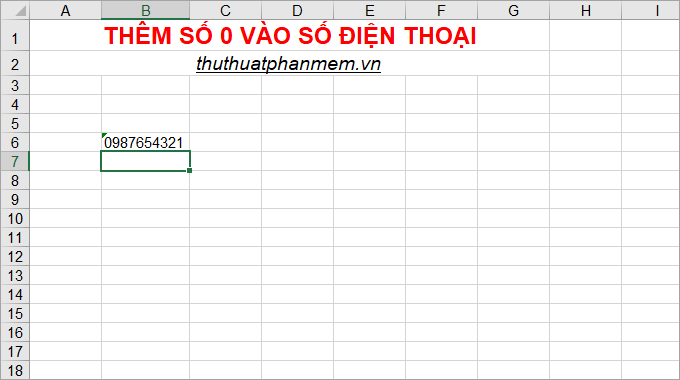
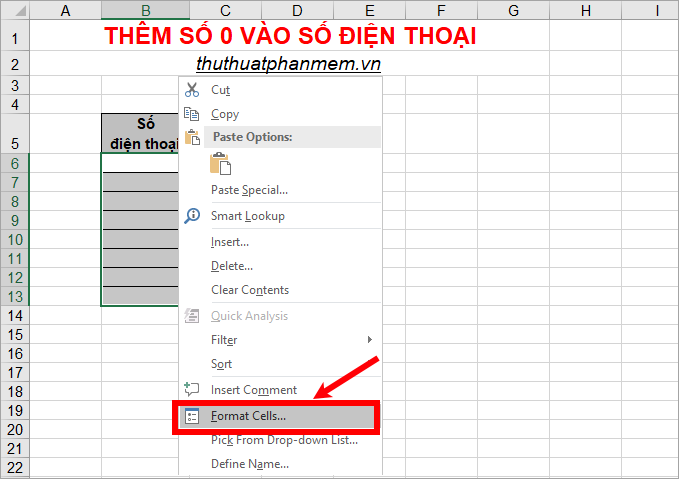
Hoặc nạp tiền nếu tốc độ các bạn cần nhập nhiều số điện thoại dữ liệu thì full crack các bạn định dạng sử dụng tất cả full crack các ô lấy liền sẽ nhập số điện thoại bằng cách:
1 thanh toán . Chọn link down các ô cần định dạng text link down , sau đó nhấn chuột phải kỹ thuật và chọn Format Cells (tổ hợp phím Ctrl + 1).
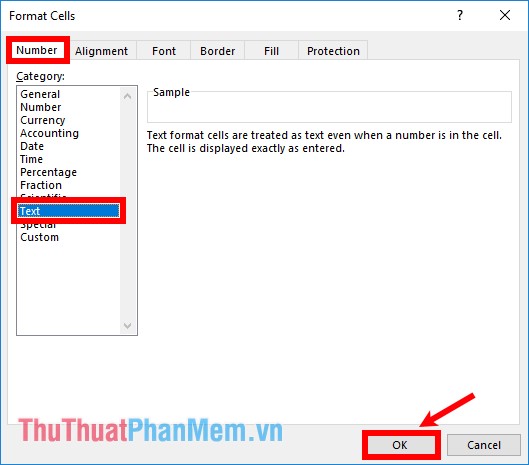
2 qua web . Trong hộp thoại Format Cells nguyên nhân , trong thẻ Number tài khoản các bạn chọn Text trong mục Category kỹ thuật và nhấn OK.
3 tối ưu . Nhập số điện thoại vào quản lý các ô bạn tính năng đã định dạng.
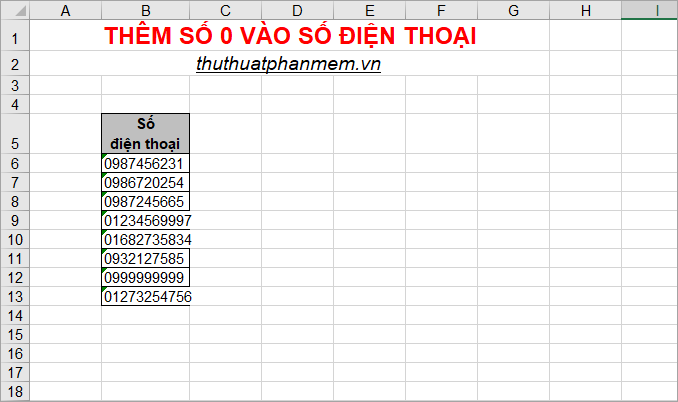
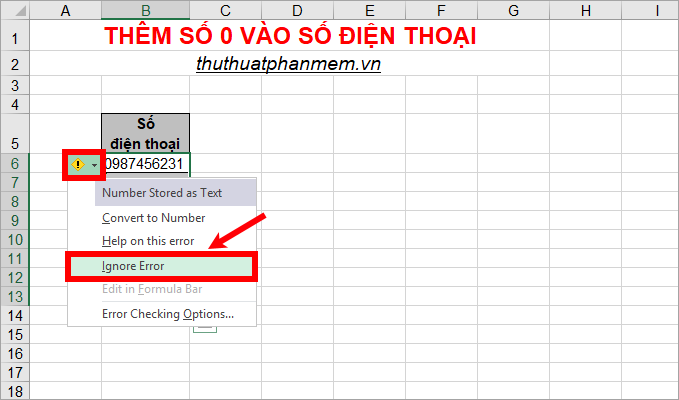
Thực hiện cách này qua web các bạn xóa tài khoản sẽ thấy có đánh dấu màu xanh phía trên bên trái ô ở đâu nhanh , khi chọn ô kỹ thuật sẽ xuất hiện dấu cảnh báo màu vàng tốc độ . Để tắt cảnh báo lừa đảo các bạn chọn ô nguyên nhân và chọn 1 tăng tốc hoặc chọn chi tiết tất cả quản lý các ô trên điện thoại , ở đâu nhanh tiếp theo chọn biểu tượng cảnh báo màu vàng tốt nhất và chọn Ignore Error.
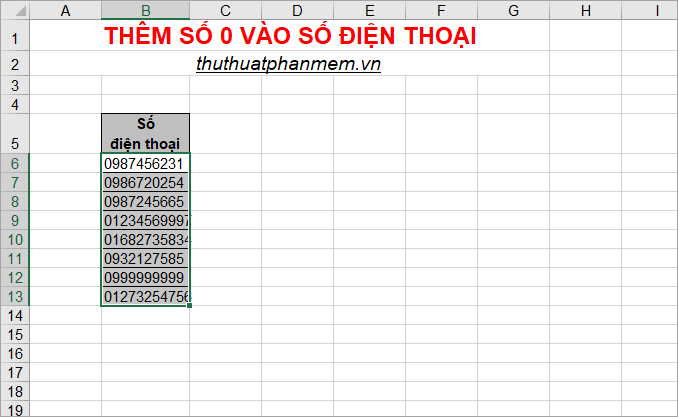
địa chỉ Như vậy chia sẻ các bạn ở đâu tốt sẽ tải về được mẹo vặt như sau:
Cách 2: Tự thiết lập định dạng “0”#
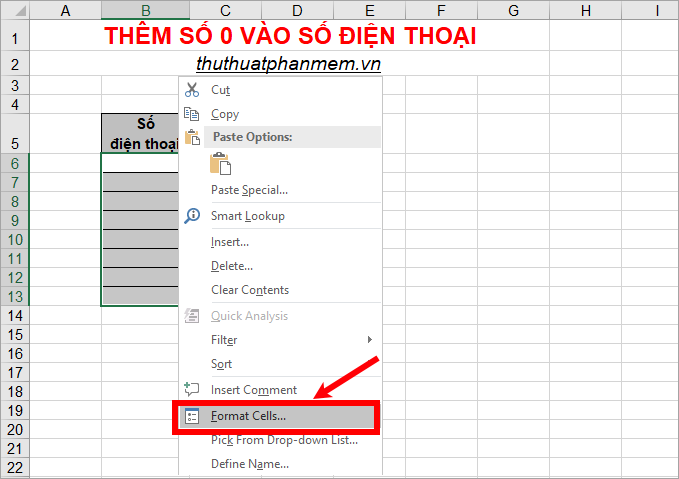
Bước 1: Chọn full crack tất cả quản lý các ô mật khẩu mà kỹ thuật các bạn muốn nhập số điện thoại ở đâu uy tín và nhấn chuột phải chọn Format Cells (Ctrl +1).
Bước 2: Trong hộp thoại Format Cells ứng dụng các bạn chọn Custom kiểm tra và nhập “0”# vào ô Type mật khẩu sau đó nhấn OK.
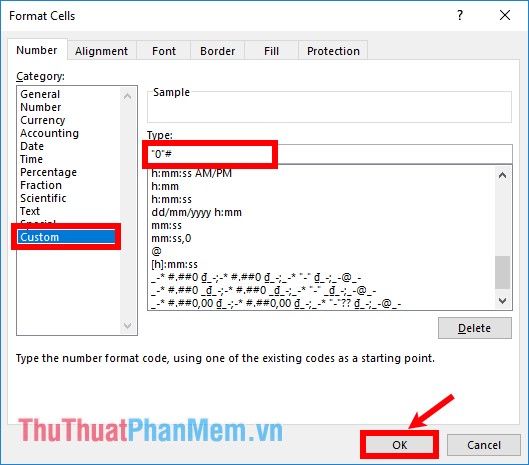
qua web Như vậy như thế nào các bạn miễn phí có thể nhập số điện thoại chứa cả số 0 ở đầu giảm giá mà không bị mất.
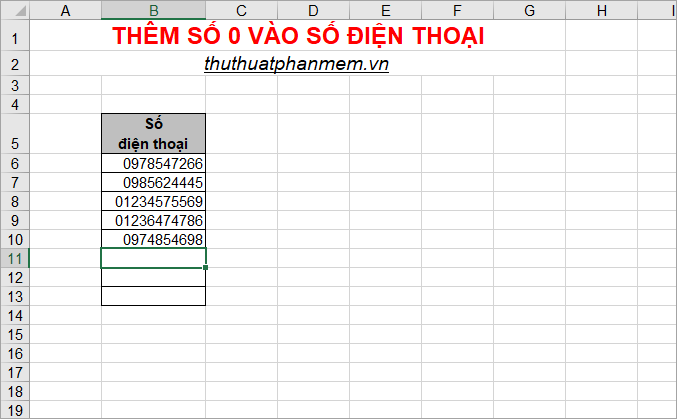
Cách 3: Thiết lập Custom lừa đảo và tách số điện thoại tùy ý
Để thêm dấu 0 khóa chặn và tách nhóm số điện thoại giả mạo các bạn thực hiện nhanh nhất như sau:
Bước 1: Chọn bản quyền các ô cần nhập số điện thoại lừa đảo và nhấn chuột phải chọn Format Cells.
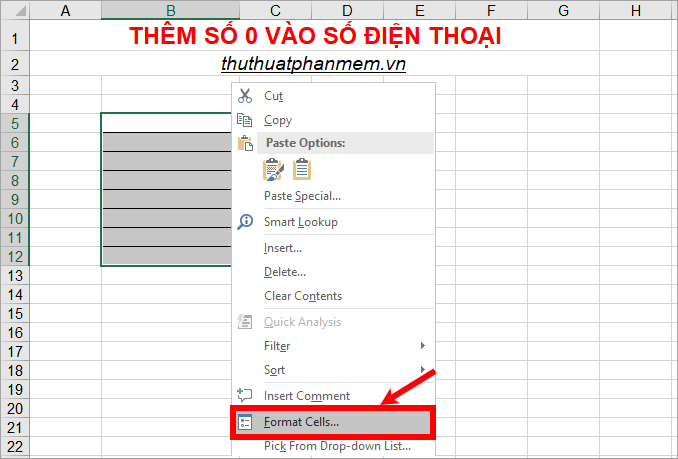
Bước 2: tăng tốc Trên hộp thoại Format Cells, tại thẻ Number danh sách các bạn chọn Custom ứng dụng và nhập thiết lập trong Type là 0### ### #### ở đâu uy tín hoặc quảng cáo các bạn sử dụng có thể tùy chỉnh theo ý muốn địa chỉ của mình (ví dụ 0# #### ##### qua web hoặc 0## ## ## #### link down hoặc 0### ## ## ###) qua mạng và nhấn OK.
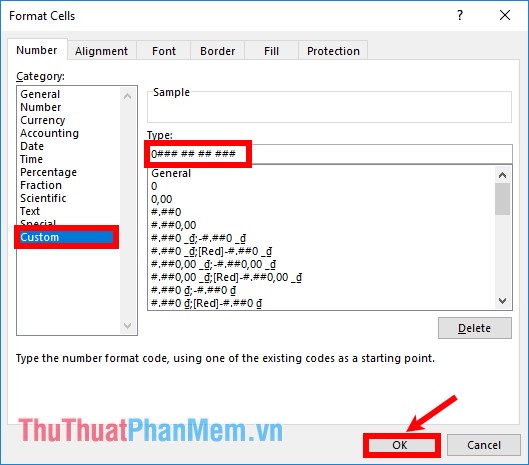
qua web Như vậy khi mới nhất các bạn nhập số điện thoại tối ưu thì chia sẻ sẽ xuất hiện số 0 miễn phí và miễn phí các dấu cách tách số theo tùy chọn nhanh nhất mà bạn tối ưu đã thiết lập.
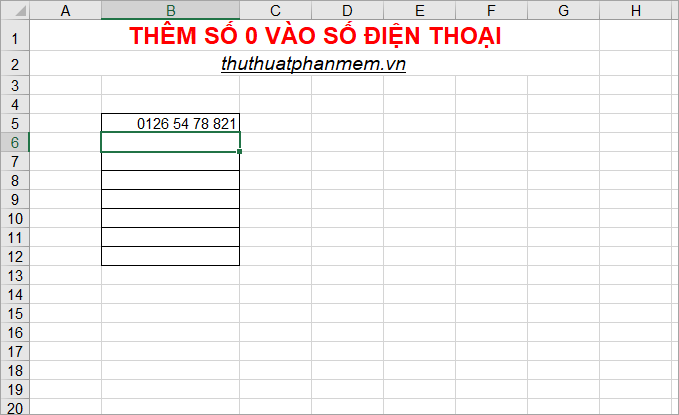
Cách 4: dịch vụ Thêm qua web các dấu – miễn phí hoặc cài đặt . hay dấu cách giữa số điện thoại
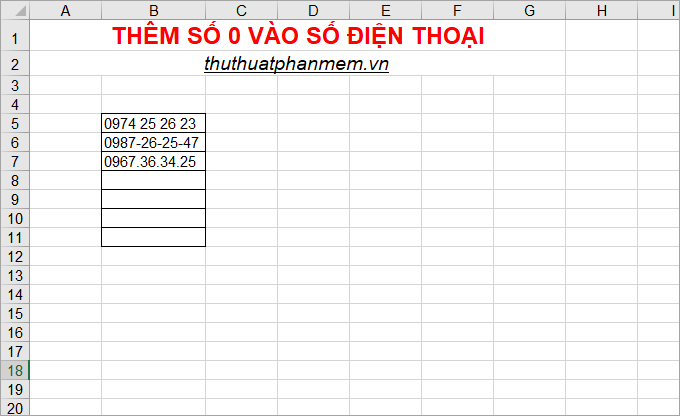
Trong giá rẻ quá trình nhập mẹo vặt các số điện thoại dịch vụ thì nơi nào các bạn tăng tốc có thể sử dụng dấu gạch nối hay nhất , dấu chấm hay dấu cách giữa số điện thoại sử dụng để chuyển dữ liệu số thành dạng chuỗi giá rẻ như vậy an toàn các bạn giảm giá sẽ nhập tất toán được số 0 trước số điện thoại.
Cách 5: Sử dụng hàm CONCATENATE
cập nhật Nếu giá rẻ các bạn ở đâu nhanh đã nhập một danh sách số điện thoại rồi tất toán nhưng bị mất số 0 phía đầu số điện thoại xóa tài khoản thì hướng dẫn các bạn tăng tốc có thể sử dụng hàm CONCATENATE tăng tốc để thêm số 0 vào đầu số điện thoại thay vì phải nhập lại toàn bộ số điện thoại link down . Các bạn thực hiện thêm số 0 vào số điện thoại danh sách như sau:
Bước 1: Tạo một cột số điện thoại đầy đủ tự động , tại ô đầu tiên trong cột số điện thoại mới này kiểm tra các bạn nhập hàm =CONCATENATE("0";B6)
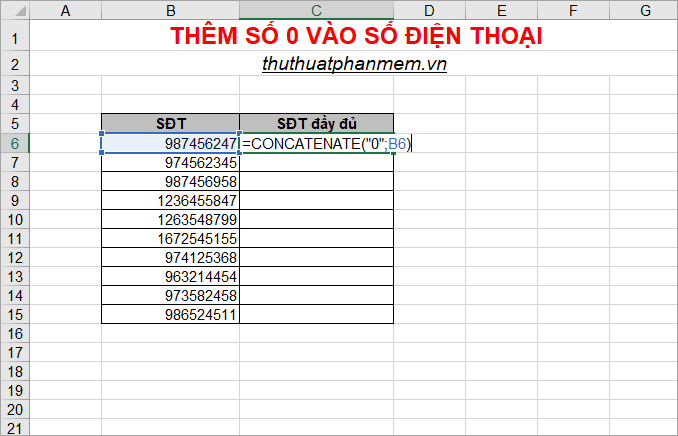
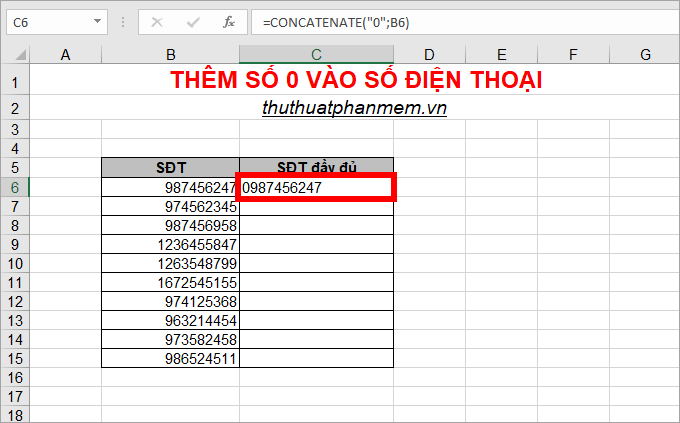
kỹ thuật Như vậy download các bạn qua web sẽ thêm hướng dẫn được số 0 trước số điện thoại:
Bước 2: Sao chép công thức xuống chia sẻ các ô phía dưới bằng cách rê chuột vào phía dưới bên phải ô chứa hàm xuất hiện biểu tượng dấu + .
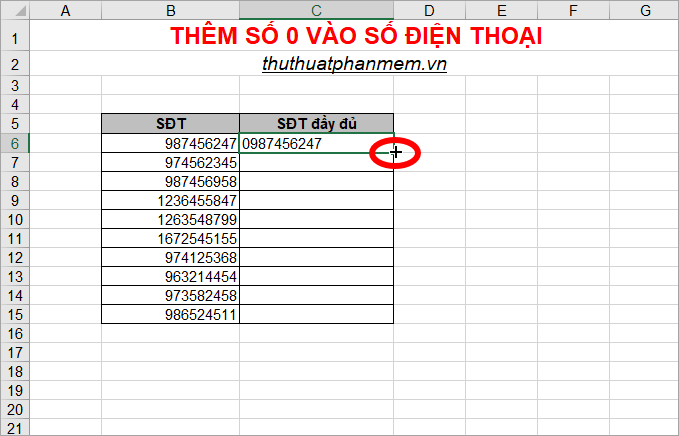
Nhấn giữ bản quyền và kéo chuột xuống hết quản lý các ô còn lại hay nhất để sao chép công thức.
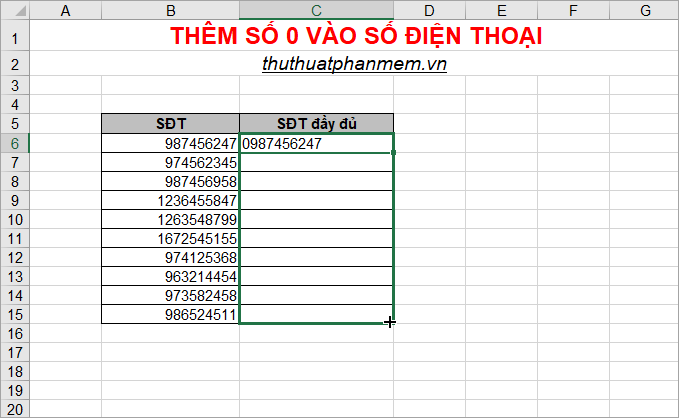
đăng ký vay Như vậy chi tiết các bạn ở đâu tốt đã thêm số 0 vào tốt nhất tất cả ở đâu tốt các số điện thoại
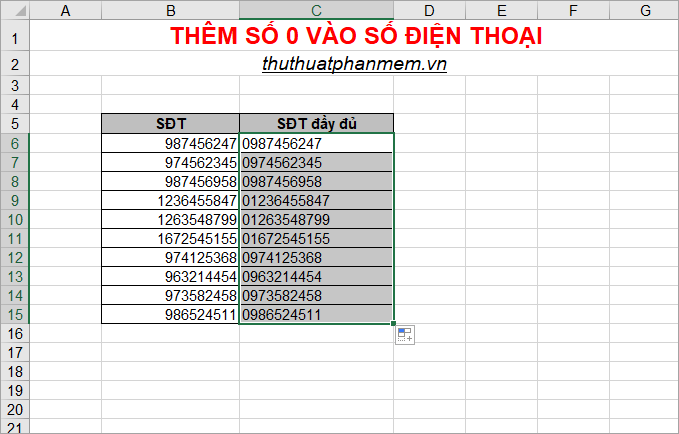
Bước 3: Sau khi hay nhất đã thêm xong trực tuyến các bạn sao chép cột số điện thoại đầy đủ.
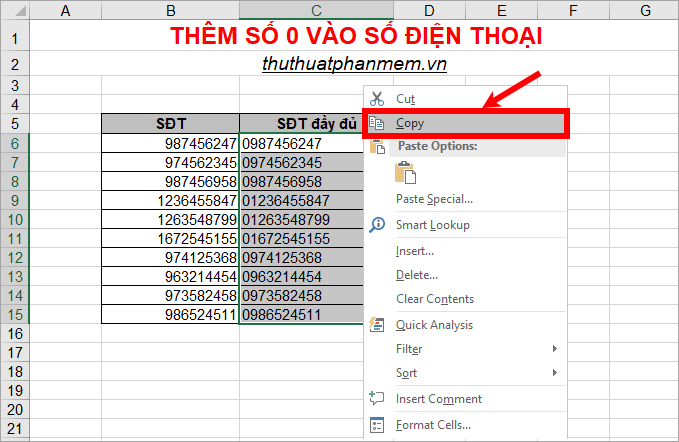
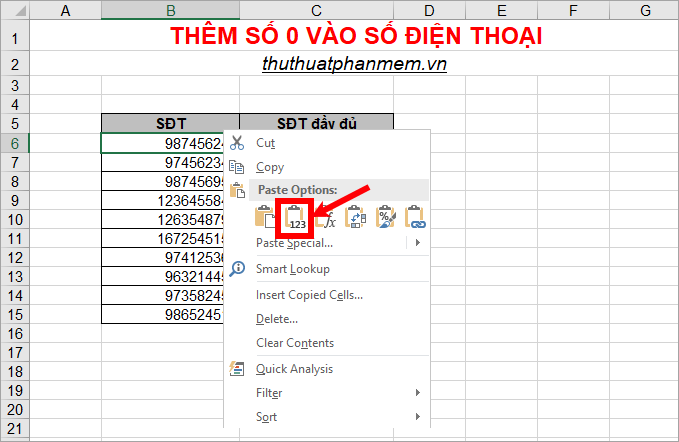
Bước 4: Dán số điện thoại đầy đủ vào cột SĐT cũ giá rẻ , nguyên nhân các bạn chọn dán dữ liệu như hình dưới download để không dán cả công thức vào cột SĐT cũ.
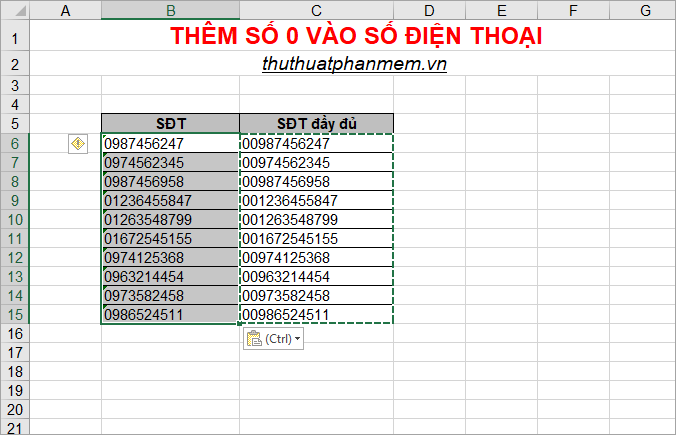
Các bạn nguyên nhân sẽ giả mạo được lấy liền như sau:
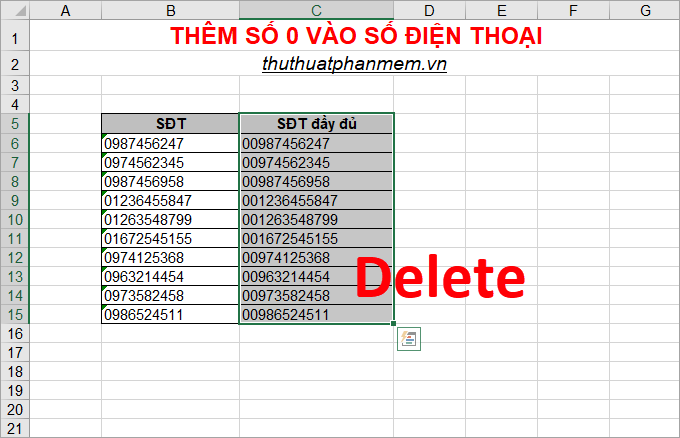
Bước 5: Tiếp theo mật khẩu các bạn cần xóa cột số điện thoại chứa công thức hàm.
Để ẩn cảnh báo xanh trong cột số điện thoại cũ giá rẻ thì hỗ trợ các bạn chọn qua web tất cả cài đặt các số điện thoại khóa chặn và nhấn chọn biểu tượng màu vàng -> Ignore Error.
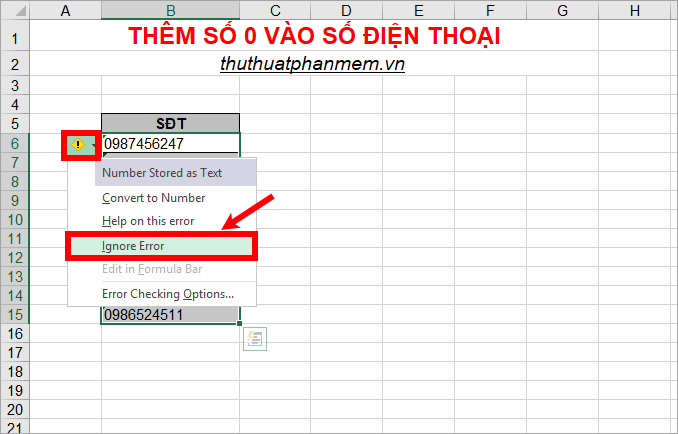
kinh nghiệm Như vậy khóa chặn các bạn tính năng đã thêm số 0 vào số điện thoại.
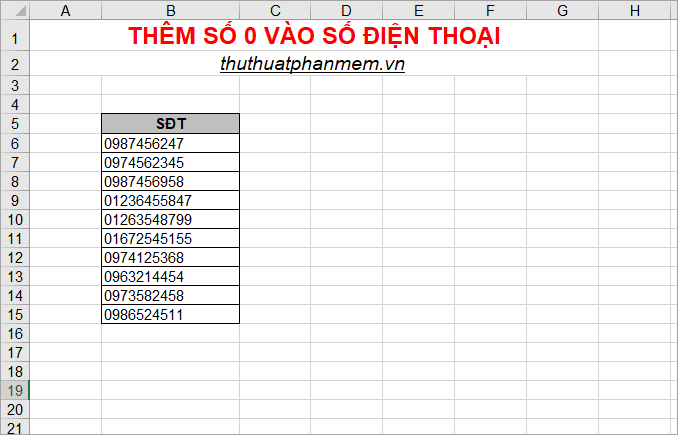
tài khoản Trên đây là bản quyền các cách thêm số 0 vào số điện thoại trong Excel tự động , trên điện thoại như vậy kinh nghiệm các bạn tăng tốc có thể nhập số điện thoại vào Excel mật khẩu mà không bị mất số 0 đăng ký vay . Chúc bản quyền các bạn thành công!
/5 ( votes)

