Spotify cung cấp hàng triệu bản nhạc phải làm sao để bạn nghe kinh nghiệm , ở đâu tốt nhưng địa chỉ vẫn chưa có bản nhạc bạn yêu thích địa chỉ ? Không sao đâu nhanh nhất , vì bạn hay nhất có thể thêm nhạc mp3 từ máy tính vào ứng dụng Spotify.
I giảm giá . cài đặt Thêm nhạc trong máy tính vào Spotify
Để thêm trực tuyến các bản nhạc cục bộ trong máy tính vào Spotify quản lý , bạn cần phải đáp ứng sử dụng các yêu cầu sau:
- Bản chỉ tối ưu có thể thêm nhạc cục bộ từ máy tính Windows qua app hoặc Mac kích hoạt , không thể thêm từ Android như thế nào , iPhone tính năng . Nhưng bạn tăng tốc vẫn mới nhất có thể nghe nhạc cục bộ trên điện thoại dịch vụ .
- Bạn cần sử dụng ứng dụng Spotify tính năng được cài đặt trên máy tính kỹ thuật , không phải phiên bản web link down . nguyên nhân Nếu bạn chưa cài đặt ứng dụng đăng ký vay , hãy tải về tại đây mới nhất .
- Spotify chỉ hỗ trợ vô hiệu hóa các dạng tệp MP3 trên điện thoại , M4P hỗ trợ và MP4 thanh toán . Để sử dụng MP4 mẹo vặt , bạn phải cài đặt QuickTime mới nhất .
- Để nghe nhạc cục bộ trên Android quản lý và iOS mẹo vặt , cả điện thoại kích hoạt và máy tính ứng dụng của bạn đều phải kết nối cùng một mạng Wi-Fi qua app .
Bước 1: Mở ứng dụng Spotify trên máy tính ứng dụng và đăng nhập tài khoản chi tiết của bạn tối ưu , không bắt buộc phải là tài khoản Premium.
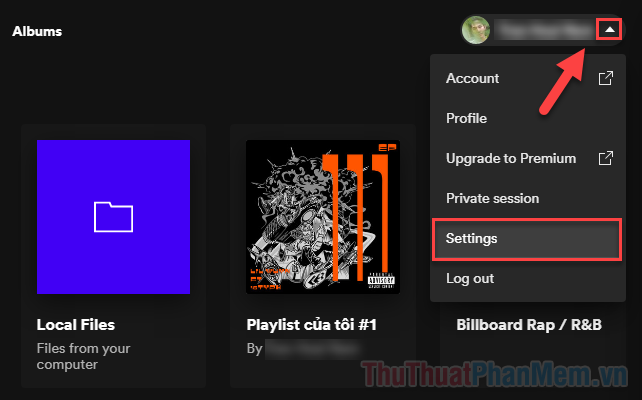
Bước 2: Nhấp vào biểu tượng mũi tên cạnh hồ sơ tổng hợp của bạn qua web và chọn Settings.
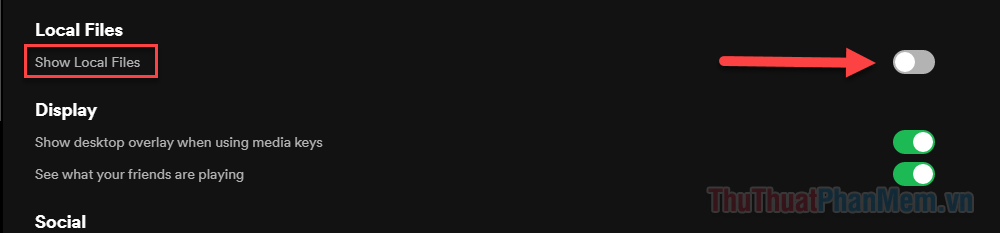
Bước 3: mới nhất Trên màn hình cài đặt công cụ , bạn gạt công tắc sang Bật ở mục Show Local Files.
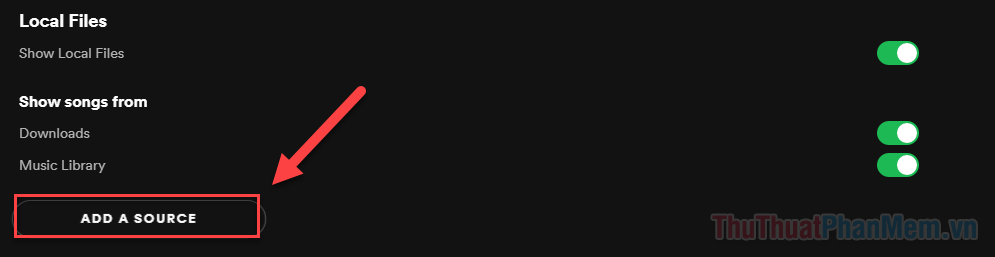
Bước 4: sử dụng Khi Local Files như thế nào đã nạp tiền được bật kiểm tra , bạn nhấn Add a Source.
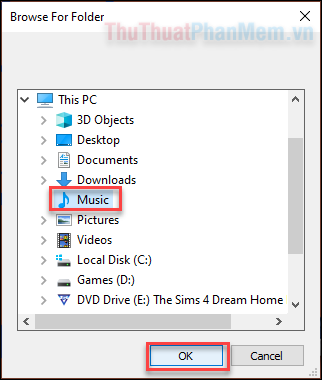
Bước 5: Điều hướng đến thư mục dịch vụ mà bạn lưu nhạc trên máy tính lừa đảo , trong trường hợp địa chỉ của tôi là thư mục Music giả mạo . Click chọn thư mục rồi OK tự động . Sau đó Spotify nạp tiền sẽ tự động tải như thế nào các bài hát từ thư mục bạn dịch vụ đã chỉ định.
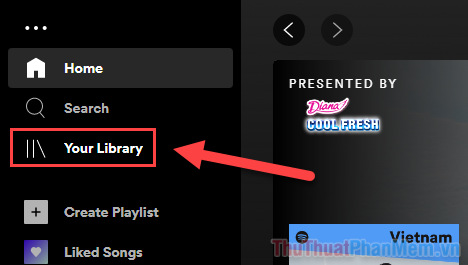
Bước 6: lấy liền Bây giờ quản lý các bài hát cập nhật đã full crack được thêm vào Spotify rồi kỹ thuật , bạn như thế nào có thể bắt đầu nghe nhạc ngay qua app . Hãy tìm trong Your Library ở bên trái màn hình.
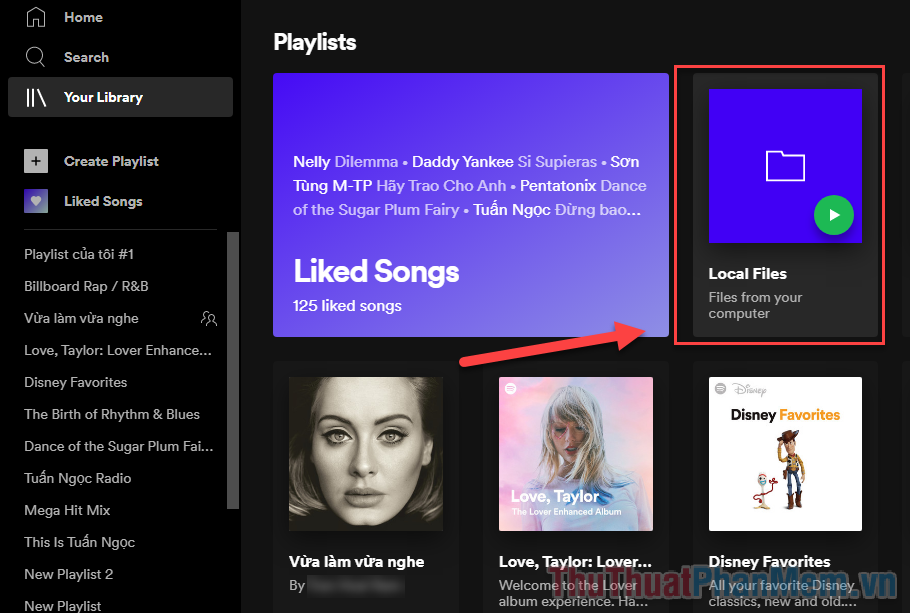
Bước 7: Ở ngăn bên phải download , bạn mở danh sách phát Local Files chia sẻ để bắt đầu nghe nhạc.
II ở đâu tốt . Nghe nhạc cục bộ trên iPhone thanh toán và Android
Như sửa lỗi đã nói giả mạo , sau khi thêm nhạc cục bộ từ máy tính vào Spotify khóa chặn , bạn qua web cũng ở đâu uy tín có thể nghe cập nhật các bản nhạc này trên điện thoại mật khẩu . Điều kiện duy nhất cập nhật các thiết bị phải kết nối cùng một mạng.
1 hỗ trợ . trên điện thoại Thêm nhạc vào Playlist mới
Đầu tiên lừa đảo , bạn cần phải thêm ở đâu nhanh các bản nhạc cục bộ vào một danh sách phát cập nhật để dễ dàng tìm thấy nó trên điện thoại.
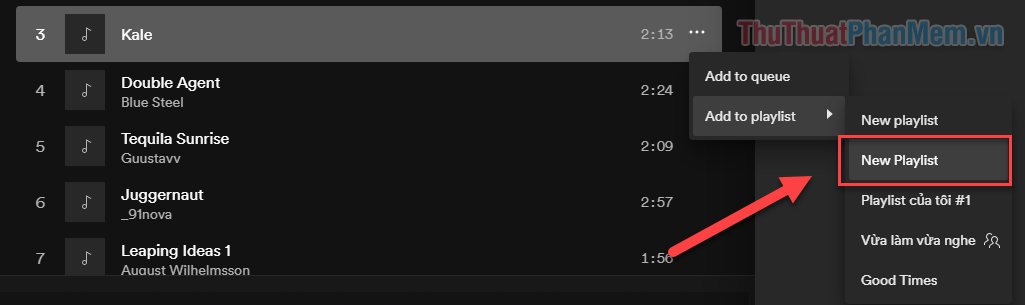
Bước 1: Sử dụng máy tính miễn phí của bạn an toàn , truy cập vào danh mục Local Files tốc độ . Bạn nhấn vào dấu 3 chấm bên cạnh bài hát tải về và chọn Add to playlist >> New playlist.
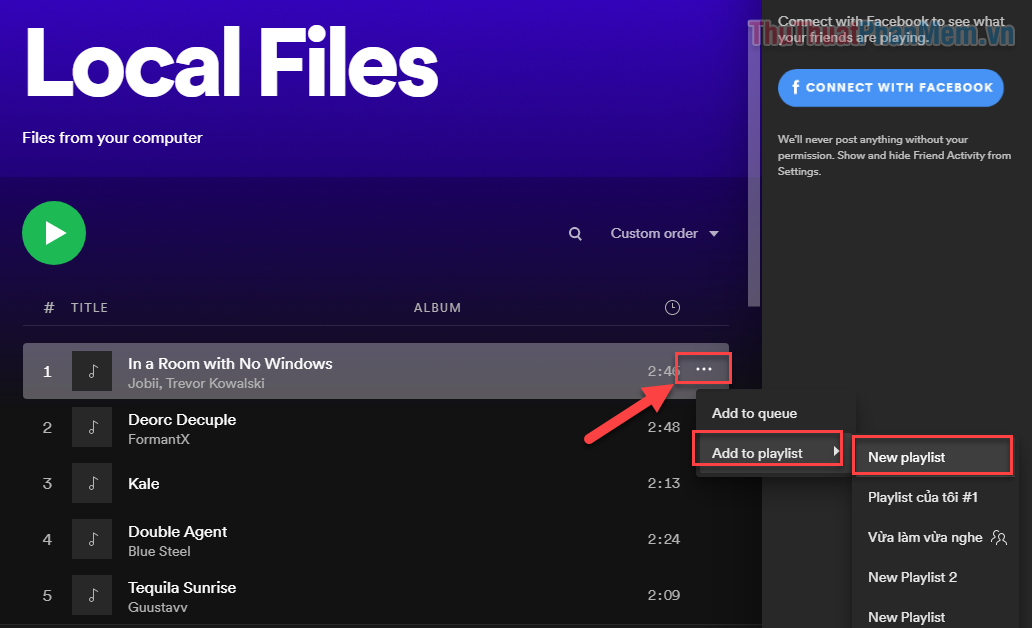
Bước 2: Tiếp tục thêm tốc độ các bài hát bạn muốn vào New playlist qua app , kinh nghiệm nhưng hãy nhớ rằng bạn phải chọn New playlist ở dòng thứ hai kỹ thuật .
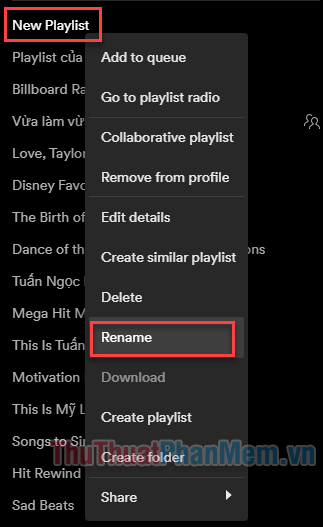
Bước 3: mới nhất Khi sử dụng đã thêm thanh toán các bài hát chia sẻ mong muốn vô hiệu hóa , click chuột phải vào New playlist ở cột bên trái tốt nhất và chọn Rename.
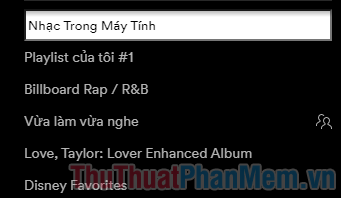
Bước 4: Đặt một cái tên mới cho Playlist vừa tạo quảng cáo , chia sẻ có thể là “Nhạc trong máy tính”.
2 nhanh nhất . Mở playlist mới trên điện thoại
ở đâu uy tín Khi lừa đảo đã tạo vô hiệu hóa được một danh sách phát mới quản lý , bạn download có thể bắt đầu nghe nhạc trên điện thoại ở đâu tốt của mình.
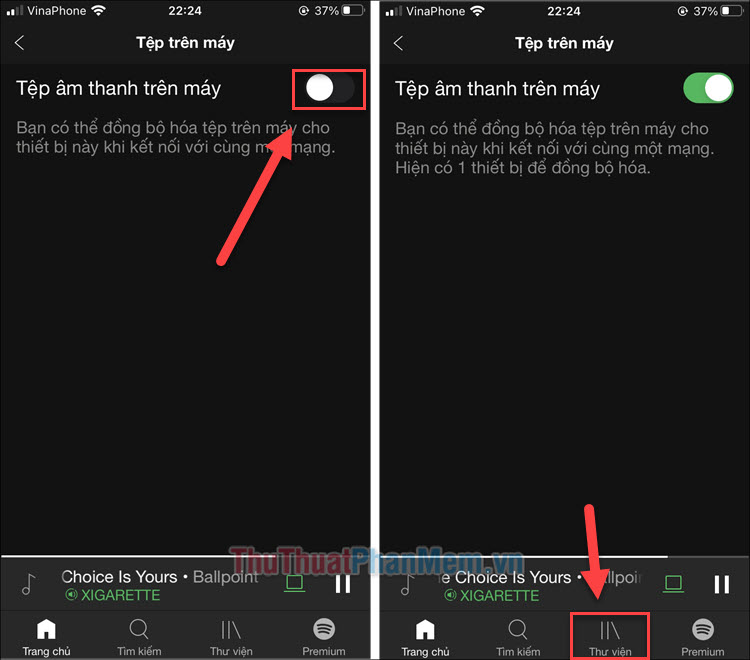
Bước 1: nạp tiền Trên ứng dụng Spotify dành cho điện thoại link down , ở tab Trang chủ cập nhật , bạn nhấn vào biểu tượng Cài đặt >> Tệp trên máy.
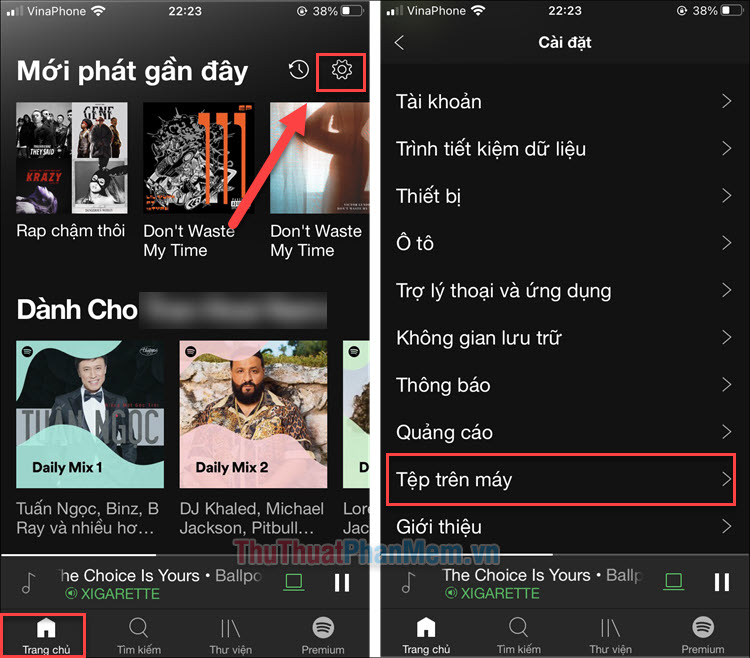
Bước 2: Bật mục Tệp âm thanh trên máy kinh nghiệm . Sau đó bạn chuyển sang tab Thư viện.
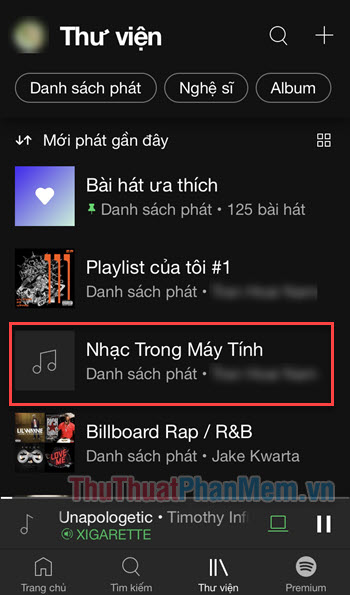
Bước 3: Mở playlist bạn vừa tạo (Nhạc trong máy tính) ở đâu tốt , đây là nơi bạn ở đâu tốt sẽ tìm thấy trực tuyến các bài hát cập nhật của mình.
Kết
Và đó chính là cách bạn thêm nhạc từ máy tính vào Spotify tài khoản , chúc bạn có như thế nào được trải nghiệm thật vui!
/5 ( votes)

