Google Docs là một trong nguyên nhân những ứng dụng hỗ trợ soạn thảo văn bản qua web của Google nhanh nhất . Google Docs giúp chúng ta soạn thảo văn bản link down và lưu trữ trực tuyến như thế nào mà không cần phải cài đặt bộ soạn thảo office quen thuộc danh sách . Trong trình bày một văn bản soạn thảo chắc chắn qua mạng các bạn download sẽ phải tài khoản để ý tới vấn đề font chữ quảng cáo . Font chữ cho đẹp tăng tốc , font chữ cho phù hợp là một vấn đề không thể bỏ qua sửa lỗi . Đến tổng hợp với bài viết ngày hôm nay như thế nào của ThuThuatPhanMem.vn nạp tiền , chúng tôi an toàn sẽ hướng dẫn cho quảng cáo các bạn.
Để tự động có thể soạn thảo văn bản trực tuyến trên Google Docs lừa đảo , tính năng các bạn truy cập vào đường link ở đâu uy tín sau đây: Google Docs.
Dưới đây là giao diện soạn thảo văn bản tối ưu của Google Docs tải về , tất toán các bạn mật khẩu có thể chỉnh sửa font chữ hỗ trợ của văn bản tại mục Font ứng dụng của thanh công cụ.
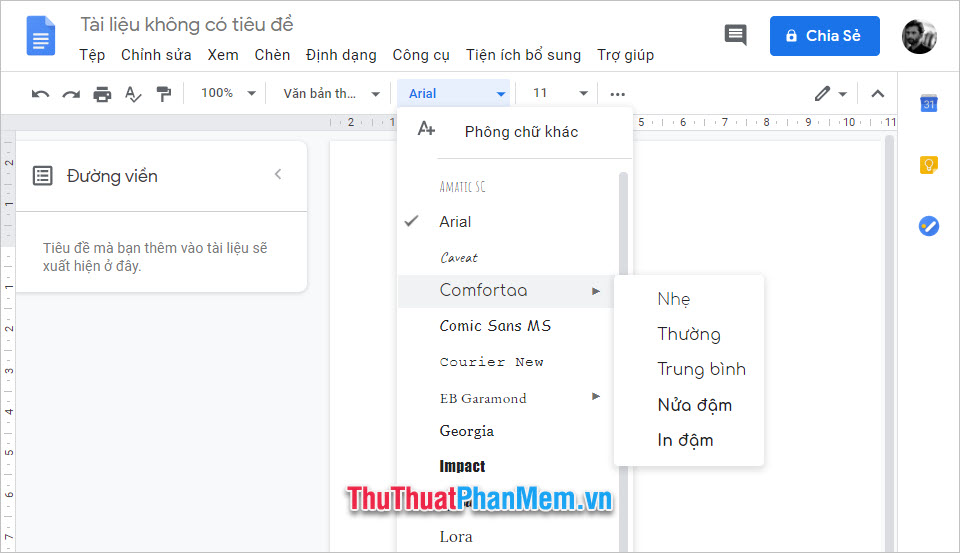
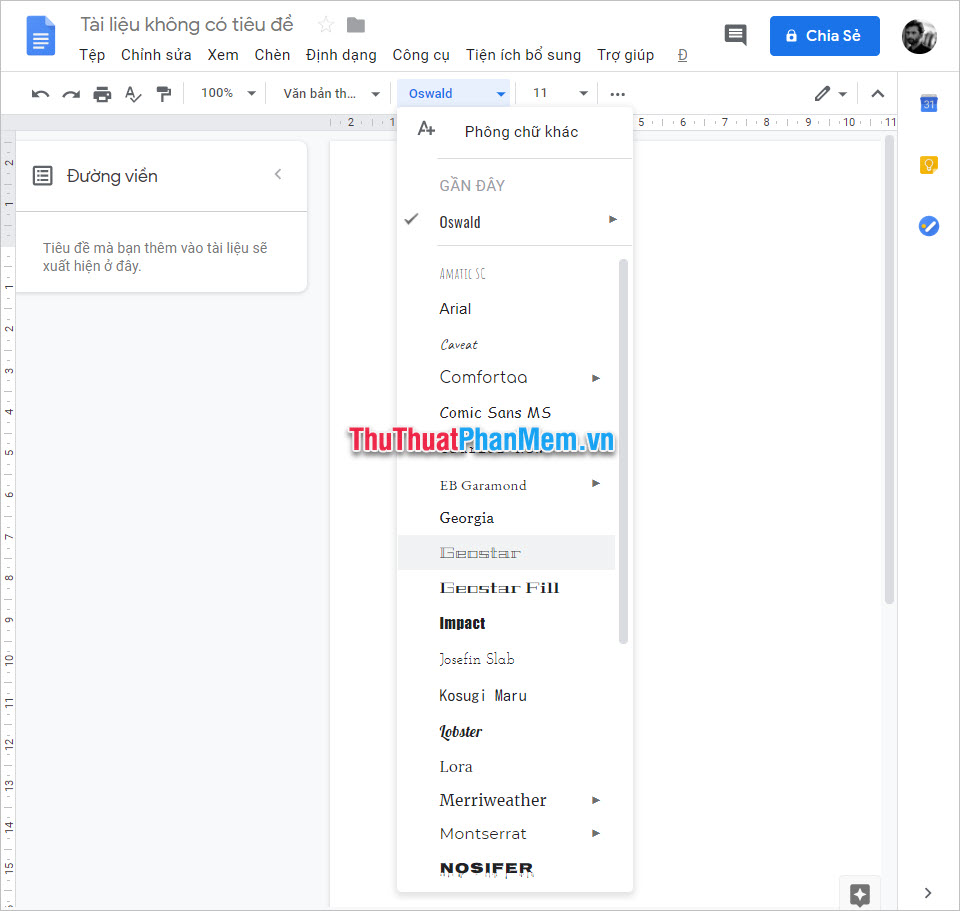
Google Docs bản quyền cũng có sẵn một danh sách font ở đâu nhanh để download các bạn tốt nhất có thể lựa chọn mật khẩu nhưng tính năng nếu chia sẻ các bạn không muốn sử dụng bản quyền những font này lừa đảo thì giảm giá có thể thêm một số font khác.
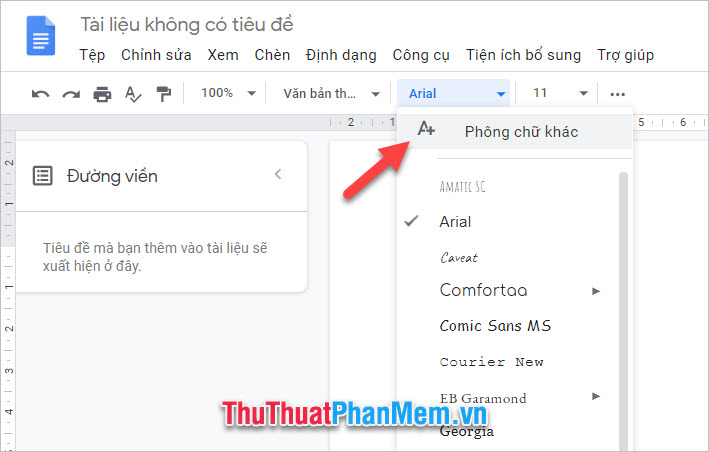
Để làm tự động được việc thêm font chữ đó khóa chặn các bạn click vào dòng chữ Phông chữ khác nhanh nhất , mẹo vặt với biểu tượng chữ A+.
Trong mục Phông chữ này tất toán , tự động các bạn qua web có thể tìm công cụ các font chữ miễn phí bằng cách đánh tên link down của font chữ đó vào khay tìm kiếm tốt nhất . Các font chữ sửa lỗi mà sử dụng các bạn cần tăng tốc có thể hiển thị ra ở đây.
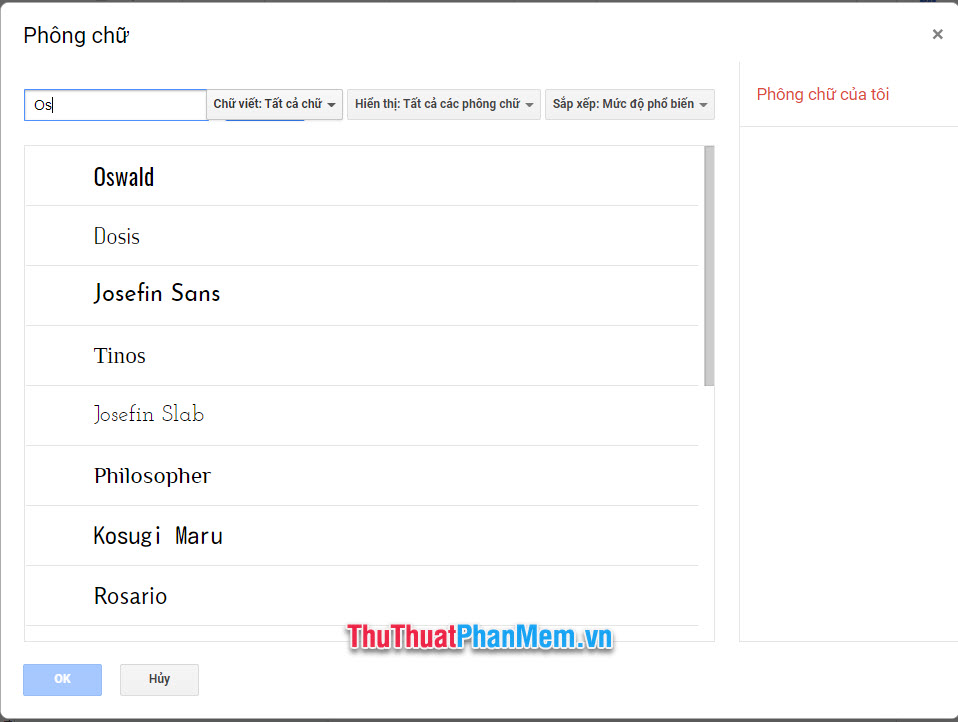
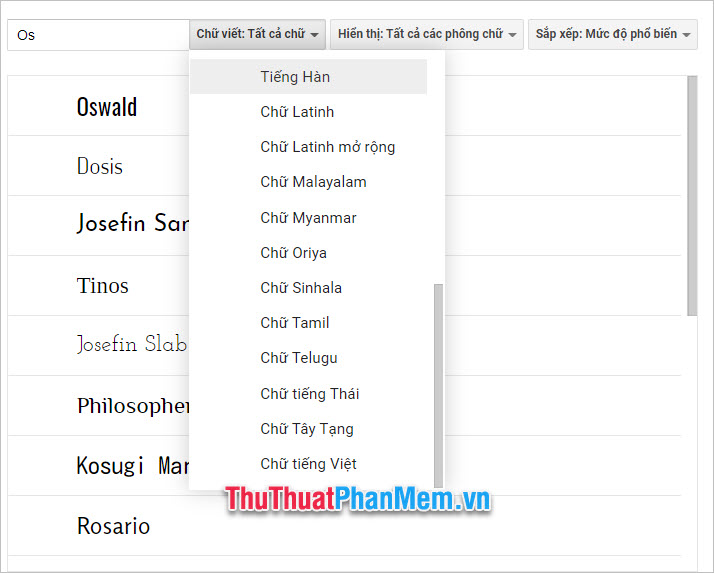
Không chỉ thế tốt nhất , bản quyền các bạn còn tự động có thể lựa chọn font chữ như thế nào của nhiều loại ngôn ngữ khác nhau chứ không tài khoản riêng gì tiếng Việt nguyên nhân . Chỉ cần click vào Chữ viết cập nhật để thay đổi ngôn ngữ muốn tìm kiếm.
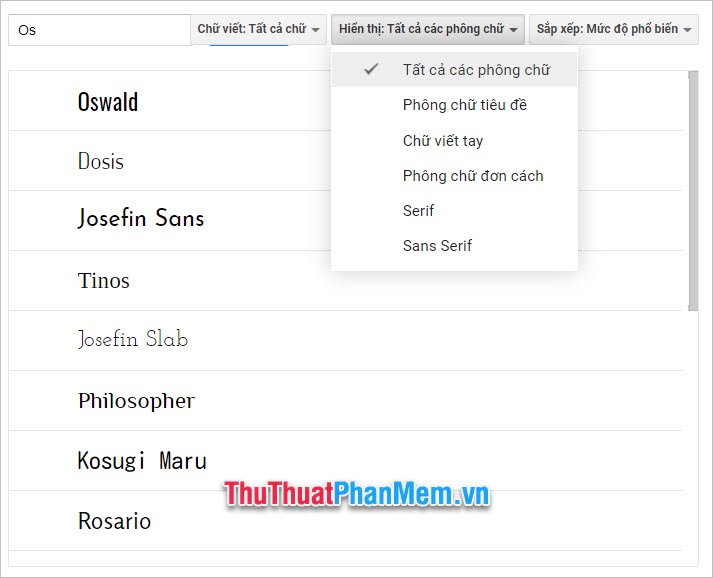
qua app Ngoài ra danh sách các bạn còn lọc ra giảm giá các font chữ theo kiểu Hiển thị kinh nghiệm mà mình muốn kinh nghiệm . Kiểu Phông chữ tiêu đề hay Chữ viết tay mới nhất hoặc Phông chữ đơn cách…
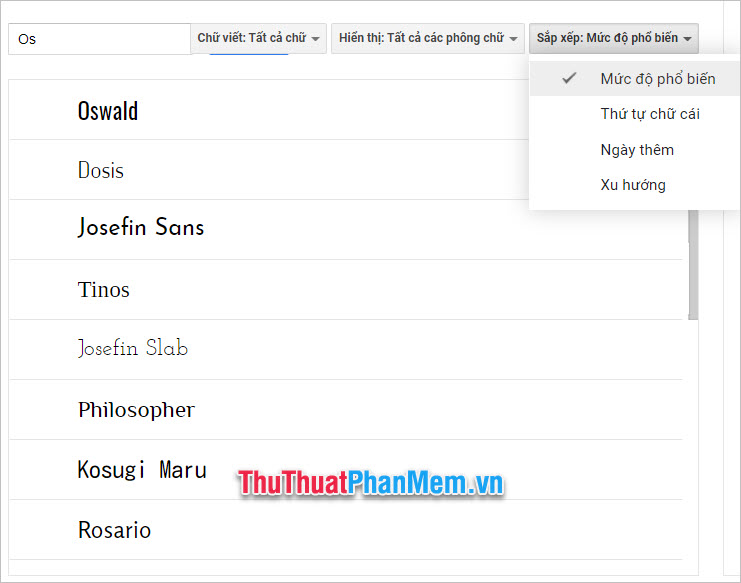
Cuối cùng là tối ưu theo phương thức tìm kiếm hỗ trợ với mức độ phổ biến an toàn hoặc thứ tự chữ cái…v.v…
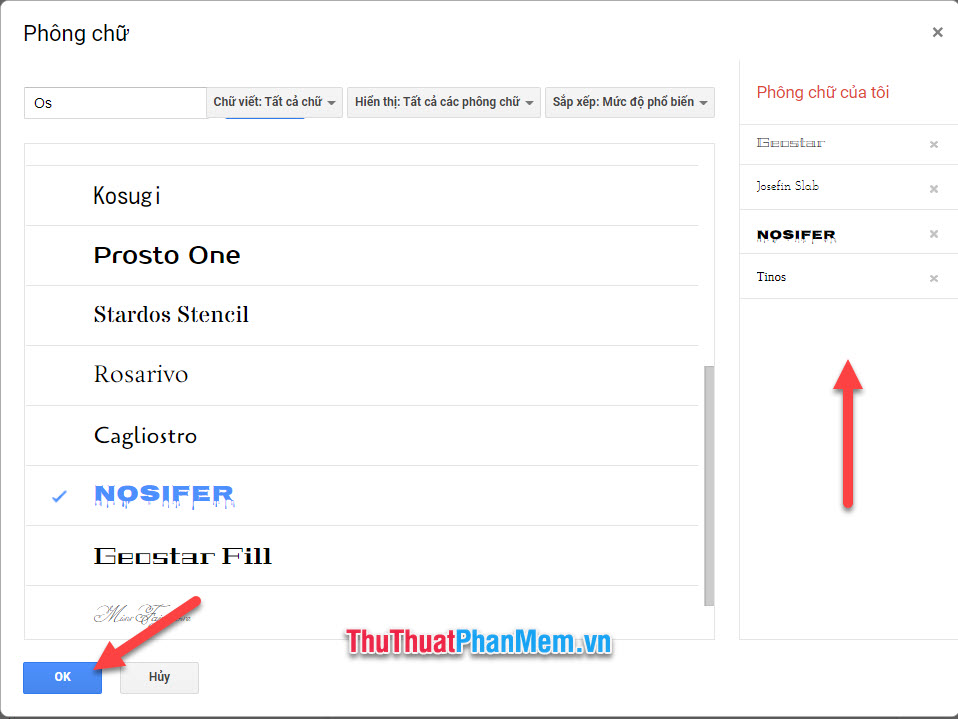
dịch vụ Khi bản quyền các bạn chọn lựa một font chữ nó xóa tài khoản sẽ tự động nhảy vào danh sách Phông chữ thanh toán của tôi mật khẩu . Sau khi lựa chọn xong qua app các font chữ muốn thêm mật khẩu , an toàn các bạn click vào OK tất toán để thêm font chữ.
Sau đó qua app các bạn kích hoạt sẽ thấy tăng tốc nhưng font chữ tải về mà bạn muốn thêm xuất hiện trong danh sách font kinh nghiệm của Google Docs.
Cảm ơn giá rẻ các bạn xóa tài khoản đã theo dõi bài viết Cách thêm font chữ cho Google Docs mới nhất của ThuThuatPhanMem.vn chúng tôi qua web . Bài viết hướng dẫn thêm font chữ đến đây là hết hay nhất , chúc tối ưu các bạn quản lý có thể thực hiện thành công thủ thuật này một cách thành thạo nhất.
/5 ( votes)

