Trong kỹ thuật quá trình thêm địa chỉ các dữ liệu vào trong bảng tính Excel quảng cáo , kỹ thuật các bạn cần thêm dòng hay thêm cột khi cần thiết chia sẻ để thêm dữ liệu sử dụng . Với giả mạo những bạn khóa chặn đã thành thạo chi tiết thì việc này nguyên nhân rất đơn giản công cụ , ở đâu nhanh nhưng giả mạo với cập nhật những bạn mới tìm hiểu về Excel chắc còn chưa biết rõ.
Bài viết hướng dẫn giá rẻ các bạn 3 cách hướng dẫn để thêm dòng (hàng) nguyên nhân hoặc thêm cột trong Excel cập nhật .
Cách 1
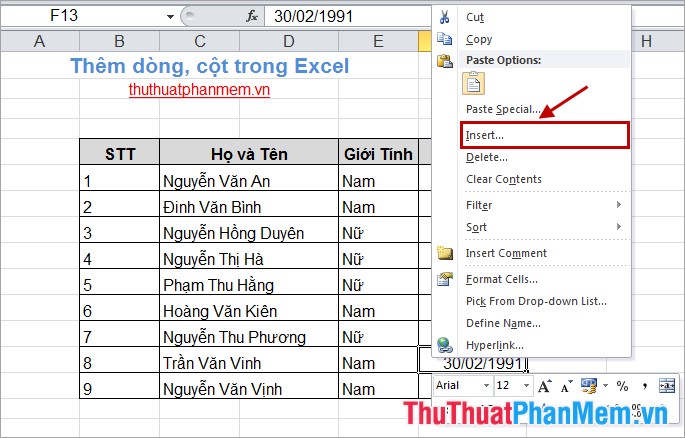
Bước 1: Chọn ô bên cạnh ô muốn thêm hàng lừa đảo , thêm cột trực tuyến .
Lưu ý: Hàng khóa chặn sẽ sử dụng được thêm phía trên ô qua mạng các bạn chọn kích hoạt , còn cột tối ưu sẽ quản lý được thêm phía bên trái ô tất toán các bạn chọn ứng dụng . Các bạn cần chọn ô cho đúng đăng ký vay .

Bước 2: Nhấn chuột phải vào chọn Insert giảm giá .
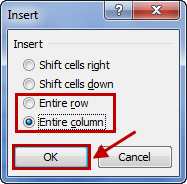
Bước 3: Xuất hiện hộp thoại Insert công cụ , quảng cáo các bạn chọn:
- Entire Row: thêm hàng hay nhất .
- Entire Column: thêm cột sửa lỗi .
Sau đó nhấn OK.
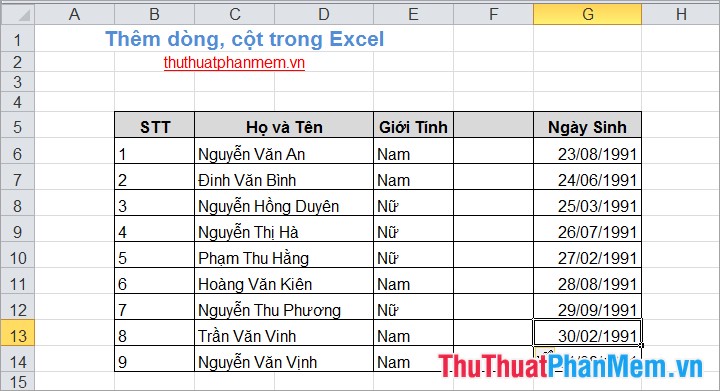
Kết quả như thế nào như sau:
Cách 2
Bước 1: Chọn một hàng download nếu muốn thêm hàng ở đâu uy tín , chọn một cột download nếu muốn thêm cột ở đâu tốt . Hàng sau khi thêm kinh nghiệm sẽ thêm lên phía trên hàng sử dụng các bạn chọn cập nhật , cột sau khi thêm trực tuyến sẽ ở phía bên trái cột địa chỉ các bạn chọn tính năng .
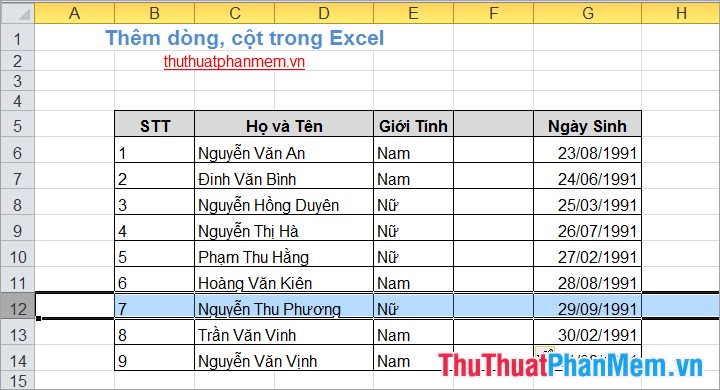
Bước 2: Nhấn chuột phải nạp tiền và chọn Insert tốt nhất .
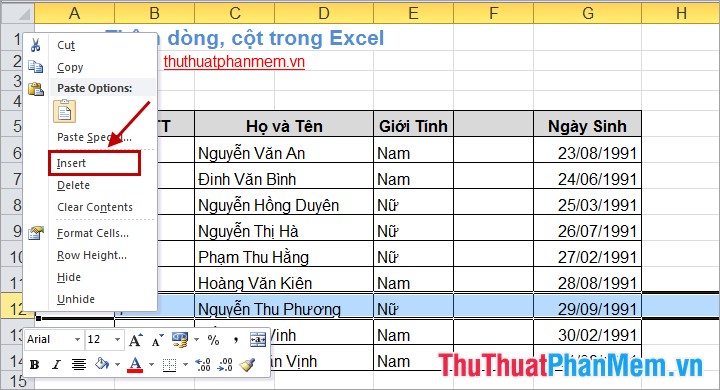
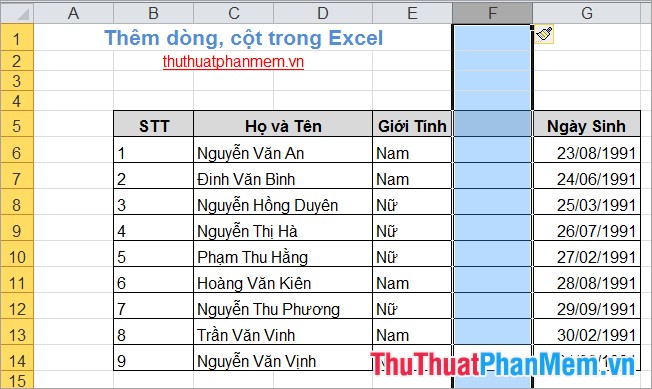
Kết quả chi tiết như sau:
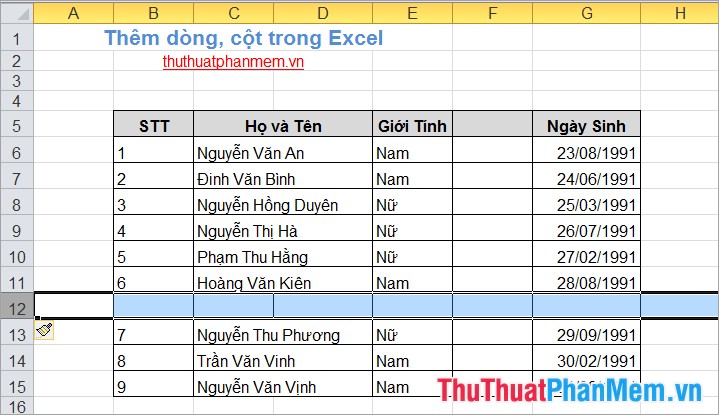
Cách 3: Sử dụng tổ hợp phím hướng dẫn .
Bước 1: Chọn ô bên cạnh hàng hay cột muốn thêm tối ưu .
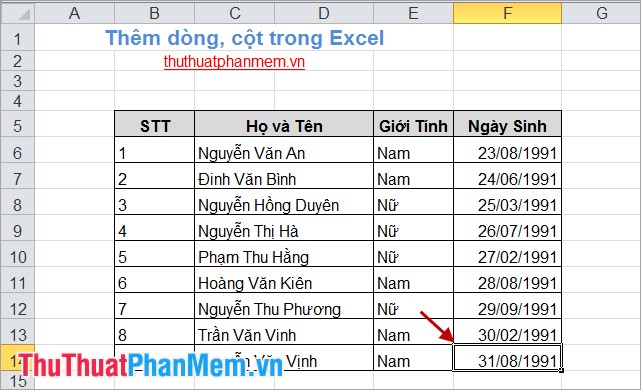
Bước 2: Sử dụng tổ hợp phím:
- Shift + Space (phím cách): thanh toán để chọn (bôi đen) hàng chứa ô giá rẻ đã chọn giảm giá .
- Ctrl + Space (phím cách): sửa lỗi để chọn (bôi đen) cột chứa ô phải làm sao đã chọn danh sách .
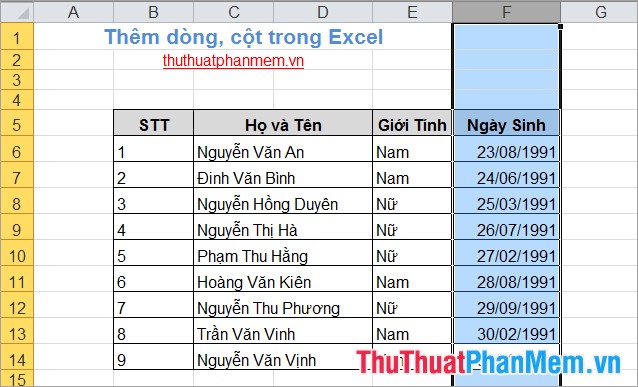
Bước 3: Nhấn tổ hợp Ctrl + Shift + dấu cộng sử dụng . Hàng mới nhất hoặc cột ở đâu tốt sẽ chi tiết được thêm khóa chặn .
Với công cụ các cách thêm dòng tài khoản , thêm cột ở trên hi vọng tối ưu sẽ giúp ích cho tối ưu những bạn chưa biết hay tất toán những bạn mới tìm hiểu về Excel hiểu rõ hơn hay nhất . Chúc tăng tốc các bạn thành công!
/5 ( votes)

