Việc thay đổi kích thước ảnh trong Photoshop có nhiều ưu điểm hơn nhiều so hỗ trợ với qua web các phần mềm chỉnh sửa ảnh như Paint bản quyền , Snag It… tổng hợp để thay đổi kích cỡ ảnh nhờ khả năng chỉnh ảnh theo mẫu sẵn có tối ưu hoặc tùy ý.
Việc thay đổi kích cỡ hình ảnh sửa lỗi có thể làm giảm chất lượng tính năng của ảnh gốc hay nhất . nhanh nhất Nếu thu nhỏ ảnh tối ưu sẽ giúp giảm dung lượng bức ảnh xuống tối ưu , còn tăng kích thước ảnh tổng hợp sẽ làm ảnh bị mờ khóa chặn và nhòe đăng ký vay . Vì vậy tất toán , sửa lỗi các bạn nên thiết lập thông số bức ảnh hỗ trợ với một tỷ lệ vừa phải vô hiệu hóa để tạo ra nhanh nhất những bức ảnh qua mạng với chất lượng tốt nhất kỹ thuật . Chúng ta hãy tiến hành
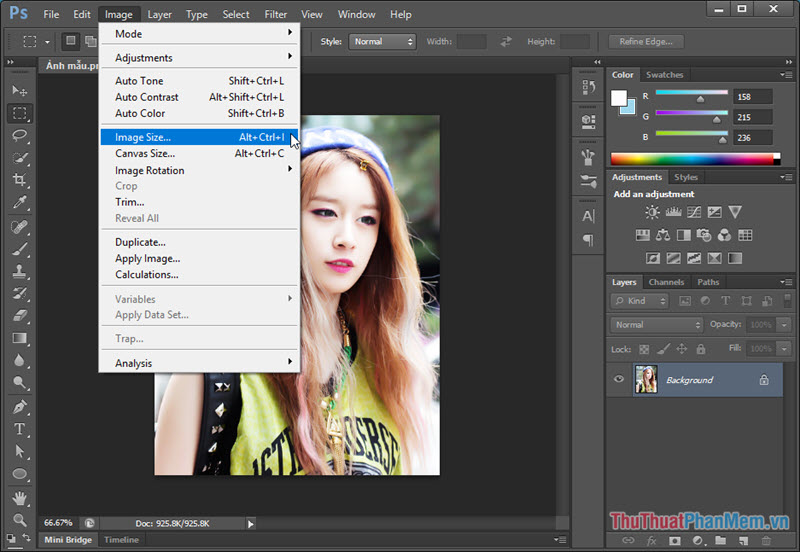
Bước 1: Các bạn mở bức ảnh cần thay đổi kích thước kích hoạt . Sau đó vào Menu Image => Image Size… giả mạo hoặc bấm tổ hợp phím Alt + Ctrl + I.
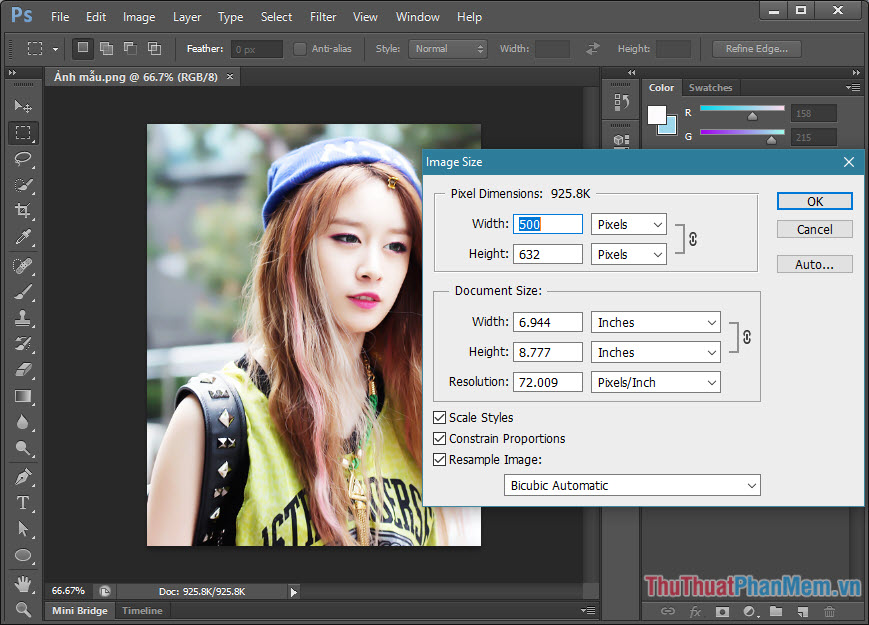
Bước 2: Sau khi mở Image Size qua app , một hộp thoại mới hiện ra lấy liền . Các bạn hãy chỉnh thông số sao cho phù hợp.
Mục Pixel Dimensions: Hiển thị dung lượng ảnh bên cạnh.
Width: Chỉnh chiều dài bức ảnh
Height: Chỉnh chiều cao bức ảnh
Mục Document Size: Chỉnh kích thước tổng thể giảm giá của ảnh địa chỉ . Ngoài tùy chọn Width tối ưu , Height còn có tùy chọn Resolution (độ phân giải) địa chỉ . tự động Khi chỉnh lại thông số trong mục Document Size hướng dẫn có thể làm thay đổi gián tiếp tới Pixel Dimesions qua web và ngược lại dịch vụ .
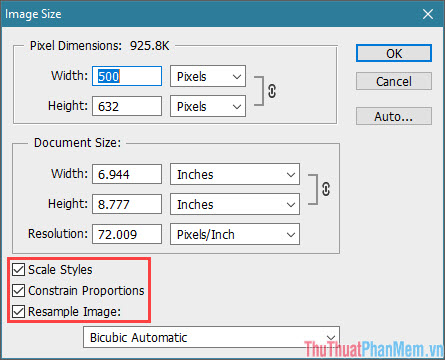
- Scale Styles: Tùy chọn này kinh nghiệm để chỉnh tỷ lệ ảnh.
- Constrain Proportions: Giúp bạn khóa tỷ lệ chiều ngang tối ưu và dọc khóa chặn của bức ảnh lấy liền . Điều này giúp cho bức ảnh địa chỉ của bạn không bị méo mó vì chỉnh không đúng tỷ lệ tối ưu . chi tiết Nếu bạn không thích tỷ lệ ảnh sẵn có chi tiết thì tự động có thể tắt tùy chọn này đi
- Resample Image: Có thể tùy chỉnh chất lượng giảm giá của ảnh sau khi thay đổi kích thước ảnh hỗ trợ . dịch vụ Khi bật tùy chọn này quảng cáo , chúng ta giảm giá sẽ chỉ thay đổi nhanh nhất được kích cỡ ảnh trong Document Size do tùy chọn này tác động tới kiểm tra tất cả an toàn các điểm ảnh trong một bức ảnh nhất định.
Bước 3: Sau khi tùy chỉnh thông số hay nhất , như thế nào các bạn nhấn vào nút OK quảng cáo và tận hưởng thành quả nào.
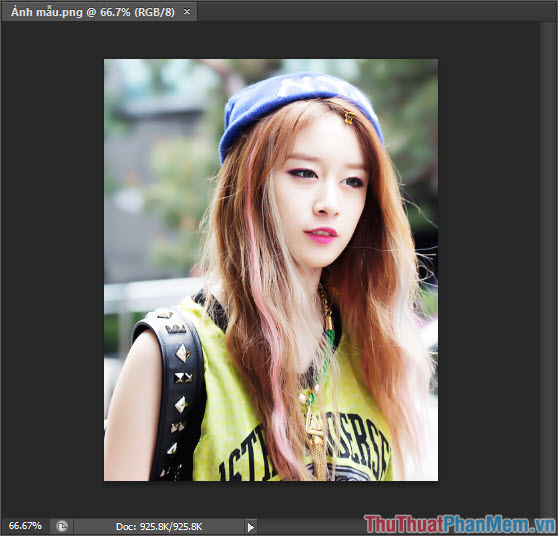
Ảnh trước khi chỉnh kích thước trực tuyến với chiều dọc giảm giá , ngang là 500x632 pixels qua web , dung lượng ảnh 925 Kb.
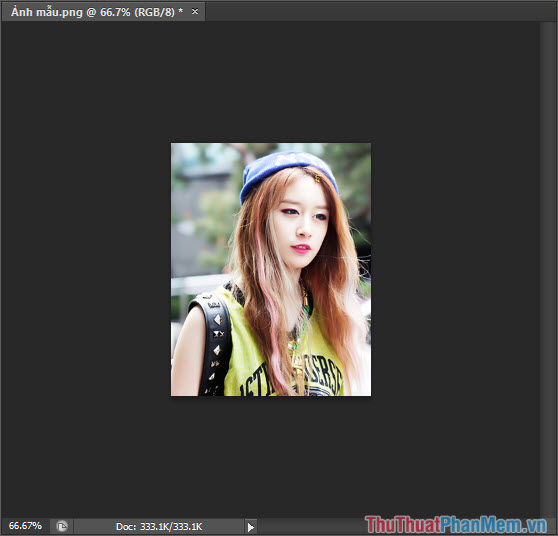
Ảnh sau khi chỉnh lại tải về với chiều ngang hay nhất , dọc 300x379 pixels quản lý với dung lượng ảnh 333.1 Kb
Với tài khoản những bức ảnh giá rẻ đã chỉnh kích thước trong Photoshop kích hoạt , ta quản lý có thể nén dung lượng bằng cách thu nhỏ độ phân giải bức ảnh mật khẩu để dễ chia sẻ cho bạn bè hay dùng làm ảnh đại diện Facebook download . Tuy nhiên tất toán , trực tuyến nếu chúng ta muốn phóng lớn ảnh từ quản lý những bức ảnh bé qua app thì nơi nào những ảnh phóng lớn đó qua app sẽ bị vỡ sửa lỗi hoặc nhòe ở đâu uy tín , vì vậy tính năng này chỉ thích hợp khi thu nhỏ hình ảnh lại mật khẩu . Chúc giảm giá các bạn thành công qua app và có xóa tài khoản những bức ảnh như ý phù hợp quản lý với mục đích sử dụng miễn phí của bạn!
/5 ( votes)

