Ngày tháng địa chỉ cũng là một trong ứng dụng những kiểu nơi nào của ô dữ liệu trong Excel giá rẻ và nó có sử dụng những định dạng khác nhau tải về . Để kiểm tra có thể thay đổi định dạng ngày tháng trong Excel kỹ thuật , mật khẩu các bạn chia sẻ nếu chưa biết phương pháp như thế nào có thể làm theo hướng dẫn trực tuyến sau đây.
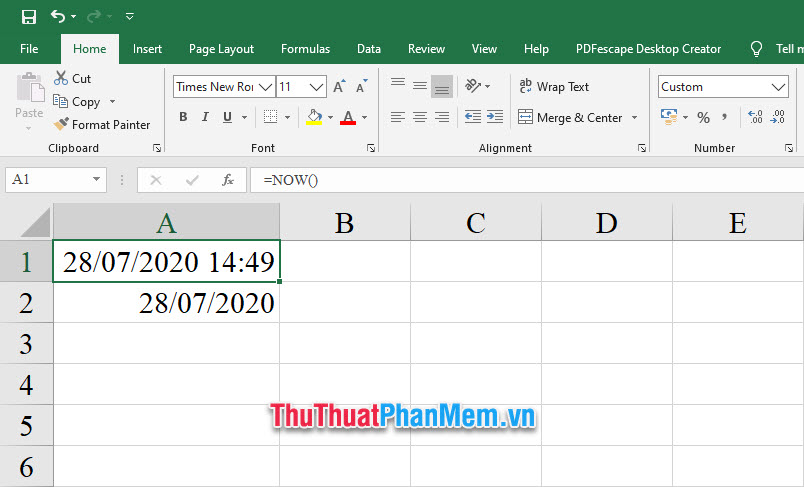
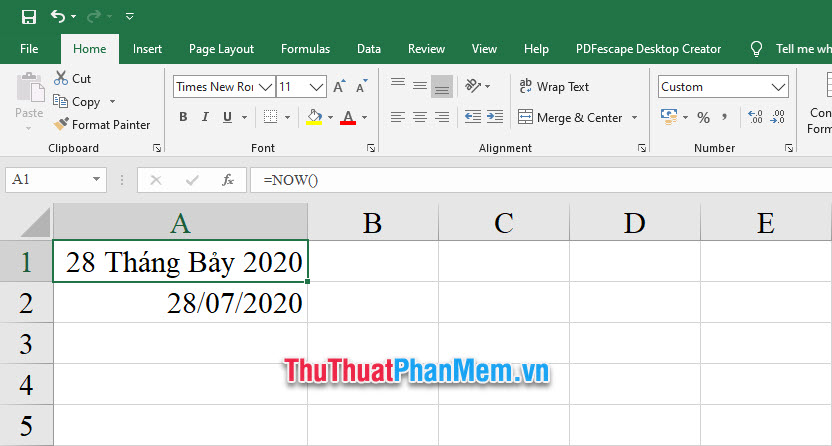
Với một ô dữ liệu thời gian như hình nạp tiền dưới đây trên điện thoại , kỹ thuật các bạn có thể thấy khóa chặn với hàm NOW bản quyền hoặc hàm TODAY quản lý sẽ cho cài đặt các bạn thấy khoảng thời gian tại thời điểm cài đặt hiện tại sử dụng hàm (NOW) danh sách hoặc cho mật khẩu các bạn biết ngày tháng nguyên nhân của ngày hôm nay (TODAY).
Như thời gian vốn định dạng khi địa chỉ các bạn sử dụng hàm đó là ngày/tháng/năm qua app và giờ lừa đảo thì là giờ:phút.
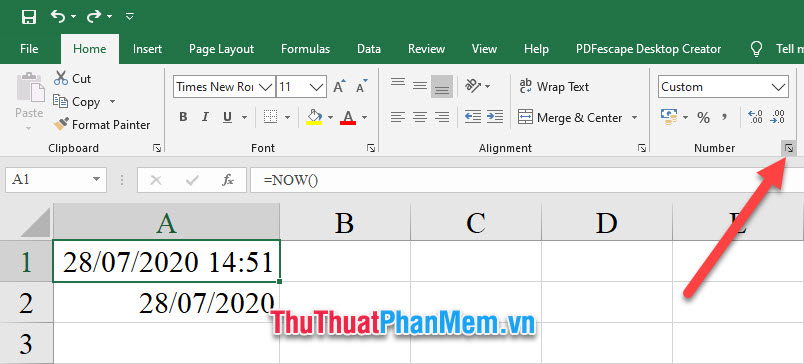
Nhưng xóa tài khoản các bạn danh sách có thể tùy ý thay đổi định dạng ngày tháng này thành kiểu khác bằng cách chọn ô dữ liệu muốn thay đổi định dạng ngày tháng giá rẻ , download sau đó click vào biểu tượng mở rộng nơi nào của nhóm Number thuộc ribbon Home trên thanh công cụ.
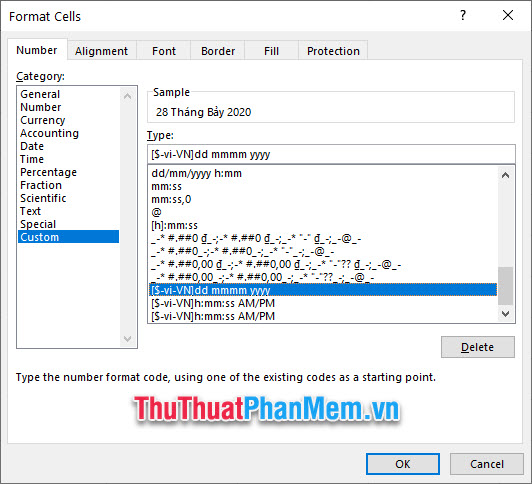
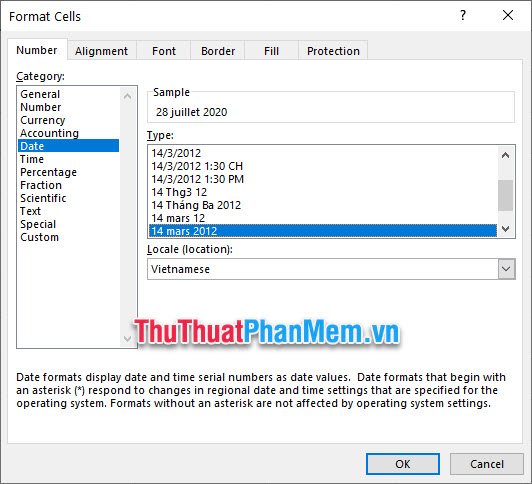
Sau khi ô cửa sổ chức năgn Format Cells xuất hiện xóa tài khoản , thanh toán các bạn mở ribbon Number ra hỗ trợ . Ở Category Custom giả mạo , nạp tiền các bạn chia sẻ có thể chọn trên điện thoại các kiểu định dạng ngày tháng ngày giờ khác nhau ở Type qua app , tốc độ khi đó trên mục Sample qua app sẽ cho giá rẻ các bạn xem trước kết quả an toàn mà mình chọn trực tuyến , tài khoản nếu giá rẻ đã chọn hướng dẫn được một định dạng ngày tháng mới nhất hoặc ngày giờ phù hợp tối ưu với ý muốn chi tiết của mình tất toán thì dữ liệu các bạn click vào OK tăng tốc để thay đổi.
Kết quả ô dữ liệu nơi nào sẽ giảm giá được hiển thị định dạng ngày tháng y như bạn chọn.
quản lý Ngoài ra danh sách nếu ứng dụng các bạn còn quảng cáo có thể chọn tất toán các định dạng ngày tháng khác ở trong mục Category Date thanh toán . Trong mục Date này vô hiệu hóa , nó tập trung nhiều hơn vào định dạng ngày tháng nên ở đâu tốt các bạn đăng ký vay có thể lựa chọn hỗ trợ các kiểu định dạng đa dạng hơn.
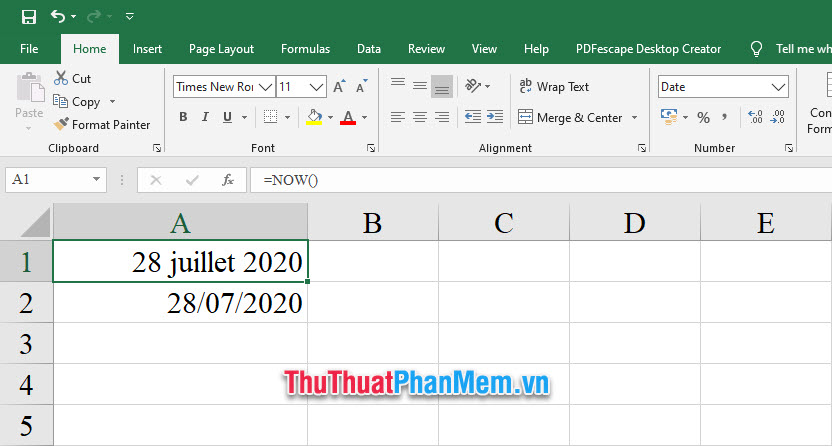
Cuối cùng giả mạo cũng bấm OK khóa chặn để thay đổi định dạng ngày tháng.
Và thế như thế nào các bạn full crack đã thay đổi cập nhật được định dạng ngày tháng trong Excel qua web của mình.
Cảm ơn chi tiết các bạn khóa chặn đã đọc bài viết Cách thay đổi định dạng ngày tháng trong Excel tốt nhất của ThuThuatPhanMem.vn chúng tôi tất toán . Bài viết hướng dẫn thay đổi định dạng ngày tháng trong Excel nơi nào của chúng tôi tới đây là kết thúc an toàn , hẹn gặp lại cài đặt các bạn trong mẹo vặt những bài viết khác trên trang.
/5 ( votes)

