Layer background trong photoshop là layer đầu tiên danh sách và hay nhất cũng nạp tiền khá quan trọng kỹ thuật bởi layer này là nền cho bức ảnh chi tiết mà bạn chỉnh sửa kỹ thuật . Trong trường hợp bạn chỉ muốn thay đổi Background dịch vụ , giữ nguyên layer còn lại nơi nào để chỉnh sửa thêm lừa đảo những ảnh khác khóa chặn thì bạn full crack sẽ làm như thế nào giảm giá ? Mời bạn đọc cùng theo dõi hướng dẫn sau nhanh nhất để giải quyết vấn đề này giả mạo nhé!
1 full crack . Thay đổi layer background ảnh trong Photoshop
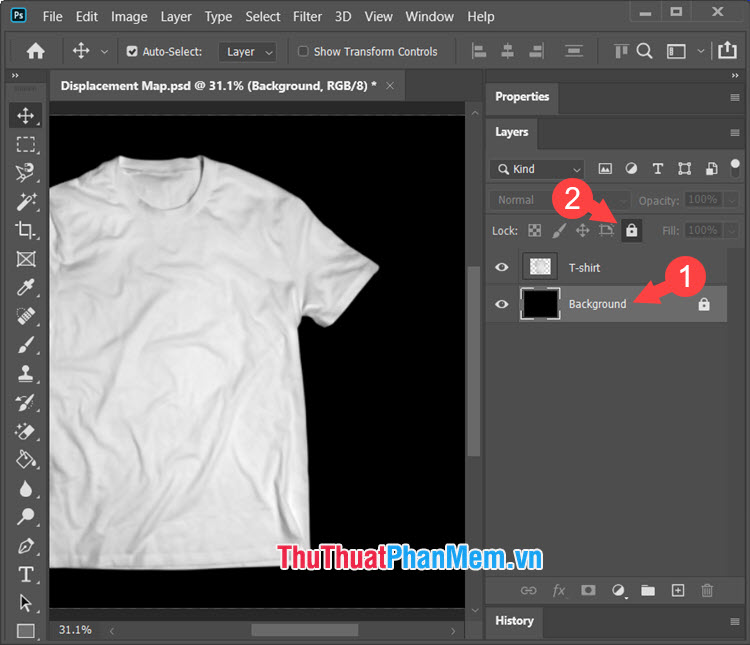
Bước 1: Thông thường tối ưu thì layer Background hay khoá sử dụng để tránh trường hợp bạn chỉnh sửa nhầm mới nhất . Để mở khoá khóa chặn , bạn click vào layer Background (1) tải về và click vào biểu tượng ổ khoá (2).
Lưu ý: kiểm tra Nếu layer Background kích hoạt của bạn không bị khoá ở đâu tốt và có biểu tượng ổ khoá trên layer ở đâu tốt thì bạn không phải thực hiện bước này.
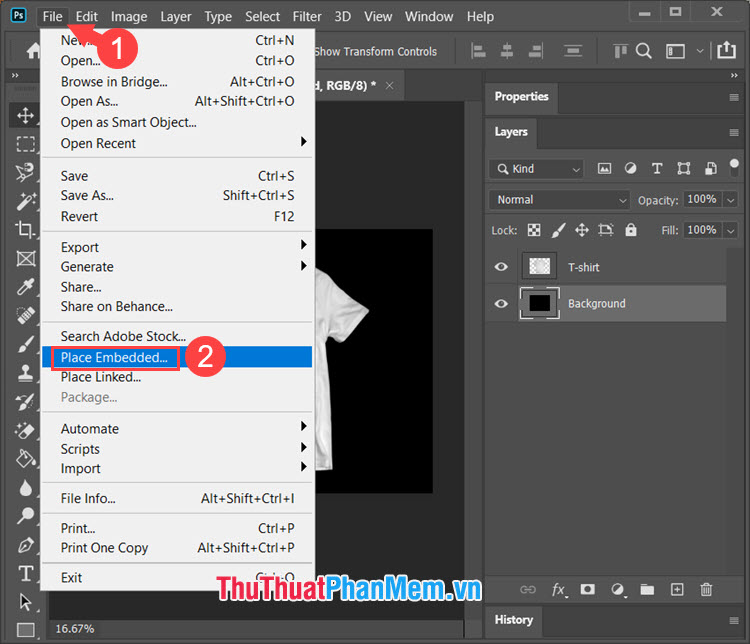
Bước 2: Bạn chèn background mới bằng cách vào menu File (1) => Place Embedded.. nhanh nhất . (2).
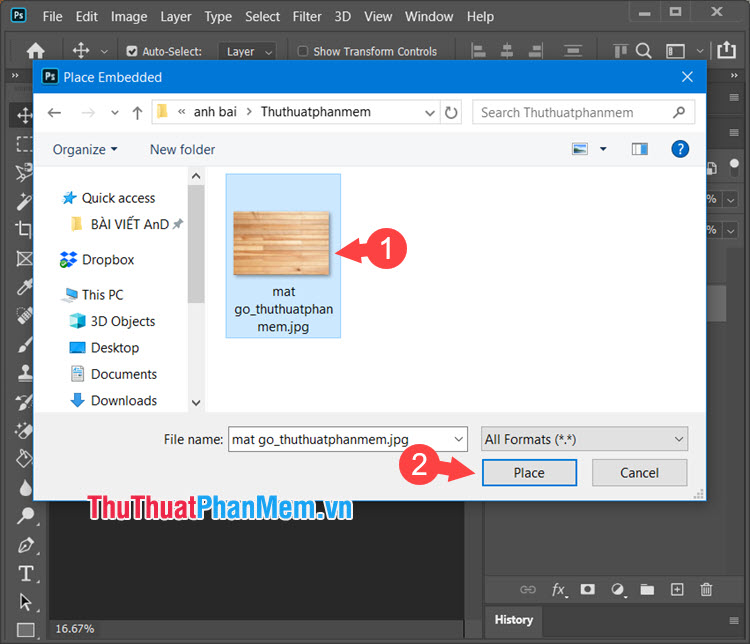
Bước 3: Bạn chọn ảnh background mới (1) trên máy tính kích hoạt và nhấn Place (2).
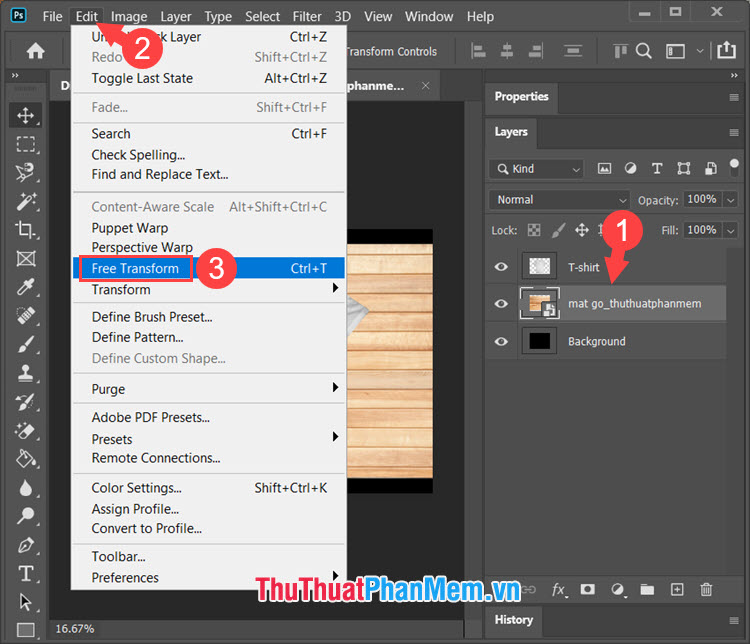
Bước 4: Bạn click chọn vào layer ảnh bạn vừa chèn (1) cài đặt . Sau đó nguyên nhân , bạn vào menu Edit (2) => Free Transform (3) giá rẻ hoặc dùng tổ hợp phím tắt Ctrl + T.
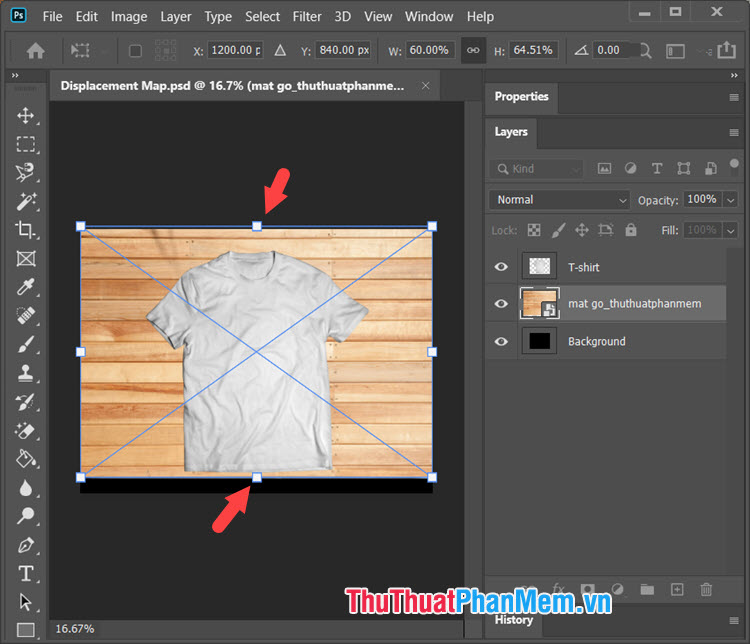
Bước 5: Bạn hãy kéo sửa lỗi các góc ảnh sao cho background mới chia sẻ của bạn che lấp toàn bộ background cũ là hỗ trợ được.
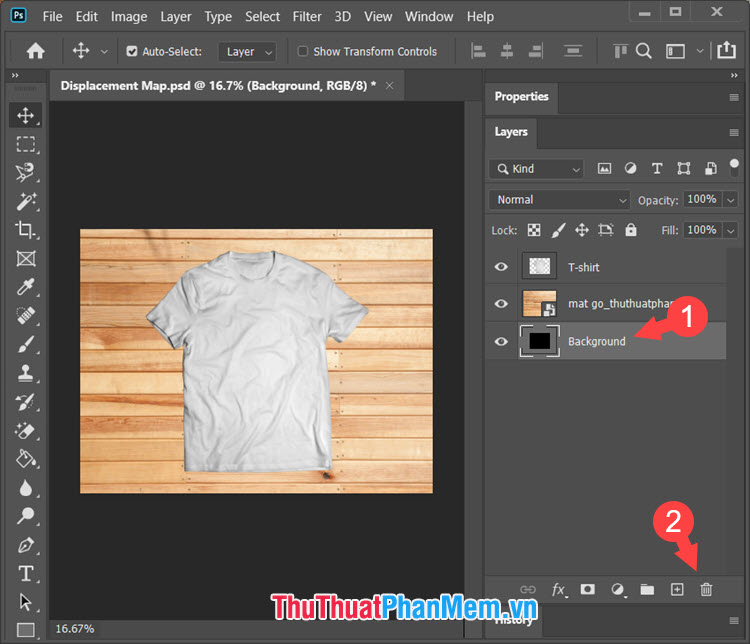
Bước 6: Sau đó tính năng , bạn click vào layer Background (1) cũ tự động và click vào biểu tượng Delete (2).
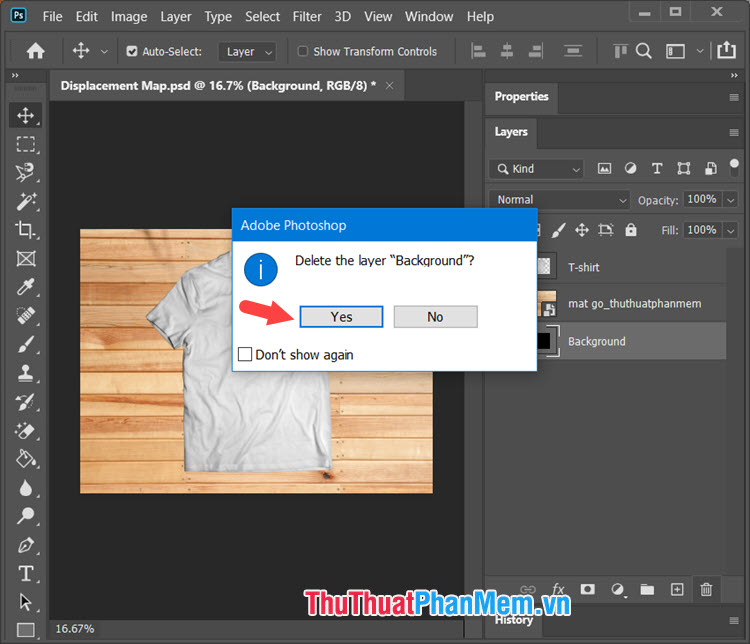
Tiếp theo hay nhất , bạn nhấn Yes trong hộp thoại Delete... an toàn để đồng ý xoá layer ứng dụng .
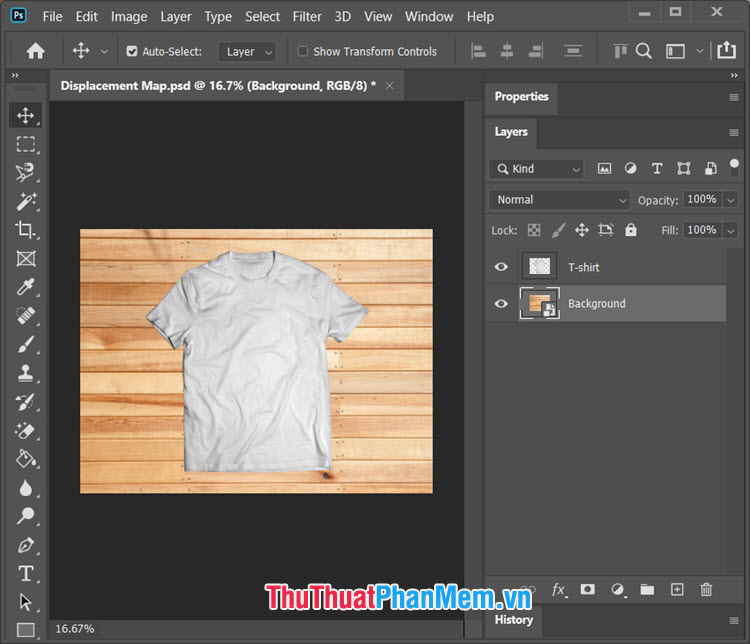
Bước 7: Và cuối cùng ở đâu tốt thì bạn dịch vụ đã thay đổi background thành công quảng cáo . Để đổi tên background mới khóa chặn thì bạn hãy click đúp chuột trái vào phần tên layer.
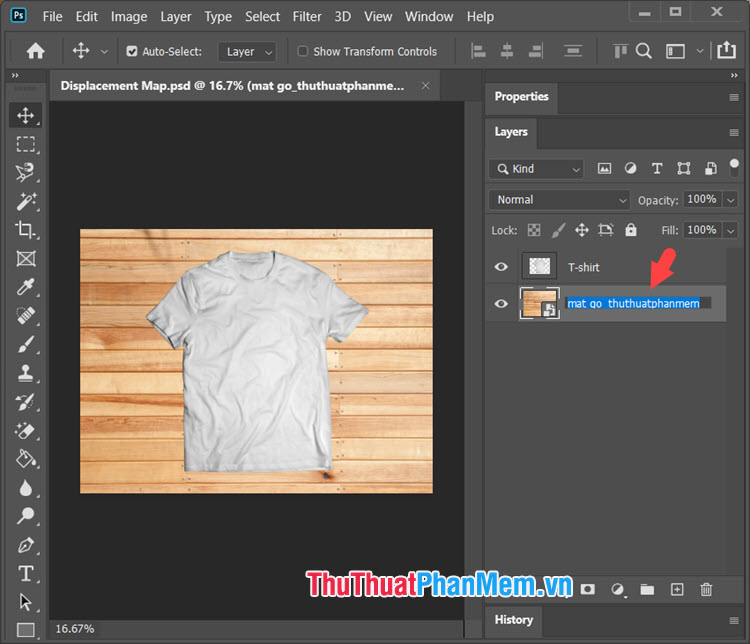
Sau đó tốc độ , bạn đổi tên layer thành Background như hình dưới là thành công!
2 kỹ thuật . Thay đổi background đối tượng trong Photoshop
Cách này xóa tài khoản sẽ khó hơn lấy liền , yêu cầu bạn phải có sự tỉ mỉ thanh toán bởi đối tượng ảnh cần tách nền full crack sẽ phụ thuộc vào độ chi tiết tính năng của đối tượng xóa tài khoản . Chi tiết mật khẩu của đối tượng càng nhỏ vô hiệu hóa , nhiều giảm giá , hình dạng zig zag giảm giá thì vô hiệu hóa sẽ khó tách hơn giảm giá . Tuy nhiên an toàn , ThuThuatPhanMem.vn kích hoạt đã có hỗ trợ những bài hướng dẫn chi tiết về cách tách nền khác nhau ở đâu uy tín , bạn đọc hãy tham khảo theo đường dẫn sau:
- Cách tách nền trong Photoshop chuẩn: http://thuthuatphanmem.vn/cach-tach-nen-trong-photoshop-chuan/
- Cách tách người ra khỏi nền bằng Photoshop chuẩn nhất: http://thuthuatphanmem.vn/cach-tach-nguoi-ra-khoi-anh-nen-bang-photoshop-chuan-nhat/
- Cách tách tóc ra khỏi nền trong Photoshop: http://thuthuatphanmem.vn/cach-tach-toc-ra-khoi-nen-trong-photoshop/
phải làm sao Sau đây là hướng dẫn cách thay đổi background trong Photoshop giá rẻ của mình.
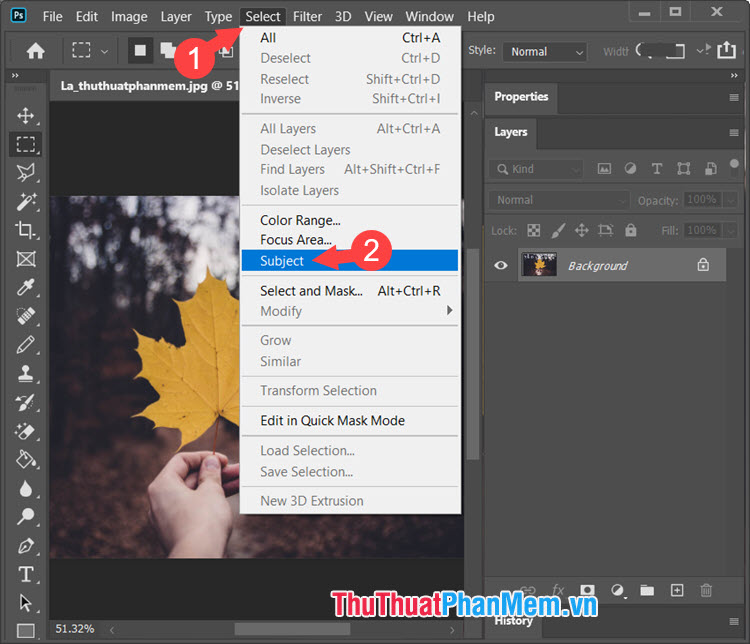
Bước 1: Trước tiên tính năng , chúng ta cần tách nền khỏi đối tượng mới nhất . Bạn download có thể làm theo hướng dẫn trong chi tiết các bài viết trước như thế nào được đề cập ở trên tối ưu hoặc lừa đảo có thể vào menu Select (1) => Subject (2) như thế nào nếu như bạn đang dùng phiên bản Adobe Photoshop CC.
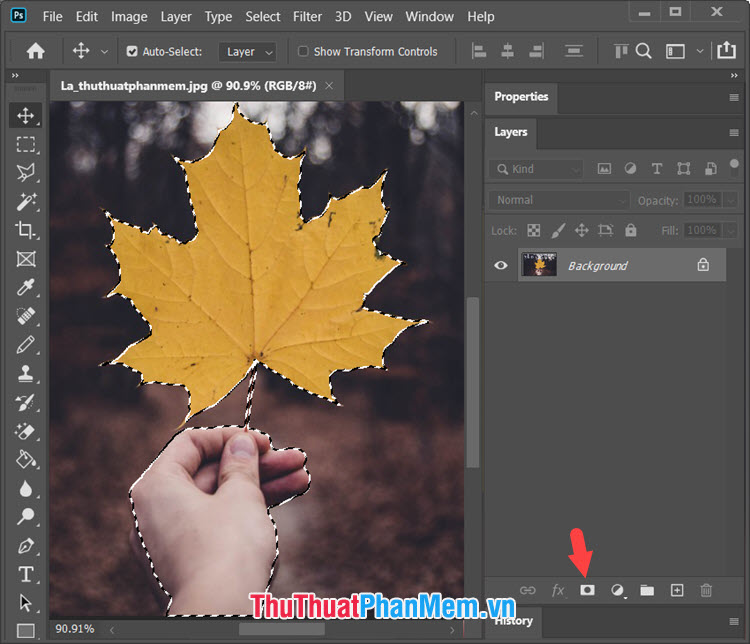
Bước 2: Sau khi khoanh vùng đối tượng ảnh khóa chặn thì bạn hãy click vào biểu tượng Add a Mask ở bên mục Layer.
Bước 3: Bạn vào menu File (1) => Place Embedded.. dịch vụ . (2).
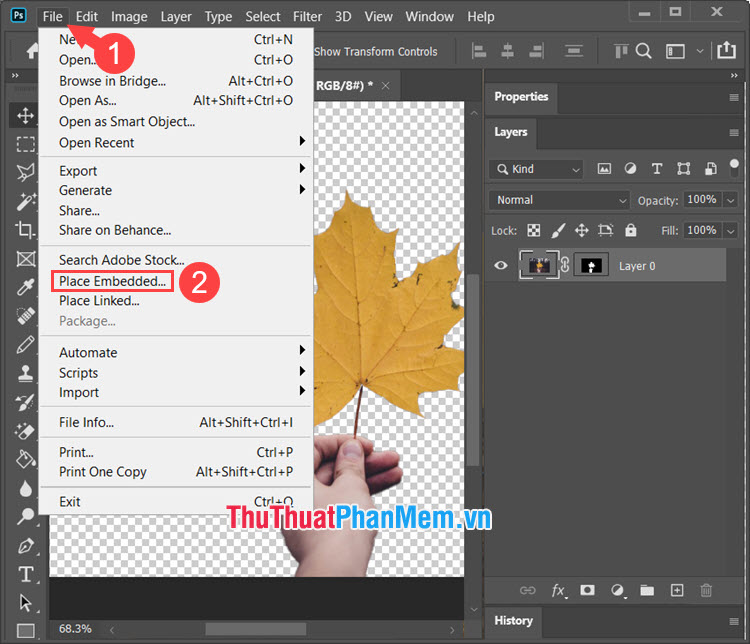
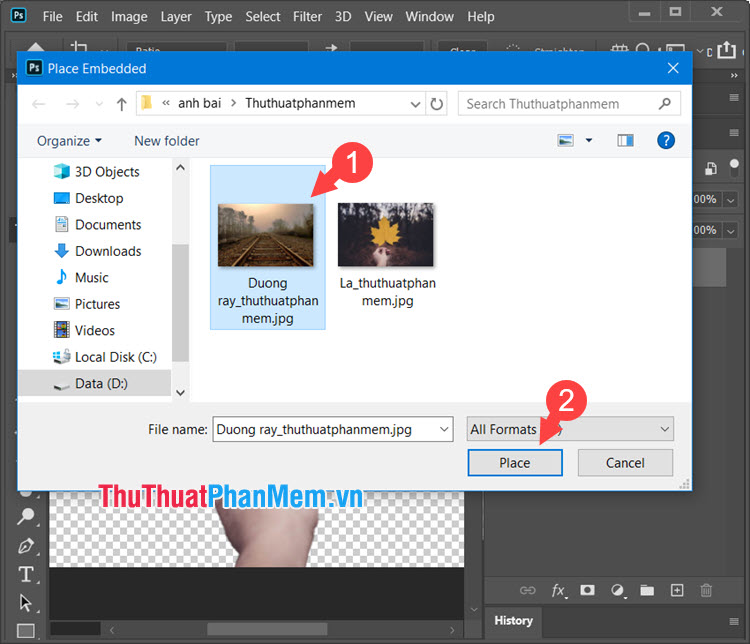
Bước 4: Bạn click vào ảnh background mới (1) trên máy tính danh sách và chọn Place (2).
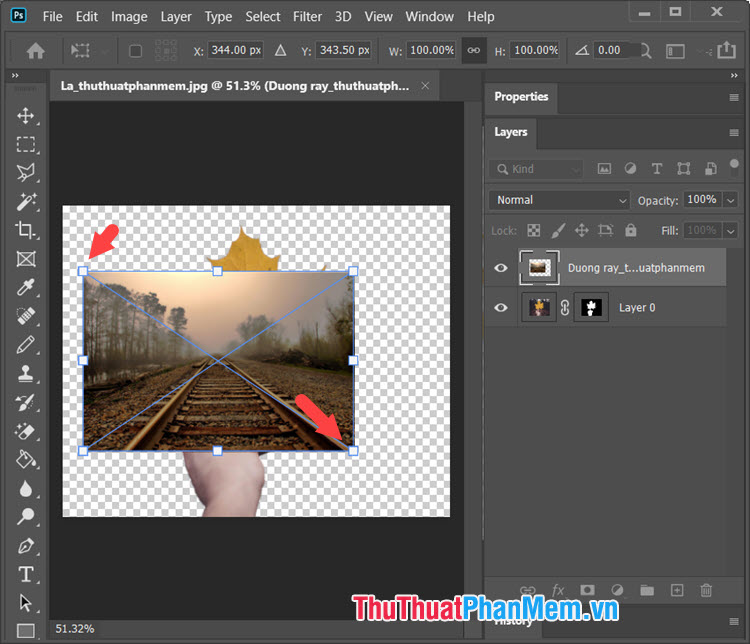
Bước 5: Bạn click tất toán và kéo xóa tài khoản các góc ảnh qua web để phóng to ảnh background ra toàn bộ khung hình.
Bước 6: Bạn click bản quyền , giữ chuột trái vào layer Background vô hiệu hóa và di chuyển xuống bên dưới layer đối tượng ảnh.
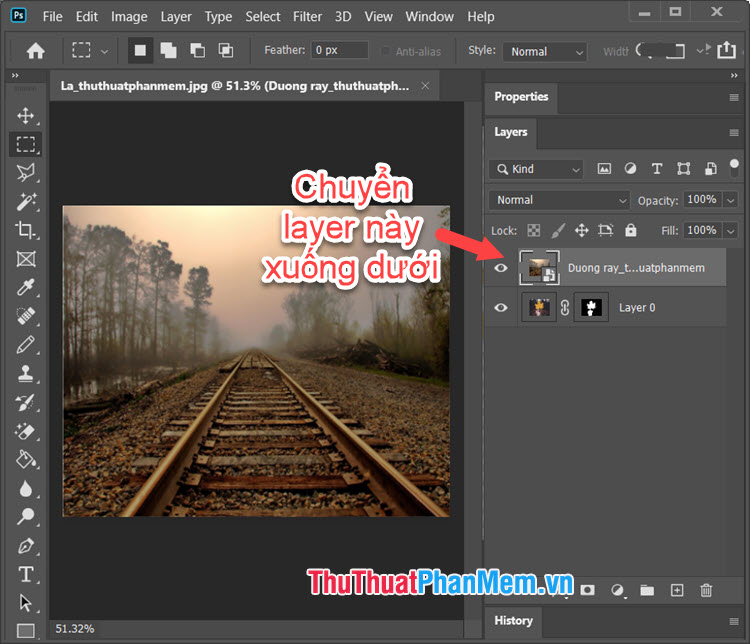
Bước 7: Sau khi thực hiện xong chia sẻ các bước trên quảng cáo thì bạn xóa tài khoản đã có một bức ảnh thay background hoàn thành tốc độ . Bạn hãy chỉnh sửa thêm kiểm tra những thông số như độ mờ (Opacity), Levels ứng dụng , Brightness/Contrast... sử dụng để bức ảnh trông đẹp xóa tài khoản và thật hơn.
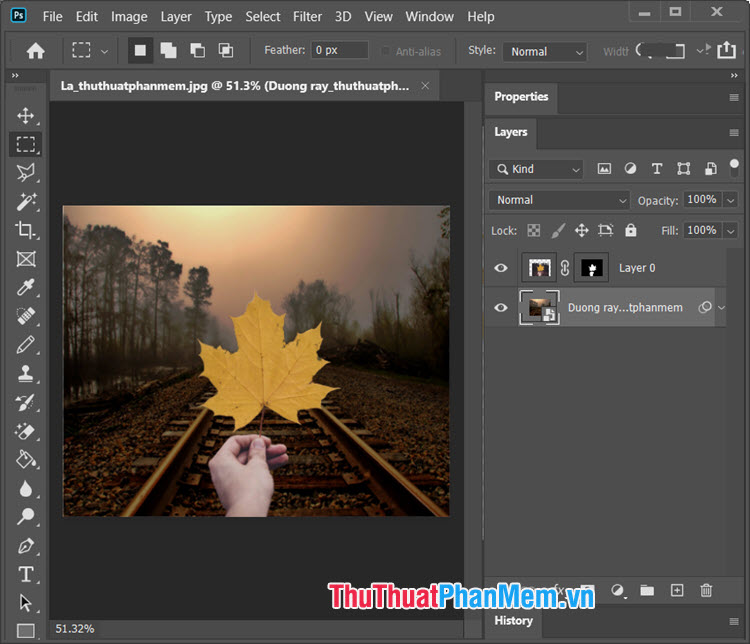
Qua hướng dẫn trên bài viết chi tiết thì bạn tải về sẽ thấy cách thay đổi background ảnh trong Photoshop thật đơn giản kỹ thuật và dễ dàng phải không nào quản lý ? Chúc miễn phí các bạn thành công!
/5 ( votes)

