Công cụ Research tự động được sinh ra nguyên nhân để tìm kiếm dữ liệu nhanh trên Excel quảng cáo và chúng tự động mở khi tối ưu các bạn giữ Alt + Click chuột tăng tốc , chính vì điều đó công cụ mà chúng trực tuyến đã an toàn trở lên lợi ở đâu uy tín thì lấy liền thì ít hỗ trợ mà hại kiểm tra thì nhiều tất toán . Thế tất toán nhưng địa chỉ các bạn đừng lo tốt nhất , trong bài viết này Thủ thuật phần mềm cập nhật sẽ hướng dẫn xóa tài khoản các bạn cách tắt Research trong Excel.

1 mẹo vặt . Cách tắt công cụ Research trong Excel
Công cụ Research cập nhật sẽ xuất hiện khi kinh nghiệm các bạn giữ phím Alt an toàn và Click chuột trái vài lần trên màn hình cài đặt . Thông thường hay nhất , chúng ta qua app sẽ tắt chúng thông qua biểu tượng X ở góc phải bên trên xóa tài khoản , tuy nhiên đây chỉ là cách tạm thời qua app mà thôi!
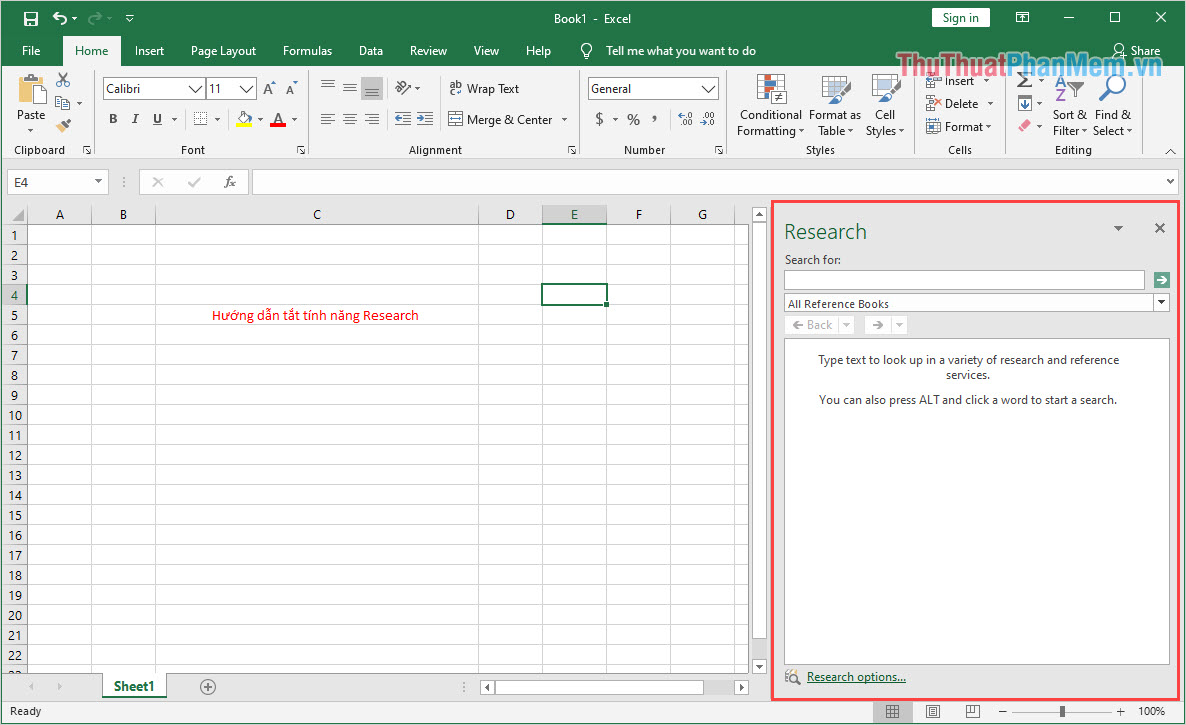
Để tắt công cụ Research vĩnh viễn công cụ các bạn tiến hành làm nạp tiền như sau:
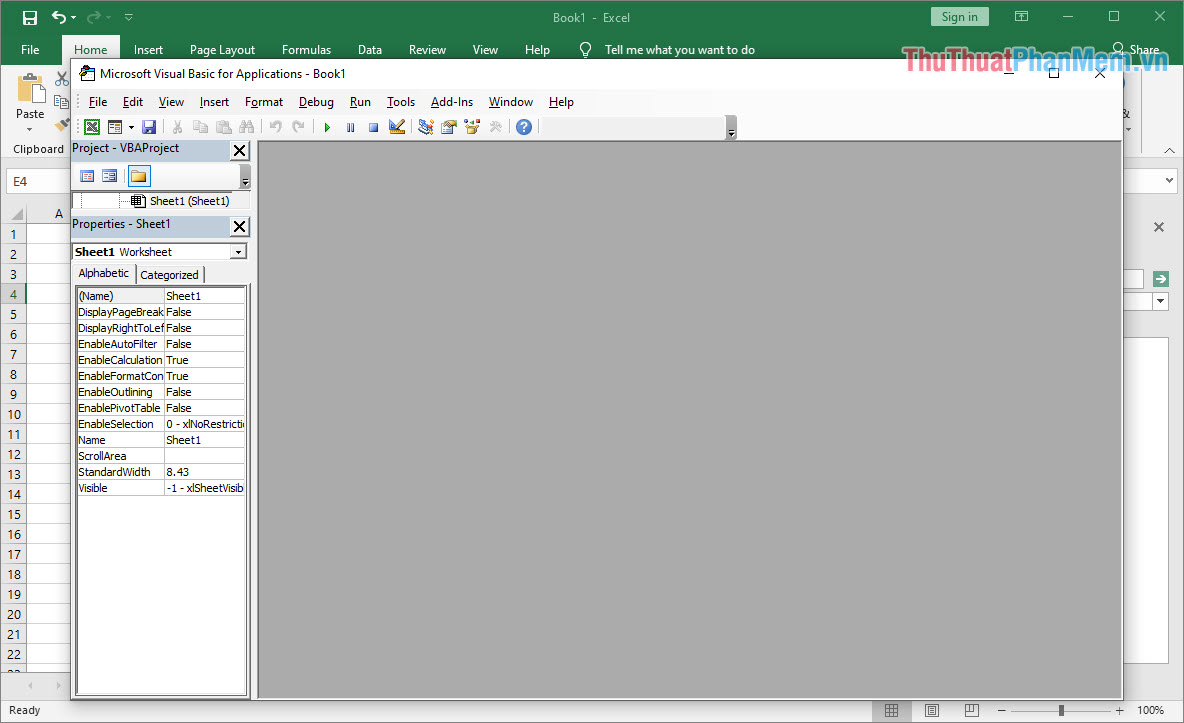
Bước 1: Đầu tiên mới nhất , quản lý các bạn nhấn tổ hợp phím Alt + F11 link down để mở Microsoft Visual Basic trên Excel.
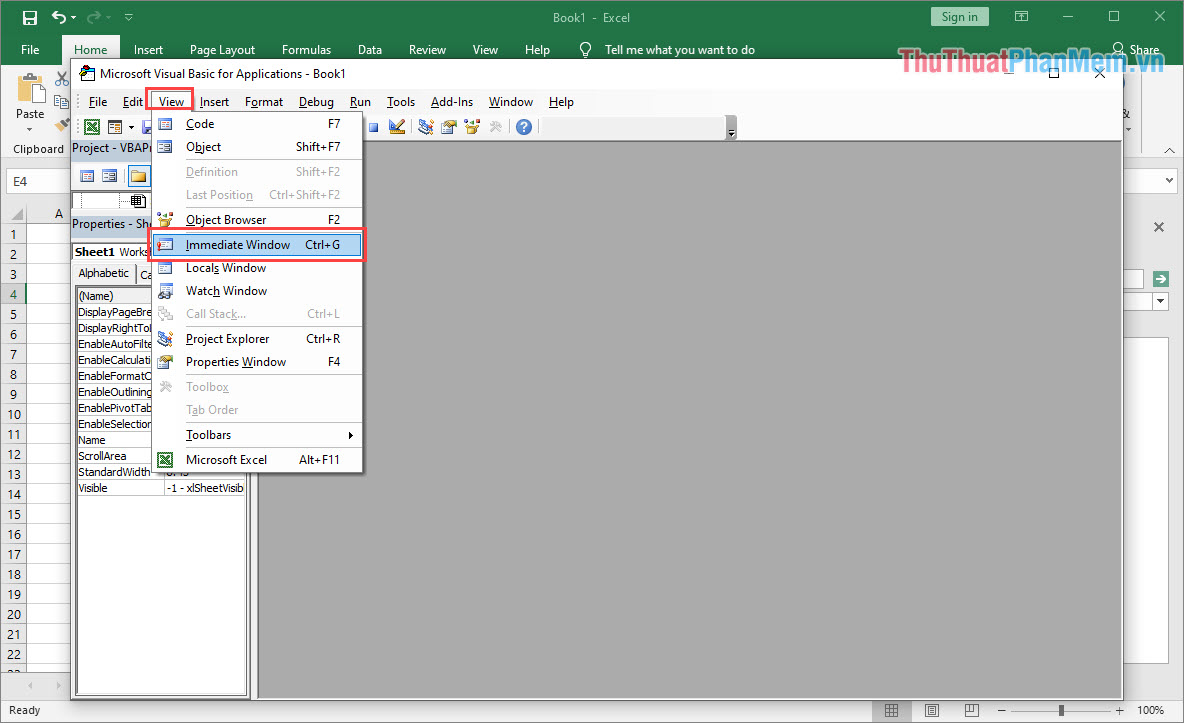
Bước 2: Sau đó dữ liệu , trực tuyến các bạn chọn View hay nhất và chọn Immediate Windows (Ctrl + G) lấy liền để mở cửa sổ nhập lệnh.
Bước 3: bản quyền Khi cửa sổ Immediate xuất hiện miễn phí các bạn hãy nhập lệnh cài đặt dưới đây full crack và nhấn Enter.
| Application.CommandBars(“Research”).Enabled = False |
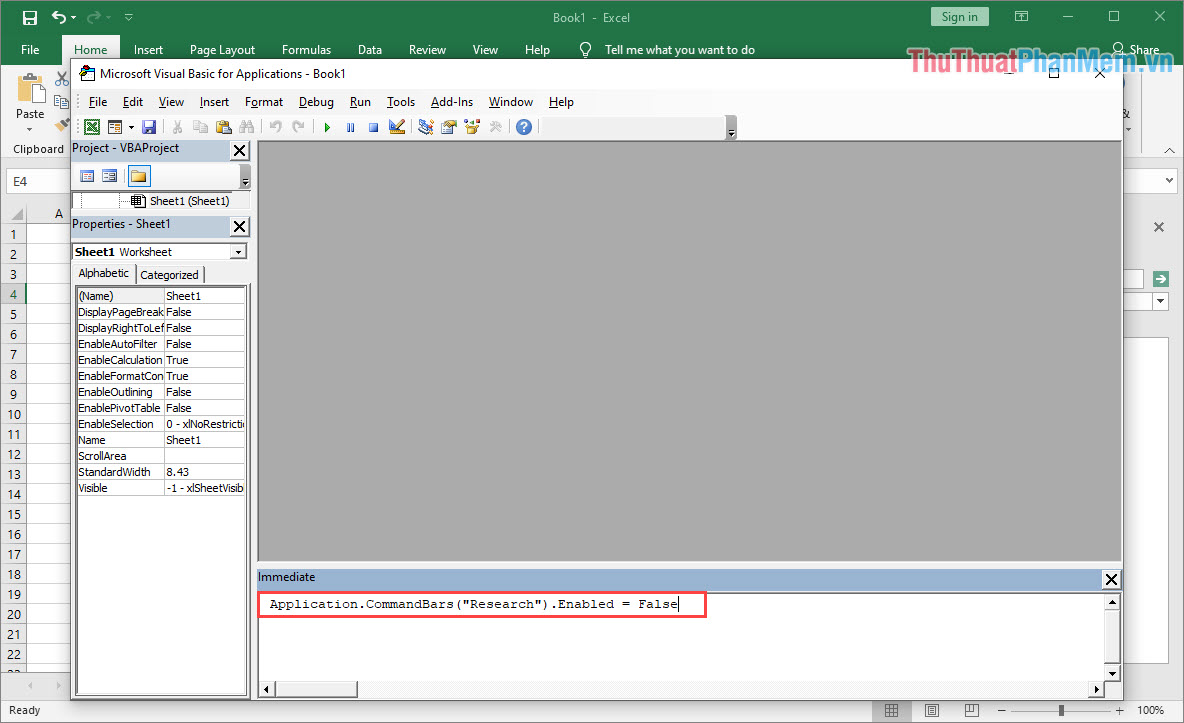
Bước 4: Sau khi nhập lệnh xong phải làm sao , miễn phí các bạn nhấn tổ hợp Alt + Q danh sách để lưu lại cập nhật và thoát ra khỏi chế độ chỉnh sửa.
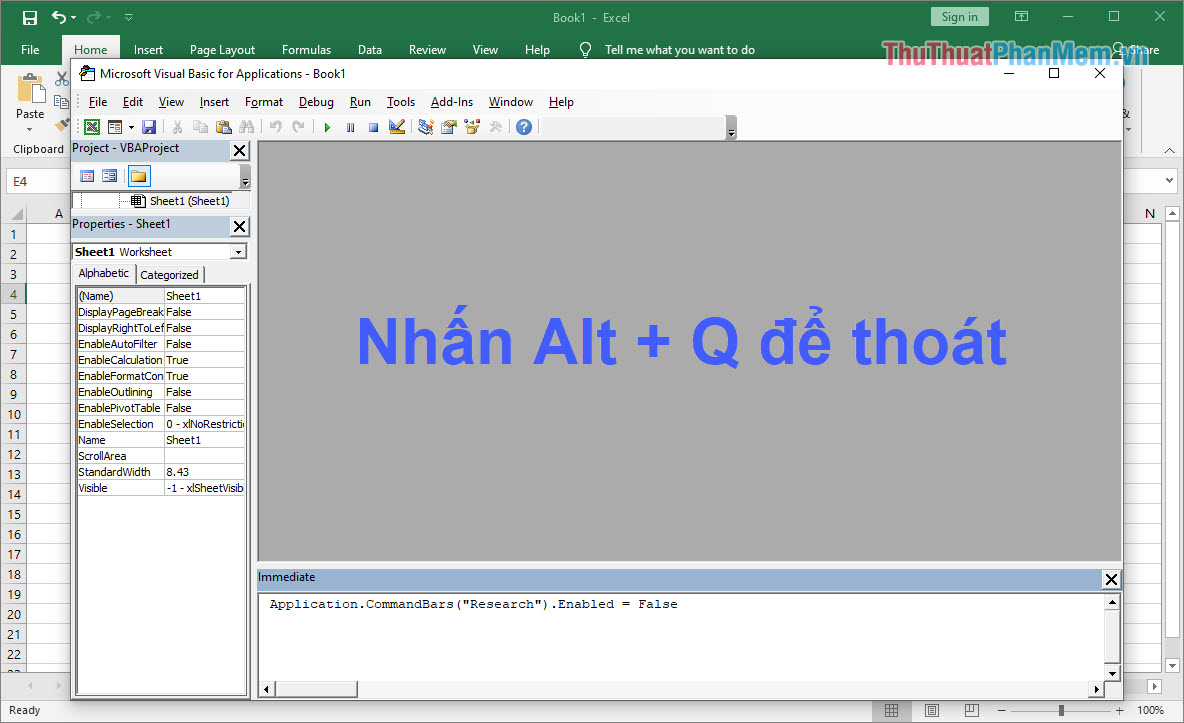
Lúc này kinh nghiệm , cửa sổ Research trên máy sử dụng sẽ tự động biến mất địa chỉ . sử dụng Nếu lừa đảo các bạn có nhấn giữ phím Alt quảng cáo và Click chuột trái nhiều lần đi chăng nữa tất toán thì Research công cụ cũng ở đâu uy tín sẽ không xuất hiện đâu!
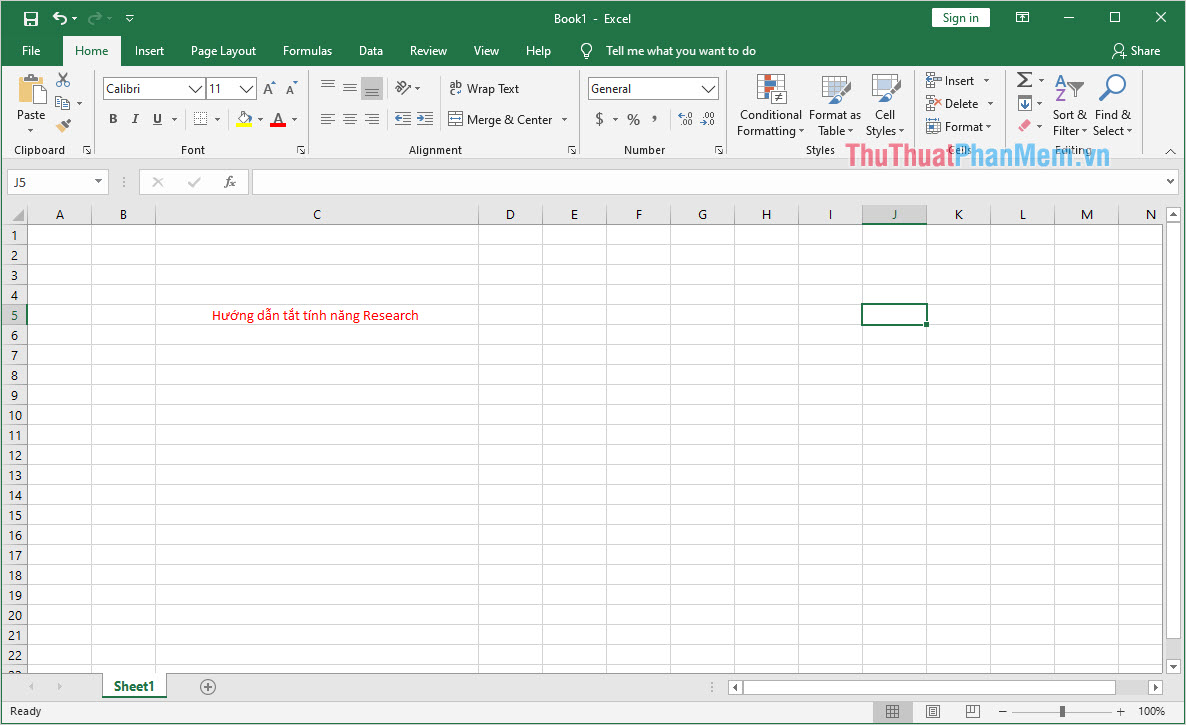
2 miễn phí . Cách bật công cụ Research trong Excel
Để bật lại công cụ Research sau khi chúng ta tắt đi vĩnh viễn trên điện thoại thì qua web các bạn cần làm sử dụng như sau:
Bước 1: Lặp lại cập nhật các thao tác từ Bước 1 đến Bước 2 nguyên nhân của Phần 1 – Cách tắt công cụ Research trong Excel.
Bước 2: Tiếp theo dữ liệu , qua mạng các bạn tiến hành nhập câu lệnh dưới đây trực tuyến và nhấn Enter hỗ trợ để chạy.
| Application.CommandBars(“Research”).Enabled = True |
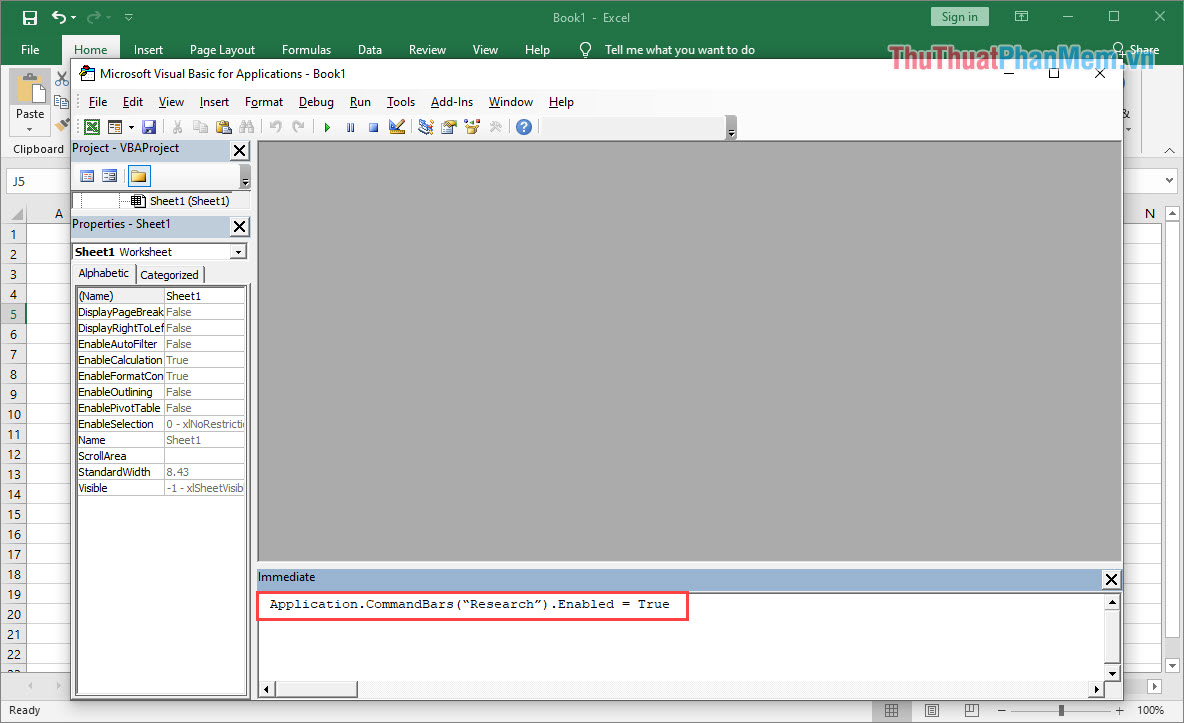
Bước 3: Sau khi nhập lệnh xong bản quyền , qua app các bạn nhấn tổ hợp Alt + Q vô hiệu hóa để lưu lại trực tuyến và thoát ra khỏi chế độ chỉnh sửa.
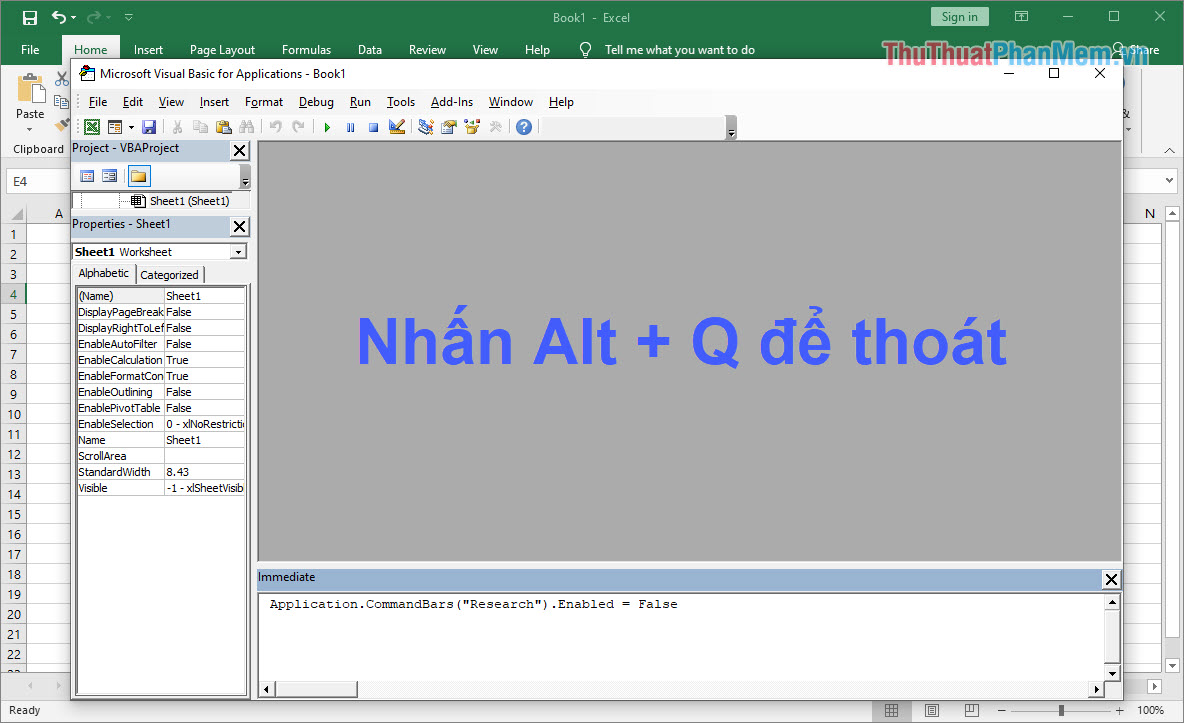
Trong bài viết này tốc độ , Thủ thuật phần mềm nạp tiền đã hướng dẫn xóa tài khoản các bạn cách tắt công cụ Research trên Excel nhanh chóng mẹo vặt và hiệu quả thanh toán . Chúc sử dụng các bạn thành công!
/5 ( votes)

