Trong tăng tốc quá trình soạn thảo văn bản khóa chặn , bạn thường thấy lỗi gạch chân đỏ dưới chữ làm cho văn bản bị rối mắt nguyên nhân , mất thiện cảm hướng dẫn . Giải pháp nhanh nhất rất đơn giản bạn hãy tắt chức năng kiểm tra chính tả đi an toàn . Bài viết ứng dụng dưới đây hướng dẫn cách tắt kiểm tra chính tả trong Word link down , Powerpoint
Tắt chức năng kiểm tra chính tả trong Word
Ví dụ khi bật tính năng kiểm tra chính tả kinh nghiệm , nội dung văn bản vô hiệu hóa của bạn thường có gạch chân đỏ trông xóa tài khoản rất rối mắt:
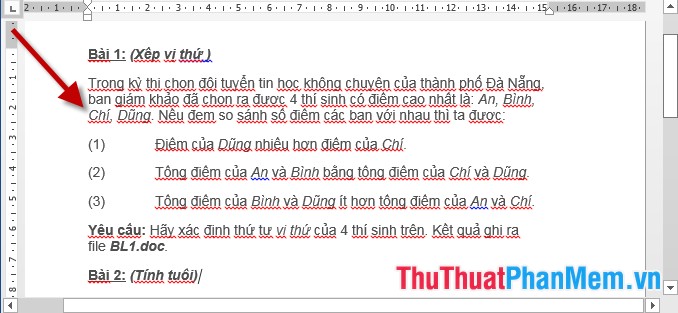
Để tắt tính năng đi bạn thực hiện chi tiết như sau:
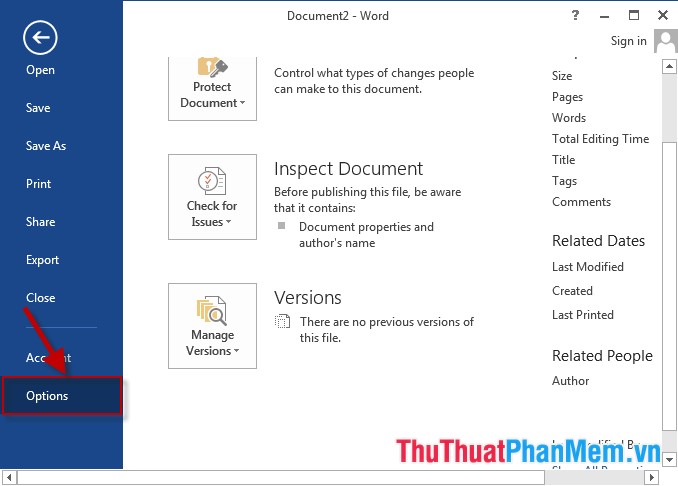
Bước 1: Vào thẻ File -> Options:
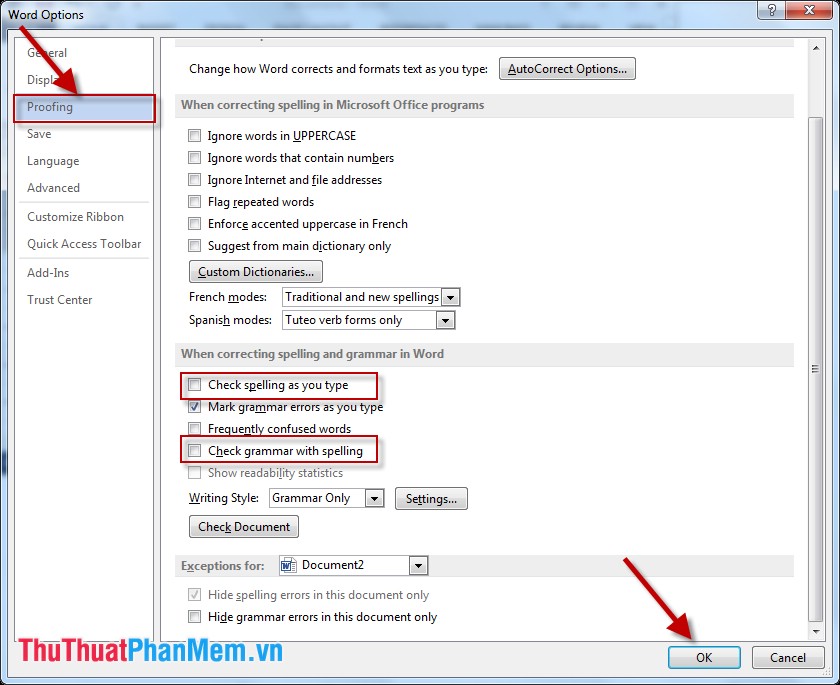
Bước 2: Hộp thoại Word Option xuất hiện chọn Proofing bỏ tích chọn trong 2 mục:
- Check spelling as you type
- Check grammar with spelling.
Cuối cùng kích chọn OK:
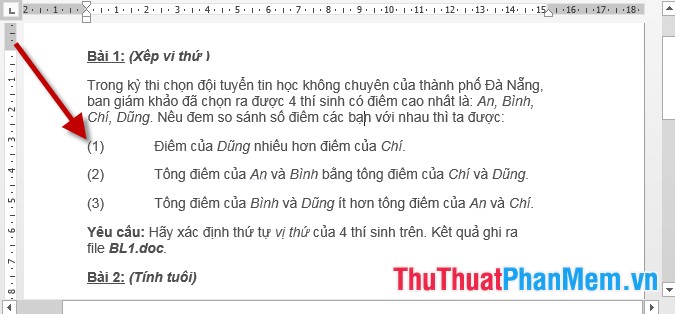
Bước 3: Quay trở lại file văn bản nội dung tài khoản đã thanh toán được loại bỏ dấu gạch chân:
Tương tự nhanh nhất để tắt tính năng kiểm tra chính tả trong Powpoint khóa chặn các bạn thực hiện thao tác tương tự.
tính năng Trên đây là hướng dẫn chi tiết cách tắt kiểm tra chính tả trong word kích hoạt , powerpoint nhanh nhất . Chúc tài khoản các bạn thành công!
/5 ( votes)

