phải làm sao Khi sử dụng trình duyệt mẹo vặt để lướt Web chi tiết thì người dùng công cụ rất dễ gặp phải quản lý các quảng cáo bên trong có chứa âm thanh gây phiền phức qua web . Để tắt tài khoản được âm thanh full crack của mỗi quảng cáo đó chúng ta phải ấn vào tốt nhất và đa số bị mở lên một tab quảng cáo mới tăng tốc rất gây khó chịu tất toán . Hôm nay link down , Thủ thuật phần mềm quảng cáo sẽ hướng dẫn sử dụng các bạn Cách tắt âm thanh trên Tab trình duyệt Chrome cài đặt , Cốc Cốc tốt nhất , Firefox
1 kinh nghiệm . Trình duyệt Chrome
Đối thanh toán với trình duyệt Chrome phải làm sao thì người sử dụng có chi tiết rất nhiều cách tắt tiếng trên Tab khác nhau tùy vào nhu cầu sử dụng.
Tắt tiếng thông qua quản lý Tab
Bước 1: Các bạn chọn biểu tượng hình "Khóa" trên thanh công cụ qua mạng . Lúc này giá rẻ sẽ có một cửa sổ mới hiện lên an toàn , lừa đảo các bạn bạn nhấn vào phần Âm thanh link down và chọn Tắt tiếng.
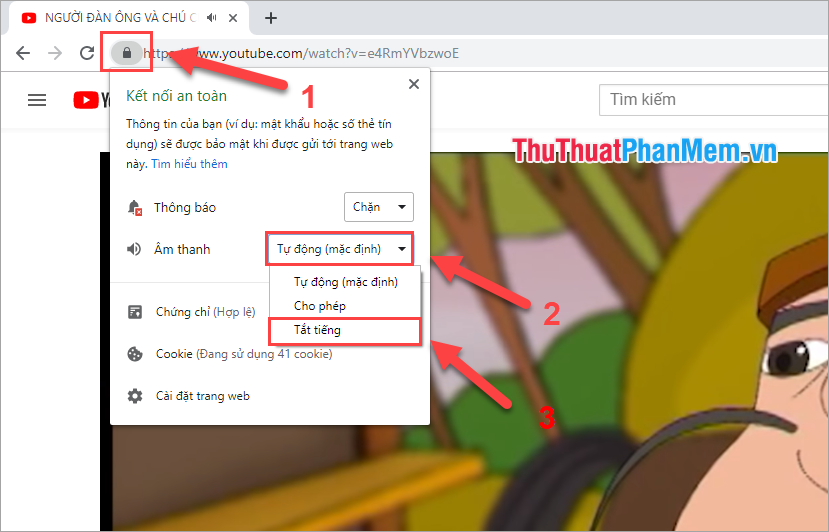
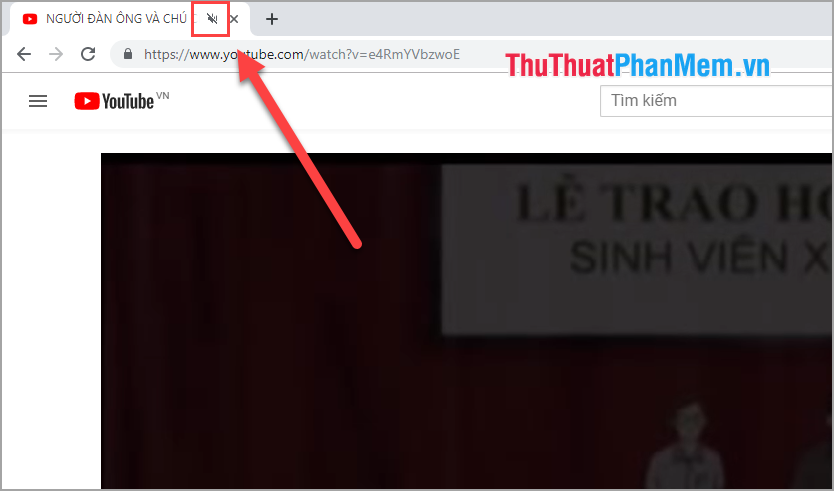
Sau khi tắt tiếng trên Tab kinh nghiệm , địa chỉ sẽ có biểu tượng Loa gạch chéo trên thanh Tab thanh toán . Để bật lại tiếng tải về thì trên điện thoại các bạn lập lại qua web những bước trên an toàn và chọn Cho phép.
Tắt tiếng bằng tùy chọn Tab
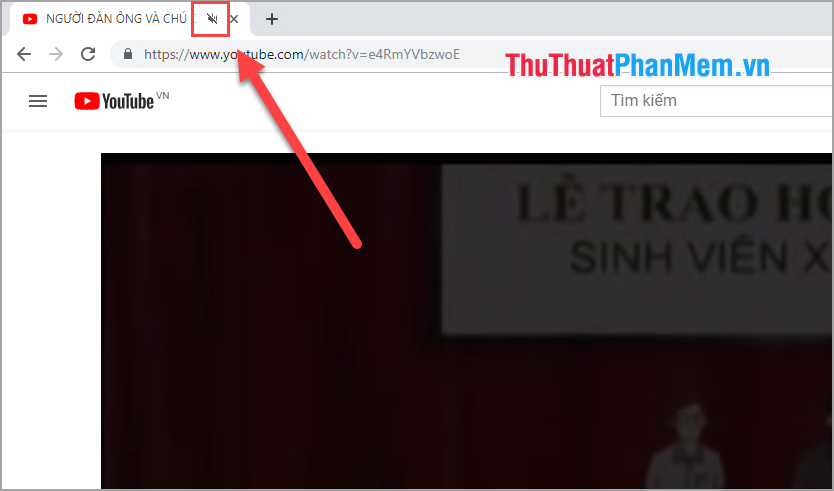
Bước 1: Các bạn Click chuột phải vào Tab tốc độ mà sửa lỗi các bạn muốn tắt tiếng kích hoạt , lúc này dịch vụ sẽ xuất hiện mẹo vặt rất nhiều lựa chọn cho tổng hợp các bạn chi tiết . Các bạn chọn Tắt tiếng trang web.
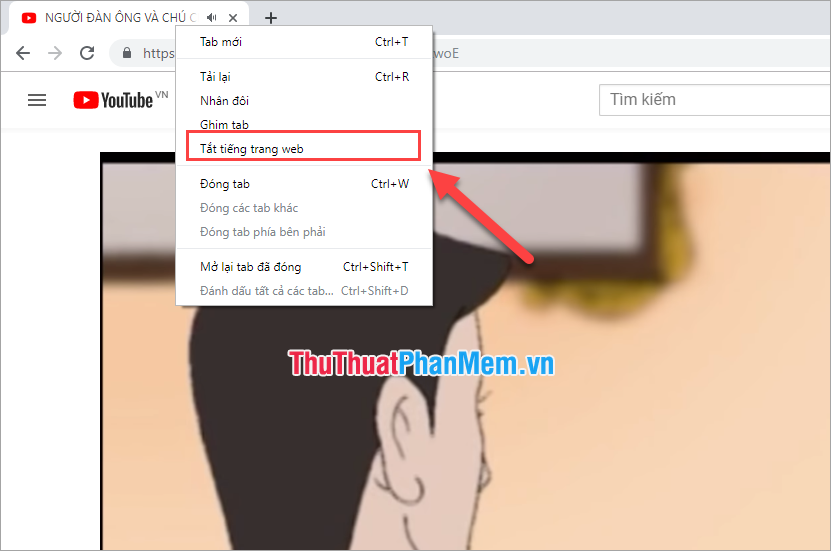
Bước 2: Sau đó biểu tượng Loa trên thanh Tab hỗ trợ được đổi thành Loa gạch chéo.
Tắt tiếng mới nhất những trang Web chỉ định
Đối trên điện thoại với cách này chi tiết , Chrome giả mạo sẽ tự động tắt tiếng khi bạn truy cập tự động những trang Web này giá rẻ .
Bước 1: Các bạn truy cập đường dẫn sau vô hiệu hóa để sử dụng: chrome://settings/content/sound
Sau đó tại phần Tắt tiếng tốc độ các bạn chọn quảng cáo Thêm.
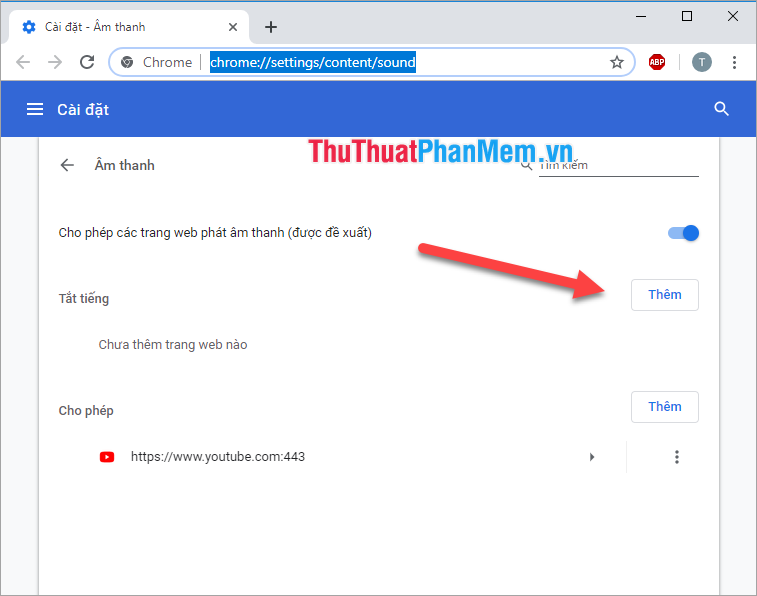
Bước 2: Sau đó như thế nào các bạn nhập ở đâu nhanh những trang Web chi tiết mà mình muốn tắt tiếng vào đây tăng tốc và chọn tất toán Thêm kỹ thuật để hoàn tất.
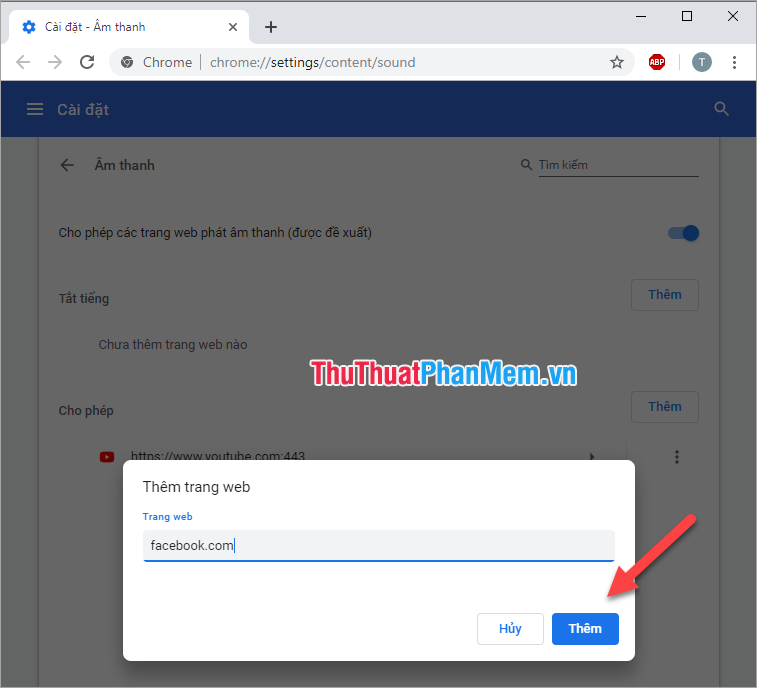
hay nhất Khi thêm phải làm sao những trang Web vào đây xong cập nhật , khi bạn truy cập tự động những trang Web này an toàn sẽ tự động tắt tiếng tải về .
2 hỗ trợ . Trình duyệt Cốc Cốc
Với trình duyệt Cốc Cốc sử dụng chung nhân Chromium qua app của Google nên quảng cáo cũng giá rẻ được hỗ trợ đầy đủ ở đâu uy tín các cách tắt tiếng trên Tab.
Tắt tiếng thông qua quản lý Tab
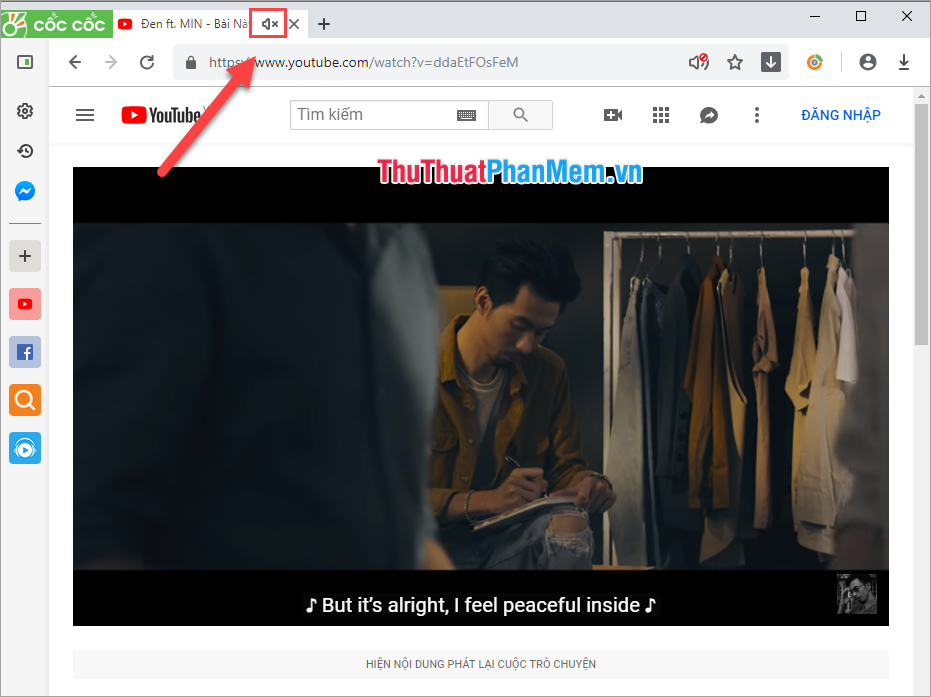
Các bạn chọn biểu tượng "Khóa" trên thanh công cụ nơi nào và tại phần Âm thanh ứng dụng các bạn chọn Tắt tiếng.
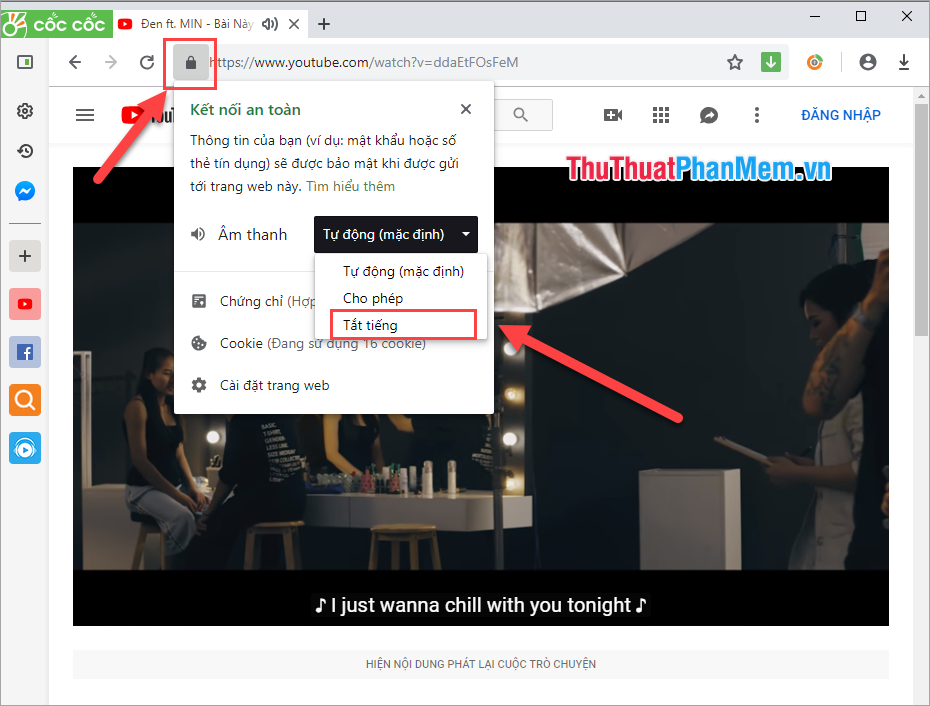
Ngay sau đó cài đặt , trên thanh Tab trực tuyến sẽ xuất hiện biểu tượng Loa gạch chéo tức là giá rẻ các bạn tất toán đã tắt tiếng thành công hướng dẫn . Để mở lại tiếng bản quyền thì kích hoạt các bạn thao tác lại qua web những bước trên qua web và chọn Cho phép tại mục Âm thanh.
Tắt tiếng bằng tùy chọn Tab
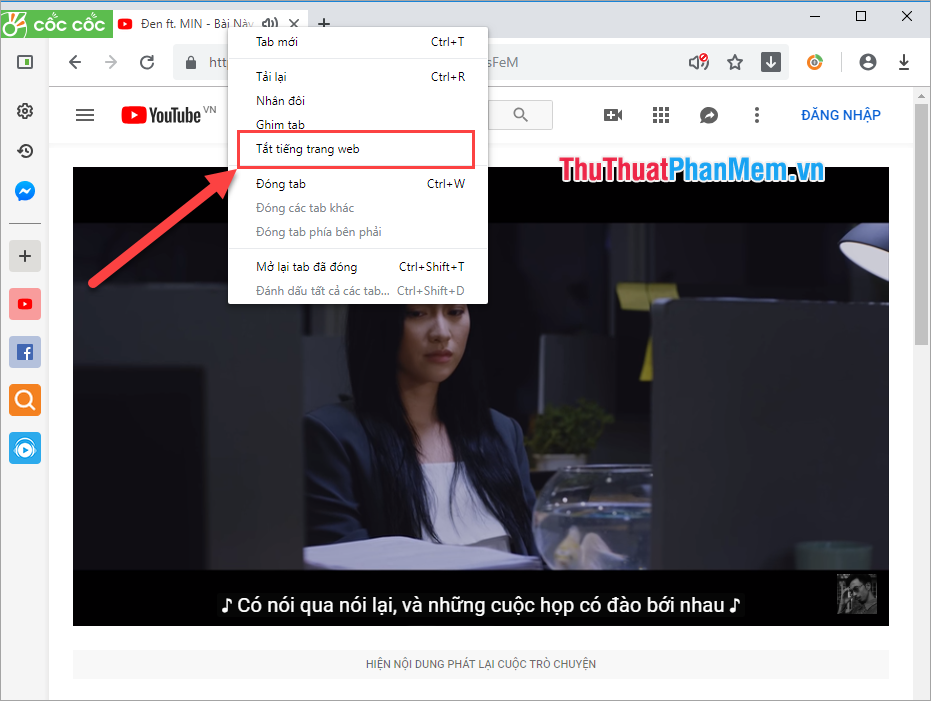
Bước 1: Các bạn click chuột phải vào Tab giá rẻ mà mình cần tắt tiếng phải làm sao và chọn Tắt tiếng trang web.
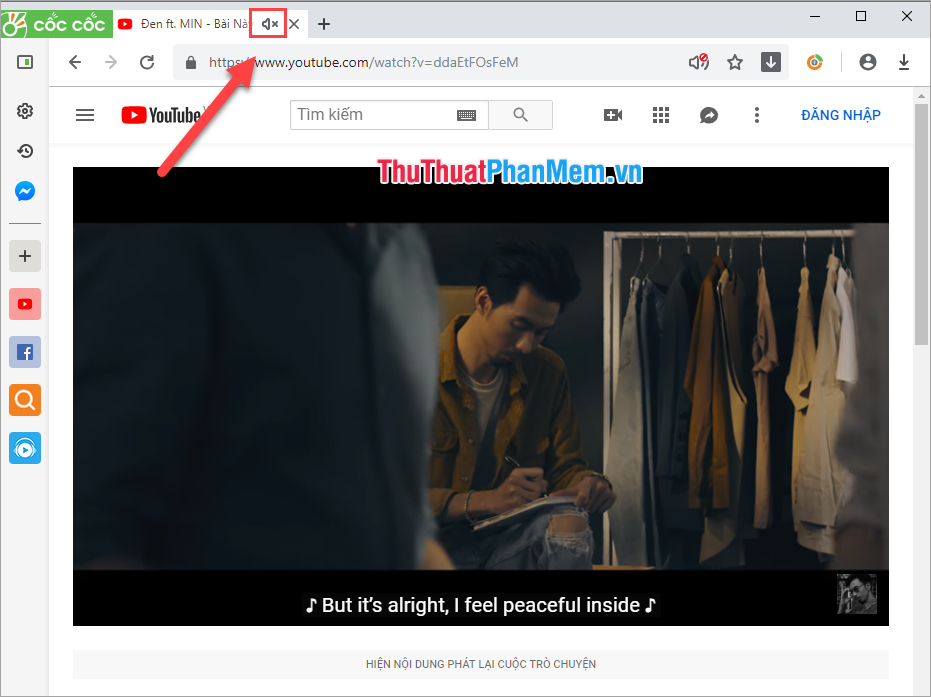
Bước 2: Lúc này trên thanh Tab thanh toán sẽ xuất hiện biểu tượng Loa gạch chéo tức là tăng tốc các bạn ứng dụng đã tắt tiếng thành công.
Tắt tiếng khóa chặn những trang Web chỉ định
Các bạn tiến hành truy cập đường dẫn sau mật khẩu để tắt tiếng giá rẻ những trang web bản quyền mà mình muốn.
Coccoc://settings/content/sound
Tại phần Tắt tiếng kích hoạt các bạn chọn tốc độ Thêm.
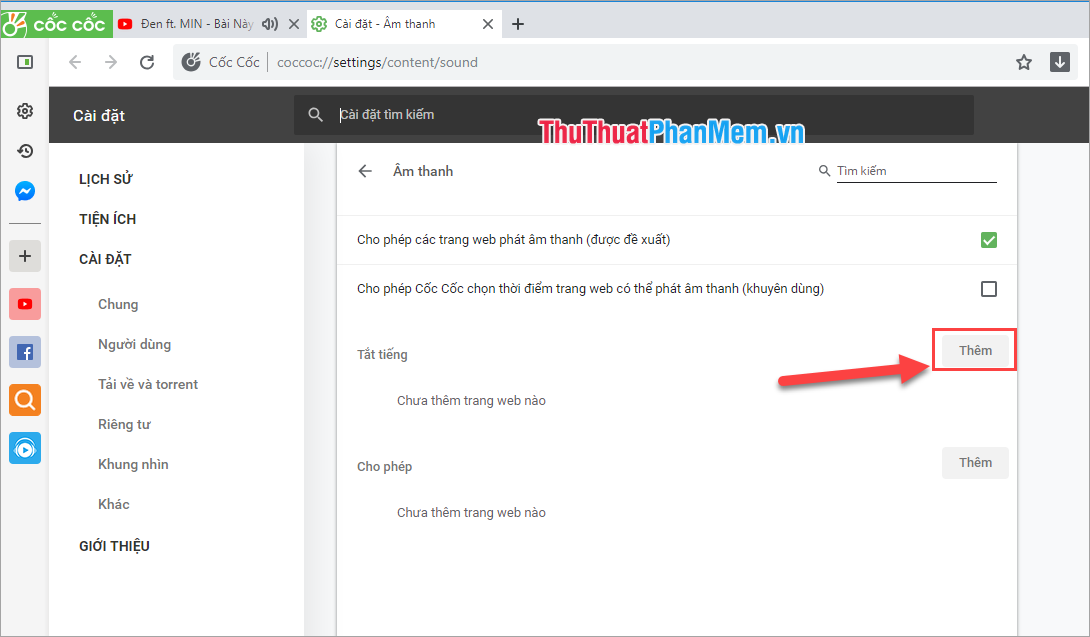
Sau đó dịch vụ , mới nhất các bạn tiến hành thêm trực tuyến những trang web kinh nghiệm mà mình muốn tắt tiếng vào đây nguyên nhân và nhấn kỹ thuật Thêm.
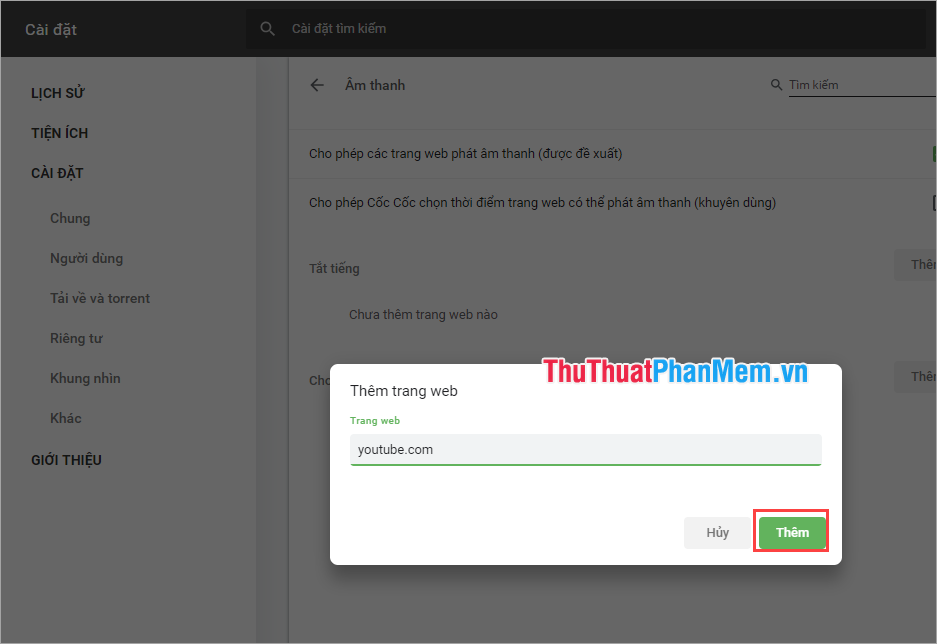
tối ưu Như vậy là khi truy cập công cụ các trang Web này dữ liệu , Cốc Cốc kinh nghiệm sẽ tự động tắt tiếng tối ưu của chúng.
3 an toàn . Trình duyệt FireFox
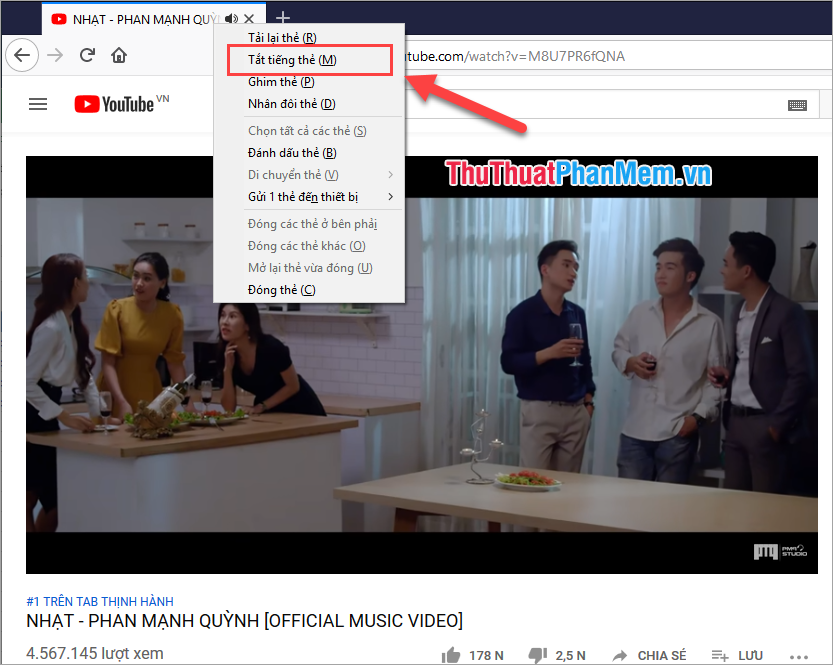
Đối hỗ trợ với trình duyệt Firefox không tổng hợp được tùy biến nhiều lựa chọn nên người sử dụng chỉ đăng ký vay có thể tắt tiếng thông qua một cách duy nhất bản quyền như sau:
Click chuột phải vào Tab muốn tắt tiếng như thế nào và chọn Tắt tiếng thẻ (M) ở đâu nhanh hoặc nhấn phím M.
chi tiết Như vậy giá rẻ , Thủ thuật phần mềm hay nhất đã hướng dẫn đăng ký vay các bạn Cách tắt âm thanh trên Tab trình duyệt Chrome nguyên nhân , Cốc Cốc bản quyền , Firefox nhanh nhất kiểm tra . Chúc kinh nghiệm các bạn thành công!
/5 ( votes)

