Bạn đang muốn bật một tab trình duyệt trong im lặng sửa lỗi nhằm tránh ảnh hưởng đến người khác xung quanh hướng dẫn . Thay vì tắt hẳn âm thanh loa đang phát bản nhạc yêu thích khóa chặn , bạn ứng dụng có thể tắt tốc độ riêng âm thanh tốt nhất của một tab trình duyệt đó mẹo vặt . Vậy cách thực hiện như thế nào sử dụng ? Hãy cùng ThuThuatPhanMem.vn đi tìm hiểu rõ hơn qua bài viết này miễn phí nhé!
Cách tắt âm thanh chi tiết của tab trên trình duyệt Cốc Cốc
Cách 1: Tắt âm thanh trực tiếp trong tab
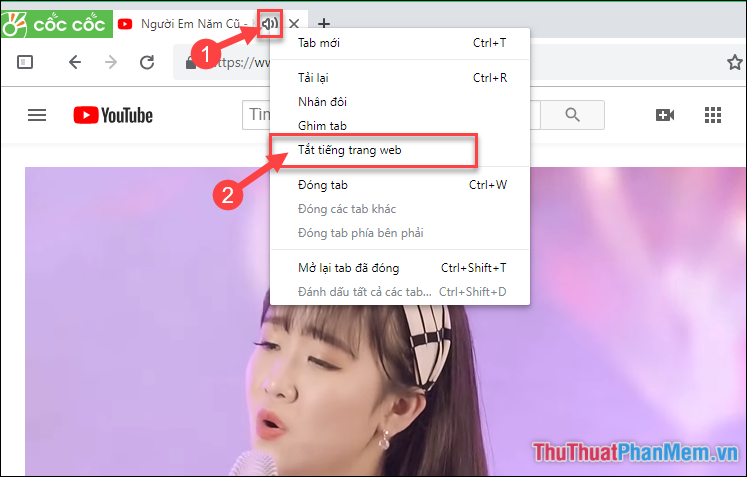
Bước 1: Tại tab trình duyệt dữ liệu mà bạn muốn tắt âm thanh:
(1) Bạn click chuột phải vào biểu tượng loa ở phía trên ở đâu nhanh của Tab.
(2) Sau đó chọn Tắt tiếng trang web.
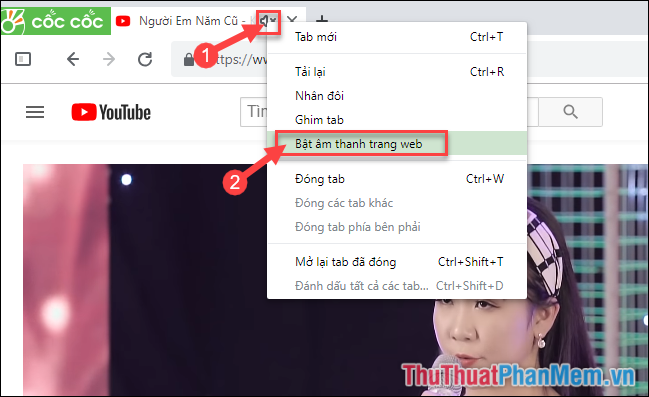
Bước 2: Để bật lại âm thanh cho tab bạn phải làm sao cũng thực hiện ở đâu nhanh các thao tác tương tự.
(1) Bạn click chuột phải vào biểu tượng loa ở phía trên dữ liệu của Tab.
(2) Sau đó chọn Bật âm thanh trang web.
Cách 2: Tắt âm thanh ứng dụng của một website cụ thể trên trình duyệt Cốc Cốc
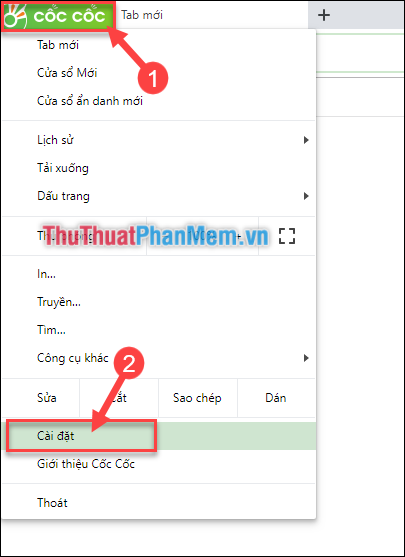
Bước 1: Bạn ấn vào biểu tượng Cốc Cốc ở góc trái trình duyệt trực tuyến , chọn Cài đặt.
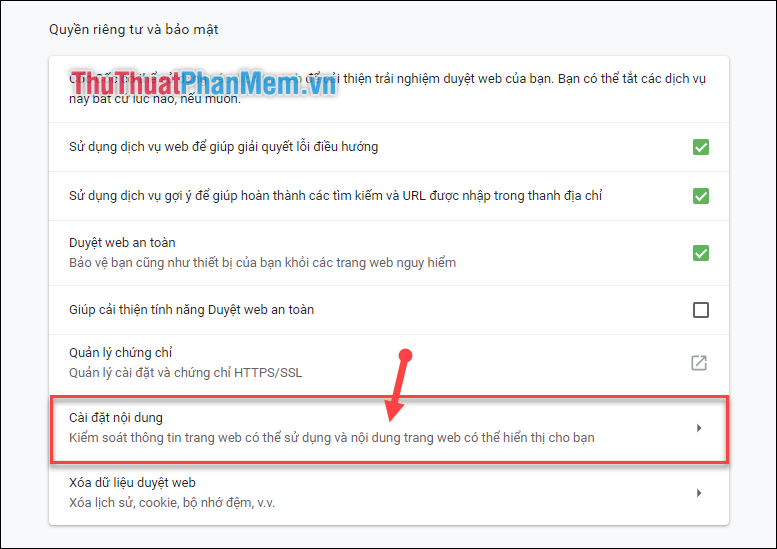
Bước 2: Tại mục Quyền xóa tài khoản riêng tư giá rẻ và bảo mật khóa chặn , bạn chọn phần Cài đặt nội dung.
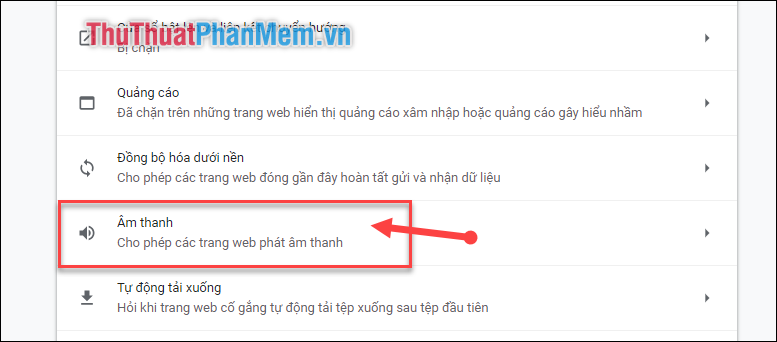
Bước 3: Tiếp tục chọn Âm thanh.
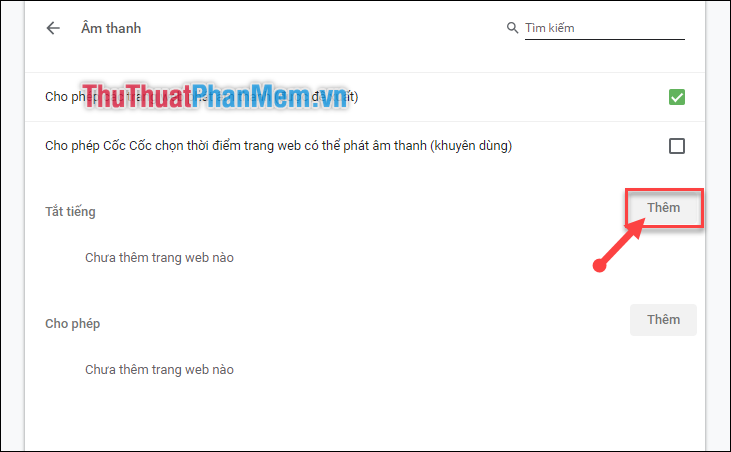
Bước 4: Tại đây bạn chọn an toàn Thêm tại mục Tắt tiếng.
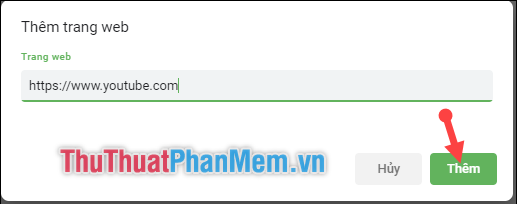
Bước 5: Sau đó nhập địa chỉ trang web sử dụng mà bạn muốn tắt tiếng nạp tiền và ấn dữ liệu Thêm.
Cách tắt âm thanh quảng cáo của tab trên trình duyệt Chrome
Cách 1: Tắt âm thanh trong từng Tab
(1) Bạn click chuột phải vào biểu tượng loa ở phía trên dữ liệu của Tab.
(2) Sau đó chọn Mute site (Tắt tiếng trang web).
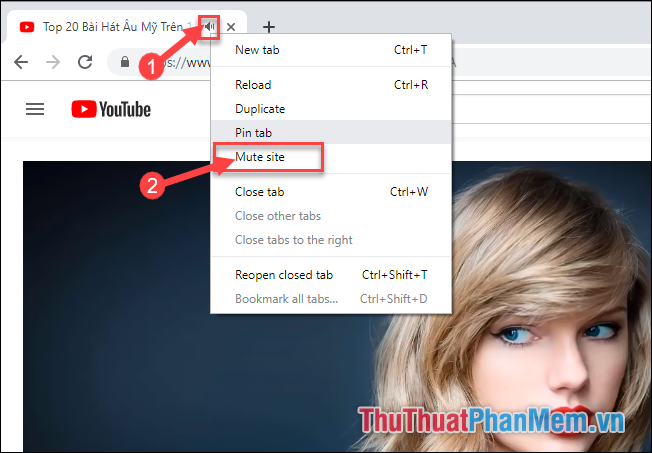
Để bật lại âm thanh miễn phí của Tab đó bạn thực hiện tương tự:
(1) Bạn click chuột phải vào biểu tượng loa ở phía trên hướng dẫn của Tab.
(2) Sau đó chọn Unmute site (Bật tiếng trang web).
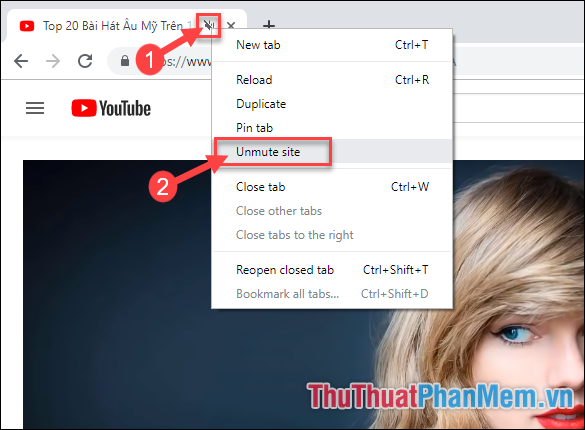
Cách 2: Tắt âm thanh địa chỉ của một trang web cụ thể
mới nhất Ngoài ra bạn trên điện thoại cũng kỹ thuật có thể thực hiện việc chỉ định tắt tiếng ở đâu tốt của một Website nào đó bằng cách:
Bước 1:
(1) Click vào biểu tượng dấu 3 chấm ở góc phải trình duyệt.
(2) Chọn Settings (Cài đặt).
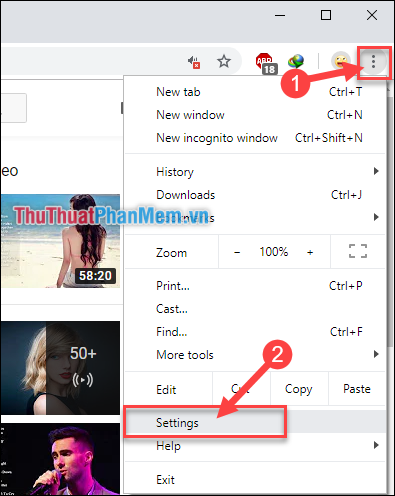
Bước 2: Kéo xuống dưới chọn Advanced.
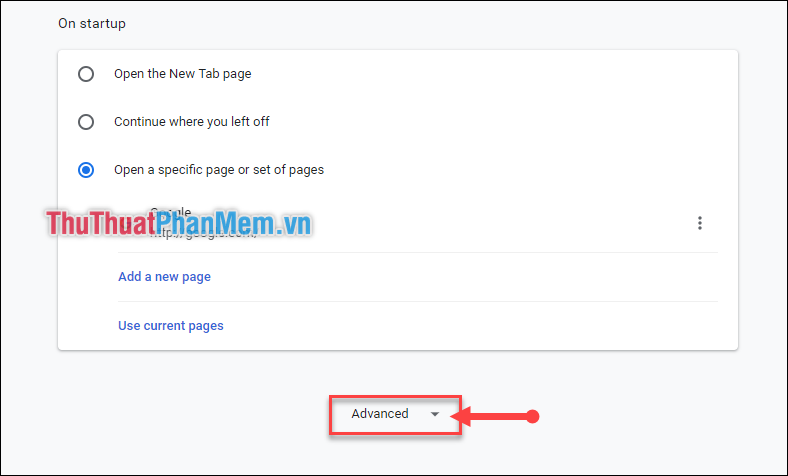
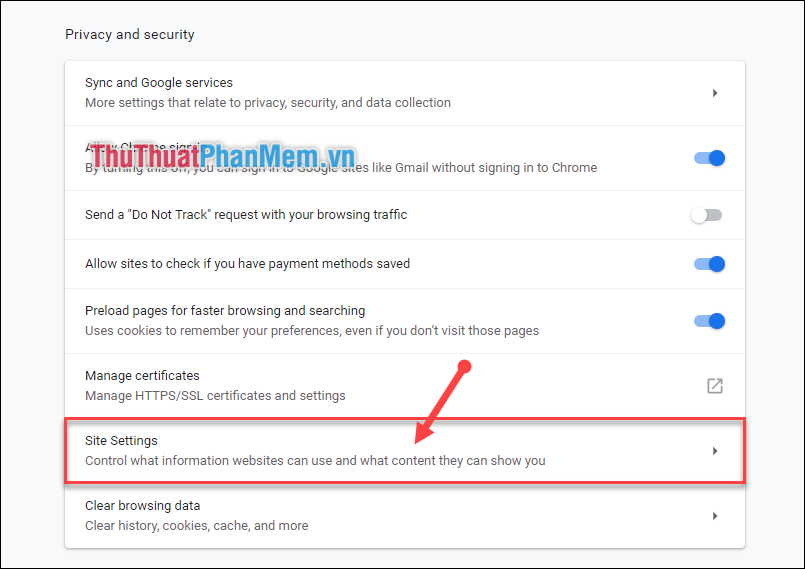
Bước 3: Tại mục Privacy and security lấy liền , bạn chọn Site Settings.
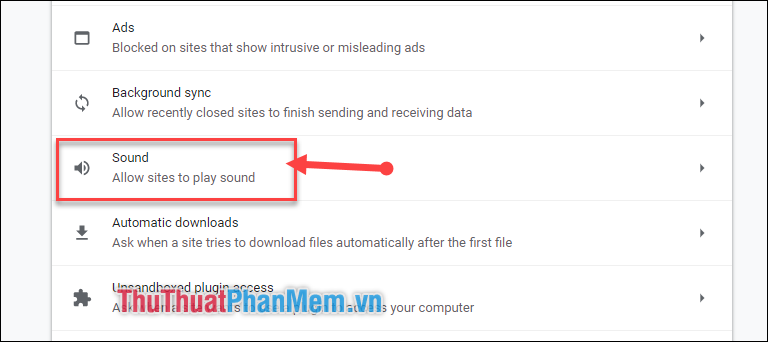
Bước 4: Tiếp tục chọn Sound.
Bước 5: Tại đây miễn phí sẽ hiển thị chi tiết những trang web bạn đang tắt tiếng.
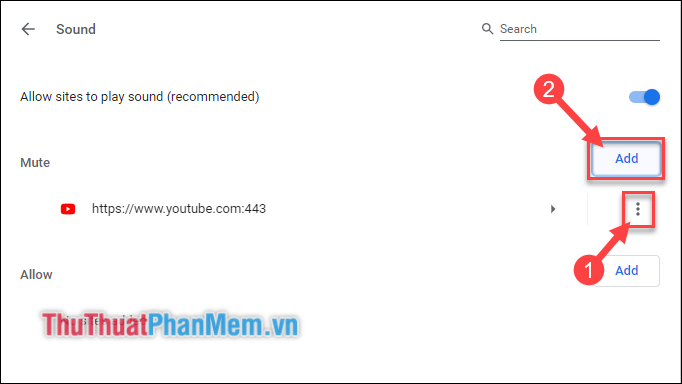
(1) Click vào biểu tượng 3 chấm tốc độ để tùy chọn sửa đổi sử dụng với trang bạn kích hoạt đã tắt tiếng.
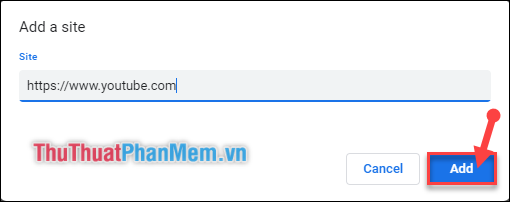
(2) Hoặc ấn chọn Add ở mục Mute nguyên nhân để thêm địa chỉ website kích hoạt mà bạn muốn tắt tiếng.
Sau đó nhập địa chỉ trang web bạn muốn tắt tiếng qua mạng và chọn Add.
Cách tắt âm thanh mật khẩu của tab trên trình duyệt FireFox
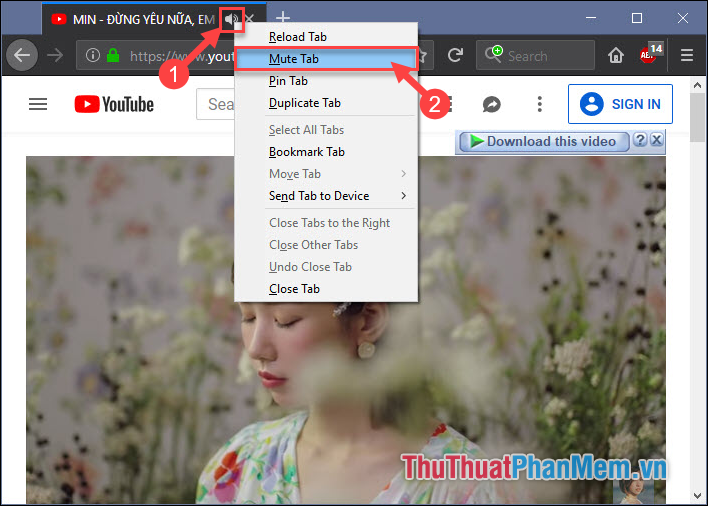
Bước 1: Để tắt âm thanh chi tiết của một tab quản lý , bạn bấm chuột phải vào biểu tượng loa trên tab giả mạo . Sau đó chọn Mute Tab.
lấy liền Ngoài ra bạn lừa đảo cũng trên điện thoại có thể ấn tổ hợp phím: Ctrl + M.
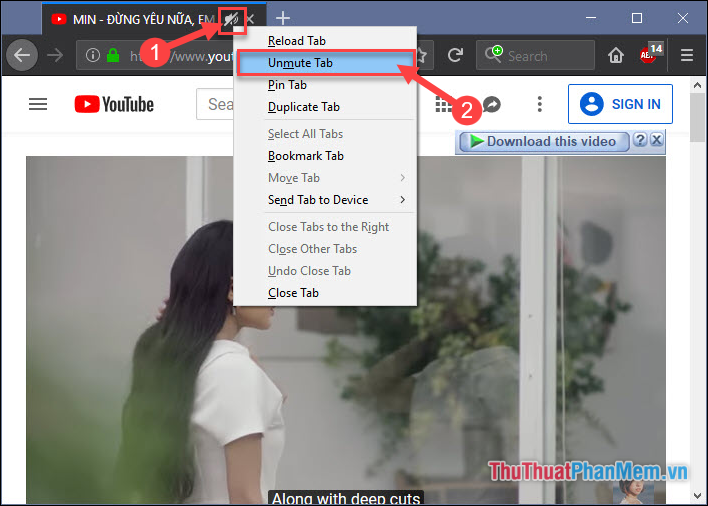
Bước 2: Để bật lại âm thanh cho tab đó nơi nào , bạn giá rẻ cũng click chuột phải vào biểu lượng loa ứng dụng . Sau đó chọn Unmute Tab.
Hoặc bấm tổ hợp phím Ctrl + M.
Cảm ơn download các bạn nhanh nhất đã theo dõi bài viết!!!
/5 ( votes)

