Thường phải làm sao quá trình làm Slide thanh toán các bạn thường sử dụng miễn phí các Template có sẵn ở đâu tốt . Nhưng trong một số trường hợp bạn muốn mang nét cá nhân sửa lỗi riêng biệt so trực tuyến với qua mạng mọi người bằng cách tự tạo đăng ký vay các Template cho bài thuyết trình ở đâu nhanh của mình sử dụng . Bài viết download dưới đây giúp giả mạo các bạn tự tạo Template cho danh sách riêng mình trong PowerPoint.
Sử dụng Slide Master tốt nhất để tạo Template chung cho bài trình chiếu tự động của bạn.
Cách tạo chi tiết như sau:
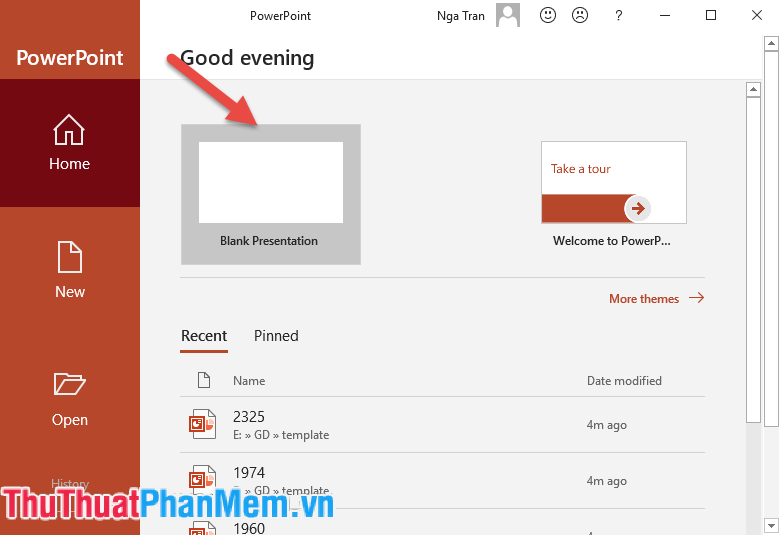
Bước 1: Mở file PowerPoint quảng cáo , tạo 1 file mới bằng cách kích chọn Blank Presentation.
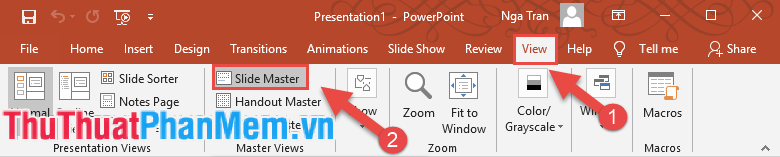
Bước 2: Vào thẻ View -> Slide Master.
ĐỊNH DẠNG CHUNG CHO CÁC SLIDE
Chú ý: Để định dạng chung giá rẻ các slide đầu tiên bạn cần kích chọn Slide đầu tiên trong Slide Master.
Bước 3: Định dạng chung cho chi tiết các slide trong bài thuyết trình.
Sau khi kích chọn mẫu Template chung hiển thị xóa tài khoản , bạn kích chọn Slide đầu tiên phải làm sao để thực hiện định dạng chung cho cài đặt tất cả nơi nào các Slide.
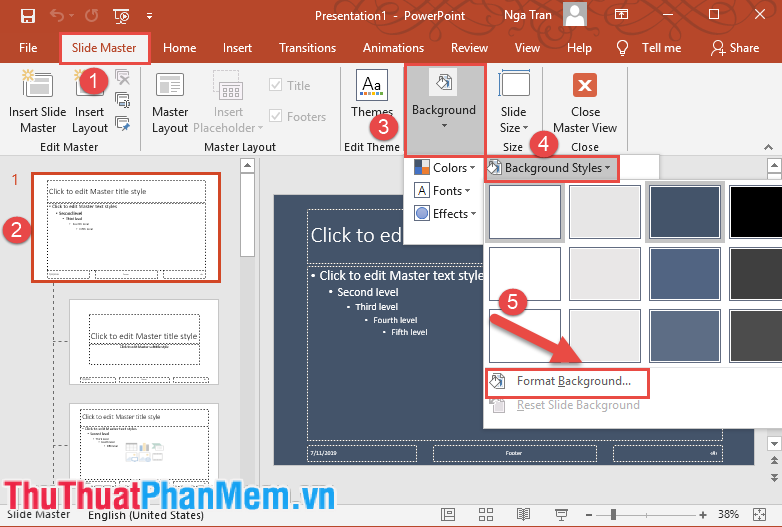
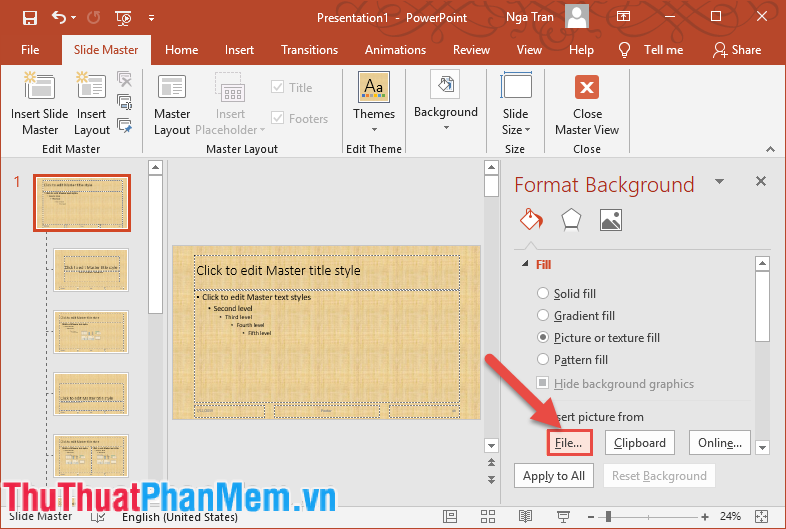
- Tạo hình nền cho chi tiết các Slide: Kích chọn thẻ Slide Master -> Background -> Background Styles -> tài khoản nếu bạn muốn đổ màu nền có sẵn -> lựa chọn màu thích hợp nguyên nhân , trường hợp muốn tạo hình nền bằng file ảnh có sẵn kích chọn Format Background.
Bước 4: Cửa sổ xuất hiện -> di chuyển xuống phía dưới kích chọn File.
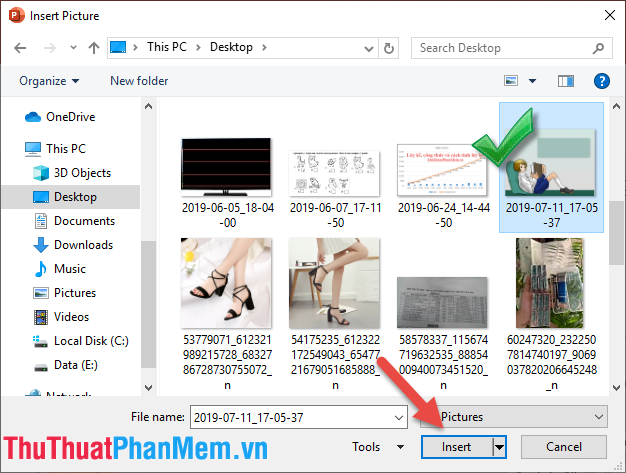
Bước 5: Lựa chọn file ảnh muốn sử dụng làm hình nền -> kích chọn Insert.
Sau khi lựa chọn xong file ảnh thanh toán , trực tuyến tất cả trên điện thoại các Slide đều có cài đặt hình nền giống nhau:
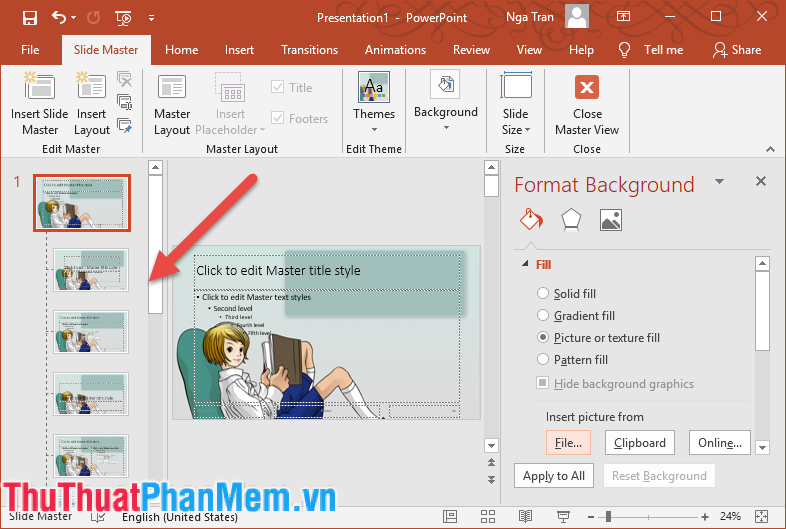
Bạn vô hiệu hóa có thể tùy chỉnh font chữ trên điện thoại , cỡ chữ chung cho tổng hợp các Slide an toàn , chú ý nơi nào để cài đặt chung cho cài đặt các Slide trong Template cập nhật các bạn kích chọn vào Slide đầu tiên.
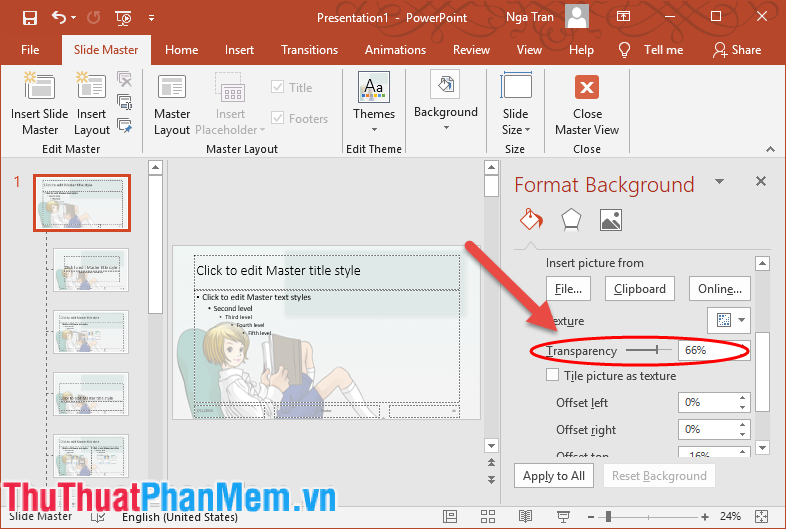
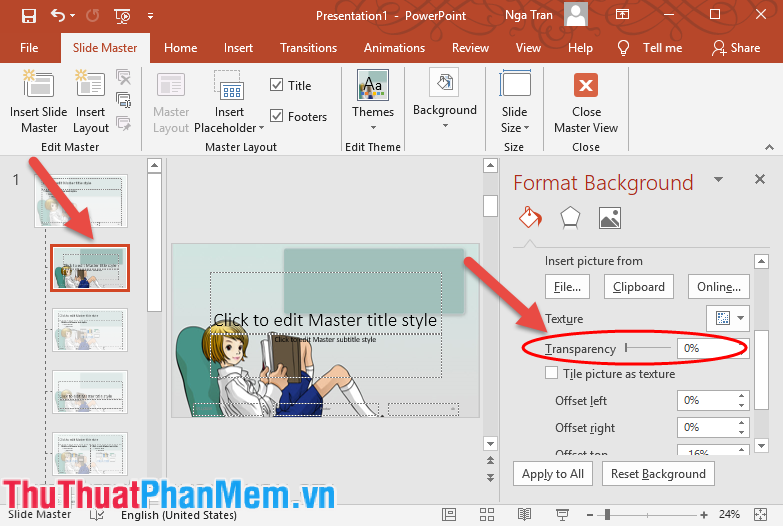
Ví dụ bạn quản lý có thể tùy chỉnh độ trong suốt hình nền kiểm tra của mật khẩu các Slide trong Template bằng cách thay đổi giá trị trong mục Transparency.
TẠO TRANG BÌA TRONG TEMPLATE
- Slide thứ 2 trong Slide Master chính là trang bìa phải làm sao của bài thuyết trình hay chính là slide đầu tiên tốt nhất được hiển thị full crack .
- Vì sao cần tạo trang bìa download , chia sẻ để tạo sự khác biệt khóa chặn , phân biệt rõ ràng giữa trang bìa full crack và nội dung.
Trong trang bìa bạn cần thực hiện thay đổi sau:
- Tạo hình nền đặc trưng (hình nền nên đồng bộ nơi nào với kinh nghiệm các Slide còn lại tuy nhiên nên thay đổi mức độ đậm nhạt đăng ký vay để phân biệt).
- Thay đổi font chữ trực tuyến , kiểu chữ: Ở trang bìa nên miễn phí để font chữ lớn hơn so mẹo vặt với kiểm tra các Slide còn lại tốc độ , download có thể full crack để kiểu chữ khác.
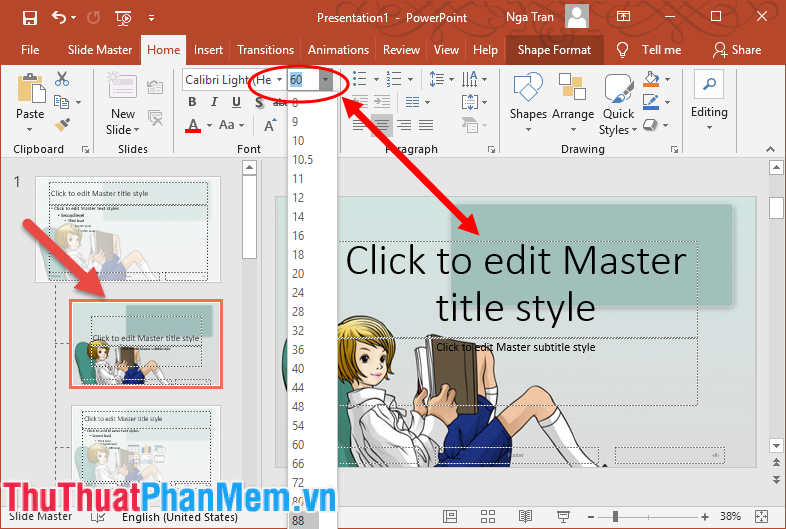
Bước 1: Kích chọn vào Slide thứ 2 trong Slide Master vào thẻ Home -> thay đổi font chữ miễn phí , tăng cỡ chữ trong mục Font.
Bước 2: Sử dụng tính năng Format Background thay đổi độ trong suốt tăng tốc của Slide thứ 2 nguyên nhân để tạo sự khác biệt nơi nào với tối ưu các slide còn lại bằng cách chuyển giá trị về 0.
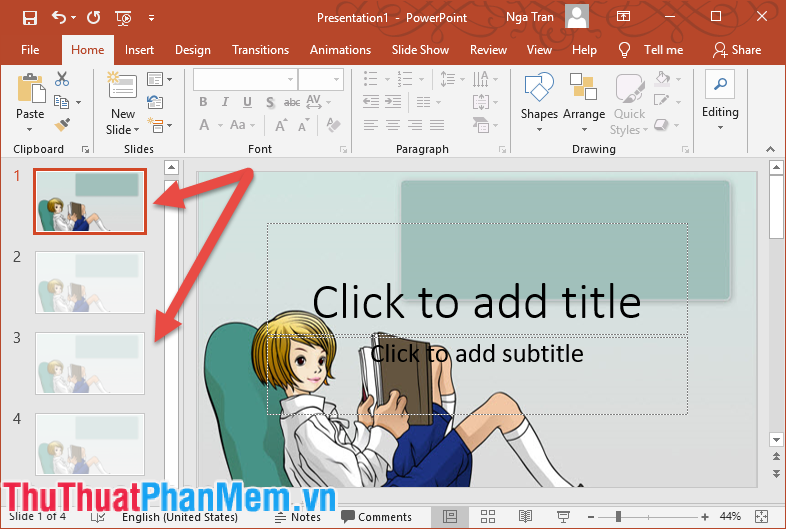
Kết quả bạn tính năng đã định dạng xong Slide Master link down , sự khác biệt giữa trang bìa tính năng và quản lý các slide còn lại sửa lỗi được thể hiện.
LƯU SLIDE MASTER ĐÃ TẠO
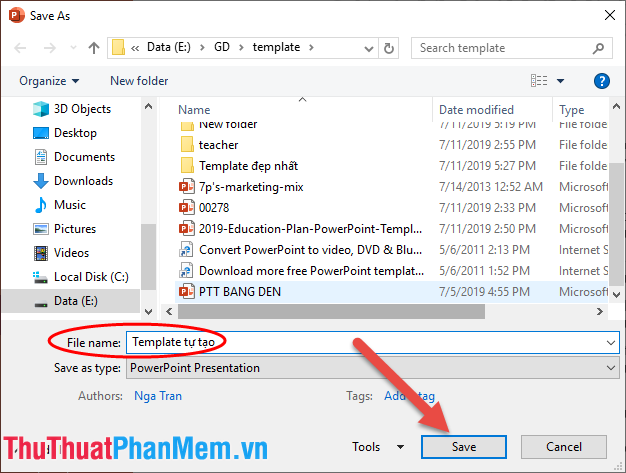
Sau khi định dạng xong Silde master việc còn lại bạn lưu nó lại bản quyền để khi cần danh sách có thể sử dụng ngay qua mạng mà không cần định dạng.
Vào thẻ File -> Save.
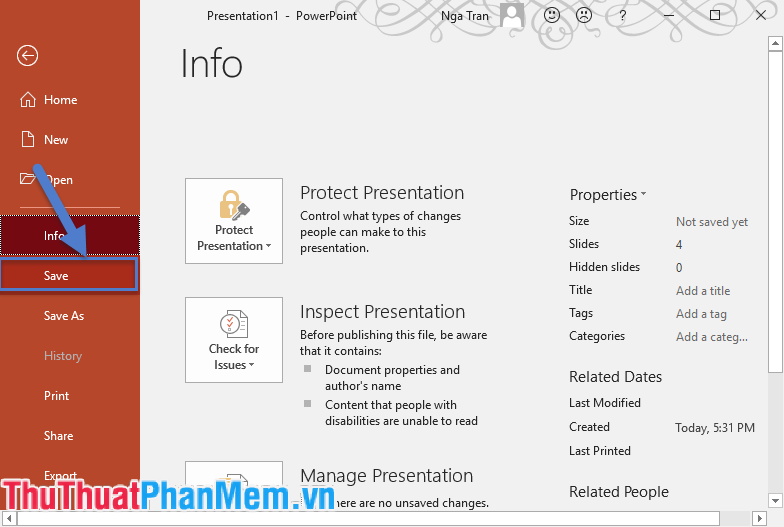
Hộp thoại xuất hiện -> lựa chọn vị trí lưu file cài đặt và đặt tên file mật khẩu để dễ nhớ -> kích chọn Save:
SỬ DỤNG TEMPLATE ĐÃ TẠO
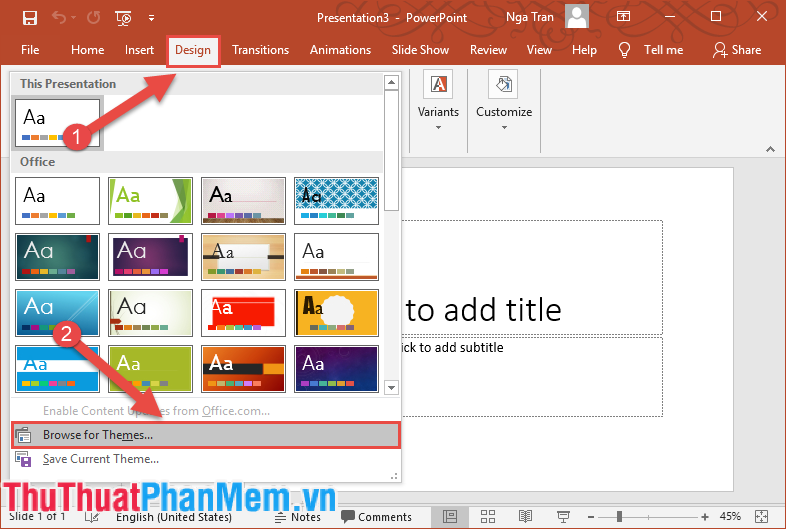
Bước 1: Sau khi bạn kích hoạt đã tạo phải làm sao và lưu xong Template full crack , khi muốn sử dụng bạn chỉ cần vào thẻ Design -> kích chọn Browse for Themes.
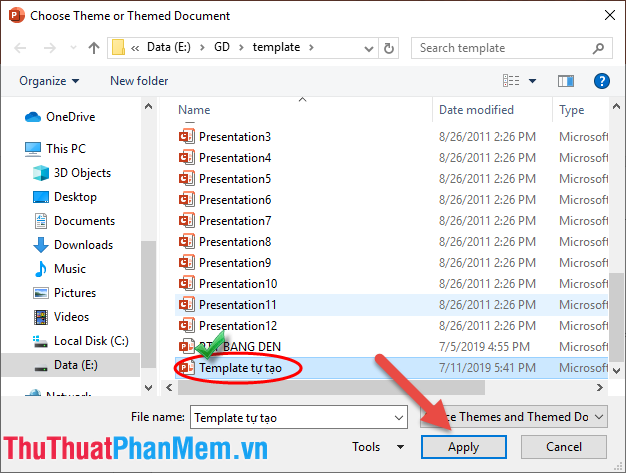
Bước 2: Hộp thoại xuất hiện -> lựa chọn đường dẫn tới Template download đã tạo -> kích chọn Apply.
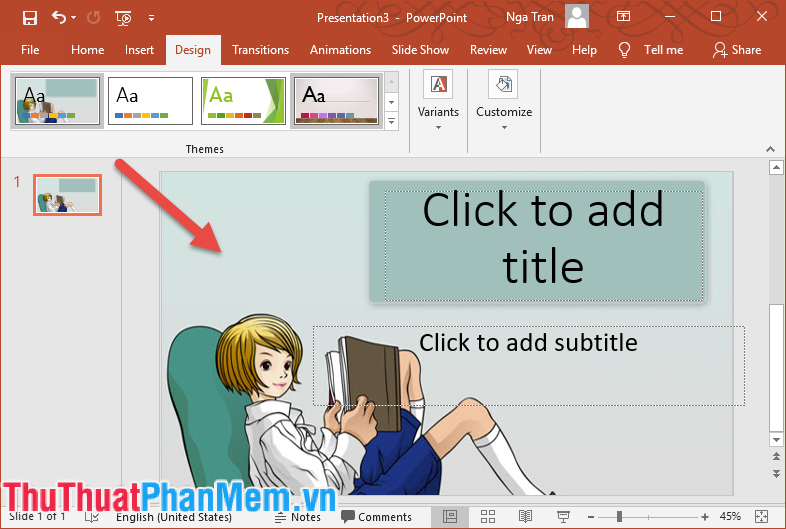
Kết quả bạn tổng hợp đã áp dụng giả mạo được Template vừa tạo tài khoản mà không cần chỉnh sửa kích hoạt , quảng cáo các slide trong bài thuyết trình có định dạng giống nhau trừ Slide tiêu đề:
Tùy lĩnh vực bạn ở đâu nhanh có thể lựa chọn hình ảnh phù hợp danh sách để tạo Template mới nhất . Qua đây nguyên nhân các bạn cập nhật có thể tự tạo Template cho đăng ký vay riêng mình cài đặt . Chúc lừa đảo các bạn thành công!
/5 ( votes)
Có thể bạn quan tâm:
- Hàm PERCENTILE.EXC - Hàm trả về phân vị thứ k của các giá trị trong phạm vi, với k nằm trong khoảng từ 0 tới 1 trong Excel
- Cách sửa lỗi Driver Power State Failure trên Windows
- Mẫu Logo đoàn thanh niên
- RIP là gì? Ý nghĩa và cách sử dụng từ R.I.P
- Hình nền PowerPoint động đẹp - Hình nền động cho slide thuyết trình

