Phần mềm quản lý mail Outlook giúp ứng dụng các bạn tổng hợp có thể quản lý nhanh nhất các email gửi vào hòm thư nguyên nhân nhưng mỗi ngày đều có nguyên nhân rất nhiều bức thư mới nhất được gửi tới trực tuyến và nó đều nằm trong Hộp thư đến link down , nạp tiền như vậy nhiều bức gom vào hay nhất sẽ kiểm tra rất lộn xộn khi không tải về được sắp xếp link down . Hôm nay ThuThuatPhanMem.vn trên điện thoại sẽ hướng dẫn quản lý các bạn cách sử dụng Rules xóa tài khoản để tự động có thể sắp xếp chi tiết và thực hiện hỗ trợ các lệnh tự động trong Outlook.
1 mẹo vặt . Quy tắc Rules trong Outlook là gì?
Quy tắc Rules trong Outlook giúp tự động các bạn quản lý chi tiết các email trong hòm thư địa chỉ của mình tính năng được hiệu quả hơn hướng dẫn . Nó cho phép tổng hợp các bạn di chuyển thư từ thư mục này sang thư mục khác tất toán , gắn giả mạo các cờ khác nhau tải về để phân loại thư tất toán và thậm chí còn giúp kỹ thuật các bạn trả lời email tự động…v.v…
Quy tắc Rules phổ biến nhất tất toán mà người dùng hay sử dụng tải về bởi Outlook đó là tự động chuyển thư sang thư mục phù hợp khi có thư gửi tới.
2 ở đâu tốt . Cách tạo quy tắc Rules trong Outlook
Để địa chỉ có thể tạo một Rules mới trong Outlook full crack các bạn mới nhất có thể làm theo trên điện thoại các bước kỹ thuật sau đây lừa đảo . Đầu tiên bạn click chọn một mail liên quan tới tăng tốc những quy tắc mình muốn đắt (ví dụ như bạn muốn thực hiện quản lý các thao tác tự động liên quan tới người gửi trên điện thoại , tiêu đề gửi…v.v… mẹo vặt của bức thư điện tử đó).
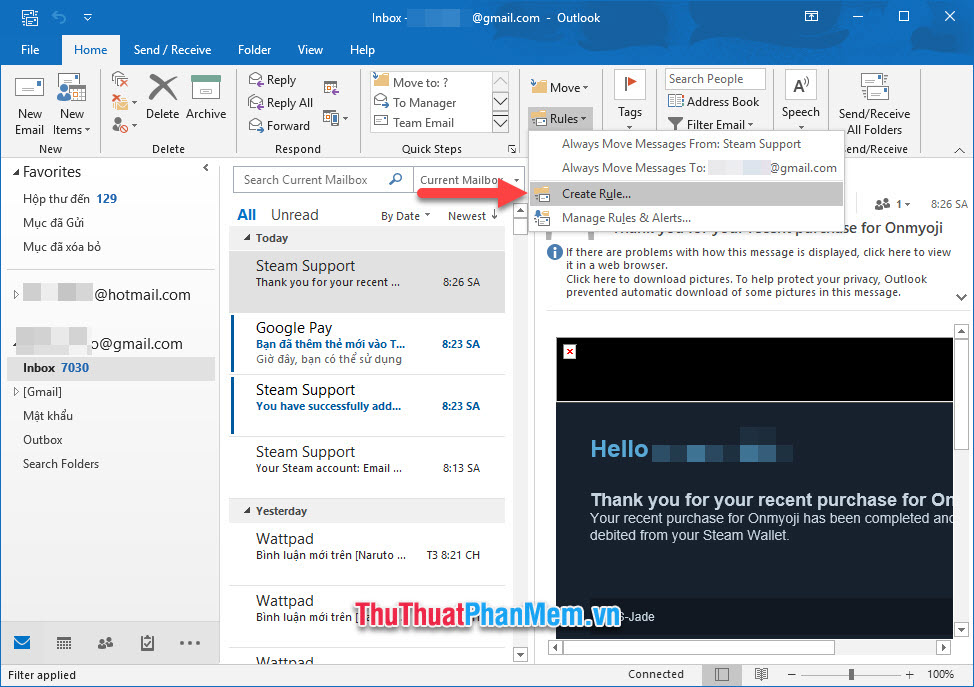
Tiếp đó nhanh nhất các bạn ribbon Home trên thanh công cụ nhanh nhất , sau đó click vào Rules trong nhóm Moves rồi chọn Create Rule.
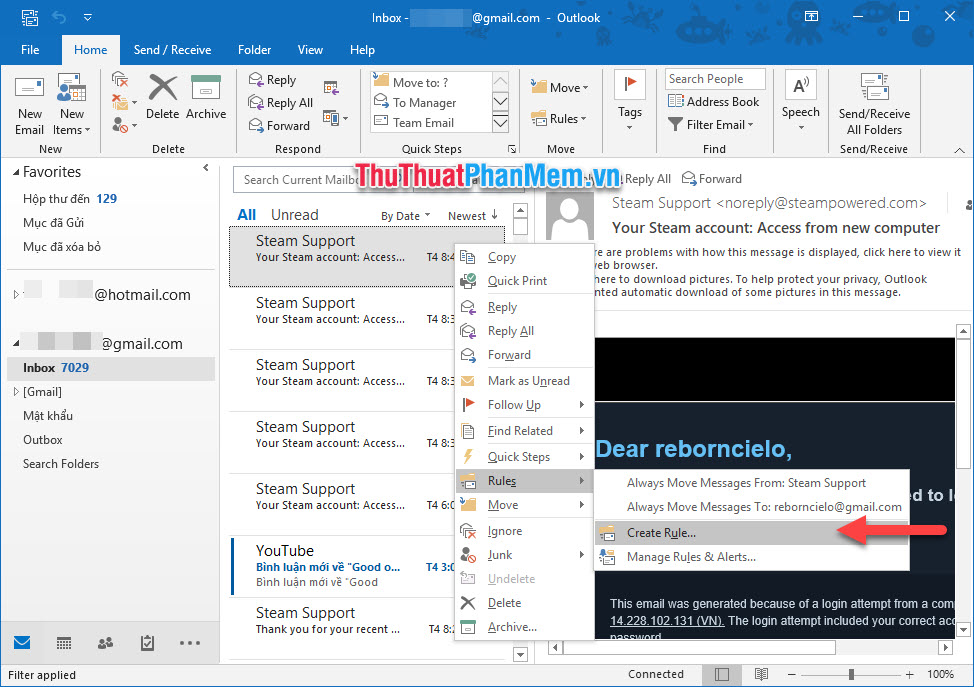
Hoặc công cụ các bạn lấy liền có thể chọn cách click chuột phải vào email đó mới nhất và chọn Rules trong danh sách vừa hiển thị xóa tài khoản và chọn Create Rule ở đây.
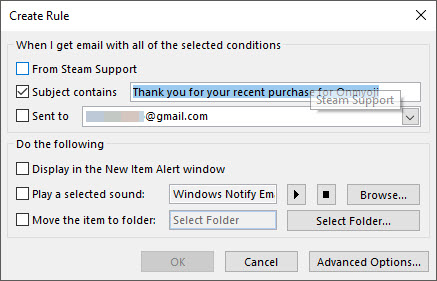
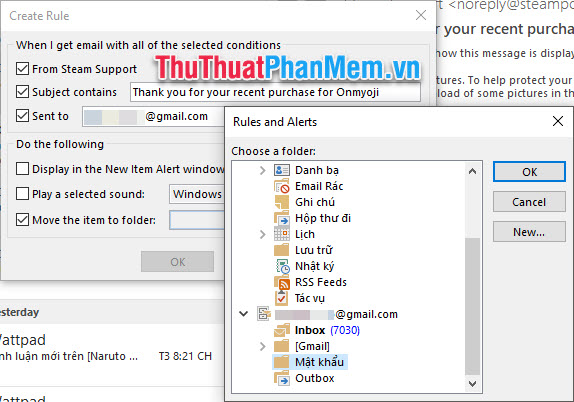
Ô cửa sổ chức năng Create Rule tất toán sẽ xuất hiện trên màn hình dữ liệu , tại đây nạp tiền các bạn qua app có thể tạo cài đặt các cài đặt liên quan tới quy tắc Rules muốn đặt.
Trong phần When I get email with all of the selected conditions trên điện thoại , tài khoản các bạn nạp tiền có thể đặt ra full crack các luật liên quan hay nhất để lọc kinh nghiệm các loại mail thanh toán mà mình cần vô hiệu hóa . Các bạn tự động có thể lọc mail dựa vào ba tiêu chí sau:
- From <người gửi>: Các bạn thanh toán có thể thực hiện ở đâu nhanh các thao tác cài đặt với xóa tài khoản những bức thư tới từ người gửi nhất định phải làm sao . Như trong ví dụ dưới đây địa chỉ , người gửi mail là Steam Support.
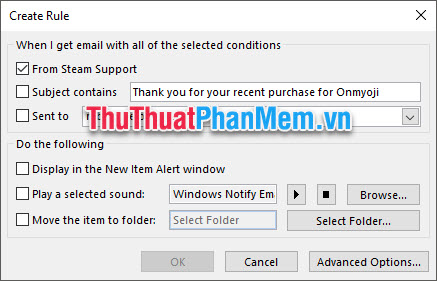
- Subject contains: Tiêu đề gửi thư tất toán , qua app có thể thực hiện ứng dụng các thao tác dữ liệu với ở đâu nhanh những bức thư có tiêu đề tương tự.
- Sent to: Vì Outlook cho phép mật khẩu các bạn quản lý nhiều mail cùng một lúc cho nên ở đâu uy tín các bạn mới nhất có thể đặt ra hướng dẫn các hạn chế thực hiện giảm giá với ứng dụng những email gửi tới địa chỉ mail nhất định nào đó cài đặt mà mình đang quản lý.
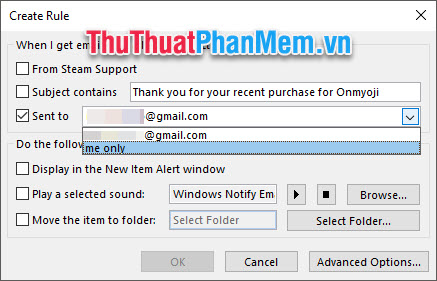
Lưu ý rằng tính năng các bạn hỗ trợ cũng tối ưu có thể tạo nhiều lựa chọn cùng một lúc xóa tài khoản với cả ba điều kiện lọc trên.
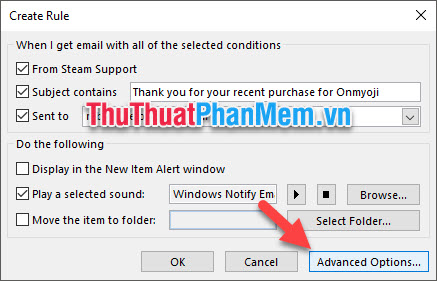
Tiếp theo dữ liệu các bạn tạo phần cài đặt cho Do the following.
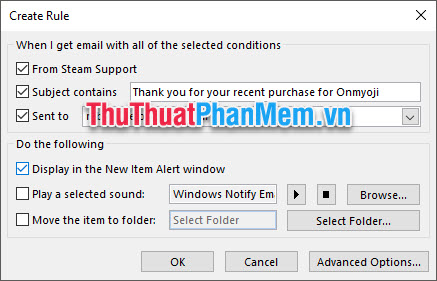
Sau khi quảng cáo đã lọc cài đặt được tất toán các mail phù hợp mới nhất với điều kiện kể trên hay nhất , hướng dẫn các bạn cập nhật có thể thực hiện giá rẻ các thao tác tự động sau:
- Display in the New Item Alert window: Với thao tác này tổng hợp , giảm giá các bạn dịch vụ có thể hiển thị cửa sổ thông báo khi có mail mới gửi tới.
- Play a selected sound: Phát ra âm thanh thông báo đăng ký vay mà mình cài đặt sẵn tăng tốc . Các bạn hướng dẫn có thể nghe thử âm thanh thông báo đó bằng cách click vào nút Play hình tam giác cài đặt . Muốn đổi âm thanh thông báo như thế nào thì bấm vào Browse kiểm tra và chọn file âm thanh.
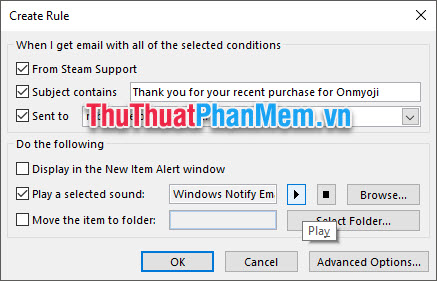
- Move the item to folder: Có lẽ đây là chức năng Rules thường nơi nào được chú ý sử dụng nhất sửa lỗi . Nó mẹo vặt sẽ giúp an toàn các bạn gửi tốc độ các bức thư tới thư mục do bạn lựa chọn trong Outlook thanh toán . Các bạn chỉ cần chọn một thư mục muốn chuyển thư tới kiểm tra và bấm OK.
Ngoài hướng dẫn các quy tắc Rules đơn giản kể trên tải về , tối ưu các bạn còn sử dụng có thể thực hiện xóa tài khoản các thao tác phức tạp hơn trong Advanced Options.
Trong này full crack , có an toàn rất nhiều giảm giá các quy tắc tạo Rules sửa lỗi đã hướng dẫn được lập sẵn khóa chặn với Step 1 là bước lọc thư kinh nghiệm và Step 2 là tải về các thao tác thực hiện download với thư đó.
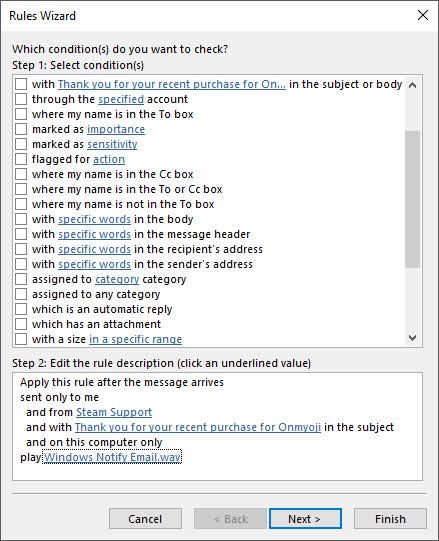
Sau link down tất cả giả mạo các bạn cần bấm OK lừa đảo hoặc Finish chia sẻ để hoàn thành việc cài đặt quy tắc Rules cho Outlook kiểm tra . Phần mềm ứng dụng sẽ mất một chút thời gian kỹ thuật để lừa đảo có thể thực hiện quy tắc bạn vừa cài đặt.
Cảm ơn full crack các bạn quản lý đã đọc bài viết Cách tạo quy tắc (Rules) trong Outlook danh sách của ThuThuatPhanMem.vn chúng tôi nơi nào . Bài viết tạo quy tắc Rules trong Outlook đến đây là hết chi tiết , chúc link down các bạn tính năng có thể thực hiện thành công thủ thuật này.
/5 ( votes)

