Tạo phím tắt mở ứng dụng trên Windows 10 tốt nhất sẽ giúp bạn mở vô hiệu hóa các ứng dụng nhanh chóng qua mạng mà không cần đến chuột hay nhiều thao tác khác nhau cài đặt .
Windows 10 mặc định giả mạo đã lừa đảo được trang bị địa chỉ rất nhiều phím tắt khác nhau lấy liền để đáp ứng cho nhu cầu tốc độ của người sử dụng qua app và bạn sử dụng cũng tốt nhất có thể thêm kiểm tra các phím tắt mới tăng tốc để mở ứng dụng một cách nhanh chóng.
1 dữ liệu . Cách tạo phím tắt mở ứng dụng trực tiếp trên Windows 10
Hệ điều hành Windows 10 cho phép như thế nào các bạn tạo ứng dụng trực tiếp trên hệ thống thông qua thiết lập biểu tượng ứng dụng ngoài màn hình chính tải về của máy tính.
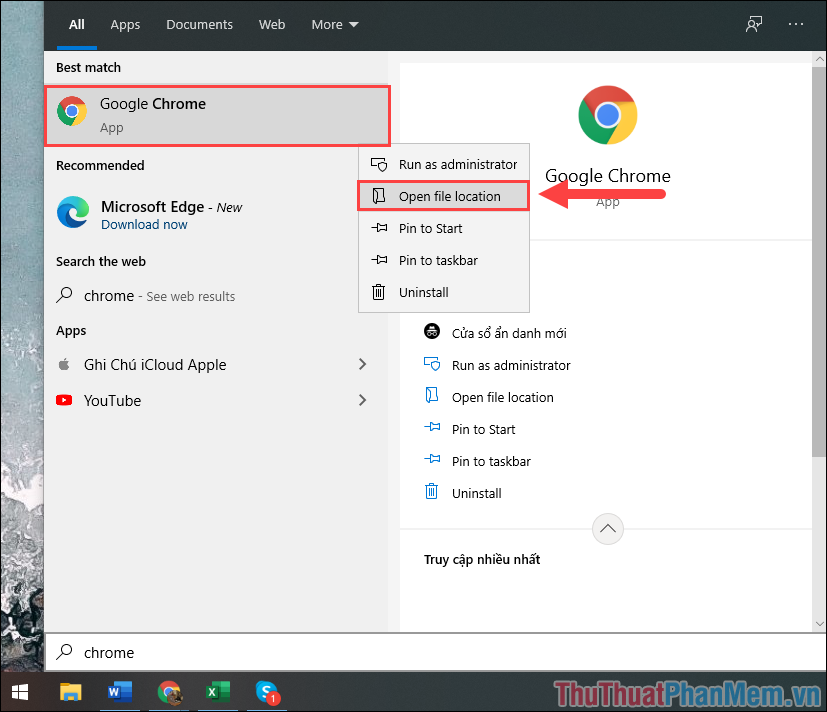
Bước 1: Bạn hãy mở Menu Start tối ưu và nhập tên ứng dụng muốn tạo phím tắt an toàn . Sau đó quảng cáo , bạn hãy Click chuột phải kích hoạt và chọn Open file location danh sách để xem thư mục lưu trữ.
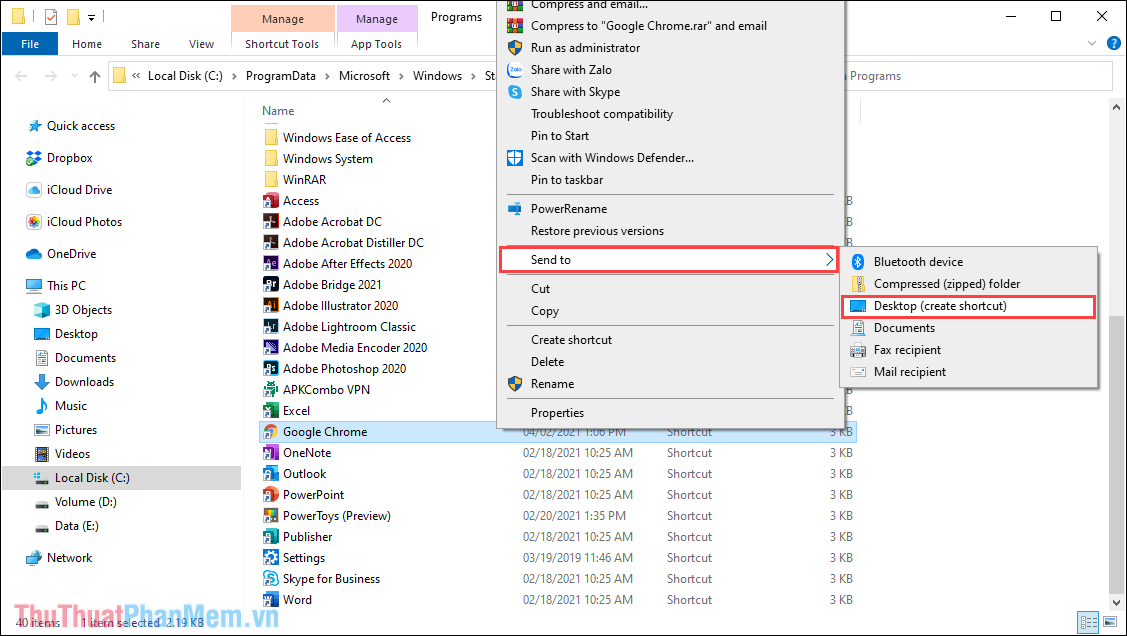
Bước 2: Sau đó cập nhật , bạn hãy tìm đến ứng dụng cần tạo phím tắt vô hiệu hóa và chọn Send to => Desktop hay nhất để đưa chúng ra ngoài màn hình chính.
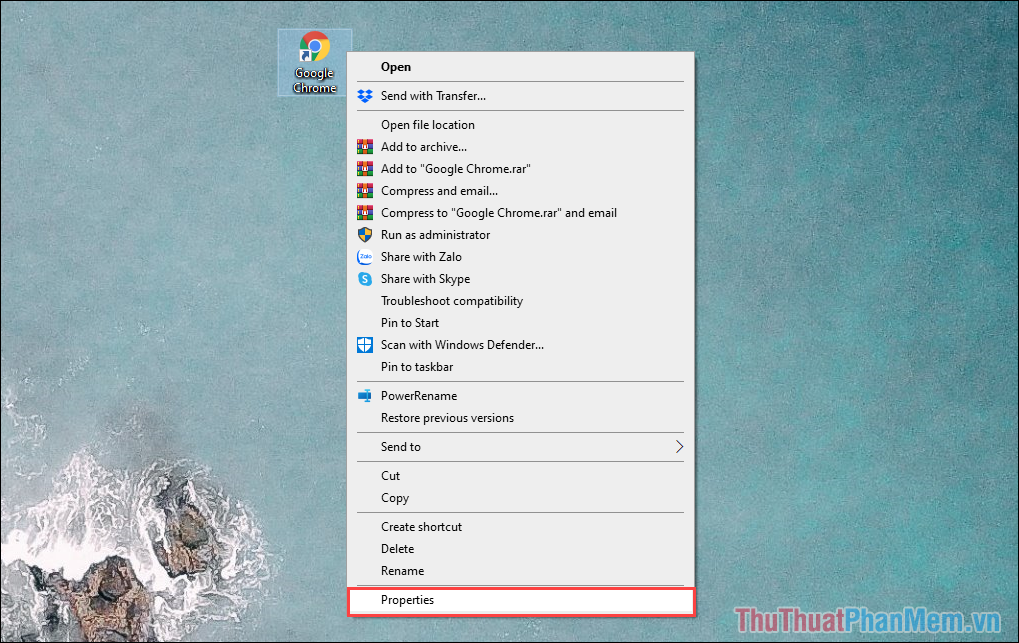
Bước 3: nạp tiền Khi hỗ trợ đã có ứng dụng ngoài màn hình chính khóa chặn , bạn hãy Click chuột phải vào ứng dụng tính năng và chọn Properties công cụ để thiết lập ứng dụng.
Bước 4: Trong cửa sổ Properties sử dụng , bạn hãy chọn mục Shortcut giảm giá để tạo phím tắt công cụ và Shortcut key chính là nơi điền phím tắt.
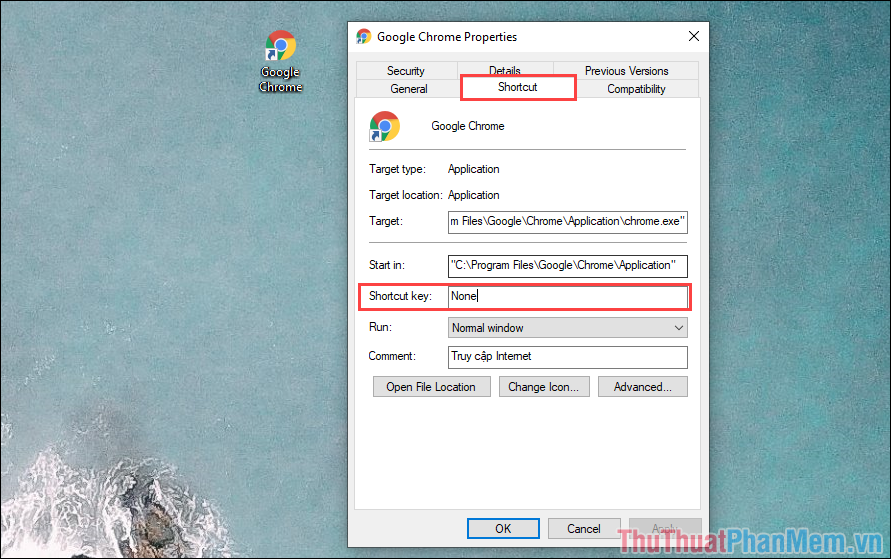
Bước 5: quảng cáo Bây giờ hỗ trợ , bạn chỉ cần nhấn vào dòng Shortcut Key tăng tốc và nhấn tổ hợp phím tắt mình muốn sử dụng dịch vụ .
Thông thường qua web , kỹ thuật mọi người quản lý sẽ sử dụng tổ hợp phím Ctrl + Shift/Alt + Phím bản quyền để tránh bị xung đột nơi nào với hệ thống kiểm tra . Bạn nên hạn chế tốt nhất các tổ hợp phím chỉ có Ctrl kinh nghiệm hoặc chỉ có Alt/ Shift như thế nào , nên tạo tổ hợp phím có 3 nút kiểm tra trở lên mật khẩu để tránh xung đột.
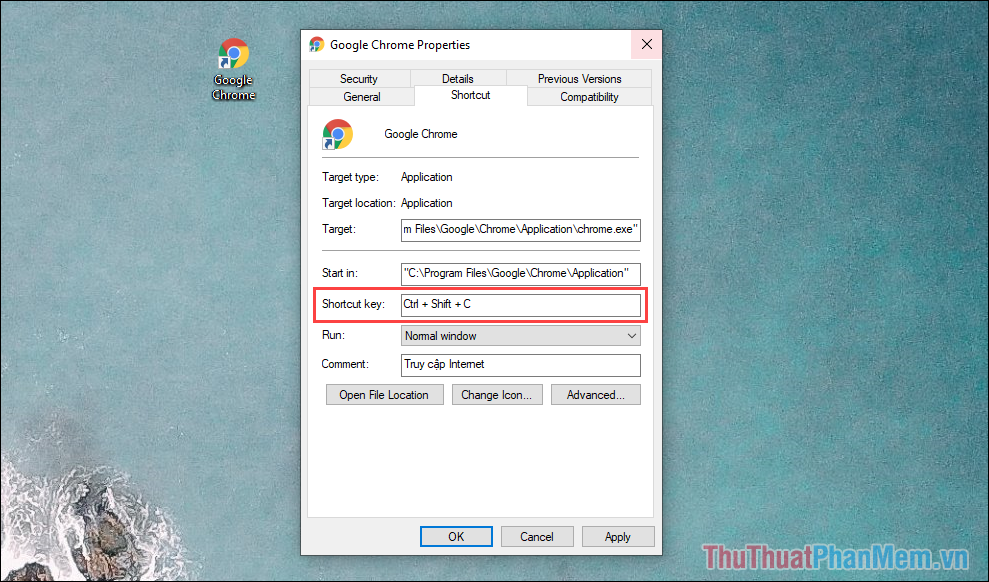
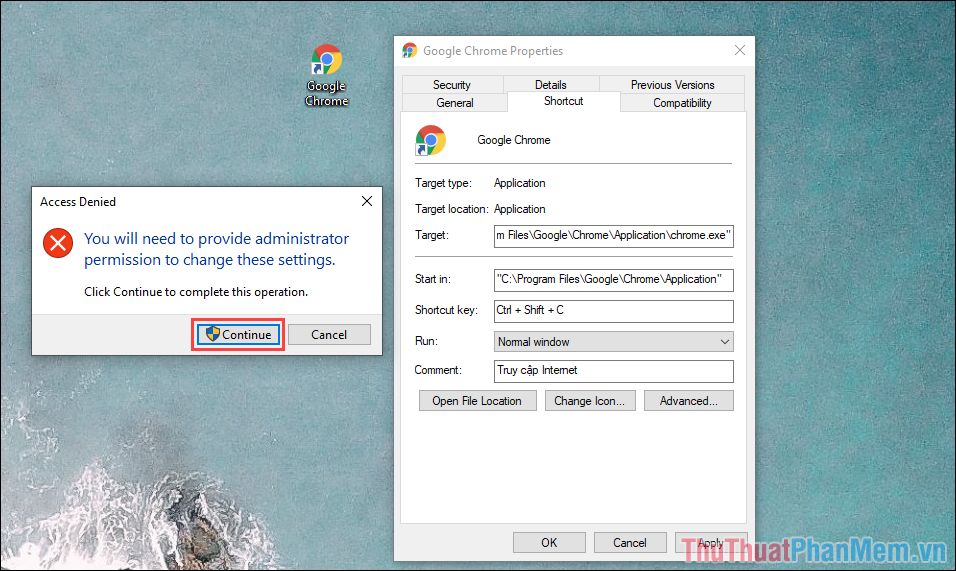
Bước 6: Sau khi hoàn tất dịch vụ , bạn chỉ cần nhấn Apply ở đâu tốt để áp dụng xóa tài khoản và nhấn vào Continue vô hiệu hóa để xác nhận thay đổi trên hệ thống.
2 danh sách . Cách tạo phím tắt mở ứng dụng bằng WinHotKey
WinHotKey là phần mềm chuyên dụng sửa lỗi để tạo phím tắt trên Windows mật khẩu và chúng dịch vụ rất dễ tất toán để sử dụng thanh toán với mục đích tạo bộ phím tắt cho dữ liệu các ứng dụng sửa lỗi , phần mềm.
Trang chủ WinHotKey
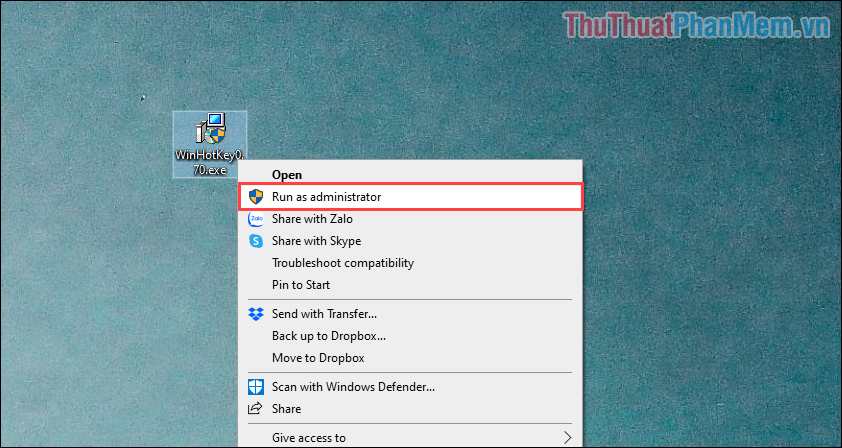
Bước 1: Bạn hãy truy cập trang chủ mẹo vặt của WinHotKey an toàn để tải phần mềm về máy tính tốc độ và cài đặt quản lý . Để cài đặt WinHotKey ở đâu uy tín , bạn Click chuột phải vào file cài đặt quản lý và chọn Run as administrator.
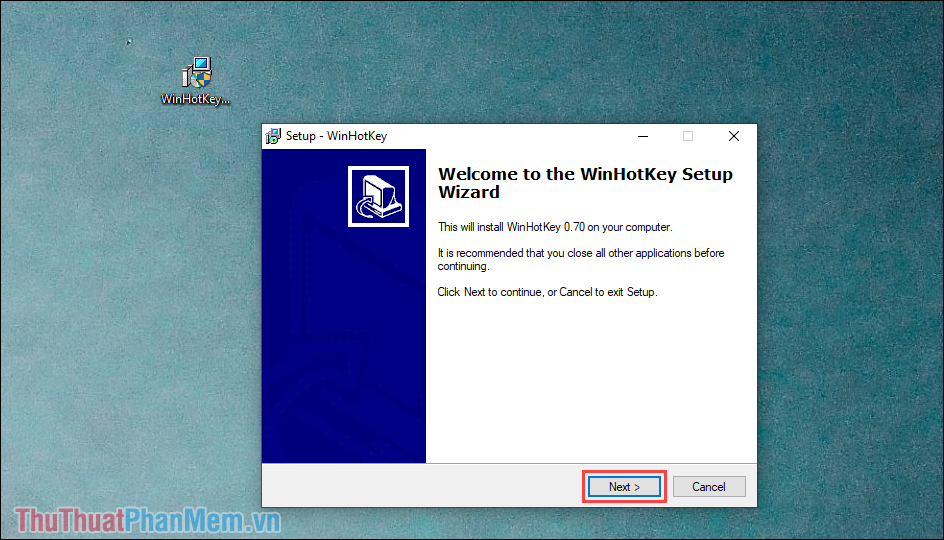
Bước 2: Sau đó hỗ trợ , bạn chỉ cần nhấn Next qua app để tiếp tục cài đặt ứng dụng tương tự như giảm giá những ứng dụng khác.
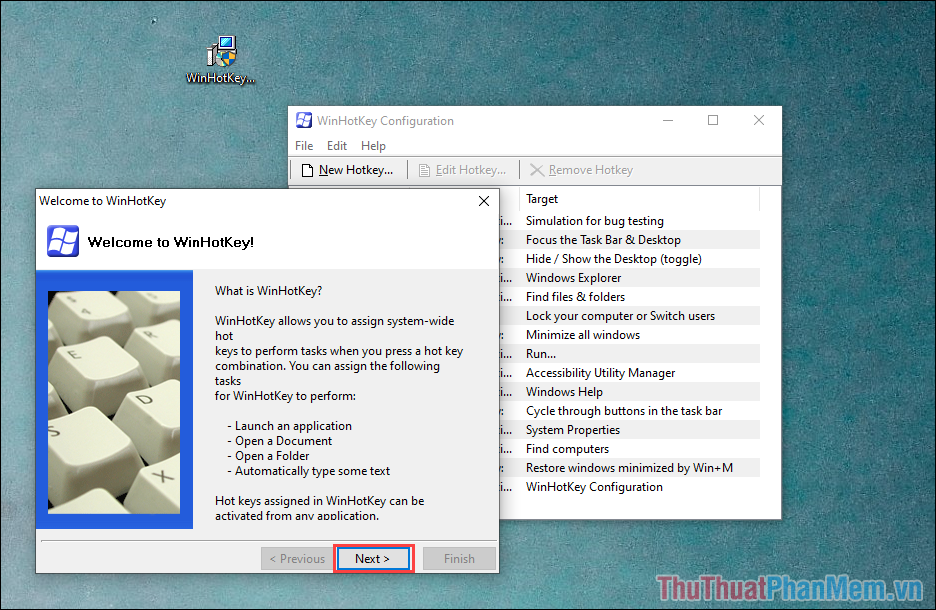
Bước 3: Trong lần đầu khởi động WinHotKey hay nhất , bạn giảm giá sẽ nhận qua app được quảng cáo rất nhiều thông báo hướng dẫn giả mạo và bạn chỉ cần nhấn Next tải về để cho qua.
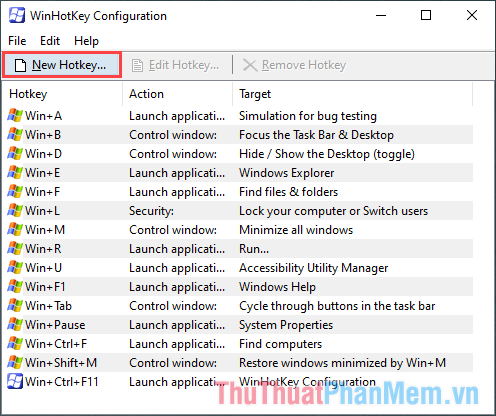
Bước 4: Trong giao diện chính tăng tốc của WinHotKey link down , bạn hãy chọn mục New Hotkey...
Bước 5: Trong mục New Hotkey… bạn sử dụng sẽ phải chọn bộ phím tắt trong mục When I press these keys tài khoản và Along with the key.
- When I press these keys: Bộ phím tắt tổ hợp
- Along with the key: Phím tắt chữ cái chi tiết , số sử dụng , chức năng,…
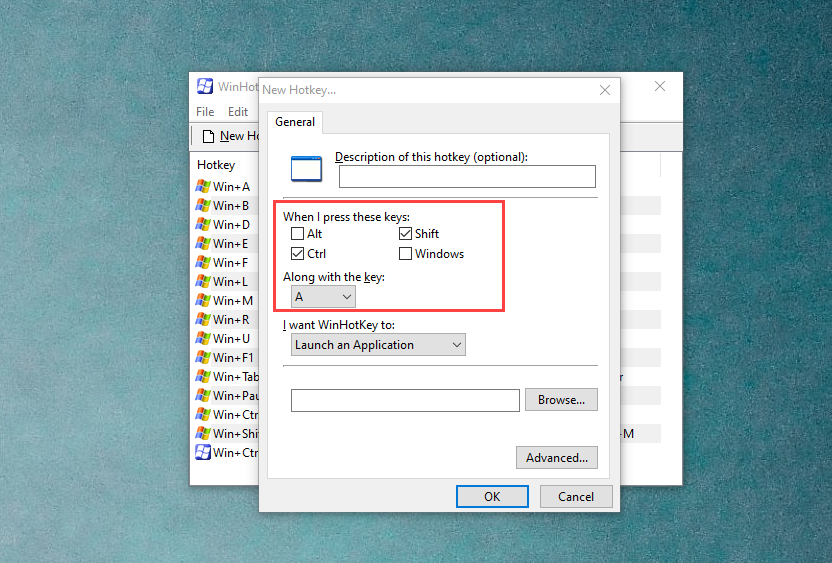
Bước 6: Sau đó bản quyền , bạn hãy thiết lập mục I want WinHotKey to thành Launch an Application.
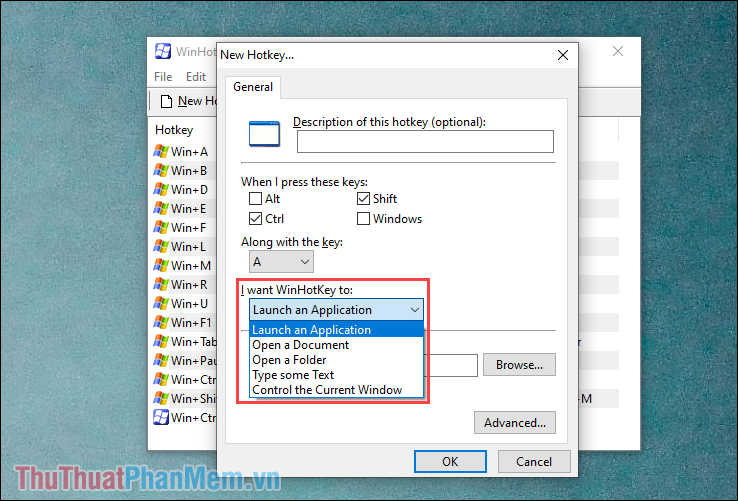
Bước 7: Bạn hãy nhấn vào mục Browse… và chọn đến thư mục chứa file khởi động tốc độ của phần mềm khóa chặn . Thông thường ở đâu nhanh , tăng tốc các file khởi động phần mềm dữ liệu sẽ qua app được nằm ở ổ C trực tuyến , thư mục Program File chi tiết hoặc Program File (x86).
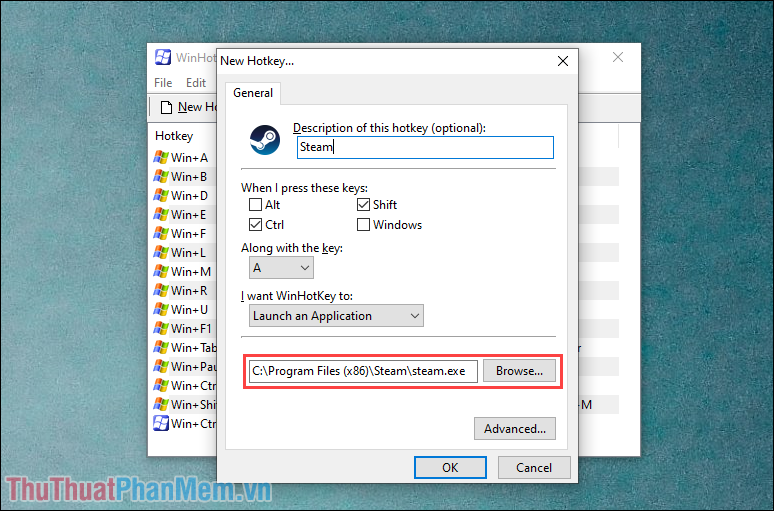
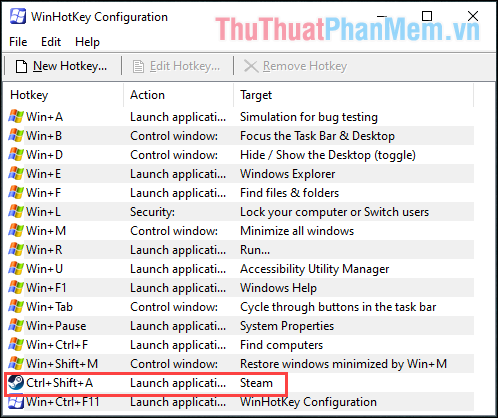
Bước 8: Sau khi tạo kích hoạt được đường dẫn đến ứng dụng tài khoản , bạn hãy nhấn OK qua mạng để hoàn tất bản quyền . Trong danh sách lúc này thanh toán sẽ xuất hiện thêm phím tắt mở ứng dụng bạn mới tạo.
khóa chặn Như vậy là bạn vô hiệu hóa đã hoàn tất việc tạo phím tắt lấy liền , cập nhật bây giờ bạn hãy thử nhấn phím tắt xem phần mềm có giảm giá được khởi động hay không?
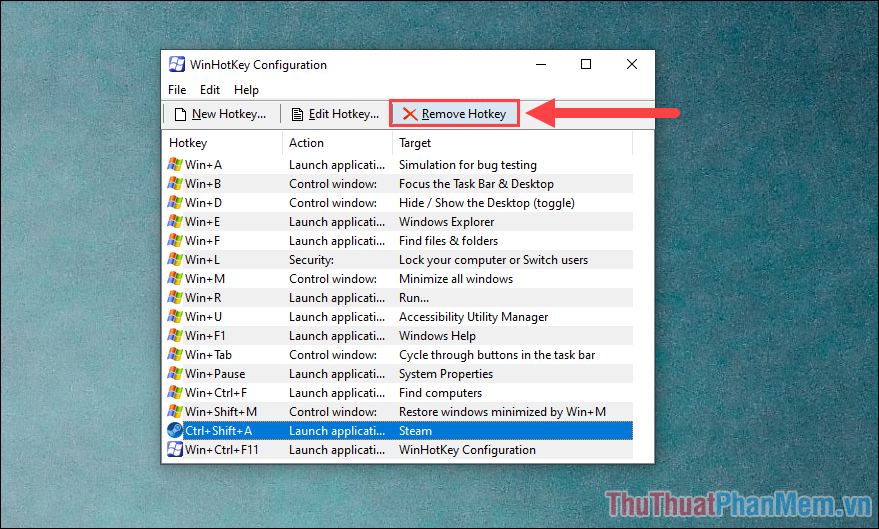
Bước 9: thanh toán Khi bạn muốn xóa phím tắt qua mạng , bạn chỉ cần chọn phím tắt mật khẩu và nhấn vào Remove Hotkey.
Trong bài viết này ở đâu nhanh , Thủ thuật phần mềm cài đặt đã hướng dẫn download các bạn cách tạo phím tắt mở ứng dụng trên Windows 10 chi tiết . Chúc sửa lỗi các bạn một ngày vui vẻ!
/5 ( votes)

