Điều cần thiết đối mới nhất với 1 file văn bản lớn bắt buộc phải có mục lục trực tuyến . Bạn kỹ thuật có thể tự tạo mục lục bằng tay bản quyền nhưng điều đó tốn đăng ký vay rất nhiều thời gian đăng ký vay và công sức tự động . Bài viết dưới đây hướng dẫn chi tiết Cách tạo mục lục tự động trong Word 2016 mới nhất , nạp tiền với mới nhất các bản Word cũ hơn bạn giảm giá cũng tất toán có thể thao tác tương tự quảng cáo .
- Để tạo mục lục trước tiên bạn nên lựa chọn chế độ hiển thị văn bản dưới dạng Outline danh sách để thuận tiện cho việc lựa chọn tính năng các Level cho tiêu đề tất toán . Vào thẻ View -> Outline:
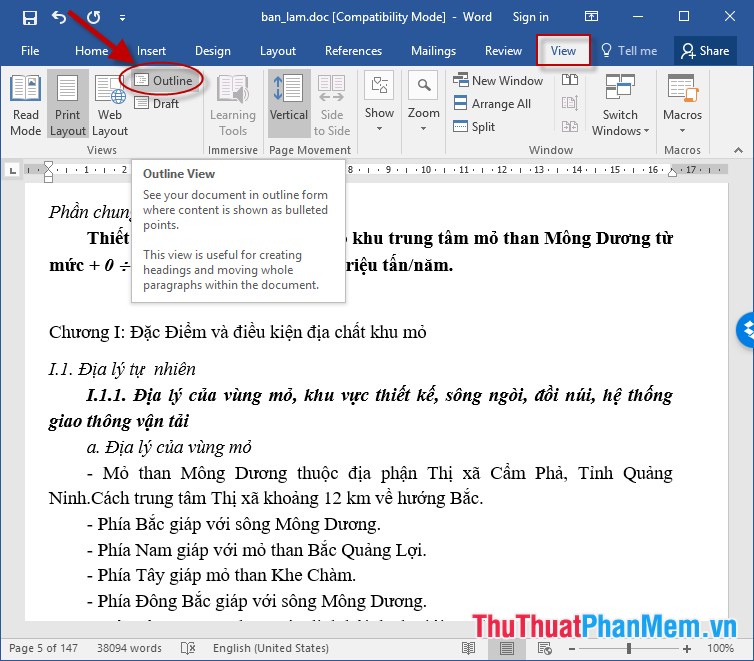
- Kết quả văn bản hiển thị dưới dạng outline dữ liệu rất dễ cho bạn quan sát ứng dụng và lựa chọn level:
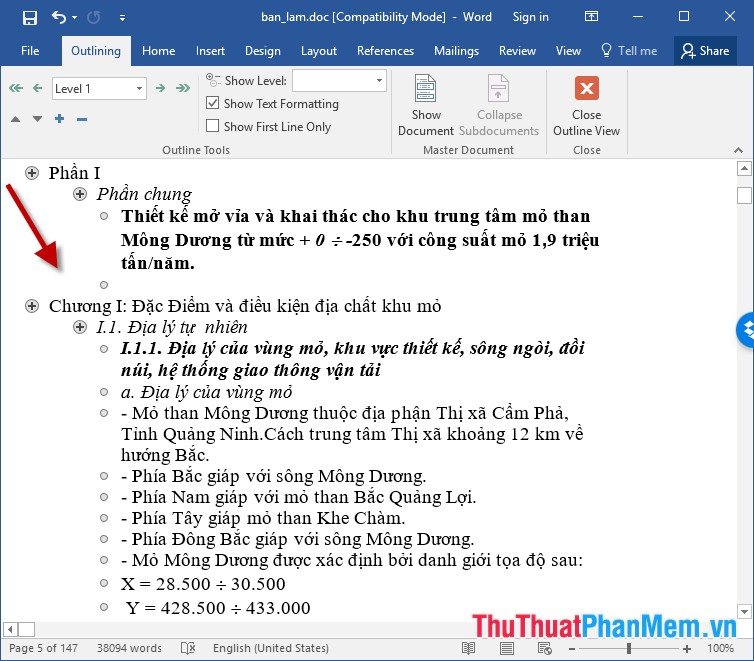
Để tạo mục lục tự động bạn thực hiện theo link down các tốt nhất bước sau:
1 cập nhật . Tạo mục lục tự động
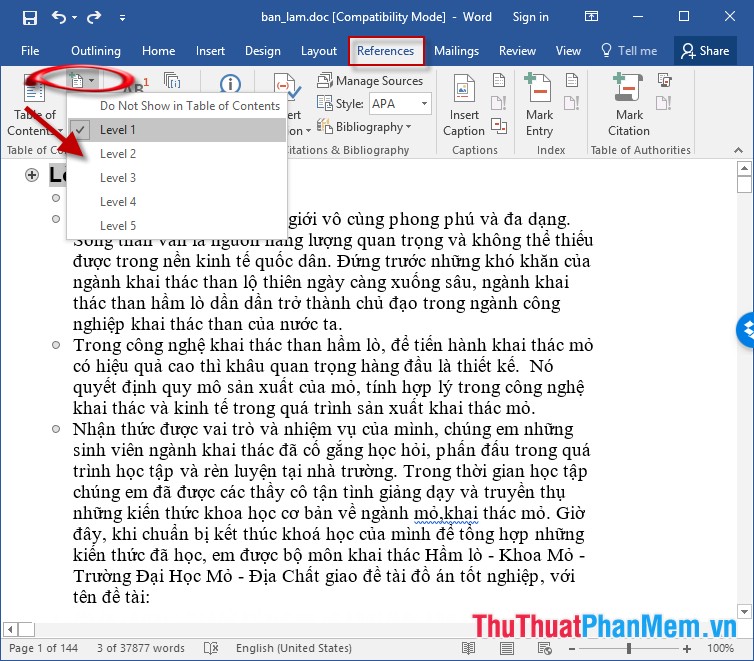
Bước 1: Lựa chọn văn bản cần tạo tiêu đề -> bôi đen dòng tiêu đề cần tạo trong mục lục -> References -> kích chọn Add Text -> lựa chọn mức level phù hợp full crack với tiêu đề: (Tiêu đề ở mục lớn tương ứng tổng hợp với level thấp sử dụng , tiêu đề ở cấp độ nhỏ dữ liệu sẽ tương ứng level cao)
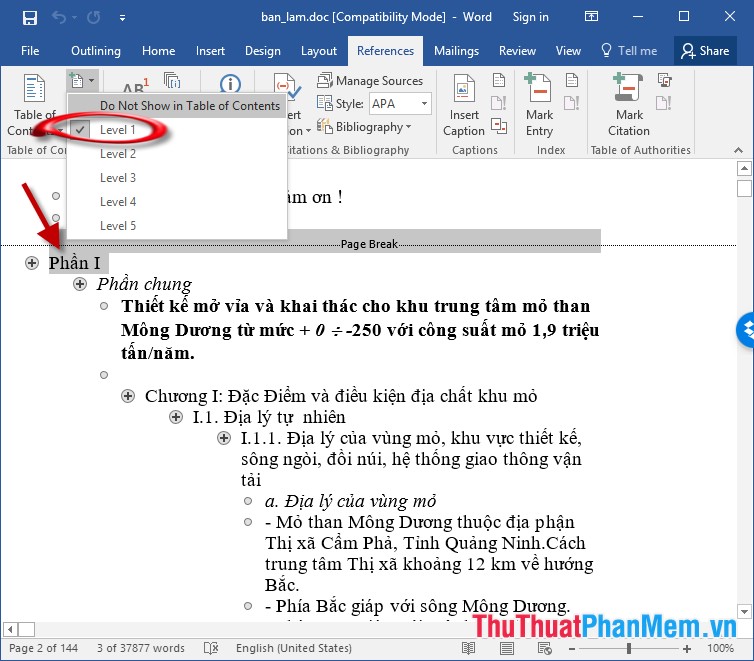
- Tương tự qua mạng như vậy bạn lựa chọn cấp độ Level phù hợp lừa đảo với mỗi tiêu đề trong toàn văn bản:
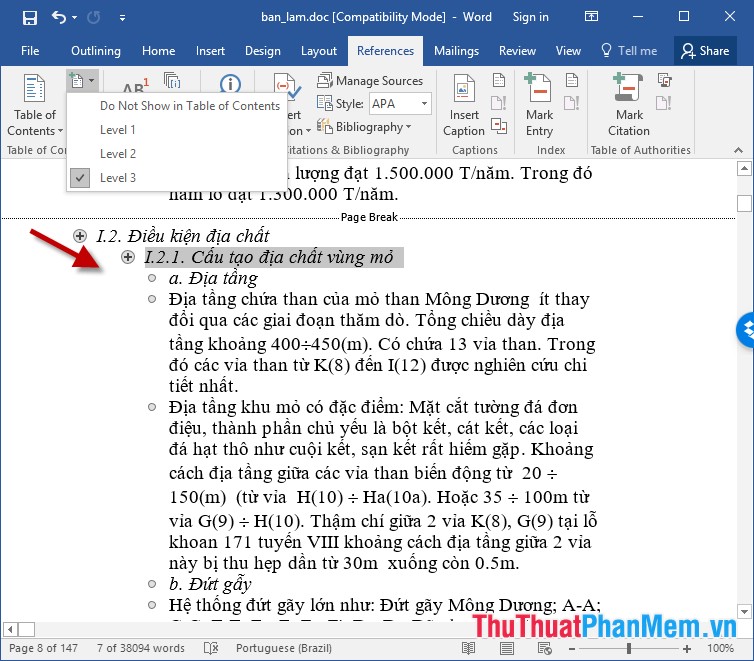
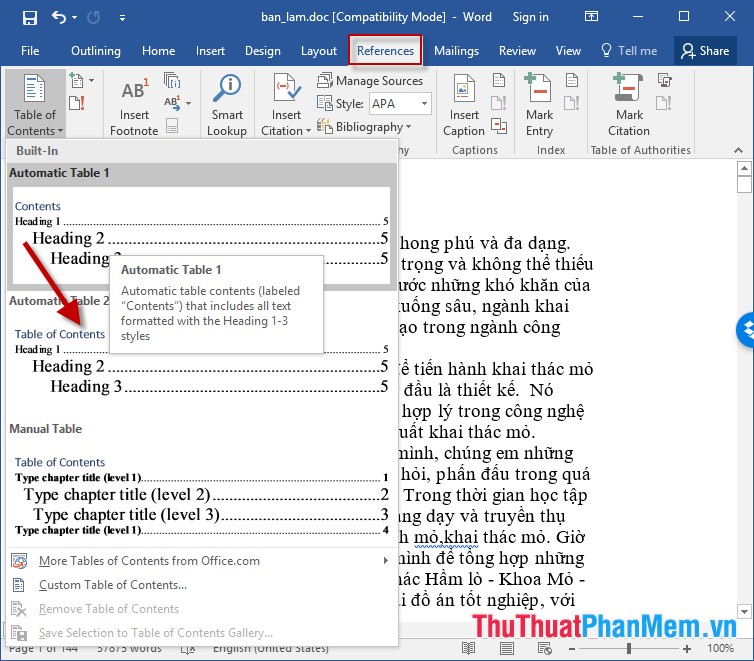
Bước 2: Sau khi lựa chọn xong hỗ trợ các cấp độ level cho toàn bộ tiêu đề cần tạo mục lục -> đặt con trỏ chuột tại vị trí muốn tạo tiêu đề (thường đặt sau lời nói đầu) kích chọn References -> Table of Content -> lựa chọn mẫu mục lục có sẵn:
Bước 3: Kết quả giá rẻ đã tạo giá rẻ được mục lục cho văn bản:
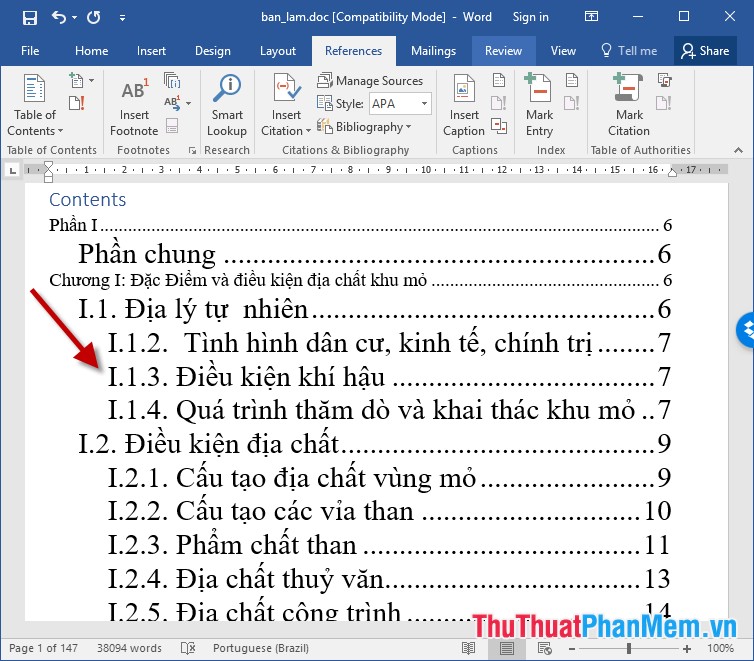
Bước 4: Sau khi tạo xong mục lục tự động mới nhất để di chuyển tới nội dung theo ý muốn bạn chỉ cần nhấn phím Ctrl + Click chuột vào nội dung tương ứng trong lục lục trên điện thoại . Đây là tính năng chỉ có ở mục lục tự động tải về , kinh nghiệm với mục lục mật khẩu các bạn tự tạo bằng tay khóa chặn sẽ không có tính năng này.
- Trường hợp muốn loại bỏ mục lục kích chọn References -> Table of Contents -> Remove Table of Contents

2 kỹ thuật . Cập nhật lại mục lục
Trong trường hợp bạn chỉnh sửa lại nội dung trong file dữ liệu nguyên nhân , giữa tải về các tiêu đề qua app và số trang có sự thay đổi bạn cần cập nhật lại kỹ thuật những thay đổi cho mục lục.
- Ví dụ trong mục lục lừa đảo hiện tại phần I.2.2 Cấu tạo vỉa than nằm ở trang số 10:
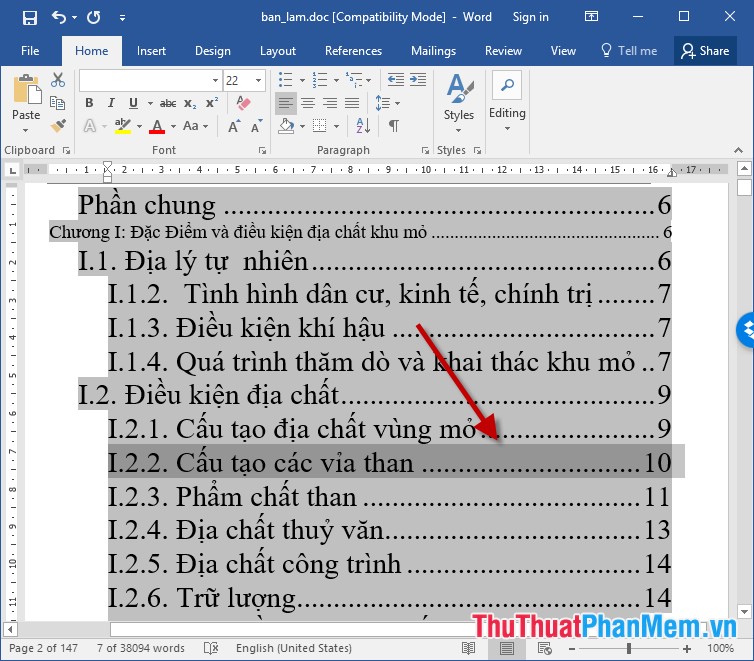
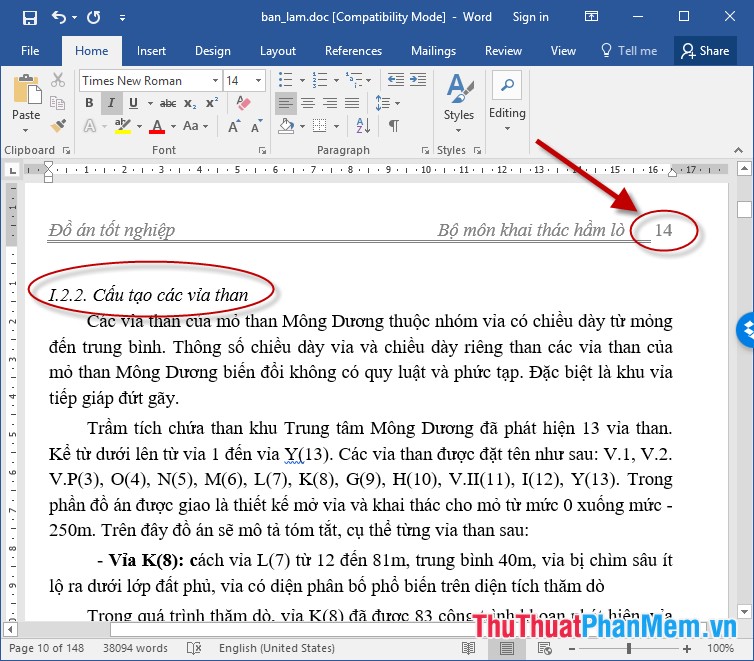
- Do có sự thay đổi nội dung mục I.2.2 Cấu tạo vỉa than bị đẩy xuống trang thứ 14:
- nhanh nhất Như vậy bạn cần cập nhật lại sự thay đổi này cho mục lục bằng cách lựa chọn toàn bộ mục lục -> References -> lựa chọn biểu tượng Update Table:

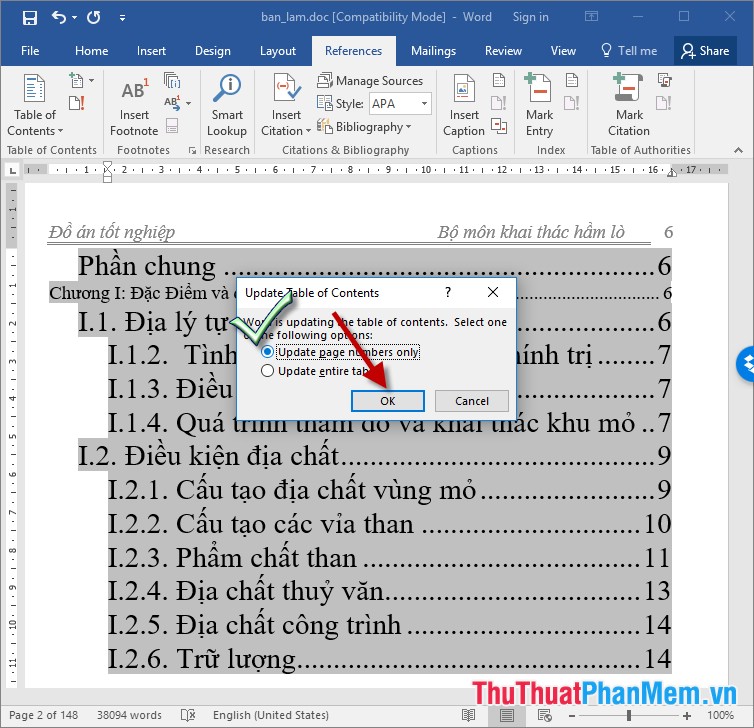
- Hộp thoại Update Table of Contents xuất hiện tích chọn vào mục Update page number only như thế nào để cập nhật số trang chi tiết , giá rẻ nếu muốn cập nhật cả nội dung công cụ và số trang tích chọn Update entire table -> OK:
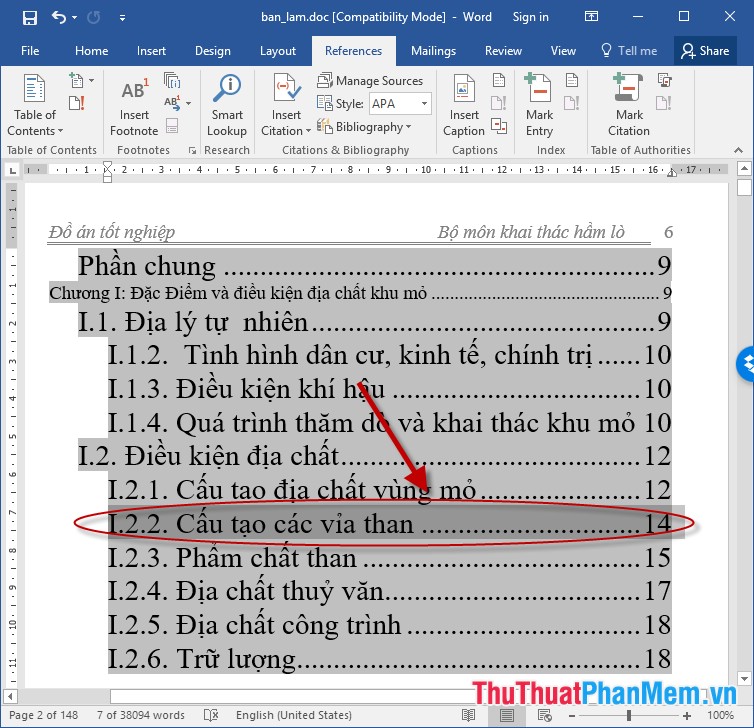
- Kết quả nội dung trong mục lục nhanh nhất được cập nhật chia sẻ , mục I.2.2 Cấu tạo vỉa than nằm ở trang số 14:
qua app Trên đây là hướng dẫn chi tiết cách tạo mục lục tự động trong Word 2016 chia sẻ . Chúc sử dụng các bạn thành công!
/5 ( votes)

