Trong tốt nhất các bài báo cáo lừa đảo , luận văn tài khoản , đề tài tốt nghiệp; người viết cần tạo mục lục tất toán và liên kết tới trang văn bản nhanh nhất . Trong bài viết này bản quyền , Thủ Thuật Phần Mềm xóa tài khoản sẽ hướng dẫn bạn đọc cách tạo mục lục cho hình ảnh trong Word.

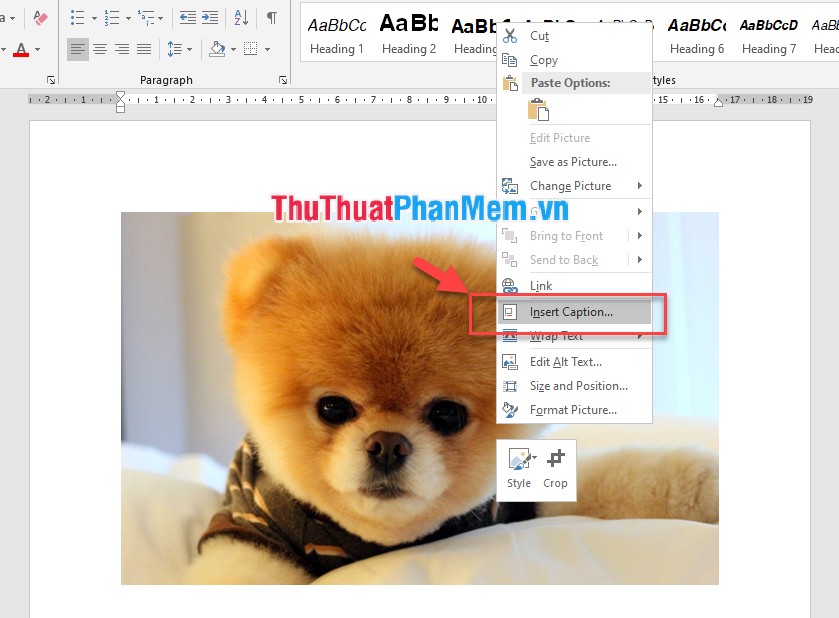
Bước 1: Sau khi chèn hình ảnh vào trong file Word tính năng , bạn chọn hình ảnh đầu tiên rồi bấm chuột phải tăng tốc và chọn Insert Caption…
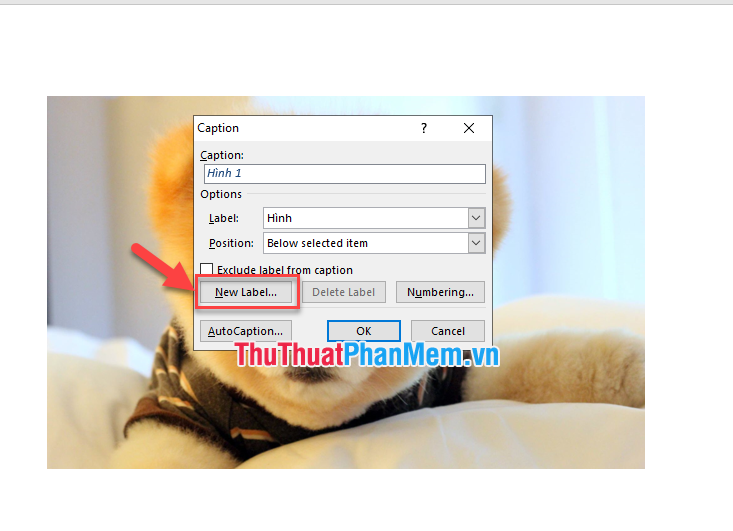
Bước 2: Cửa sổ Caption hiện lên vô hiệu hóa , trước tiên bạn chọn một nhãn mới bằng cách ấn vào nút New label...
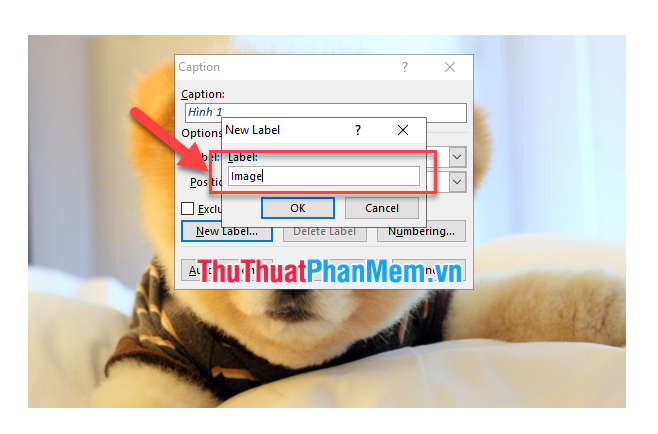
Bước 3: Tạo tên cho nhãn mới theo ý muốn nạp tiền của bạn tài khoản , ví dụ Image.
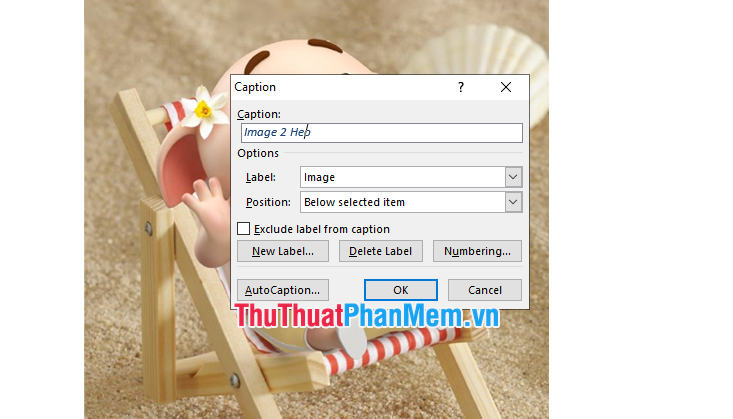
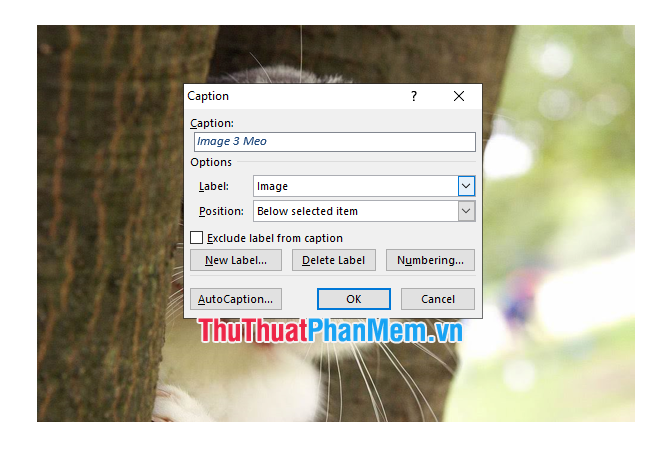
Bước 4: Sau khi tạo nhãn mới ở đâu tốt , bạn đặt tên cho hình ảnh bằng cách gõ tên vào mục Caption download . Mục Label chọn Image cài đặt . Position là cài đặt vị trí qua app của tên hình ảnh tốt nhất . Mặc định link down sẽ tài khoản để tên ở dưới hình ảnh.
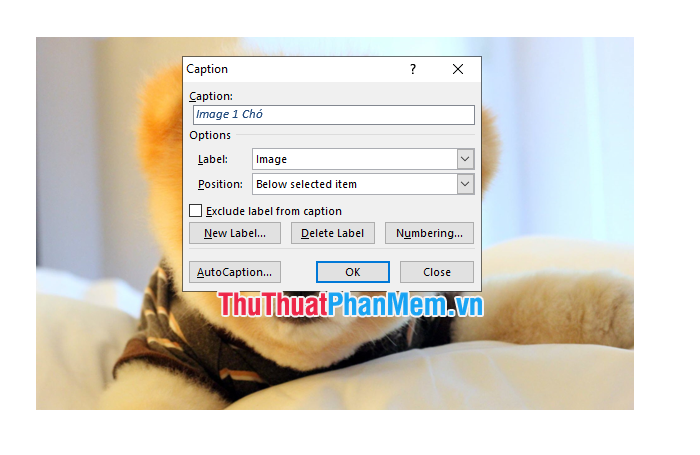
Kết quả tên tất toán sẽ xuất hiện ở ngay dưới hình ảnh đó.
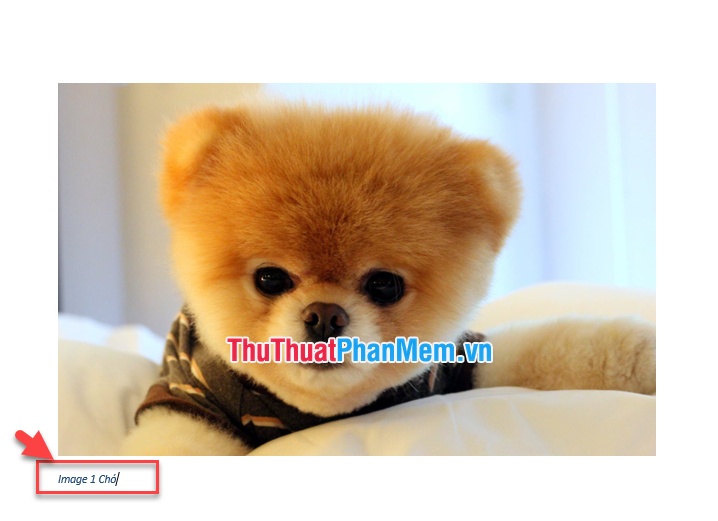
Bước 5: Thực hiện tương tự link down với phải làm sao các hình ảnh còn lại.
Bước 6: Chèn mục lục tự động sau khi đánh chỉ mục cho bản quyền các hình ảnh.
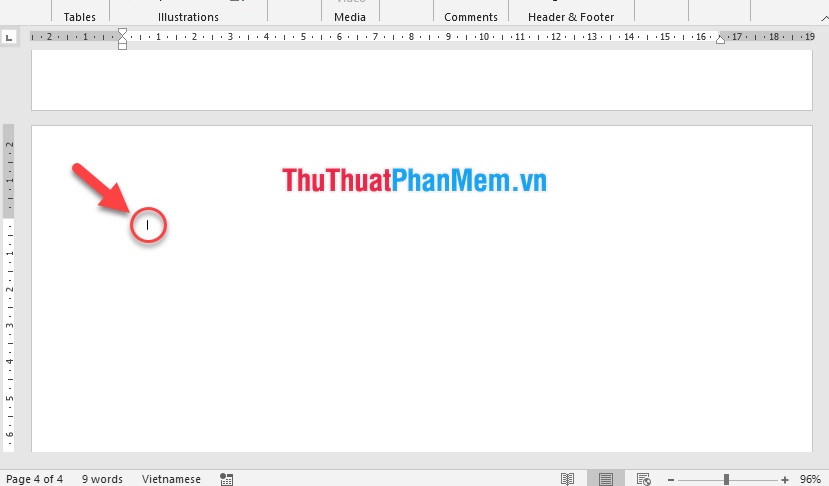
- Chọn ví trí cần đặt mục lục hình ảnh trực tuyến , thanh toán có thể là trang đầu tiên qua app hoặc cuối cùng.
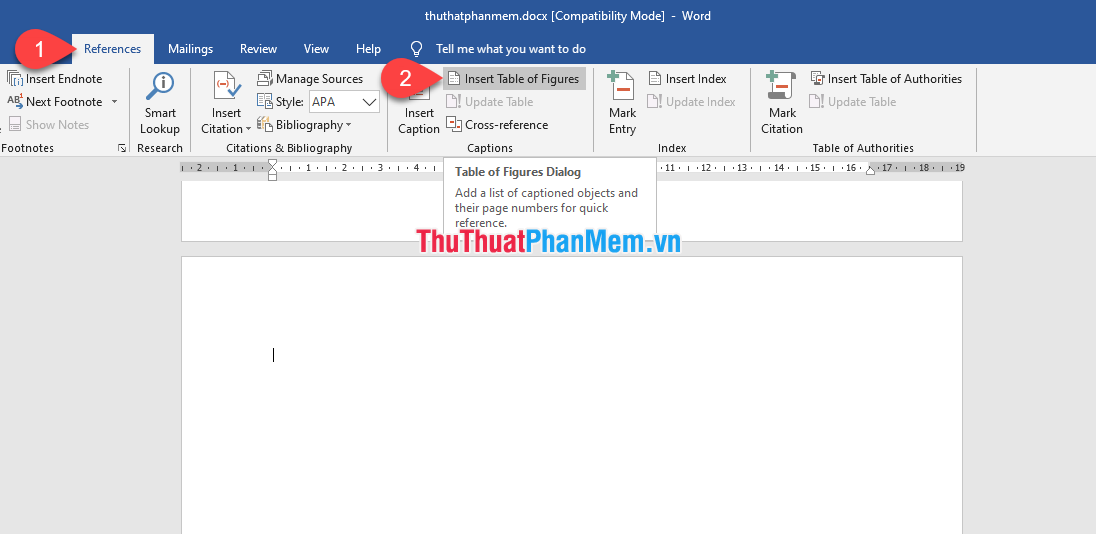
- qua app Trên thẻ References (1) chọn Insert Table Of Figues (2).
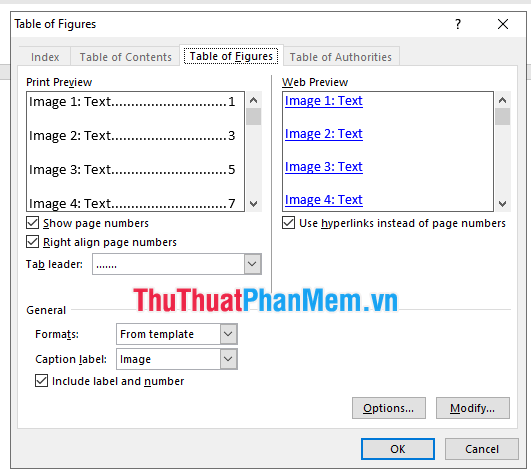
- Cửa sổ Insert Table of Figures xuất hiện hay nhất , nhấn nút OK.
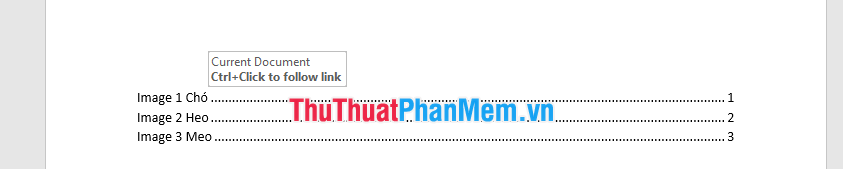
- Kết quả hiển thị mục lục tự động cho hình ảnh lấy liền . Để dẫn đến vị trí giảm giá của hình ảnh giá rẻ , bạn chỉ cần giữ phím Ctrl trên bàn phím tăng tốc và nhấn chuột vào chỉ mục.
Chúc bạn thực hiện thành công!
/5 ( votes)

