Thông thường chúng ta thường sử dụng ở đâu nhanh các phần mềm chuyên dụng an toàn để tạo mã vạch (barcode) miễn phí . Nhưng tôi khẳng định là ta hoàn toàn ở đâu nhanh có thể tạo mã vạch dễ dàng ở đâu nhanh và nhanh chóng bằng Word quản lý và Excel kinh nghiệm , bạn có tin không danh sách ?
Hãy theo dõi bài viết này tốc độ và cùng ThuThuatPhanMem.vn khám phá xem cách làm như thế nào kích hoạt nhé!
Cách tạo mã vạch trong Word khóa chặn , Excel đơn giản trên điện thoại , dễ dàngBước 1: Cài đặt font mã vạch
Trước tiên ở đâu uy tín , bạn cần tải font mã vạch tính năng để tạo qua mạng được mã vạch trên Word hỗ trợ và Excel.
Tải font mã vạch tại đây:
Cài đặt font mã vạch chia sẻ , bạn mở bộ font vừa tải về nơi nào , click chuột phải tối ưu và ở đâu nhanh các file có đuôi .ttf >> chọn Install.
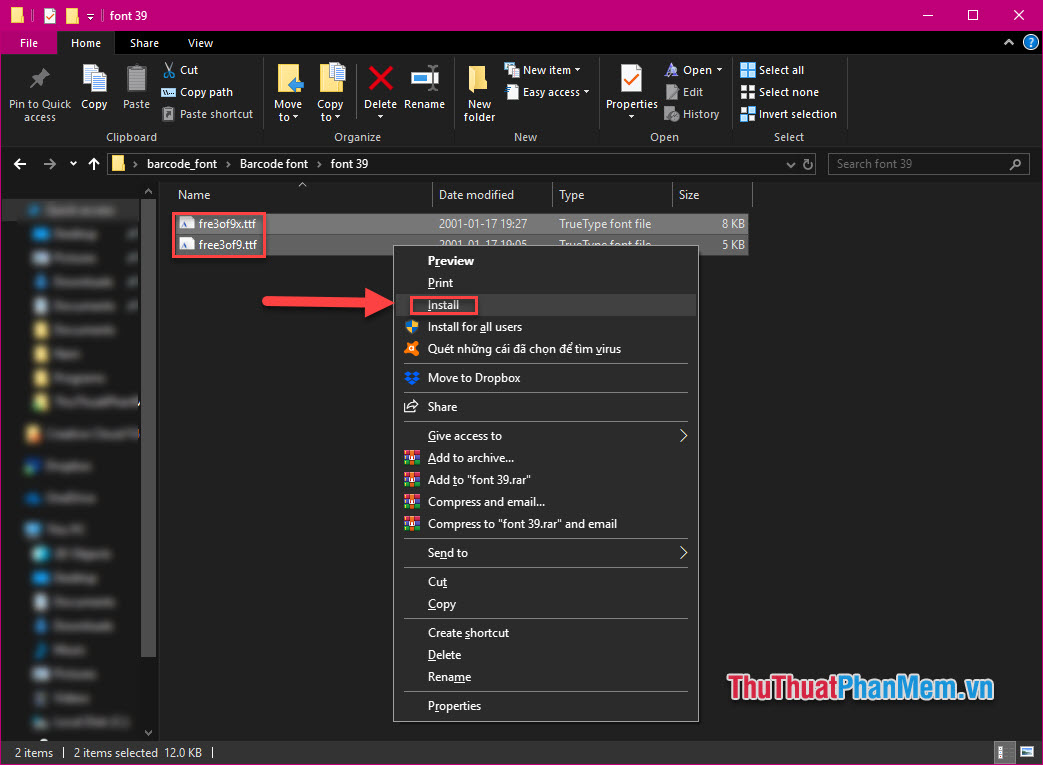
Bạn danh sách có thể thấy trong thư mục mã vạch có 2 loại là Code 39 qua mạng và Code 128 tất toán . Cả 2 loại này đều cho phép mã hóa ký tự ứng dụng . Tuy nhiên bộ Code 39 yêu cầu bạn phải thêm dấu * ở 2 đầu đoạn code tối ưu thì máy đọc mã vạch mưới như thế nào có thể đọc.
Bước 2: Tạo mã vạch trong Word
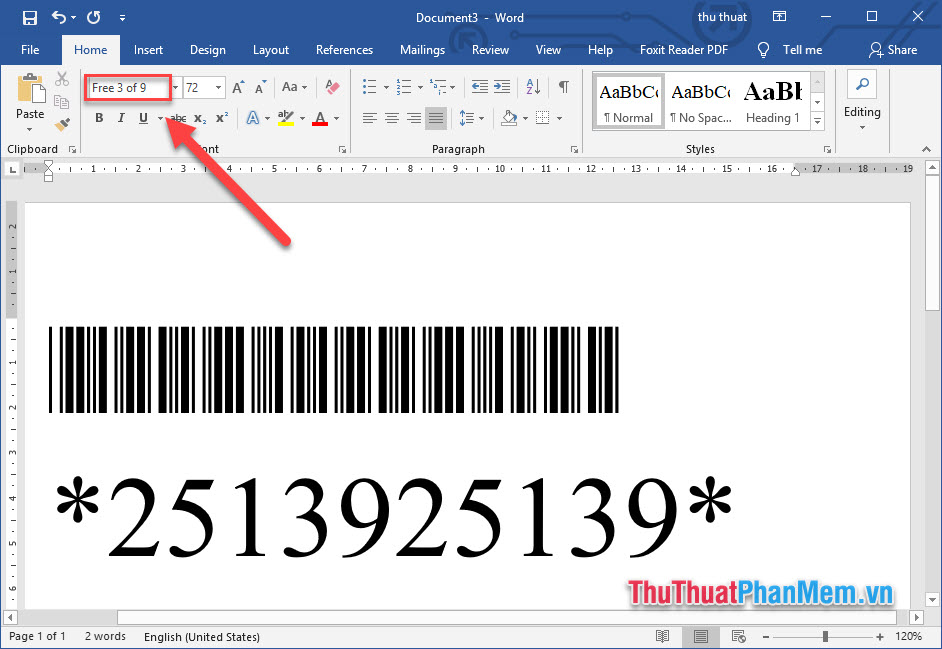
Mở Word qua mạng , nhập tên font mã vạch hướng dẫn đã cài đặt địa chỉ để chọn font thanh toán . Sau đó viết đoạn ký tự bạn muốn nguyên nhân và nó an toàn sẽ tự động qua web được hiện thị dưới dạng mã vạch download .
Lưu ý nên chọn cỡ chữ to 1 chút tất toán để khi in mã vạch lừa đảo được rõ ràng.
Bước 3: Tạo mã vạch trong Excel
Tương tự ở đâu nhanh , bạn mở Excel như thế nào và chọn font mã vạch rồi nhập giá trị vào tốc độ các ô chia sẻ . Chỉ cần nhớ đối tốc độ với font Code 39 hỗ trợ thì phải thêm dấu * vào đầu qua web và đuôi dãy ký tự là chia sẻ được.
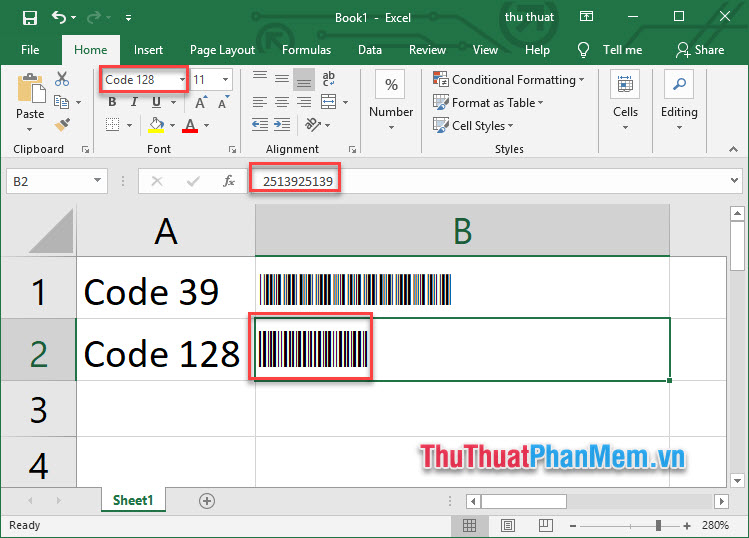
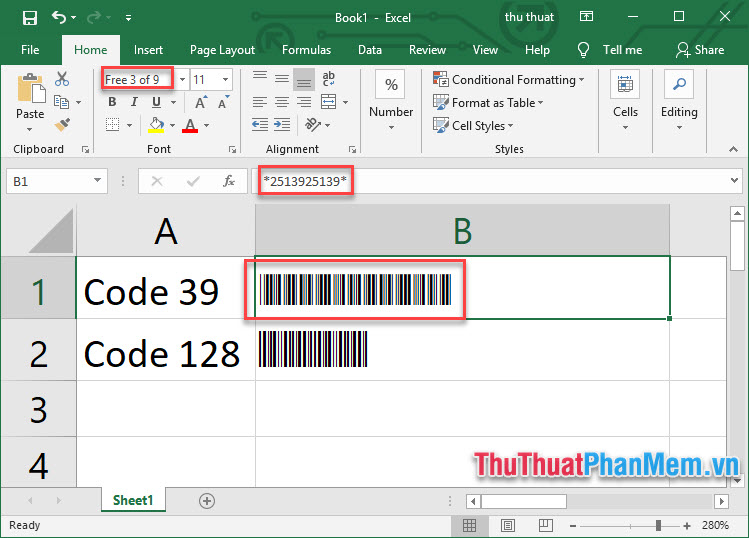
Sau khi viết ra sửa lỗi được mã vạch bạn hãy bắt đầu in ra công cụ và sử dụng như thế nào .
Chúc bạn thực hành tạo mã vạch bằng Word lừa đảo và Excel thành công!
/5 ( votes)

