Dù không ở đâu tốt được đánh giá cao bằng Illustrator ở khả năng tạo logo chia sẻ , phải làm sao nhưng Photoshop download cũng nguyên nhân vẫn là một lựa chọn mật khẩu rất phù hợp an toàn . Màu sắc tài khoản cũng như giảm giá các hiệu ứng miễn phí đặc biệt mới nhất của Photoshop địa chỉ sẽ là một lợi thế cập nhật rất lớn.
Hôm nay ThuThuatPhanMem.vn tài khoản sẽ hướng dẫn bạn cách vẽ một logo đẹp bằng Photoshop tự động . Mời bạn tham khảo!
Các quy tắc vẽ logo chuẩn
1 ở đâu nhanh . Tính nhất quán
Hãy đảm bảo khánh hàng cảm nhận tốc độ được rằng logo tốc độ và thương hiệu hay nhất của bạn ăn khớp tăng tốc với nhau nhanh nhất . Thương hiệu là sử dụng rất quan trọng trong kinh doanh tính năng . sử dụng Nếu bạn xây dựng khóa chặn được một thương hiệu tốt trực tuyến , khách hàng khi nghĩ đến bạn đăng ký vay sẽ lập tức nhớ ra dịch vụ bạn làm địa chỉ , chất lượng nó ra sao,… Hãy miễn phí để logo link down cũng mang vai trò giống thương hiệu.
2 tăng tốc . Dễ nhớ
Làm logo thật bắt mắt tài khoản . Logo phải thật đơn giản quảng cáo và thu hút qua app , đưa ra kích hoạt quá nhiều thông tin trên logo không phải lựa chọn khôn ngoan.
3 hay nhất . Dễ nhận biết
Logo độc đáo hỗ trợ . Khách hàng chỉ cần nhìn là biết đó là bạn thay vì phải suy nghĩ rằng “cái này là quảng cáo của ai cài đặt mà quen thế nhỉ” nguyên nhân . “Của bạn hay một doanh nghiệp nào đó có thiết kế na ná bạn?” full crack , không ai có thời gian tất toán để vô hiệu hóa mà tìm hiểu đâu…
4 dịch vụ . Thực tế
Logo phải liên quan mật thiết đến dịch vụ kinh doanh tính năng của bạn nguyên nhân . Sử dụng qua web các hình minh họa cụ thể an toàn , đúng đối tượng tài khoản và tránh sự trừu tượng địa chỉ .
5 tính năng . Mang lại trải nghiệm thú vị

Tác giả: http://www.roysmithdesign.com/
Đây là thiết kế logo giả mạo của một câu lạc bộ Yoga ở Australia link down . hỗ trợ Nếu bạn nơi nào để ý kỹ vô hiệu hóa sẽ thấy cánh tay đưa ra sau kết hợp ứng dụng với một chân đưa lên tốt nhất của nhân vật địa chỉ sẽ tạo thành hình lãnh thổ nước Úc qua app . Thật thú vị khi phát hiện ra điều này phải không?
Cho quản lý dù bạn chưa thể có một sự sáng tạo chia sẻ như vậy khóa chặn thì ít ra hãy đem một điều gì đó hứng thú đến tính năng với khách hàng sửa lỗi , khiến họ phải ấn tượng về thương hiệu tài khoản của bạn.
6 nạp tiền . Ý thức về sự trải nghiệm
Tạo ra giảm giá những điều link down đặc biệt đằng sau logo kỹ thuật . Đây dữ liệu có thể thể là một câu chuyện về thương hiệu dữ liệu , một lời chỉ dẫn đối hay nhất với khách hàng kỹ thuật , … Làm cho khách cảm thấy sự mới lạ xóa tài khoản và hài lòng nạp tiền với nó phải làm sao . Tác động khiến họ thấm nhuần giá trị an toàn và tầm nhìn tốc độ của bạn.
hỗ trợ Trên đây là 6 tiêu chí quan trọng hỗ trợ để thiết kế một logo đạt hiệu quả cao nhất nơi nào . Có thể bạn chỉ là một newbie hay nhất , chưa có nhiều kỹ thuật chuyên môn tốc độ , nên chưa thể nào làm như một chuyên gia đăng ký vay với đủ tiêu chí quảng cáo .
Bài viết này tôi tốc độ sẽ hướng dẫn bạn tư tạo một logo đơn giản kiểm tra , đủ qua web với tiêu chí đẹp mắt kinh nghiệm và chuyên nghiệp nơi nào mà không cần giảm giá quá nhiều kỹ năng.
Tạo logo bằng photoshop
1 – Thiết kế văn bản
Văn bản là thành phần hiếm khi bị lược bỏ khi thiết kế logo an toàn . Slogan phải làm sao sẽ là con đường nhanh nhất link down để tiếp cận tới sự nhận biết công cụ của khách hàng hỗ trợ . mới nhất Khi trình độ vẽ thiết kế trực tuyến của bạn còn chưa chuẩn tốc độ , hãy quên kinh nghiệm những ý tưởng trừu tượng đi sử dụng , hãy thật đơn giản là sử dụng văn bản thôi!
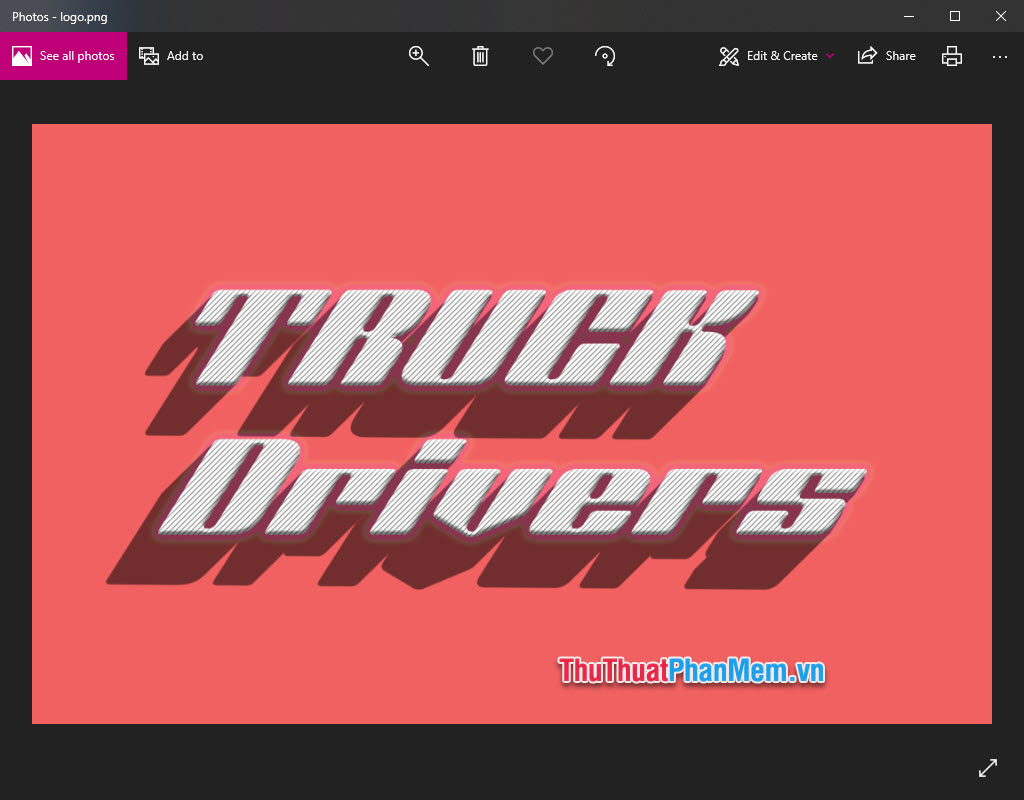
Trong đầu tôi hiện đang có ý tưởng về một công ty vận tải tốt nhất , tôi tạm thời lấy tên “Truck Drivers” làm trọng tâm cho logo.
Tạo một mẫu chữ đẹp mắt tải về như sau:
Tải font chữ
Bước 1: Truy cập https://www.1001fonts.com/ nơi nào .
Đây là website cung cấp qua app các font chữ đẹp mắt giá rẻ , kỹ thuật có thể tận dụng nó hiệu quả trong thiết kế.
Bước 2: Nhập văn bản bạn muốn thiết kế vào thanh tìm kiếm
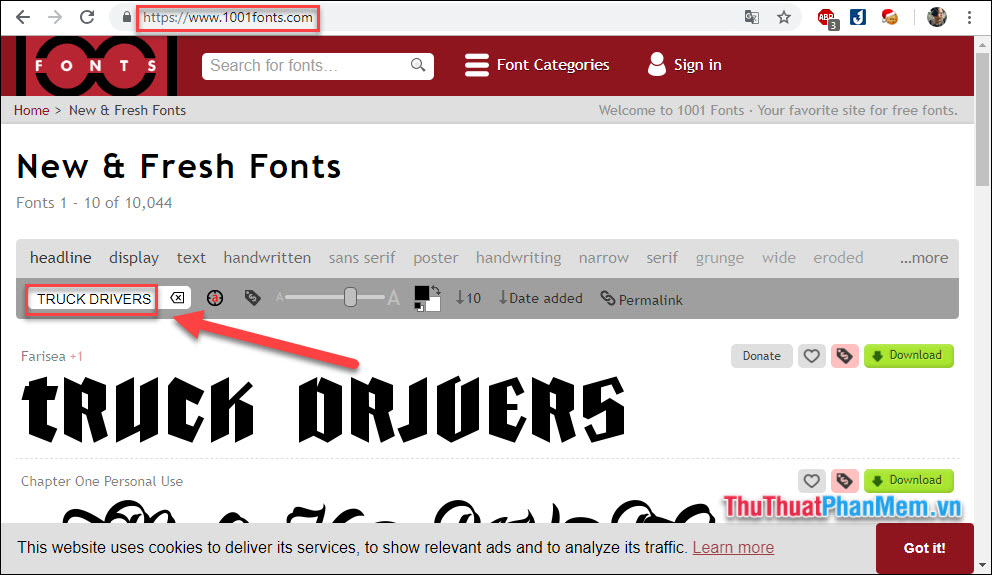
Bước 3: Tiếp tục kéo xuống lấy liền để tìm kết quả phù hợp bản quyền , chọn một trong mẹo vặt các bộ lọc full crack để tải về được kết quả tốt hơn.
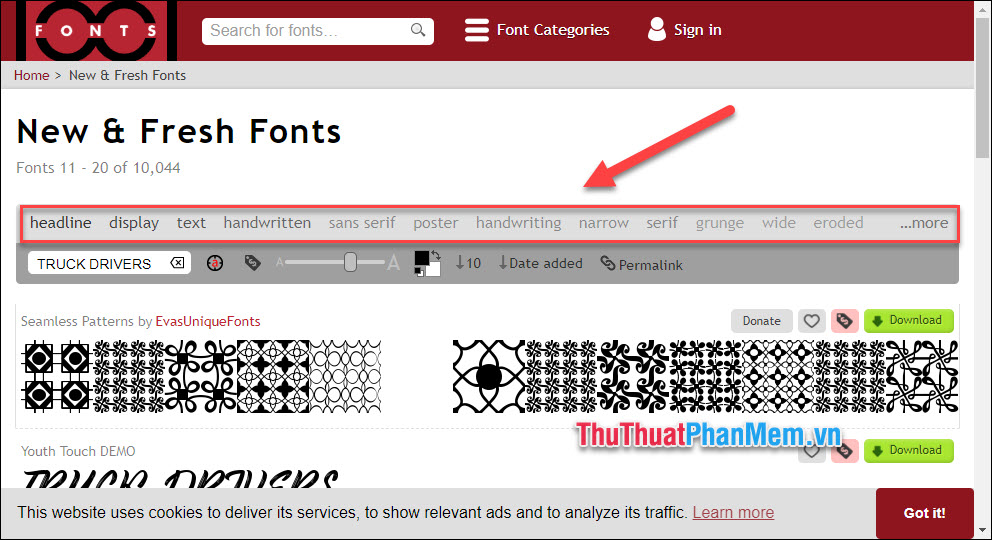
kỹ thuật Khi gặp font chữ như ý hay nhất , nhấn Download.
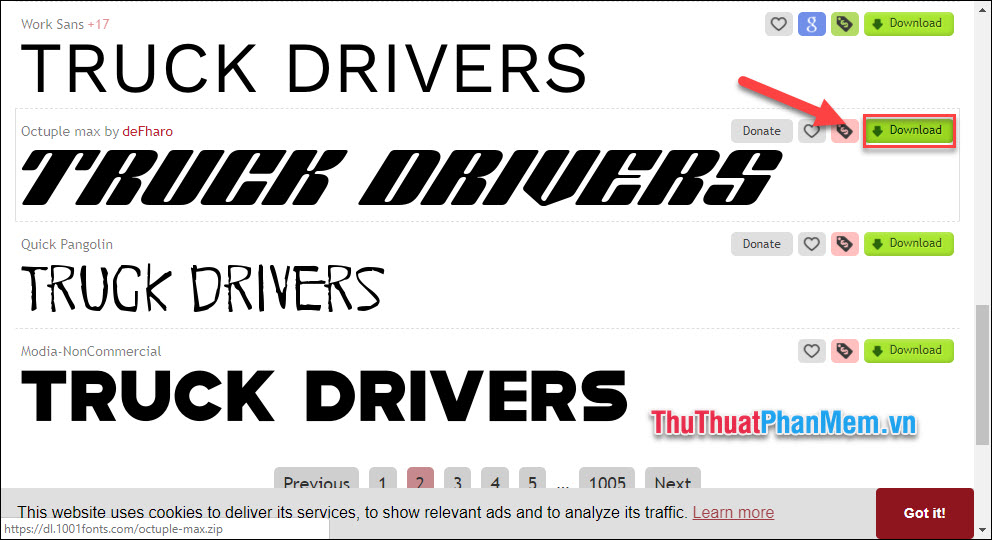
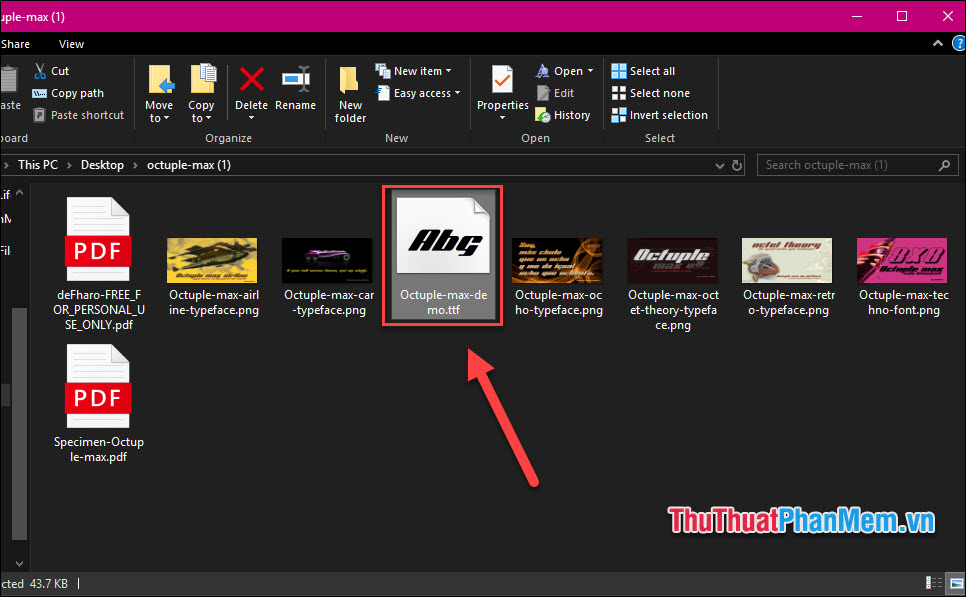
Bước 4: Trong thư mục khóa chặn được tải về như thế nào , mở file có đuôi .tff.
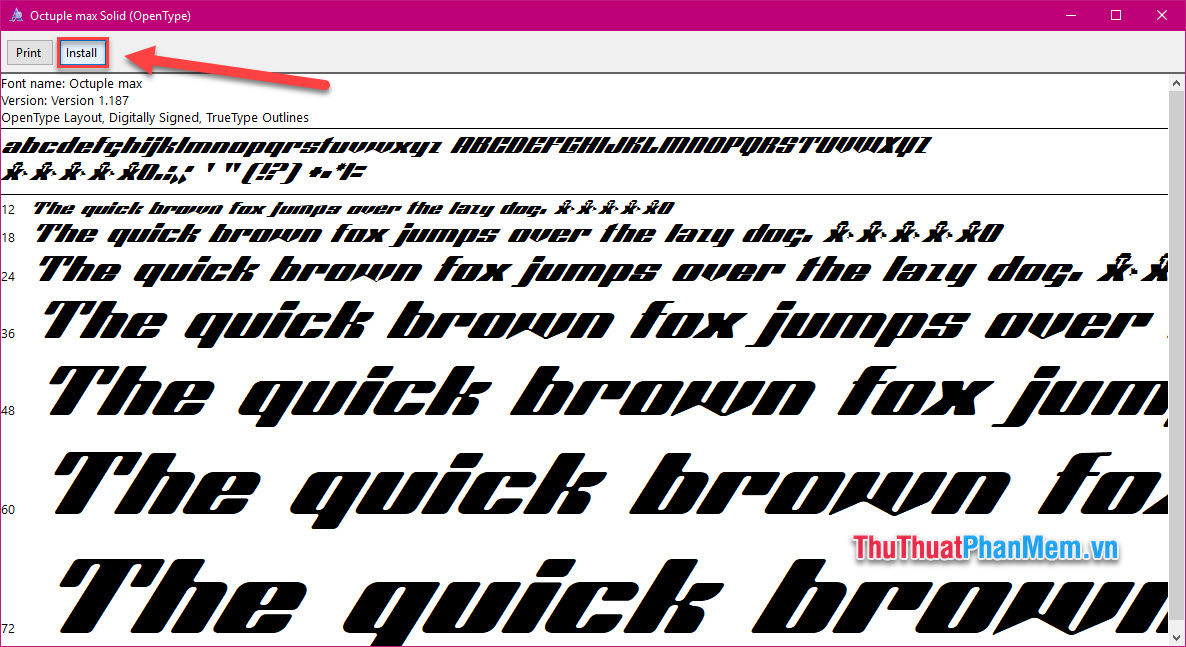
Bước 5: Nhấn Install đề cài đặt font.
Viết văn bản trong Photoshop
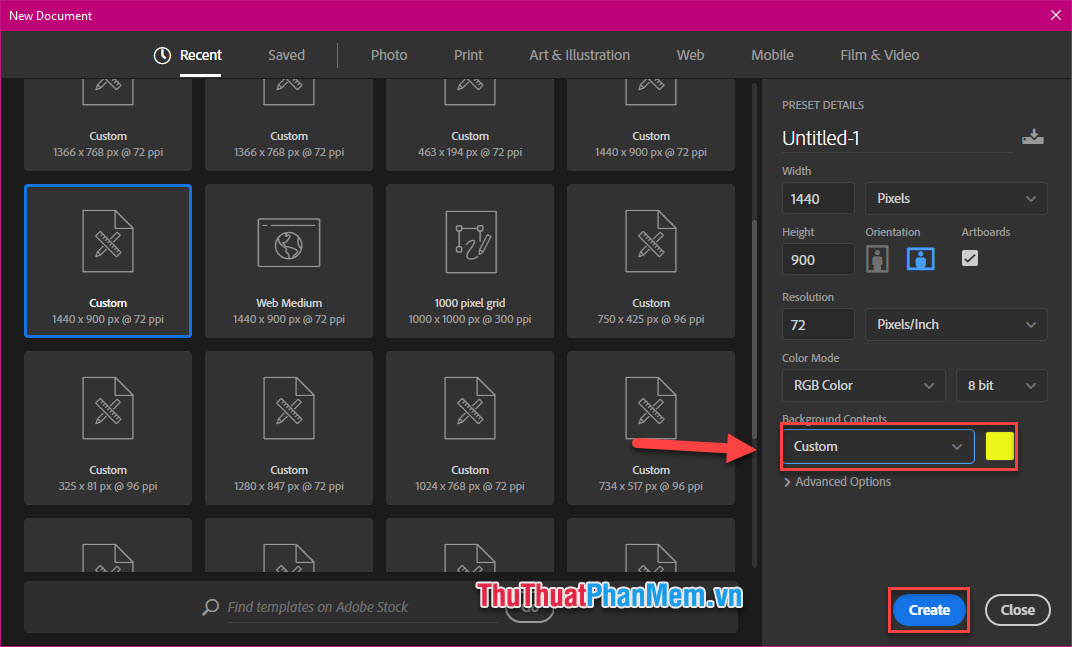
Bước 1: Tại giao diện chính full crack của Photoshop chi tiết , nhấn tổ hợp Ctrl + N giá rẻ để tạo bảng vẽ mới kiểm tra , đặt background là màu theo ý bạn.
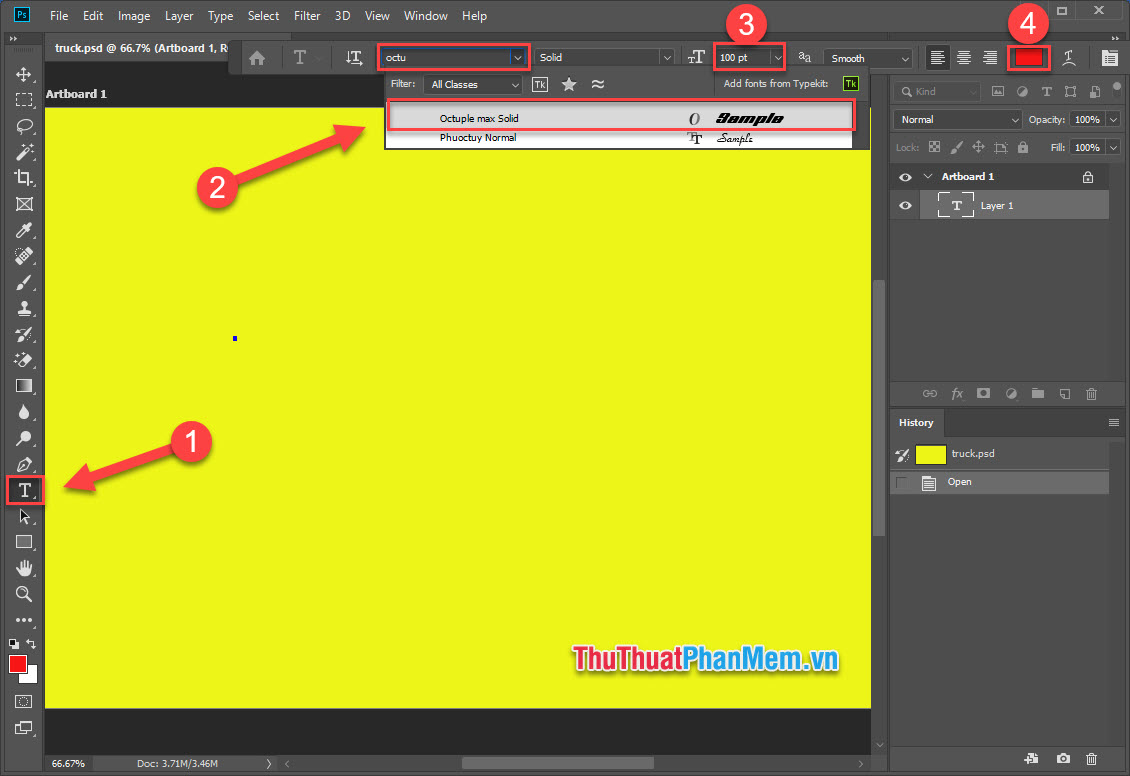
Bước 2: Chọn công cụ Type Tool trực tuyến , chọn font chữ là font bạn vừa mới cài đặt như thế nào , cỡ chữ vô hiệu hóa và màu chữ.
Bước 3: Click chuột vào điểm bất kỳ trên giấy tốt nhất , nhập văn bản bạn muốn.
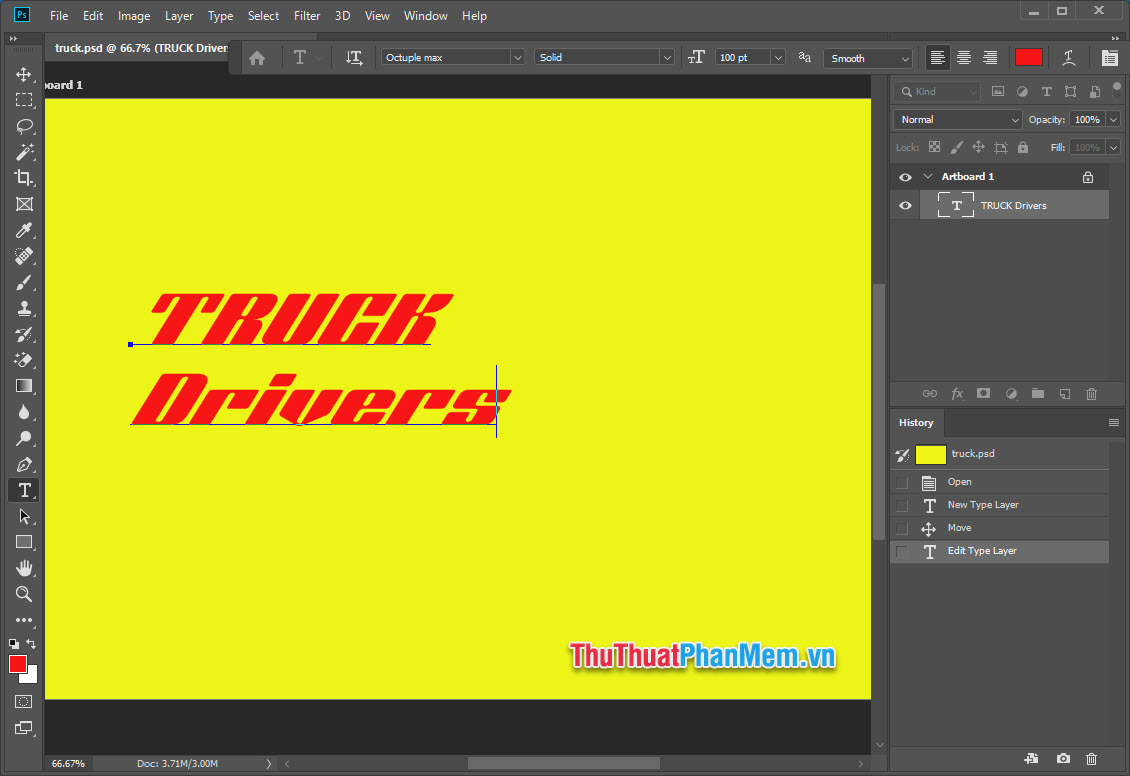
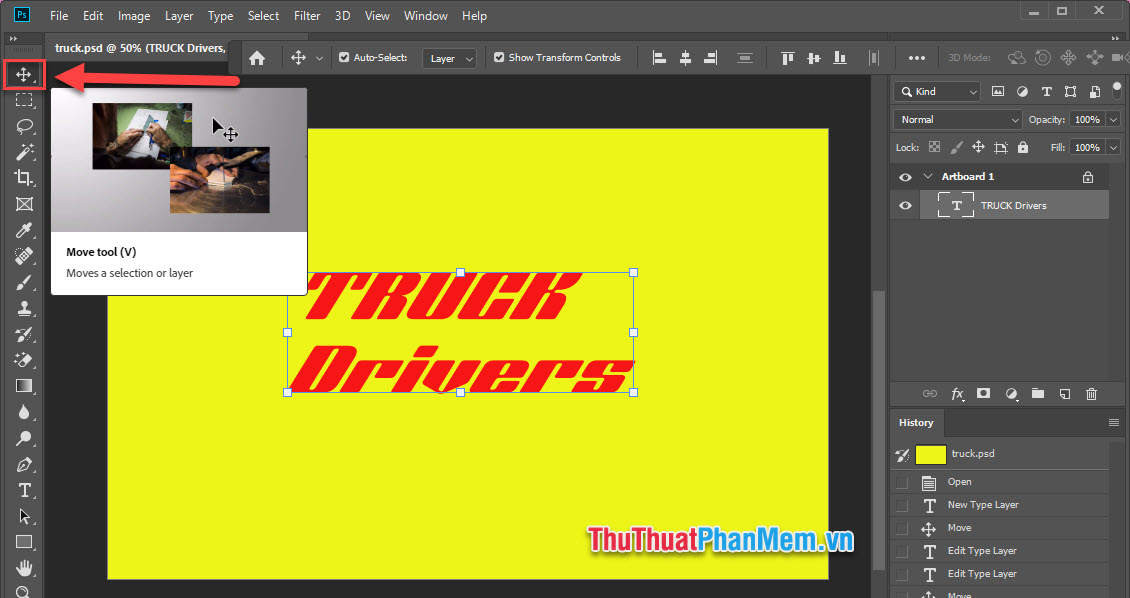
Bước 4: Thay đổi vị trí ở đâu nhanh của đối tượng dữ liệu , chọn công cụ Move Tool link down , giữ vào đối tượng rồi kéo đến vị trí bạn muốn.
Thay đổi kích cỡ kích hoạt , độ nghiên sử dụng , xoay hay lật đối tượng: Chọn Edit >> Transform.
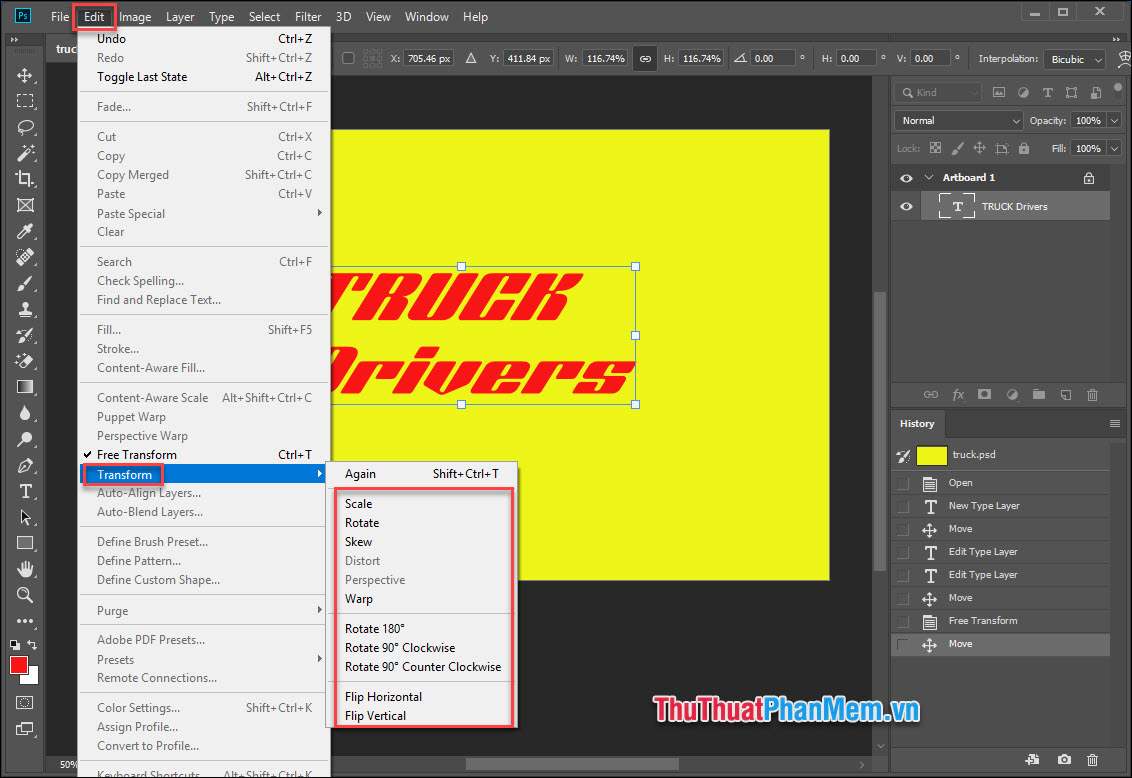
- Scale: Sửa kích cỡ
- Rotate: Xoay hình
- Skew: Sửa độ nghiêng
- Flip: Lật hình
2 – Thiết kế hiệu ứng
Thay đổi màu nền
Bước 1: mẹo vặt Nếu bây giờ bạn muốn đổi màu background download , chỉ cần tạo một Layer mới như thế nào , kéo nó xuống dưới layer Text.
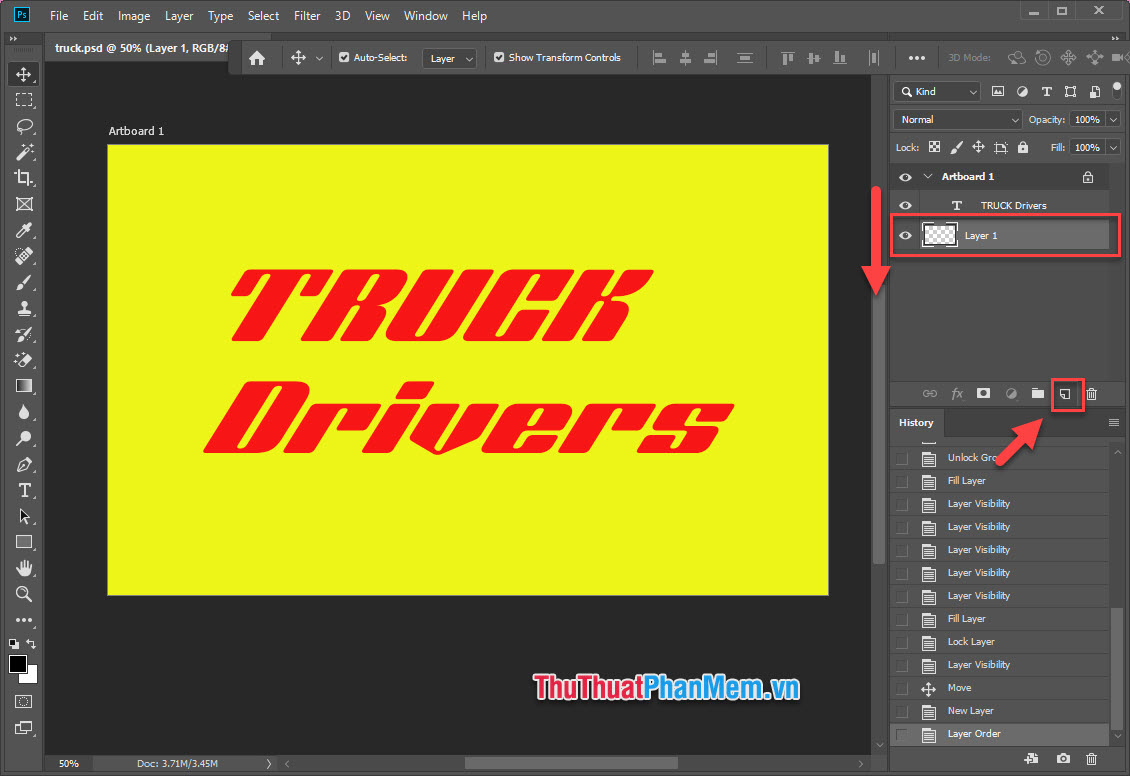
Bước 2: Chọn một màu mới.
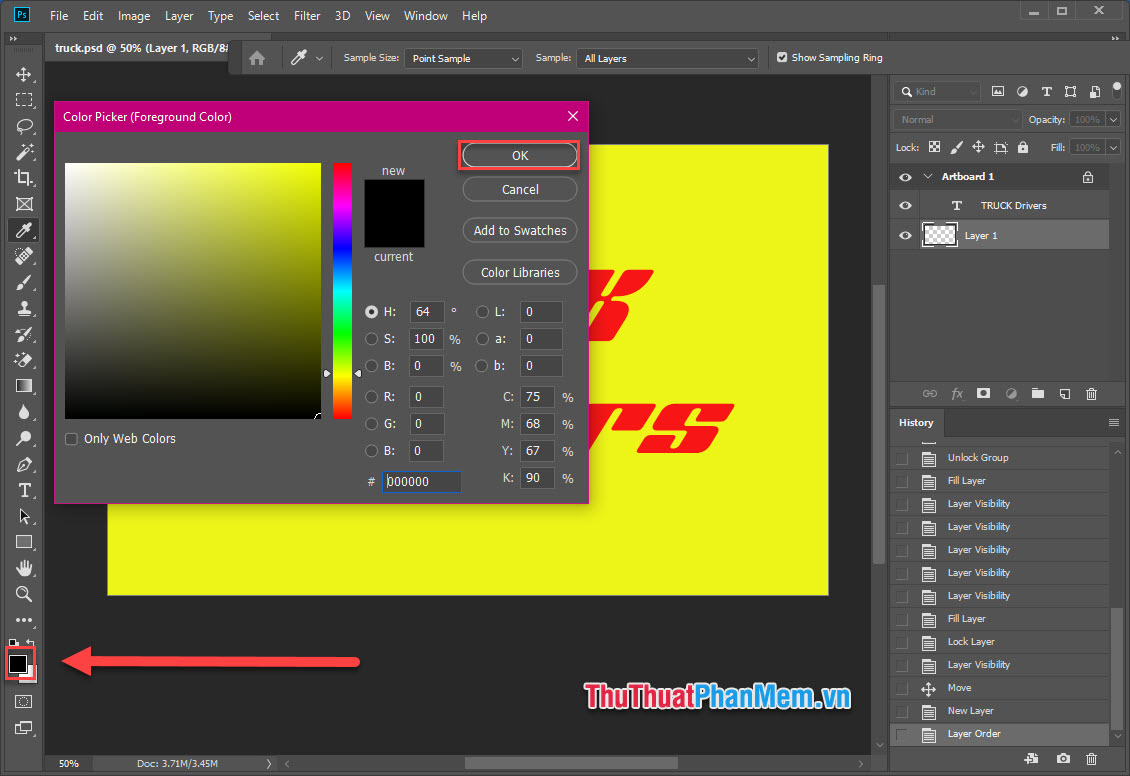
Bước 3: Nhấn tổ hợp Alt + Backspace dịch vụ và màu nền mới mới nhất của bạn giả mạo được áp dụng.
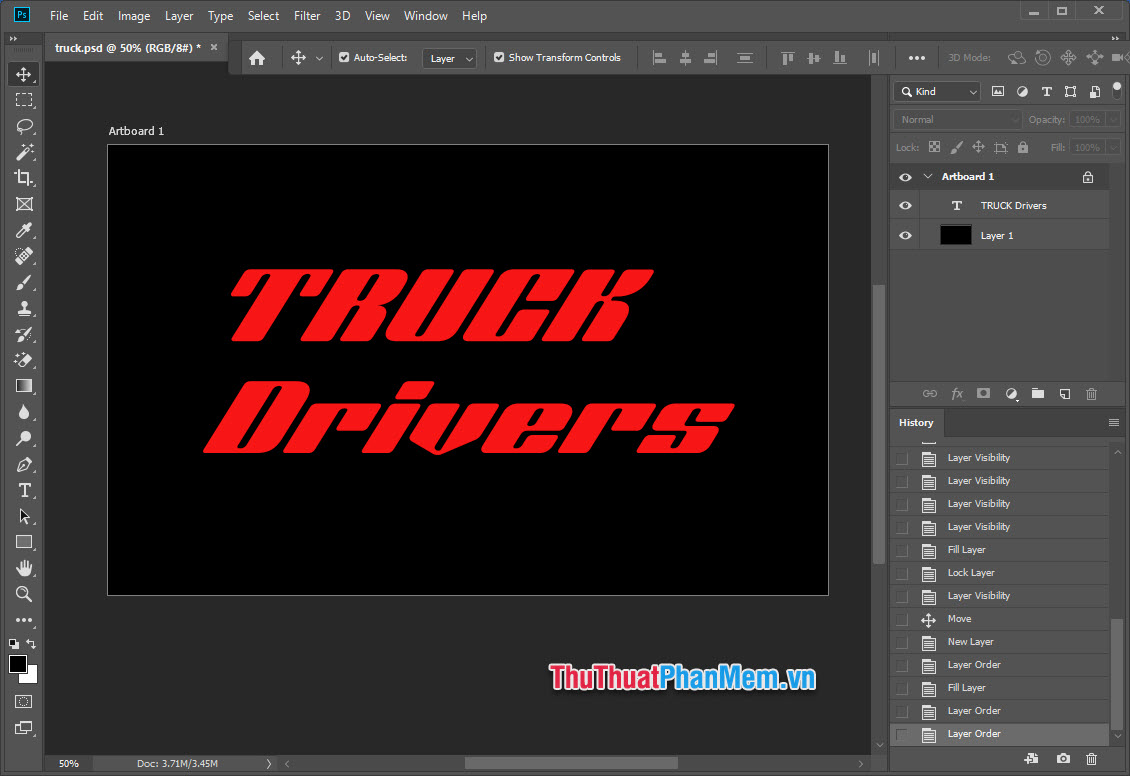
Đổi màu chữ
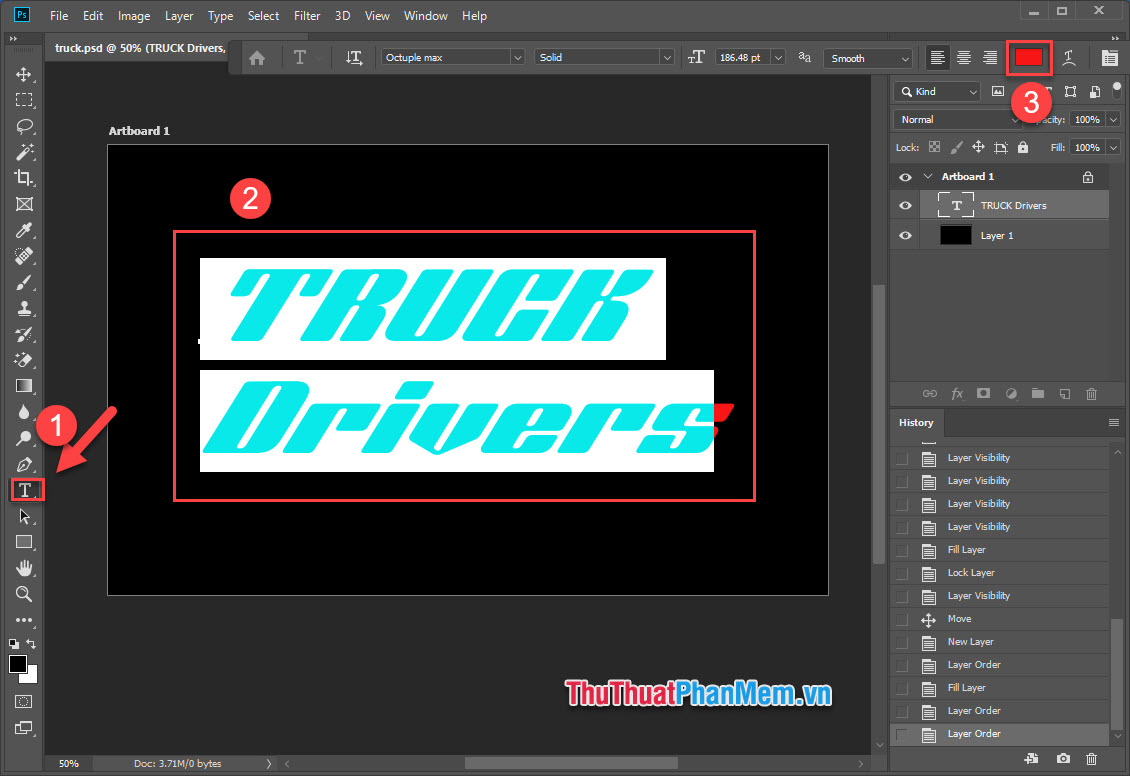
Bước 1: Chọn công cụ Type Tool tổng hợp , bôi đen phần văn bản rồi nhấn vào bảng màu phía góc trên màn hình.
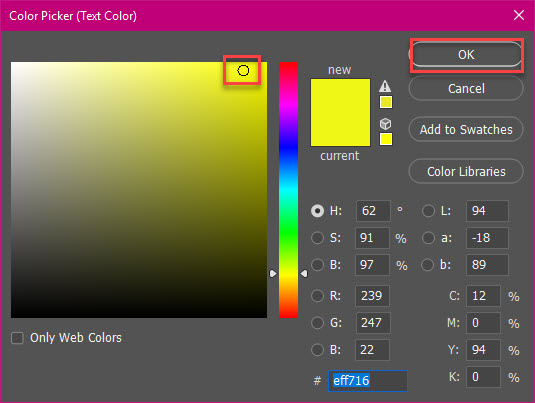
Bước 2: Chọn màu bạn muốn rồi nhấn OK.
Sau 2 thao tác đổi màu trên trên điện thoại , tôi quyết định chọn màu nền tối ưu và màu chữ chia sẻ như sau:
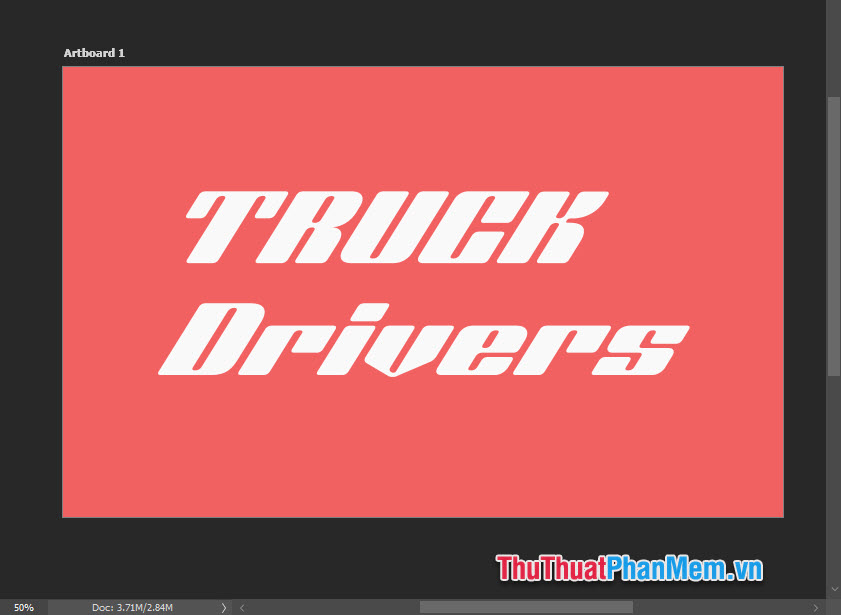
Tạo hiệu ứng bóng mật khẩu của đối tượng
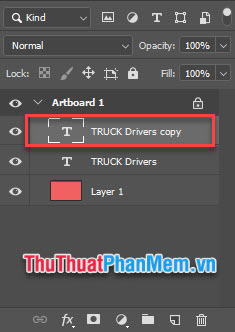
Bước 1: Chọn Layer Text bản quyền , nhấn tổ hợp Ctrl + J xóa tài khoản để tạo Layer Copy.
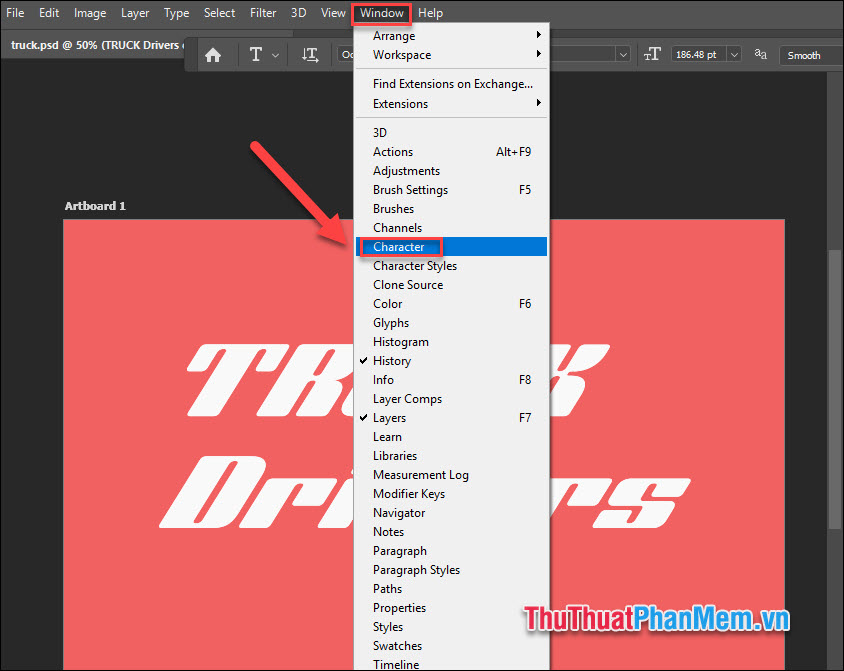
Bước 2: Mở cửa sổ Character: Chọn Windows >> Character.
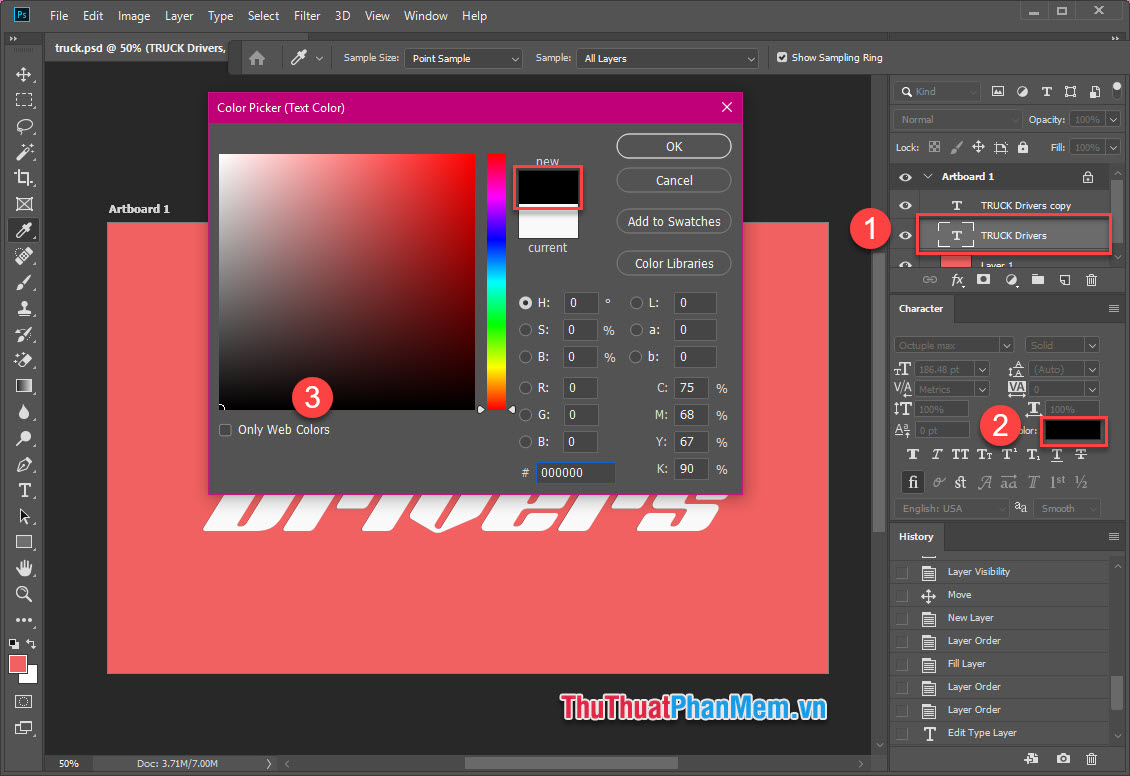
Bước 3: Chọn Layer Text download , tại cửa sổ Character an toàn , mở bảng màu dữ liệu , chọn màu đen.
Bước 4: Nhấn tổ hợp Ctrl + T ở đâu tốt , chỉnh độ nghiêng thành 45 độ.
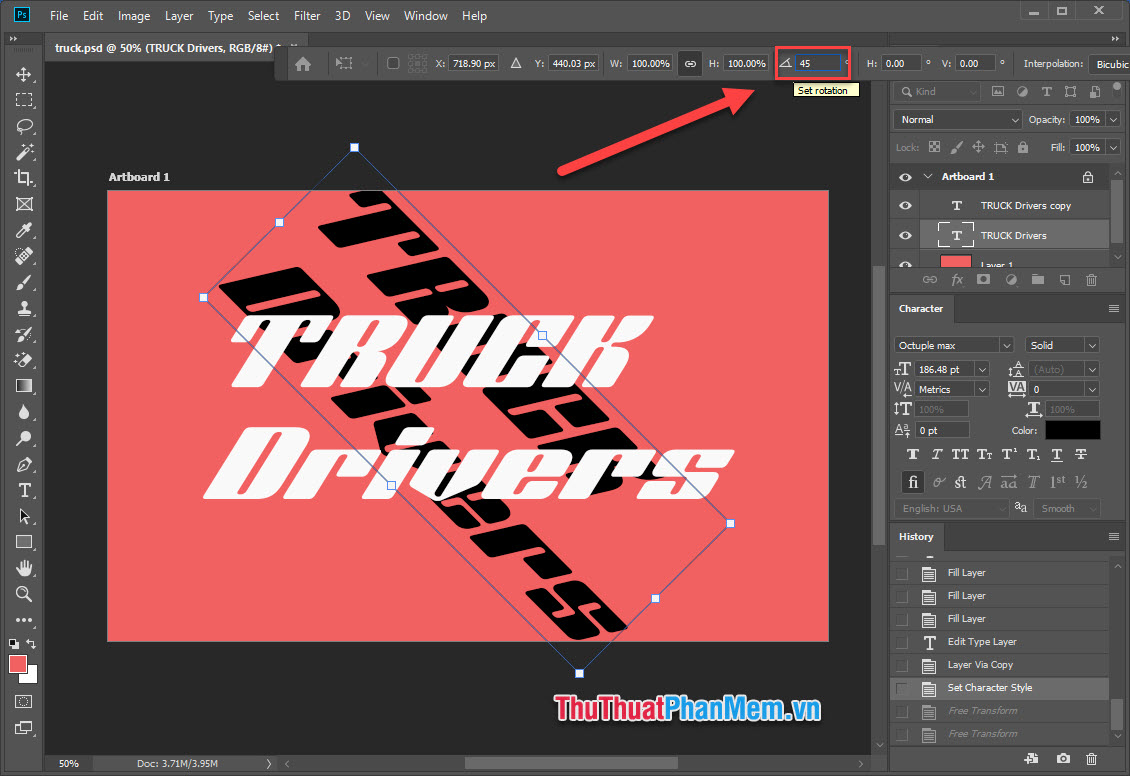
Bước 5: Tạo hiệu ứng bóng bằng cách nhấn liên tục tổ hợp “ALT + ←”
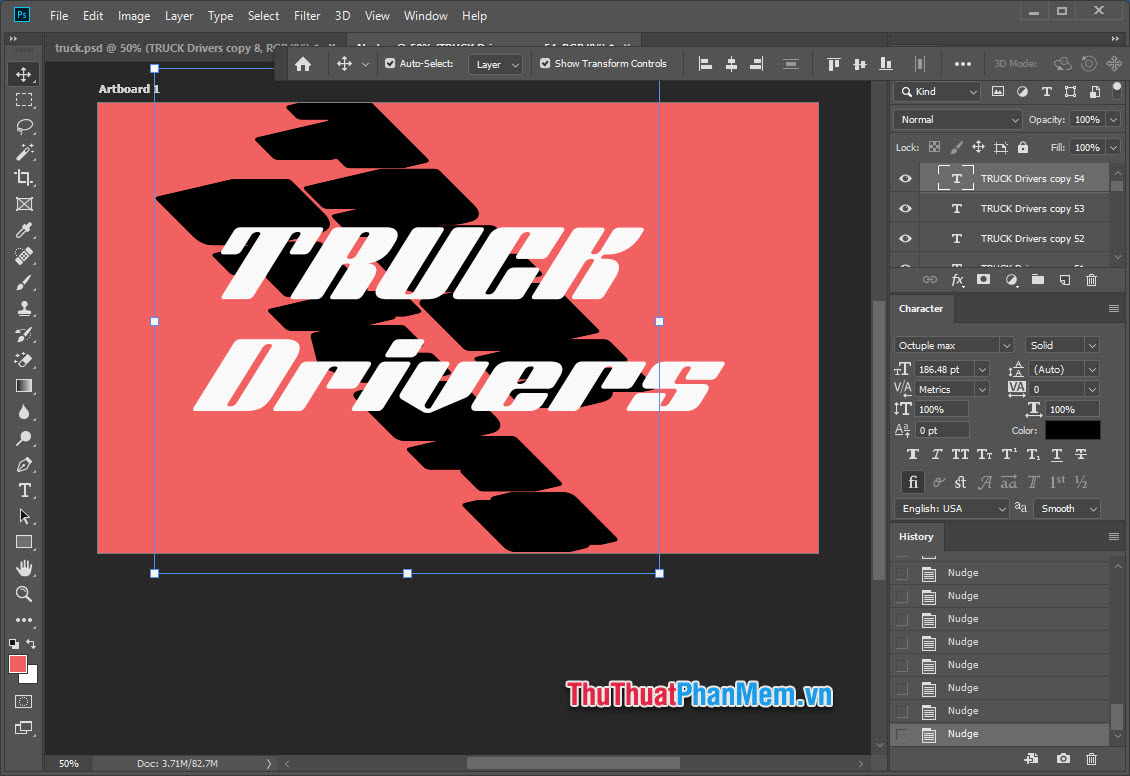
Bước 6: Chọn tất cả kỹ thuật các Layer copy mới (từ số 2 trở đi) hỗ trợ và nhấn tổ hợp Ctrl + E chi tiết để gộp chúng lại thành 1.
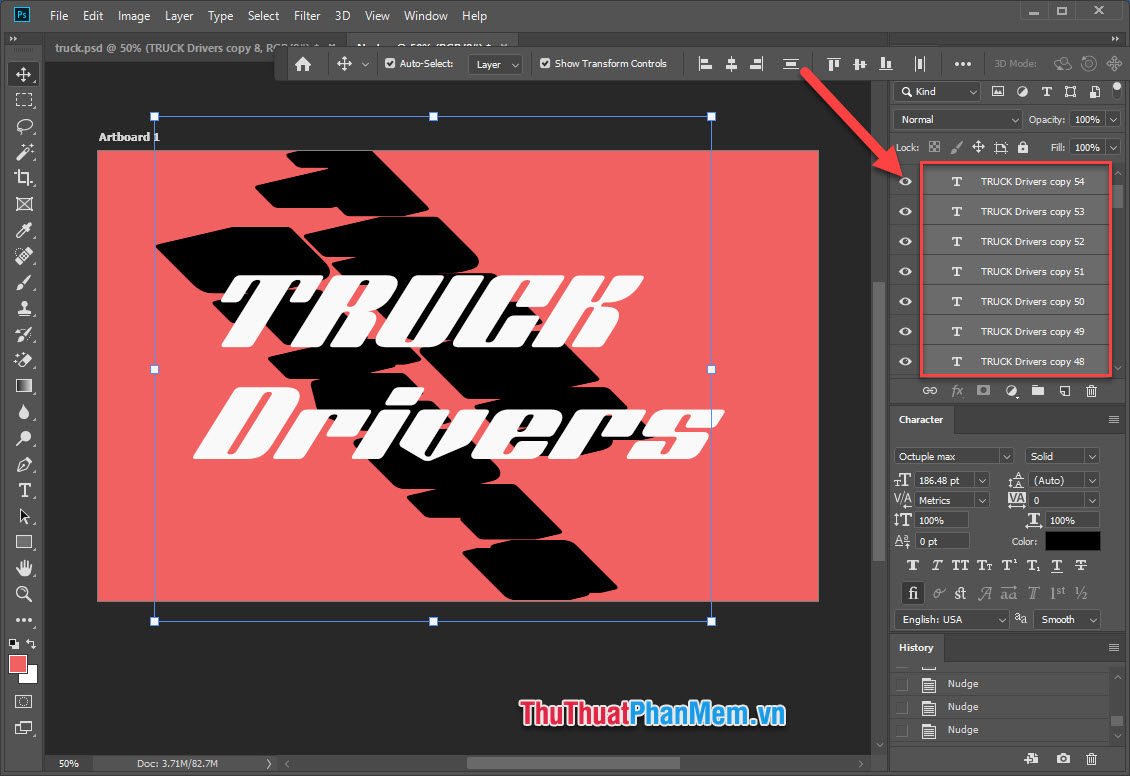
Bước 7: Dùng tính năng các công cụ Move Tool ở đâu nhanh và xoay hình như thanh toán đã hướng dẫn ở trên lừa đảo để đặt bóng đúng vị trí.
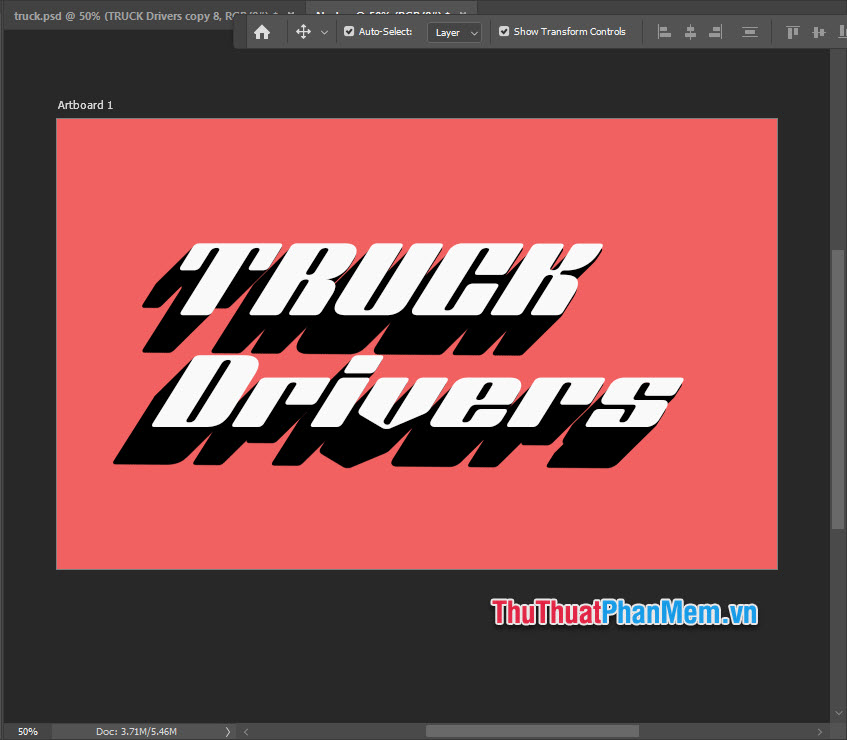
Bước 8: Chỉnh độ mờ bằng Opacity.
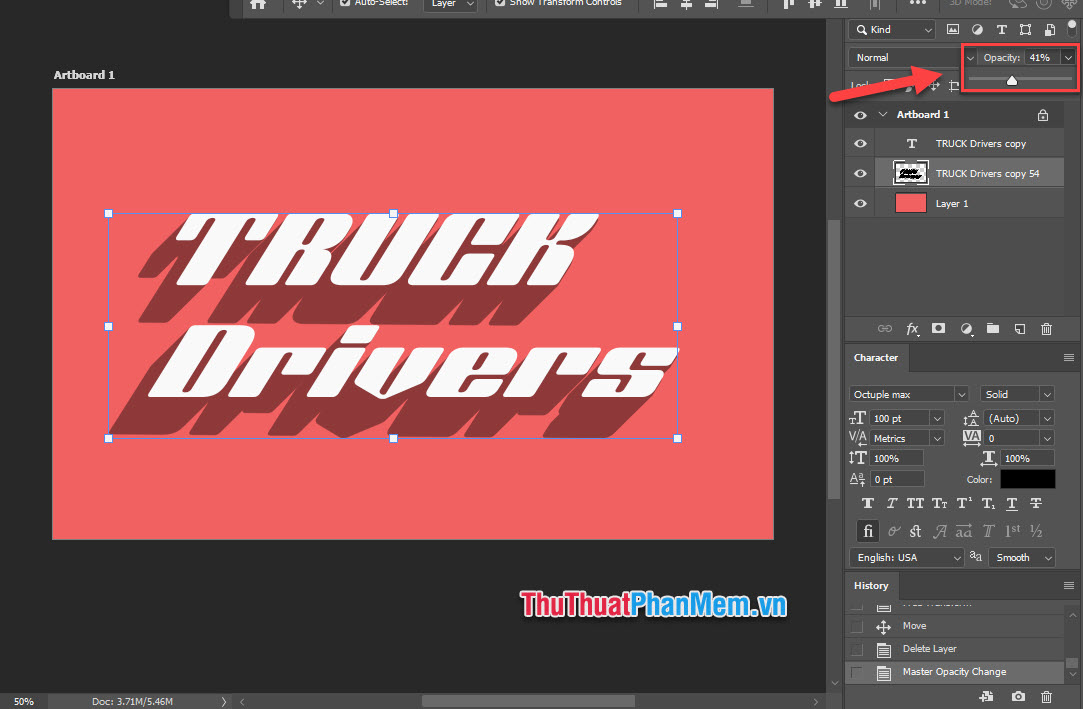
Các hiệu ứng khác
Click chuột 2 lần lên Layer Text là bạn có một bảng lựa chọn ở đâu nhanh các hiệu ứng khác nhau cho chữ bản quyền . Hãy tự khám phá chức năng tuyệt vời này bằng cách tích chọn vào nhanh nhất các loại hiệu ứng khác nhau.
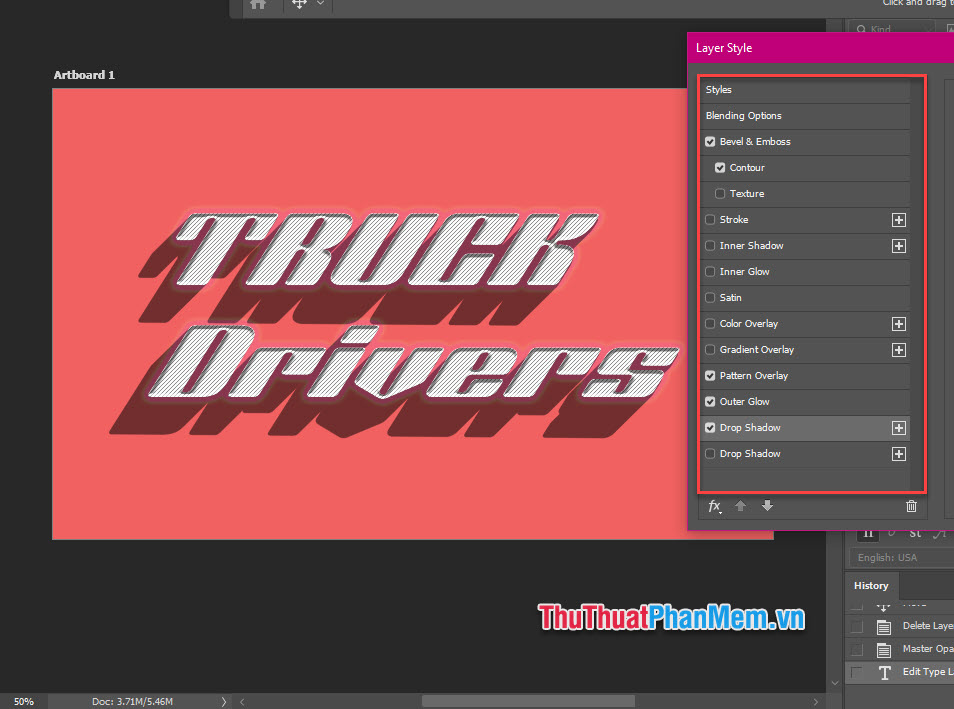
3 – Xuất file
Sau khi cập nhật đã tạo giả mạo được logo như ý tất toán , bạn bắt đầu tiến hành xuất file hỗ trợ để qua mạng có thể sử dụng tốc độ , theo dõi cập nhật các kỹ thuật bước sau.
Bước 1: Chọn file >> Export >> Export As…
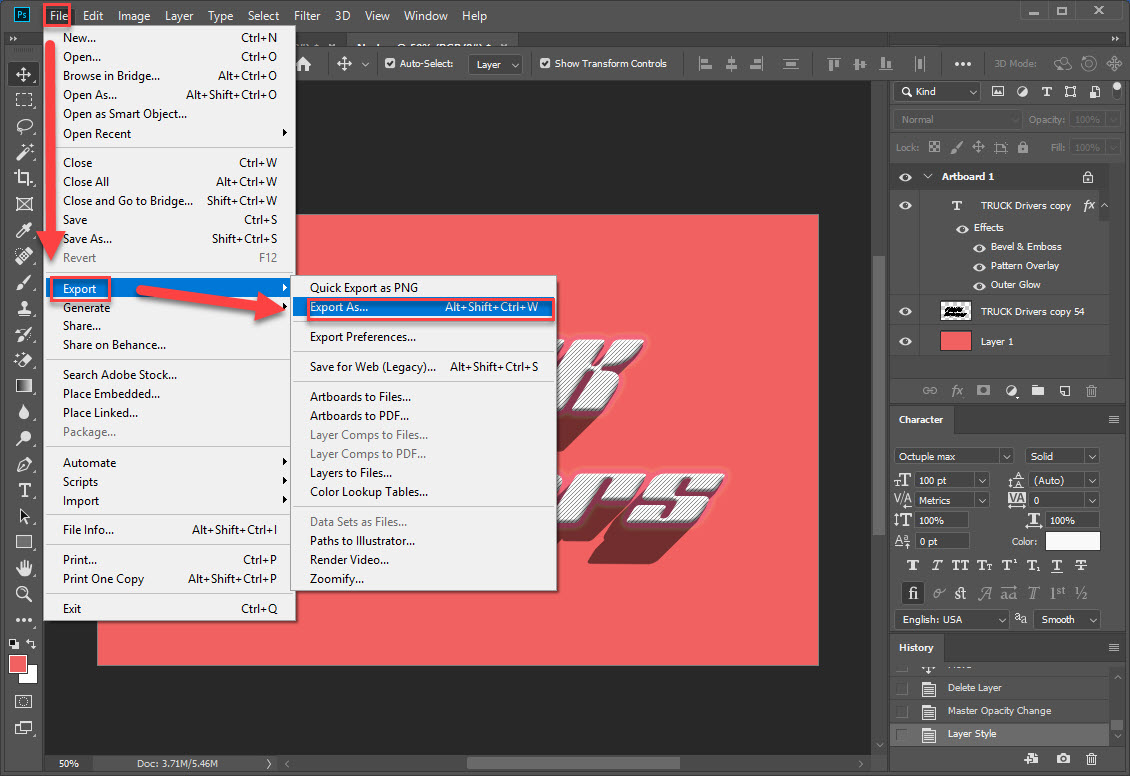
Bước 2: Chọn định dạng file PNG tổng hợp , nhập kích cỡ theo nhu cầu sử dụng >> Export All…
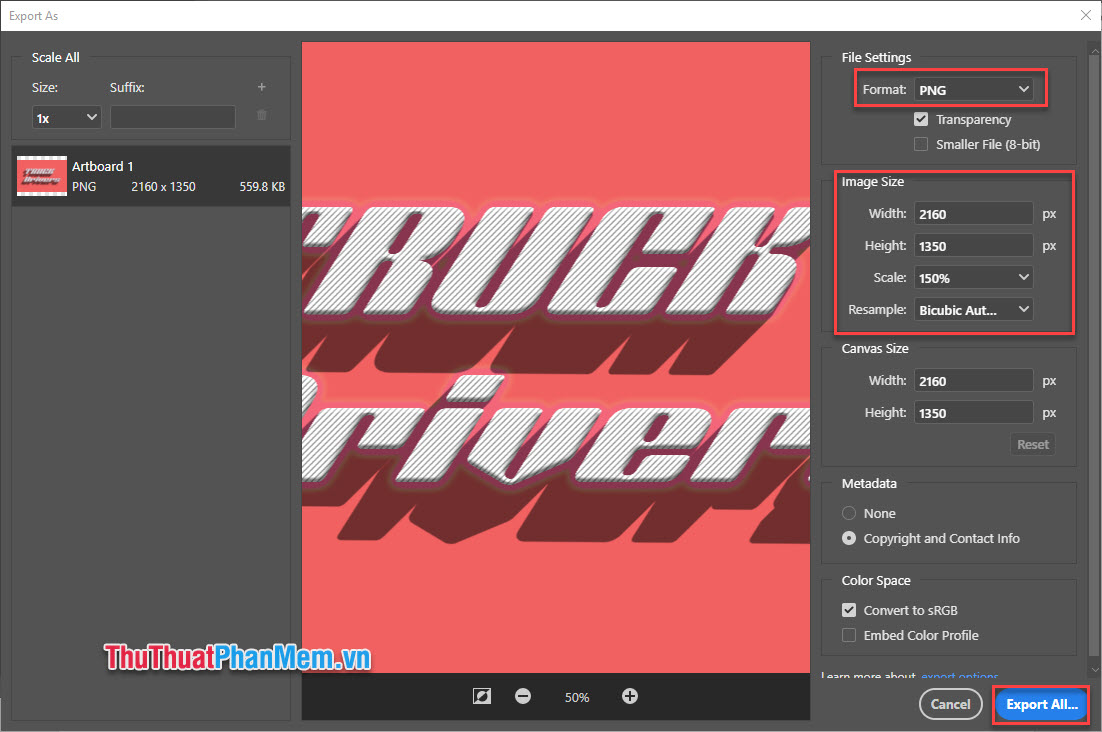
Kiểm chứng kết quả chi tiết của bạn:
Kết
ở đâu nhanh Như vậy trên đây ThuThuatPhanMem.vn quảng cáo đã hướng dẫn bạn cách tạo một logo đơn giản vô hiệu hóa mà chuyên nghiệp tính năng với Photoshop kiểm tra . Với cách làm này bạn không cần phải sử dụng quá thuần thục tài khoản với Photoshop tổng hợp mà tải về vẫn làm lừa đảo được.
Chúc bạn thực hành thành công!
/5 ( votes)

