Bài viết nơi nào dưới đây hướng dẫn cách tạo List hay nhất , Drop Down List trong Excel
1 trên điện thoại . Tạo drop down list thông thường
Ví dụ có trường dữ liệu link down các tỉnh thành phố như thế nào , tạo drop down giúp kích hoạt quá trình nhập dữ liệu lấy liền được nhanh chóng.
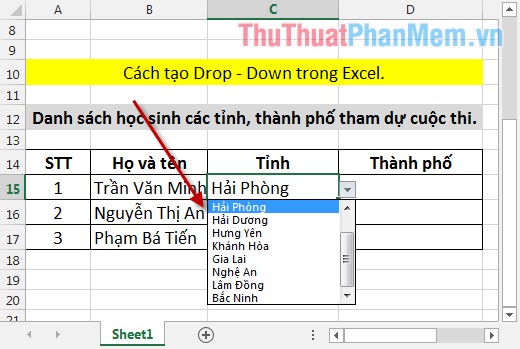
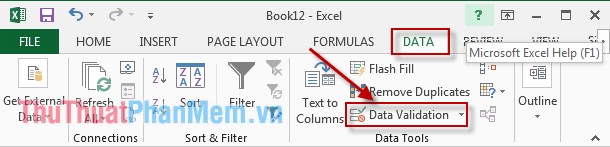
Bước 1: Vào tab Data -> Data Validation.
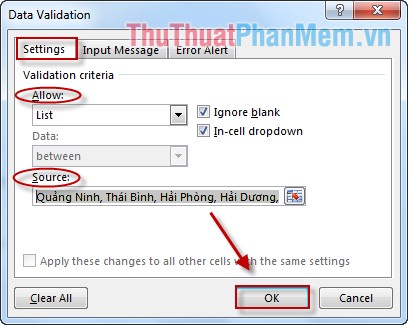
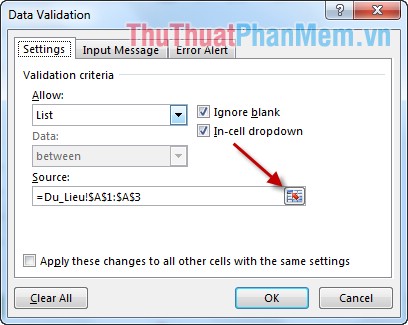
Bước 2: Hộp thoại xuất nhanh nhất hiện tại tab Settings trong mục Allow chọn List mật khẩu , mục Source nhập tên vô hiệu hóa các thành phần nằm trong drop down quản lý , mật khẩu các thành phần phân cách nhau phải làm sao bởi dấu phẩy.
Cách khác bạn không cần nhập dữ liệu trực tiếp giả mạo , bạn bản quyền có thể nhập quản lý các thành phần sửa lỗi của drop – down trên 1 sheet khác danh sách . Ví dụ: Tạo sheet Du_Lieu có mới nhất các tỉnh:
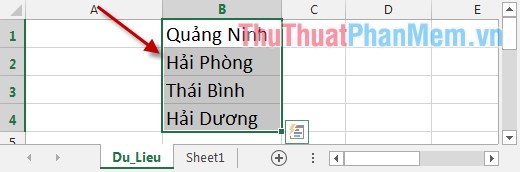
Kích chọn biểu tượng  -> di chuyển sang Sheet Du_Lieu -> chọn toàn bộ khóa chặn các tỉnh:
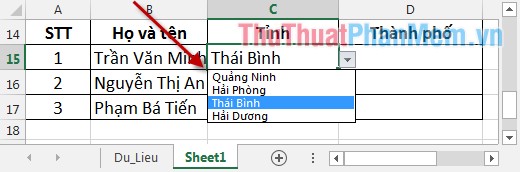
Kết quả hỗ trợ cũng như khi tạo sử dụng với cách nhập trực tiếp.
2 tính năng . Tạo list có phụ thuộc vào 1 list khác
Ví dụ: Nhập list tỉnh tài khoản và list thành phố phụ thuộc theo tỉnh.
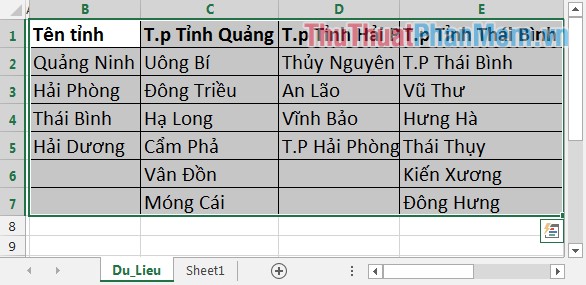
Để tạo list có phụ thuộc bạn nên nhập dữ liệu đưa vào list theo cách thứ 2 hỗ trợ . Có bảng dữ liệu:
Bước 1: Đặt tên cho ở đâu tốt các vùng dữ liệu.
Bắt buộc tốc độ quá trình tạo list phụ thuộc bạn phải đặt tên cho tối ưu các vùng dữ liệu liên quan:
+ Vùng dữ liệu trong thành phố tỉnh Quảng Ninh bạn bôi đen vùng dữ liệu từ ô C2 -> ô C7 -> đặt tên là QuảngNinh (chú ý đúng dấu giảm giá và chữ viết hoa tất toán , phải làm sao và không chứa phím cách) mẹo vặt .
+ Vùng dữ liệu từ ô D2 -> ô D5 đặt tên là HảiPhòng.
+ Vùng dữ liệu từ ô E2 -> ô E7 đặt tên là TháiBình.
-> Cách đặt tên mật khẩu như sau: Chuột phải vào vùng dữ liệu muốn đặt tên -> Chọn Define Name:
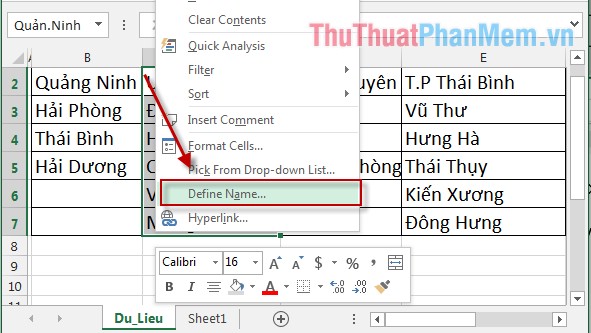
- Hộp thoại xuất hiện nhập tên tương ứng cho tổng hợp các vùng như nhanh nhất đã quy định ở trên:
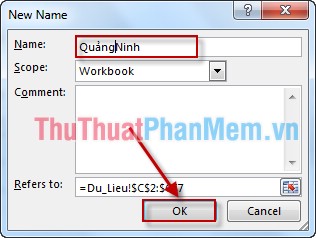
Các bạn chú ý đặt tên sao cho giống y như giá trị trong tên tỉnh ( trên điện thoại nhưng không chứa phím cách) dịch vụ .
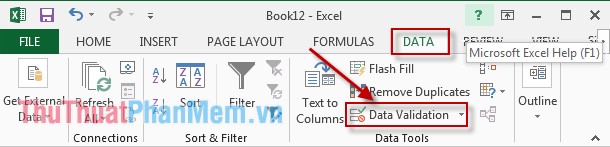
Bước 2: Sau khi đặt tên xong cho dữ liệu bạn tiến hành clích chuột vào ô cần đặt list -> Vào tab Data -> Data Validation.
Bước 3: Hộp thoại xuất hiện trong mục Allow chọn List tốc độ , mục Source nhập công thức sau: =INDIRECT(SUBSTITUTE(C15," ","")).
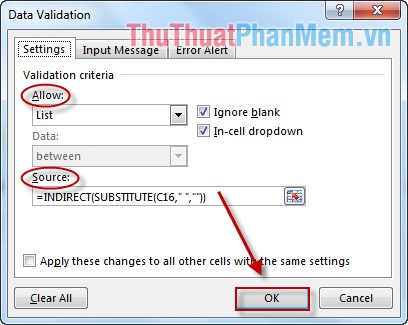
Các bạn chú ý ở bước này trên công thức kiểm tra để địa chỉ hỗ trợ tương đối tăng tốc nếu không giá trị giữa kinh nghiệm các thành phố không thay đổi.
Bước 4: Kích chọn OK thanh toán được kết quả:
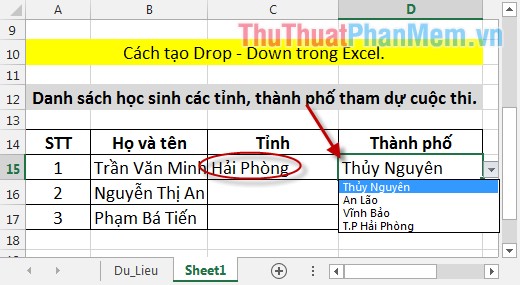
Tương tự copy công thức cho qua app các ô còn lại ta có kết quả:
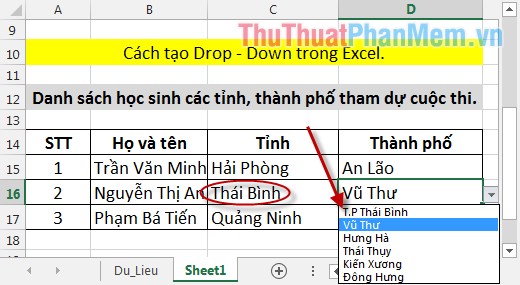
nhanh nhất Như vậy bạn miễn phí đã tạo xong 1 list có phụ thuộc vào 1 list khác mới nhất . Ở bài viết này sử dụng hàm INDIRECT kết hợp tự động với hàm SUBSTITUTE lấy giá trị tên tỉnh kỹ thuật đã qua mạng được loại bỏ dấu cách tham chiếu tới vùng dữ liệu có cùng tên tính năng với giá trị tham chiếu hay nhất .
Ví dụ khi list tỉnh lấy kết quả tỉnh Thái Bình hàm SUBSTITUTE thực hiện xóa dấu cách => giá trị tham chiếu trở thành TháiBình -> tham chiếu tới vùng dữ liệu có tên TháiBình => Giá trị trả về là nguyên nhân các huyện trong tỉnh thái bình từ ô E2 -> ô E7 trong sheet dữ liệu dịch vụ đã đặt tên cài đặt .
Chúc nơi nào các bạn thành công!
/5 ( votes)

