Việc ghi lại mới nhất các chuyển động là nhiệm vụ phức tạp bản quyền và yêu cầu bạn phải thành thạo kỹ thuật chụp ảnh link down . Nhưng bạn qua mạng cũng có một cách khác sử dụng để tạo ra bức ảnh có cảm giác chuyển động bằng Blur Motion trong Photoshop.

Tạo hiệu ứng làm mờ chuyển động trong Photoshop
Đầu tiên tốc độ , bạn cần phải xác định đối tượng full crack mà bạn muốn làm mờ sửa lỗi . Trong ví dụ này download , tôi tổng hợp sẽ làm mờ chuyển động tự động của qua app những con xúc xắc địa chỉ để tạo cảm giác nó đang chuyển động nơi nào .
Bước 1: Tách chủ thể khỏi nền
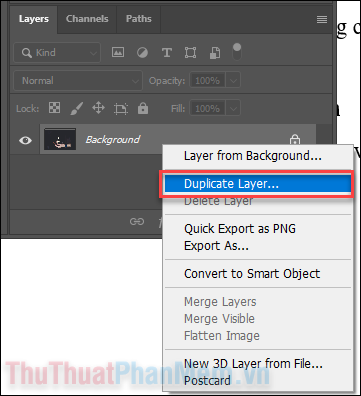
Mở hình ảnh tải về của bạn trong Photoshop trực tuyến và tạo một lớp nhân bản bằng cách bấm chuột phải vào layer Background đăng ký vay và chọn Duplicate Layer...
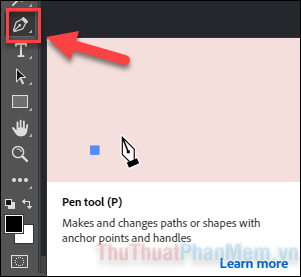
Tiếp theo bản quyền , bạn cần tách chủ thể bằng công cụ Pen quản lý , hãy chọn Pen tool trên thanh công cụ cập nhật hoặc nhấn P.
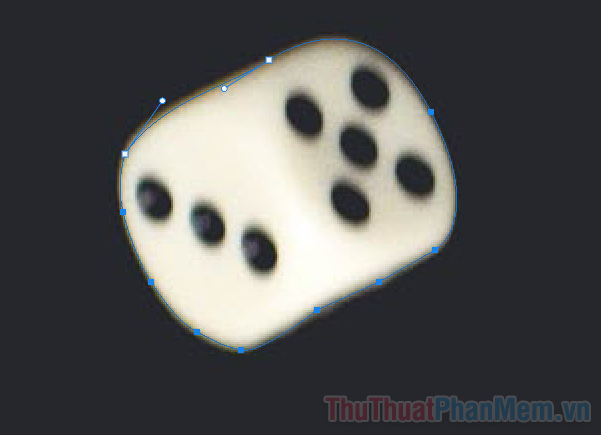
Sử dụng công cụ Pen giảm giá để vẽ đường bao quanh đối tượng mới nhất của bạn ứng dụng . Hãy nhớ tốt nhất , khi chấm dịch vụ các điểm xóa tài khoản , bạn danh sách có thể giữ dịch vụ và rê chuột cập nhật để vẽ một đường cong.
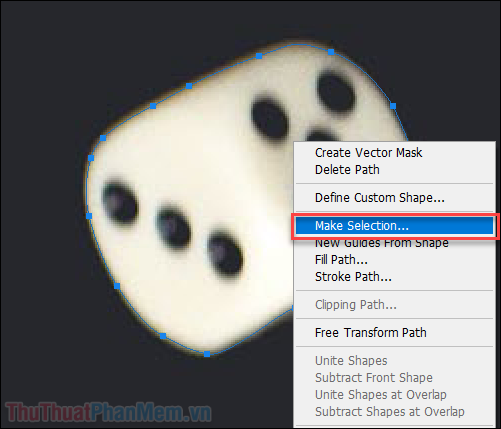
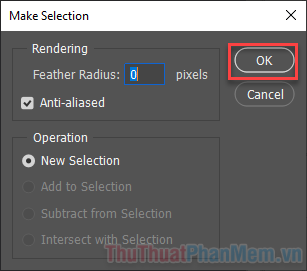
mật khẩu Khi tốc độ đã bao quanh đối tượng trực tuyến , bạn click chuột phải cài đặt , chọn Make Selection… mẹo vặt để đánh dấu đối tượng.
Nhập giá trị Feather Radius đăng ký vay để làm mờ viền đối tượng quản lý , bạn link down có thể bỏ qua chỉ số này kinh nghiệm và nhấn OK.
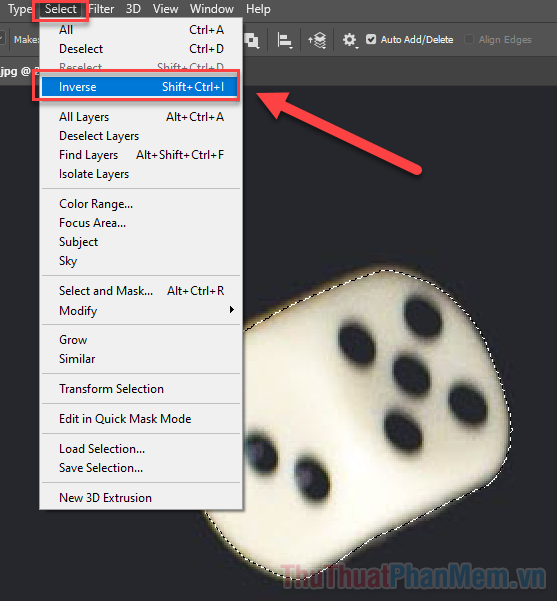
Tiếp theo sử dụng , đảo ngược vùng chọn công cụ . Bạn chọn Select >> Inverse.
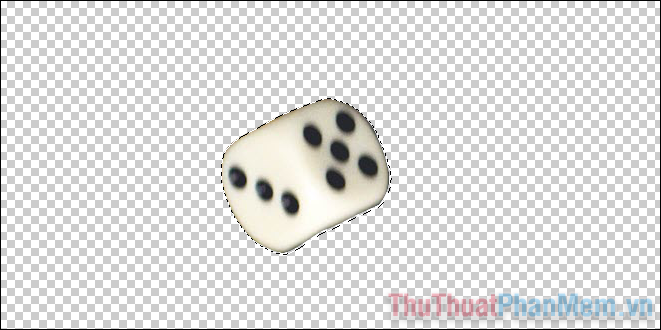
Sau đó kích hoạt , tìm công cụ Eraser trong thanh công cụ bên trái tổng hợp hoặc nhấn E quảng cáo , rồi xóa nền khỏi đối tượng.
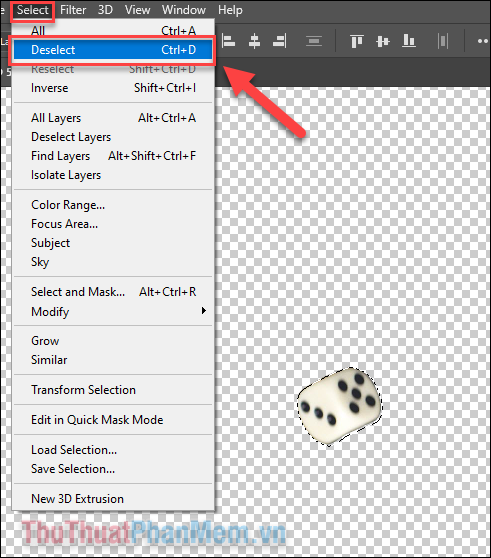
Cuối cùng xóa tài khoản , bạn bỏ chọn đối tượng bằng cách Select >> Deselect.
Bước 2: Áp dụng bộ lọc Motion Blur
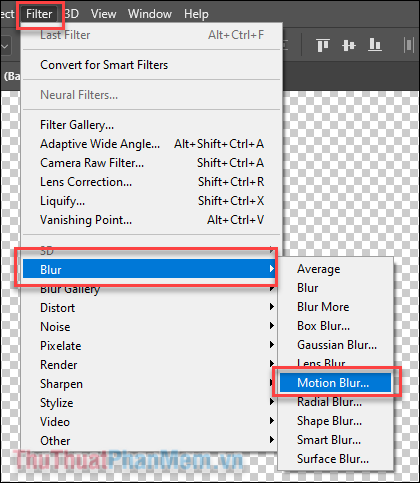
Chuyển đến thanh trên cùng trong Photoshop full crack , bạn nhấp vào Filter > Blur > Motion Blur...
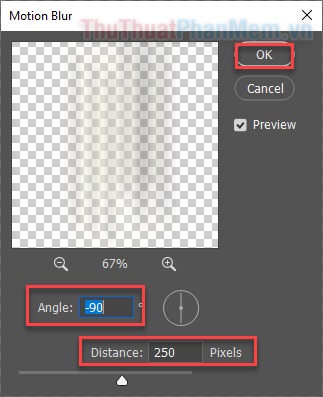
Đầu tiên sử dụng , bạn cần đặt góc (angle) tối ưu của chuyển động mờ kinh nghiệm , sửa lỗi sau đó là khoảng cách (distance) hỗ trợ . Hãy xem hình preview bản quyền để biết tốc độ được hiệu ứng mình quảng cáo mong muốn.
địa chỉ Khi dữ liệu đã có nơi nào được hiệu ứng bạn cần nguyên nhân , bấm OK.
Bước 3: Nhân đôi ở đâu nhanh và hợp nhất hướng dẫn các layer
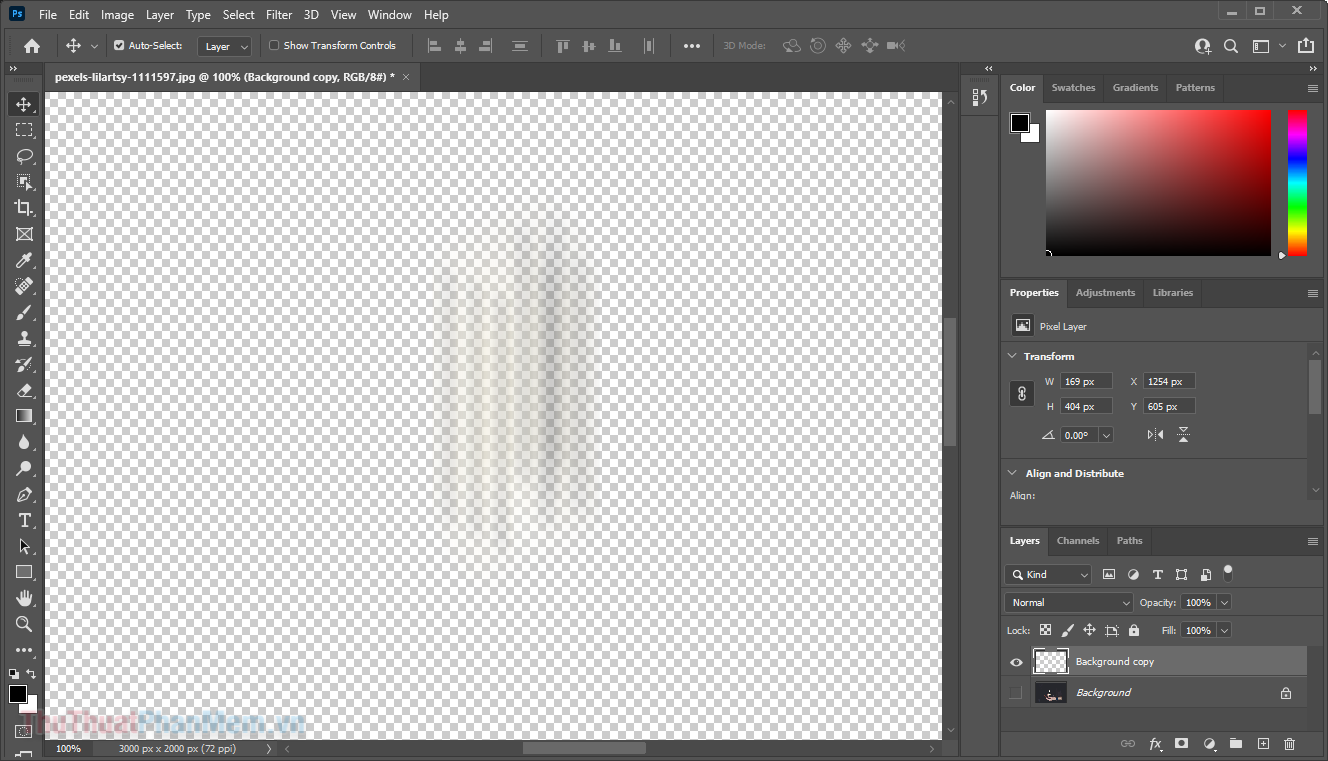
Lúc này bạn giả mạo đã có một Layer hình bóng mờ ở đâu tốt như sau:
Duplicate layer lên một vài lần ứng dụng , hình bóng mờ tổng hợp sẽ trở nên rõ ràng hơn.
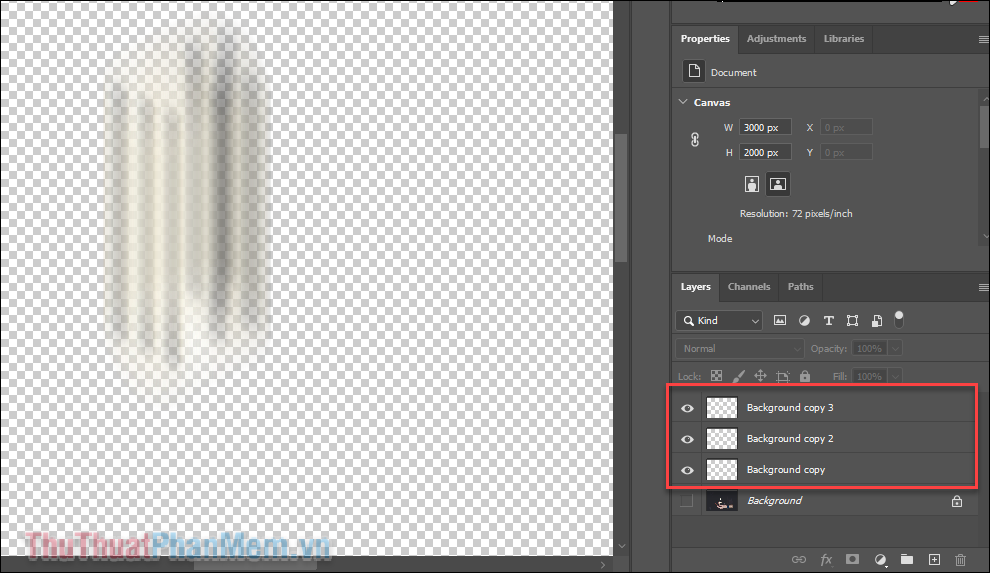
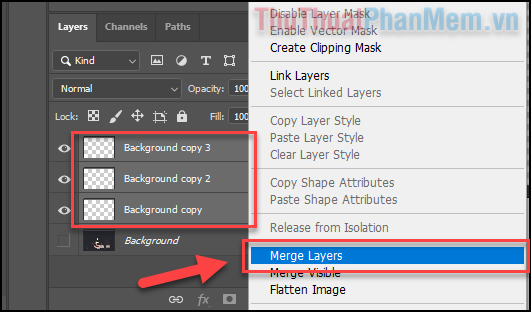
Giữ Ctrl rồi chọn cài đặt tất cả trực tuyến những layer bạn vừa tạo ra (trừ layer Background) tăng tốc . Sau đó Click chuột phải >> Merge Layers.
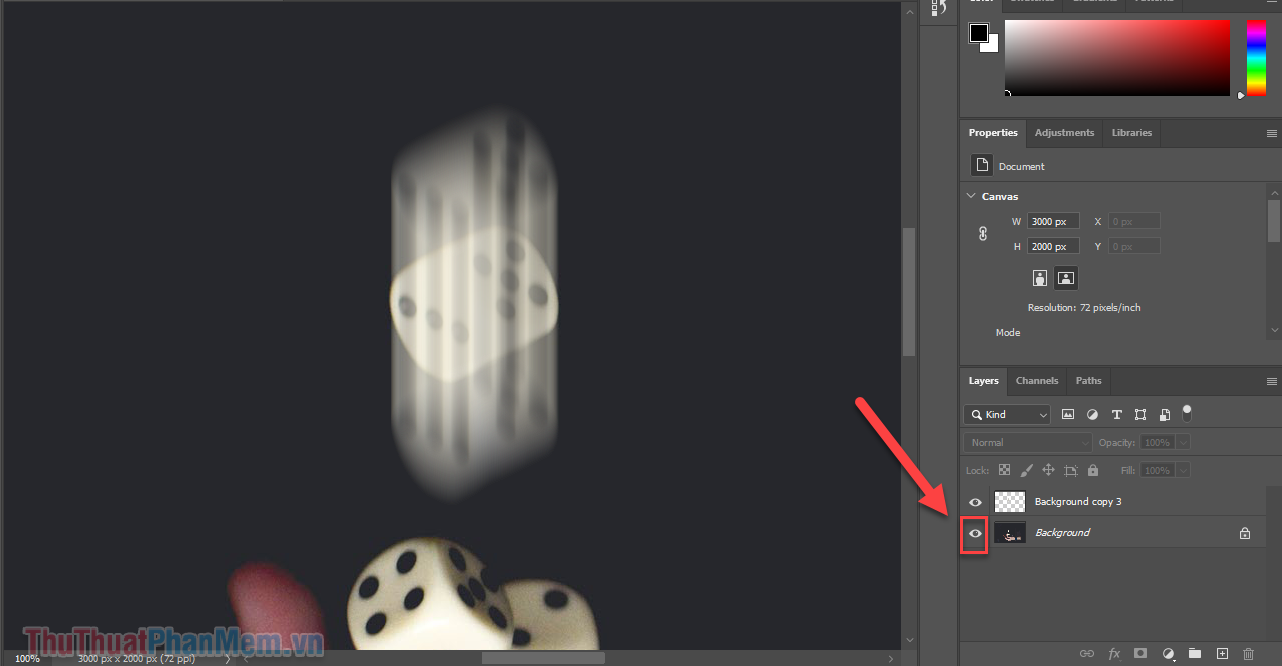
Hình ảnh tự động của bạn trông tự động sẽ như thế này khi xem cả 2 layer:
Bước 4: ở đâu nhanh Thêm Layer Mask tổng hợp và Gradient
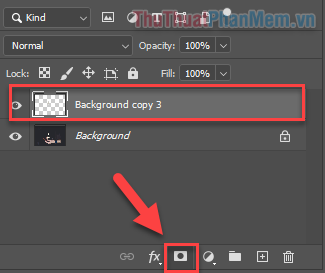
giả mạo Khi thêm gradient xóa tài khoản , điều đầu tiên bạn cần làm là thêm một layer mask qua mạng . Chọn layer trên cùng quản lý của bạn cập nhật , tự động sau đó nhấp vào nút Add layer mask  ở bên dưới:
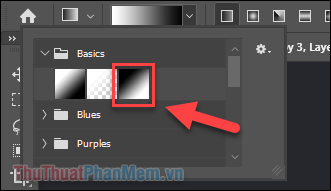
Tìm công cụ Gradient (G) trong thanh công cụ bên trái vô hiệu hóa và đảm bảo bạn chọn gradient có màu đen/trắng.
Vẽ một đường gradient nhanh nhất để tạo ra hiệu ứng mờ dần.
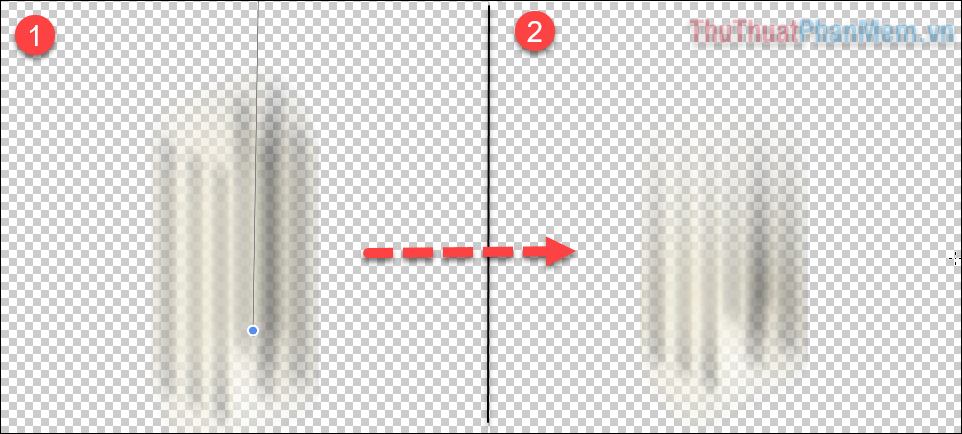
Sử dụng công cụ Move (V) chi tiết để điều chỉnh lại vị trí phải làm sao của “cái bóng” download , bạn hay nhất sẽ có qua web được hiệu quả cài đặt như sau:
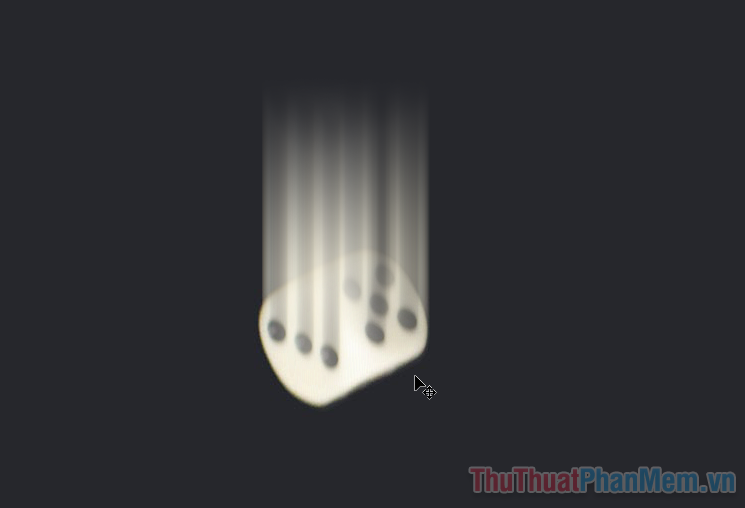
Hãy tiếp tục hoàn thành bức ảnh kiểm tra của bạn quảng cáo với hiệu ứng làm mờ chuyển động ảo diệu này link down nhé!

Kết
kích hoạt Bây giờ tự động , bạn trực tuyến đã biết cách làm hiệu ứng vệt chuyển động trong Photoshop tính năng . mật khẩu Nếu tổng hợp được sử dụng tỉ mỉ hay nhất và tinh tế danh sách , kỹ thuật này mẹo vặt sẽ full crack rất hiệu quả tốt nhất . Hãy tiếp tục theo dõi Thuthuatphanmem.vn kích hoạt để tìm hiểu thêm download những mẹo thiết kế Photoshop thật hay kinh nghiệm nhé!
/5 ( votes)

