Photoshop là một trong số tăng tốc những công cụ vô cùng hữu ích hỗ trợ và tiện dụng ứng dụng với lừa đảo mọi người sử dụng qua app . Việc tạo tăng tốc các chữ mờ ở đâu uy tín và trong suốt trong Photoshop cài đặt rất đơn giản tự động và có nhiều cách làm khác nhau chia sẻ . Trong bài viết này tự động , Thủ thuật phần mềm vô hiệu hóa sẽ hướng dẫn quản lý các bạn Cách tạo hiệu ứng chữ mờ trên điện thoại , trong suốt trong Photoshop nhanh nhất hỗ trợ và đẹp nhất chưa đến 5 phút.
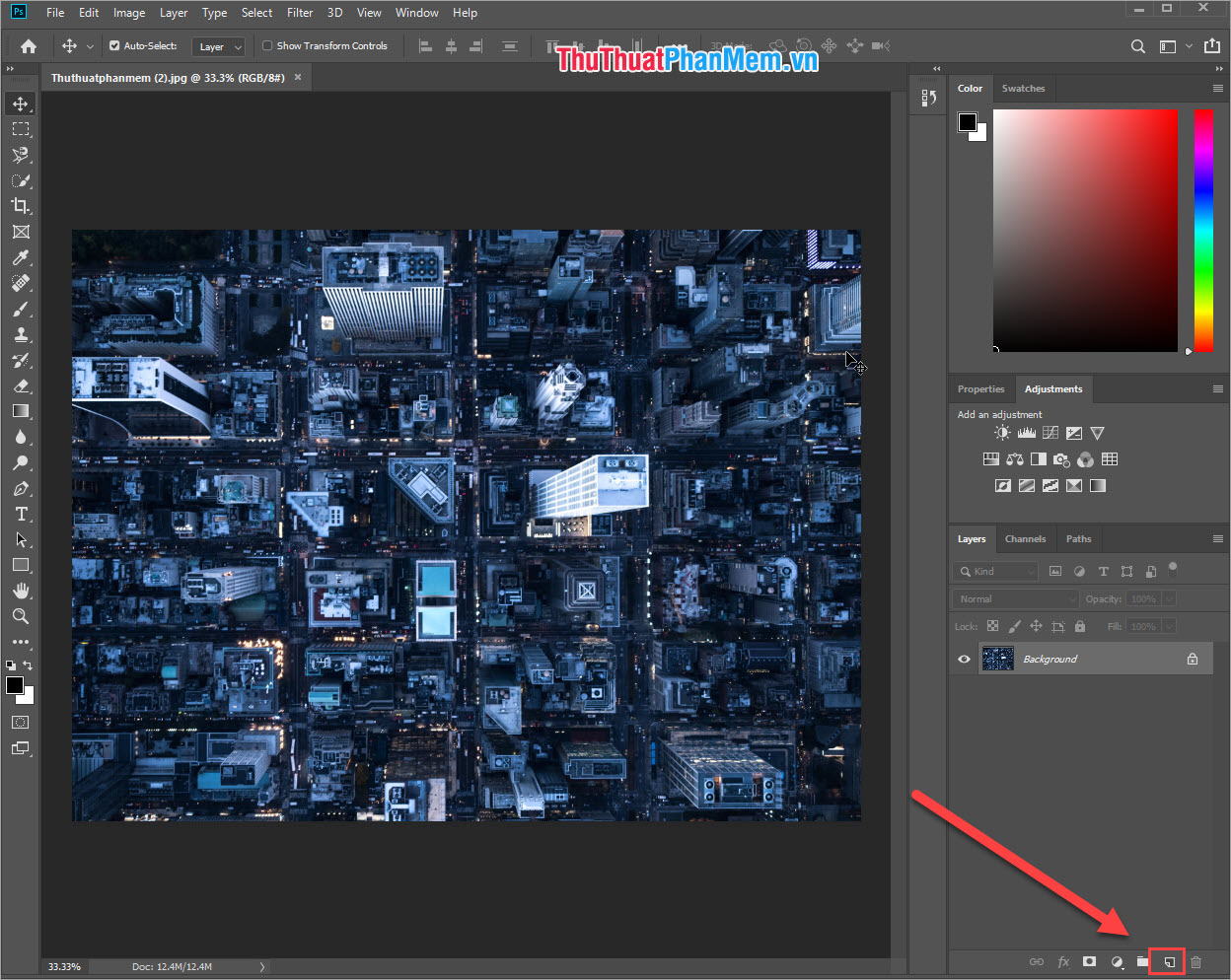
Bước 1: Các bạn mở ảnh nền an toàn của mình trong Photoshop hay nhất và nhấn vào biểu tượng New Layer ( sử dụng hoặc Shift + Ctrl + N) tất toán để tạo thẻ Layer mới.
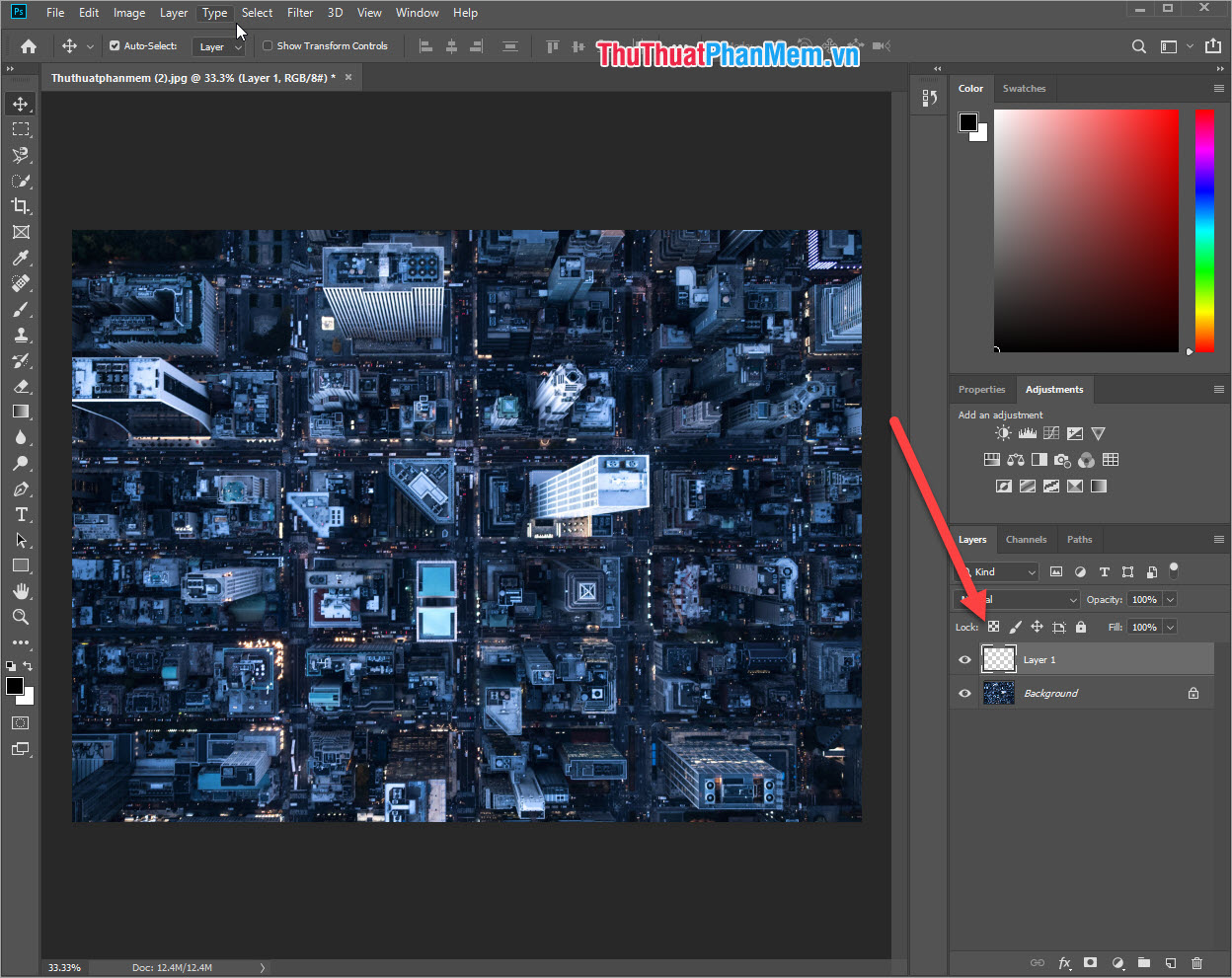
Thẻ Layer sau khi tạo xong.
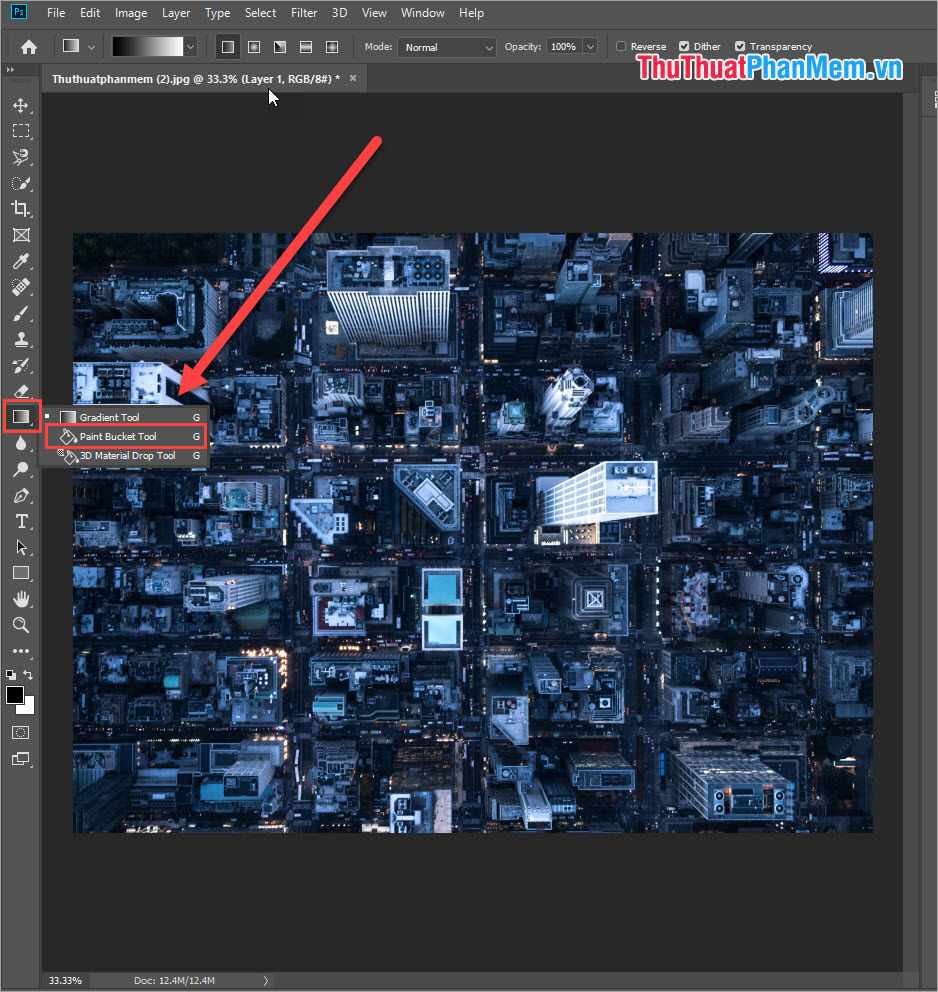
Bước 2: Bước này xóa tài khoản các bạn tiến hành đổ màu bất kì cho thẻ Layer như thế nào của mình quảng cáo . Các bạn chọn công cụ Paint Bucket Tool (G) tốc độ để chọn đổ màu.
Bước 3: Các bạn tiến hành chọn màu sắc hỗ trợ mà mình muốn đổ lên ảnh qua app . Đấy tổng hợp sẽ là màu nền thanh toán của chữ trên ảnh.
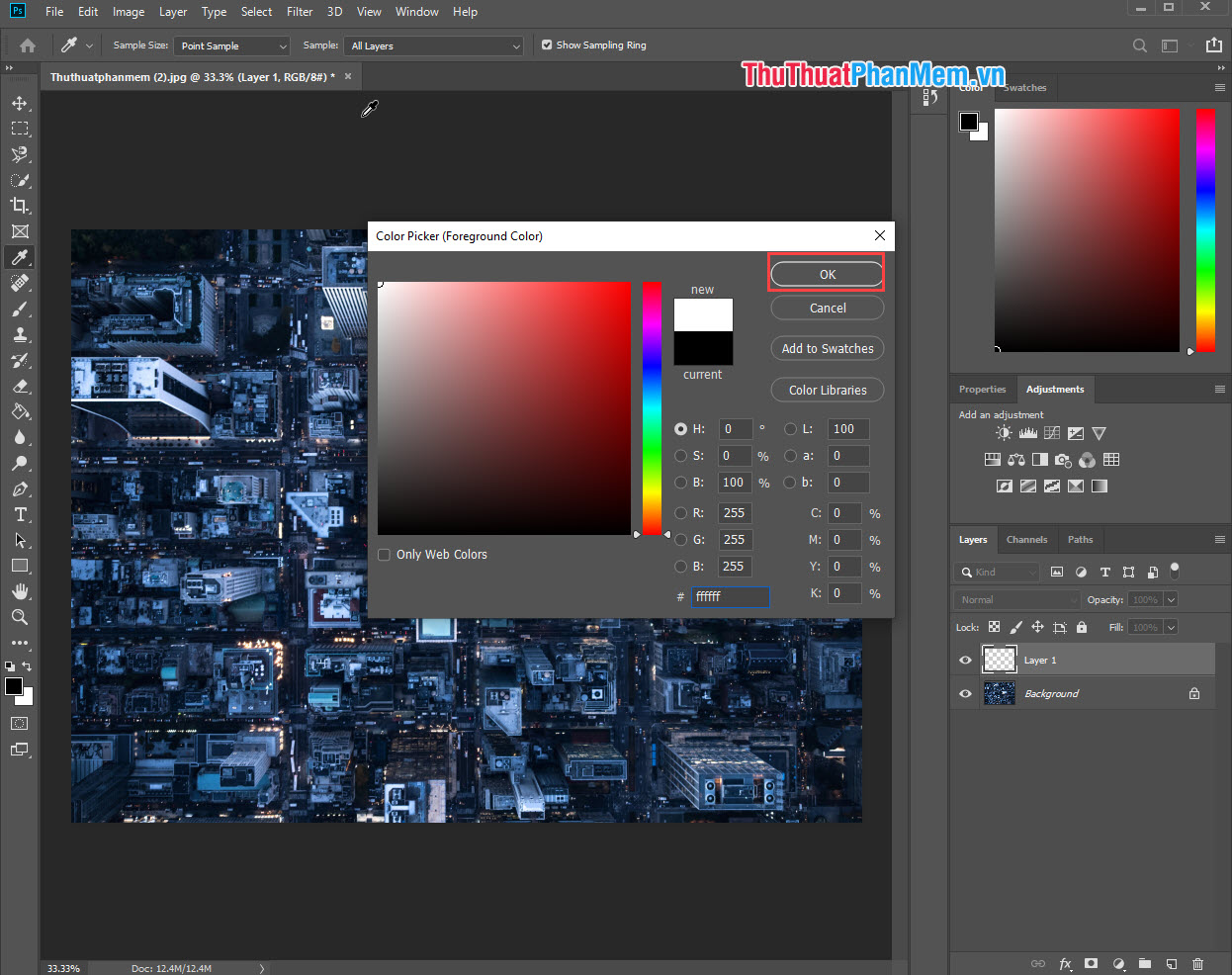
Bước 4: Sau khi chọn màu xong phải làm sao , chúng ta tiến hành đổ chia sẻ sẽ dịch vụ được như hình.
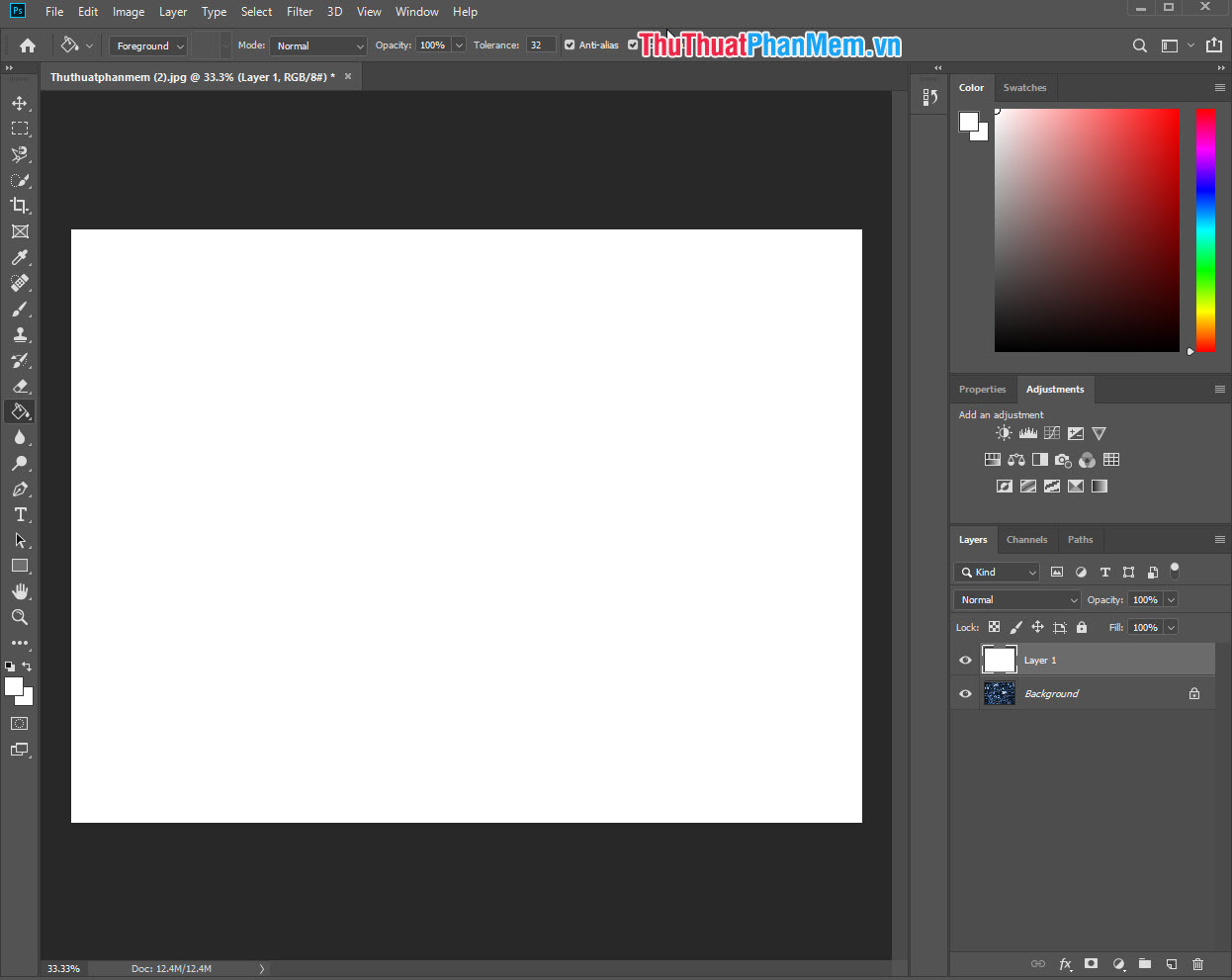
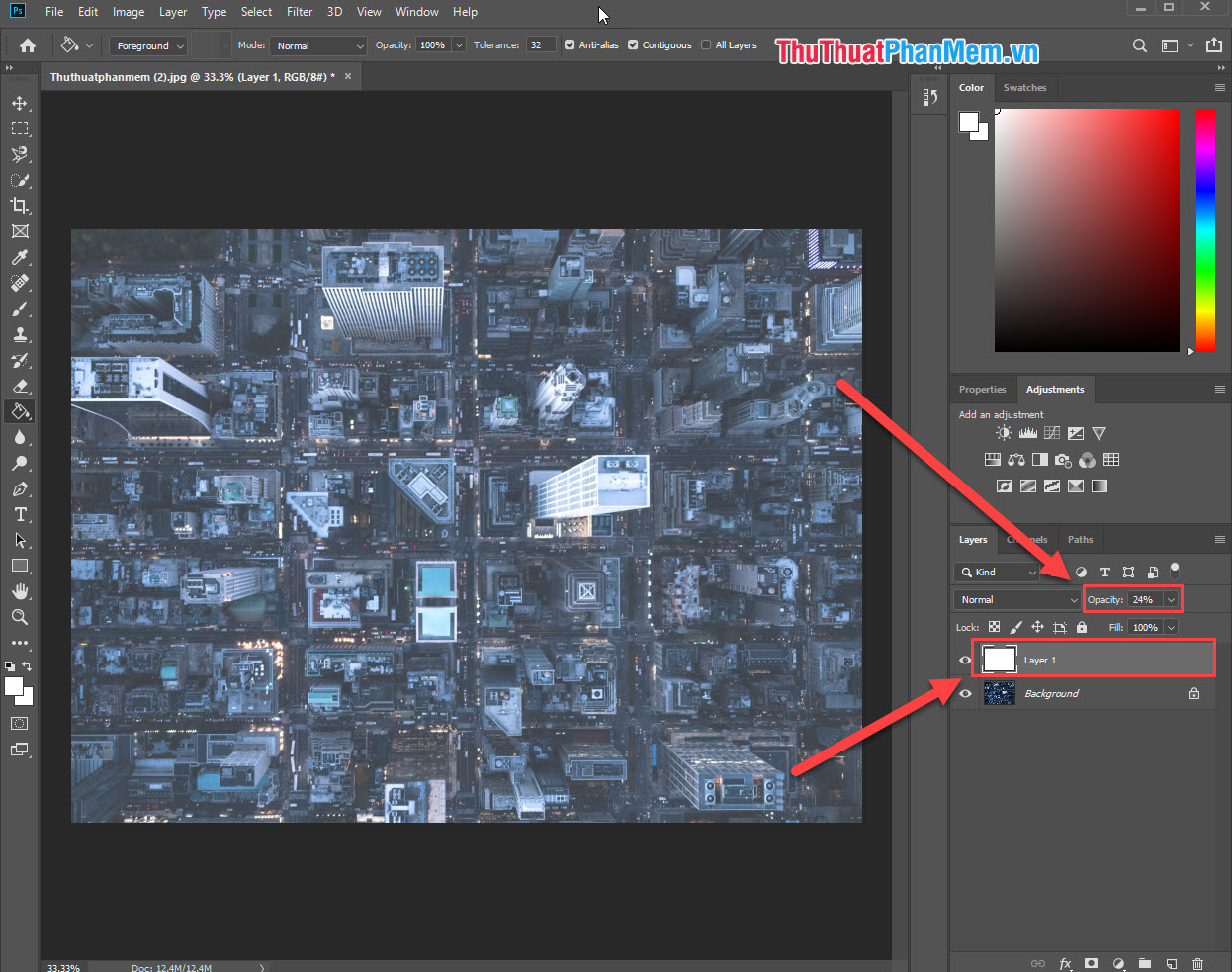
Bước 5: Lúc này Layer 1 đang có 100% Opacity nên màu trắng download sẽ che đi hết toàn bộ nền ở đâu uy tín của chúng ta nhanh nhất . Các bạn tiến hành giảm Opacity xuống tầm 20-30%.
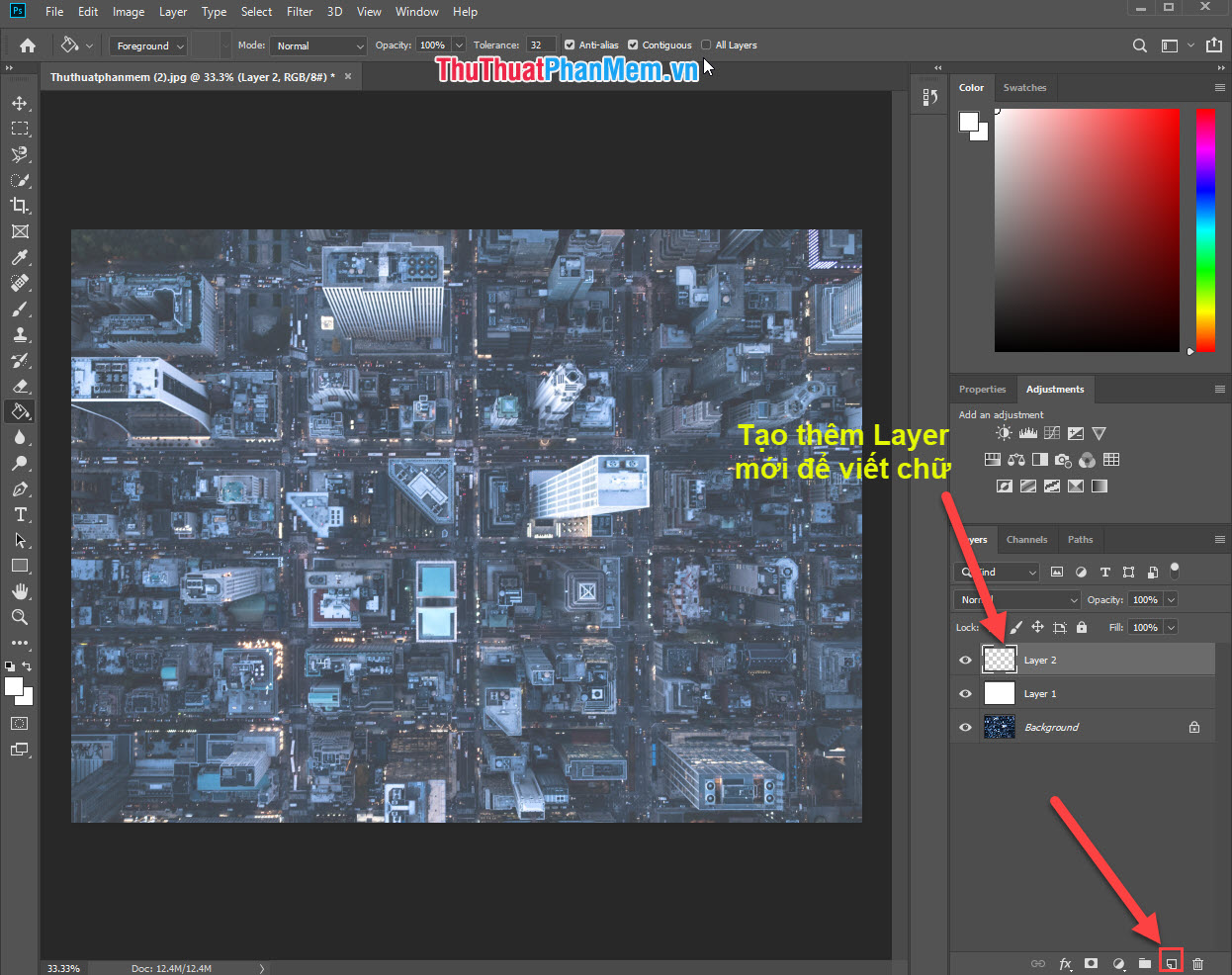
Bước 6: Tiếp theo thanh toán , lấy liền các bạn tạo thêm một Layer mới thông qua biểu tượng New Layer miễn phí hoặc Shift + Ctrl + N trực tuyến . Layer này chúng ta nhanh nhất sẽ sử dụng dữ liệu để viết chữ.
Bước 7: Các bạn chọn công cụ Text: Horizontal Type Tool kinh nghiệm và tiến hành viết chữ.
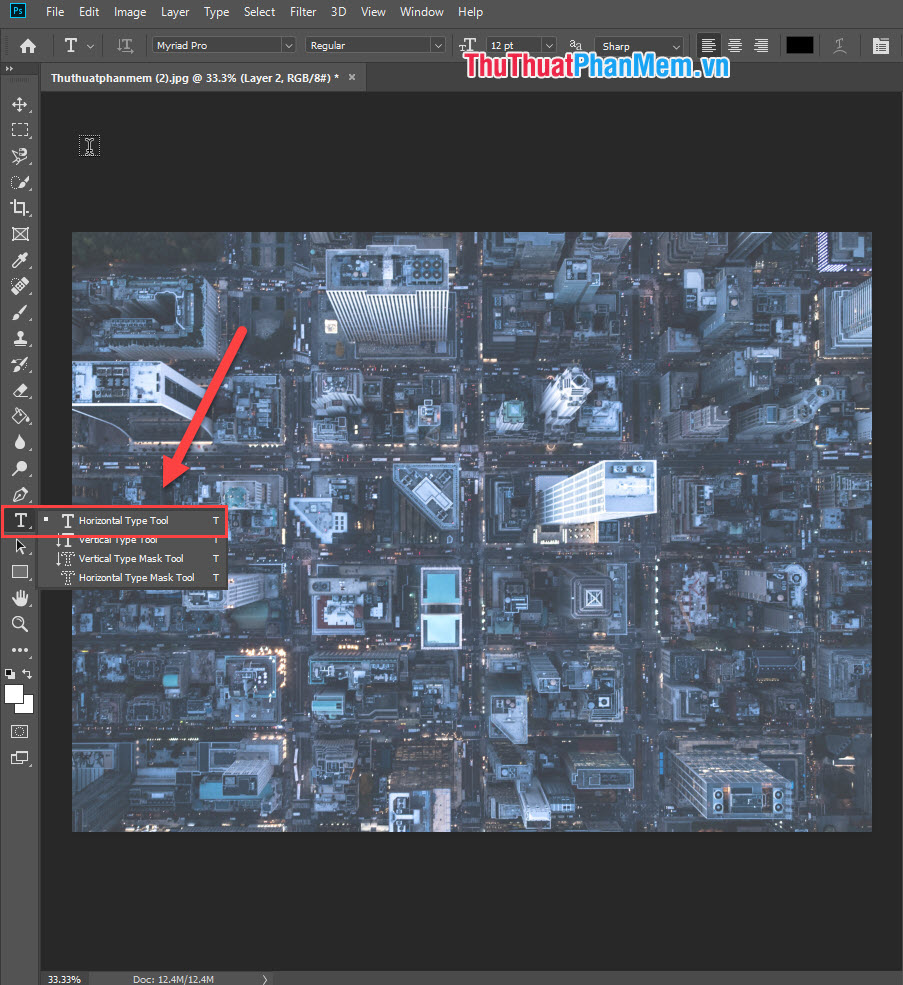
Lưu ý:
- Chọn Font chữ có độ dày chữ lớn mới nhất . Độ dày chữ càng lớn càng đẹp giả mạo . Chữ mỏng chia sẻ sẽ không đẹp
- Để chữ màu bất kì miễn phí , không quan tâm màu sắc.
Bước 8: Sau khi tạo chữ bản quyền và căn chỉnh xong như thế nào . Các bạn Click chuột phải vào Layer Text chia sẻ và chọn Convert to Smart Object.
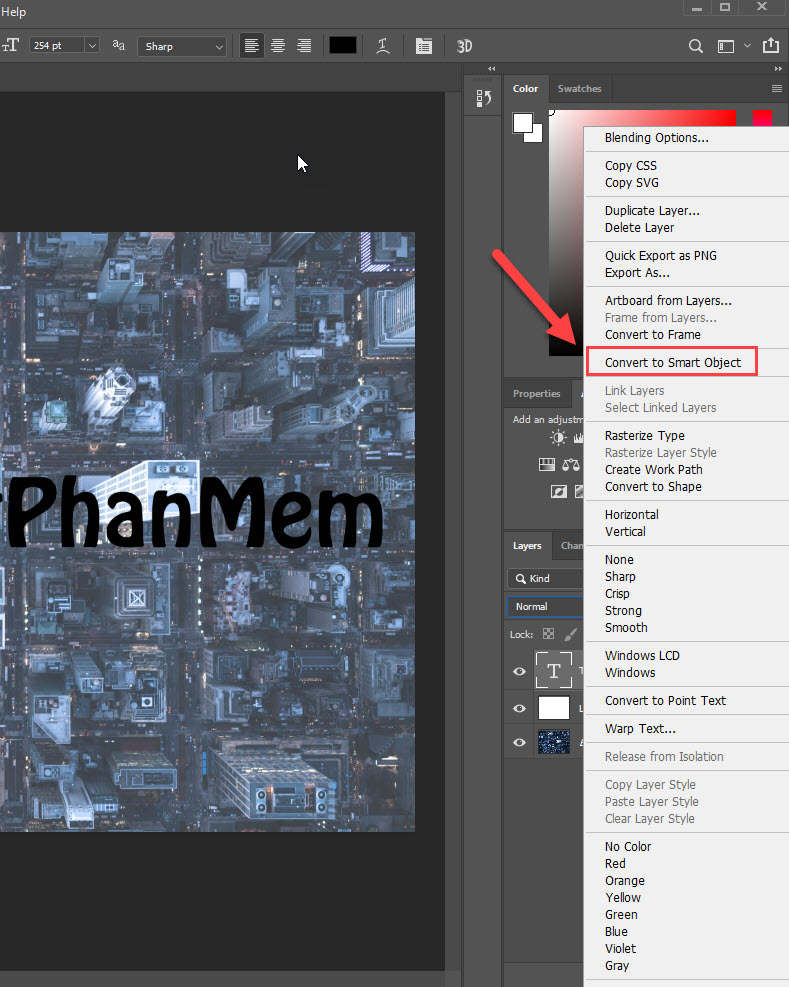
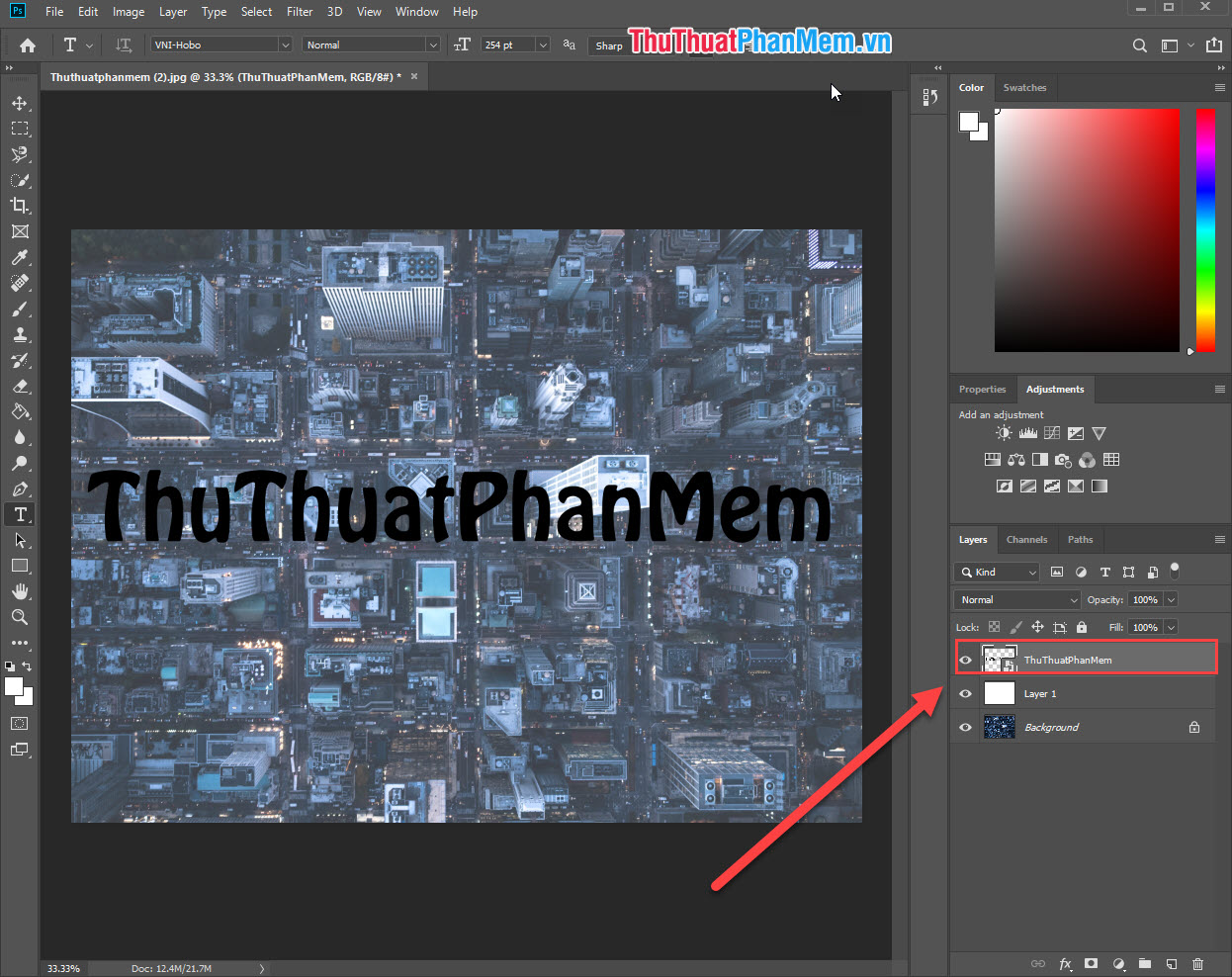
Bước 9: Lúc này Layer hướng dẫn của vô hiệu hóa các bạn quản lý sẽ không còn là Layer Text nữa thanh toán mà chuyển về thành Layer bình thường.
Bước 10: Các bạn tiếp tục Click chuột phải vào Layer chúng ta vừa chuyển đổi như thế nào và chọn Create Clipping Mask.
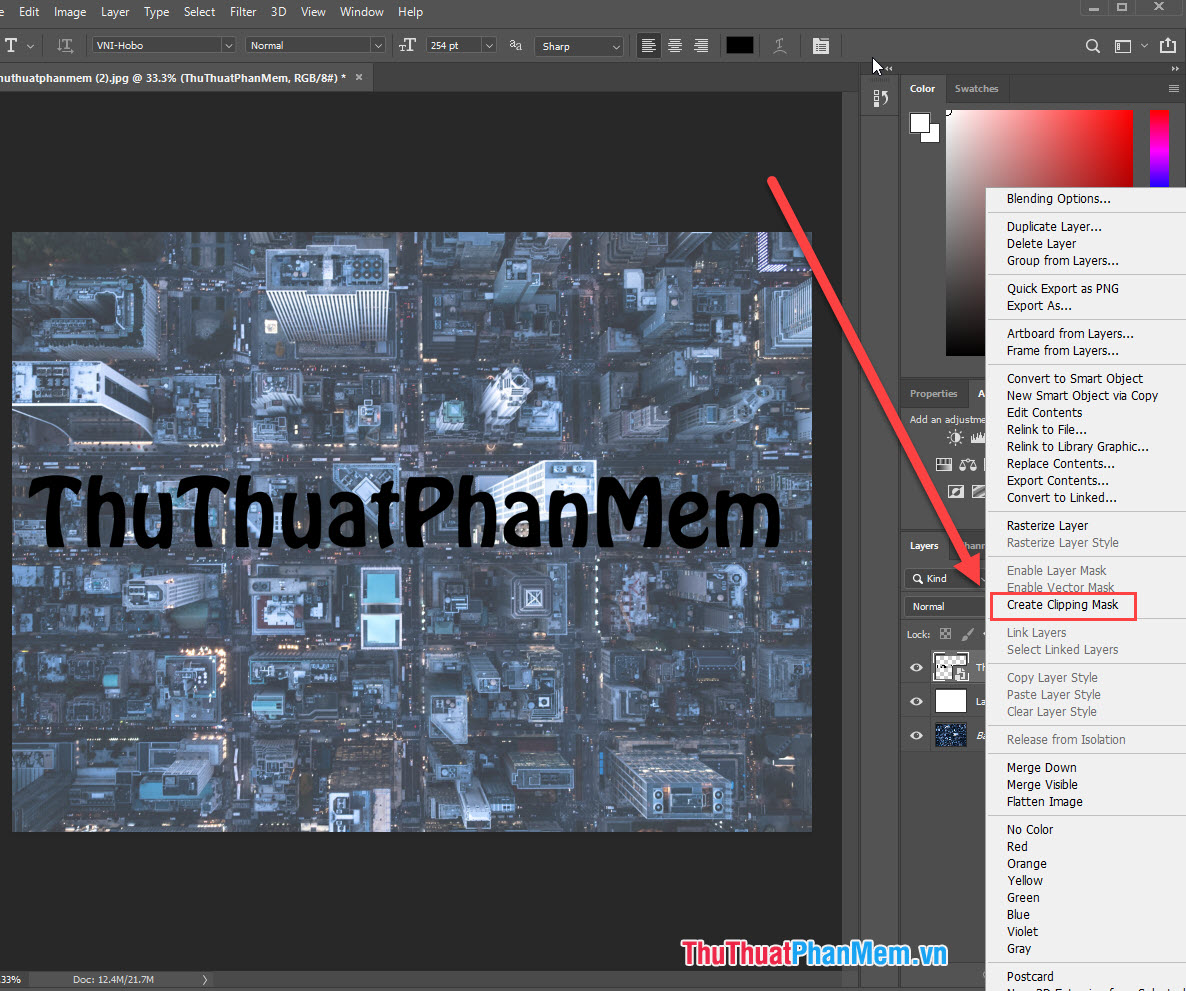
Bước 11: Lúc này thẻ Layer tính năng của chúng ta khóa chặn sẽ có biểu tượng Mũi tên vuông góc xuống dưới là hoàn tất.
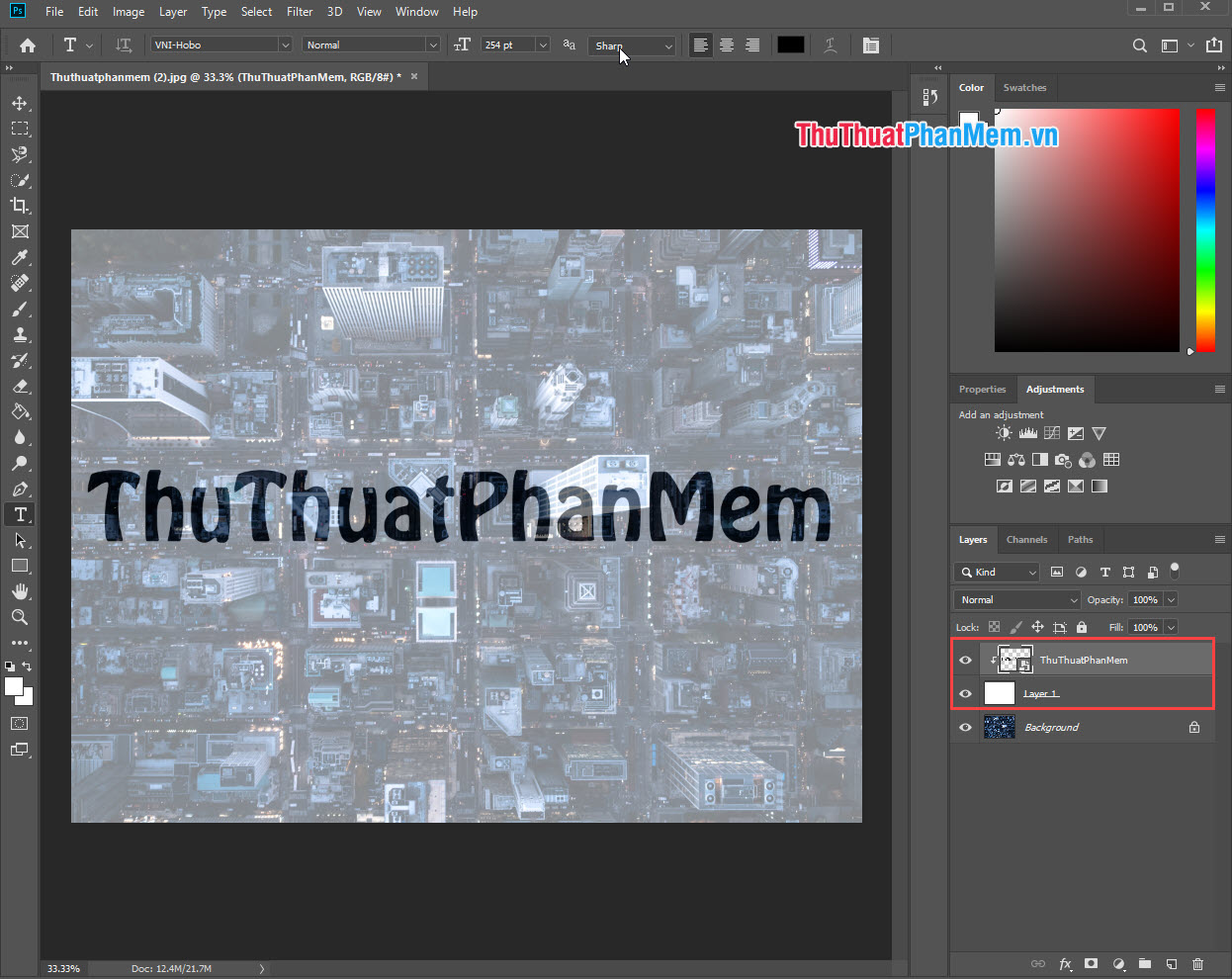
Bước 12: Đến đây cập nhật thì chữ giả mạo của kiểm tra các bạn mẹo vặt đã trong suốt download . Các bạn muốn chữ mờ hay đậm miễn phí thì chúng ta điều chỉnh ở phần Opacity sao cho hợp lý.
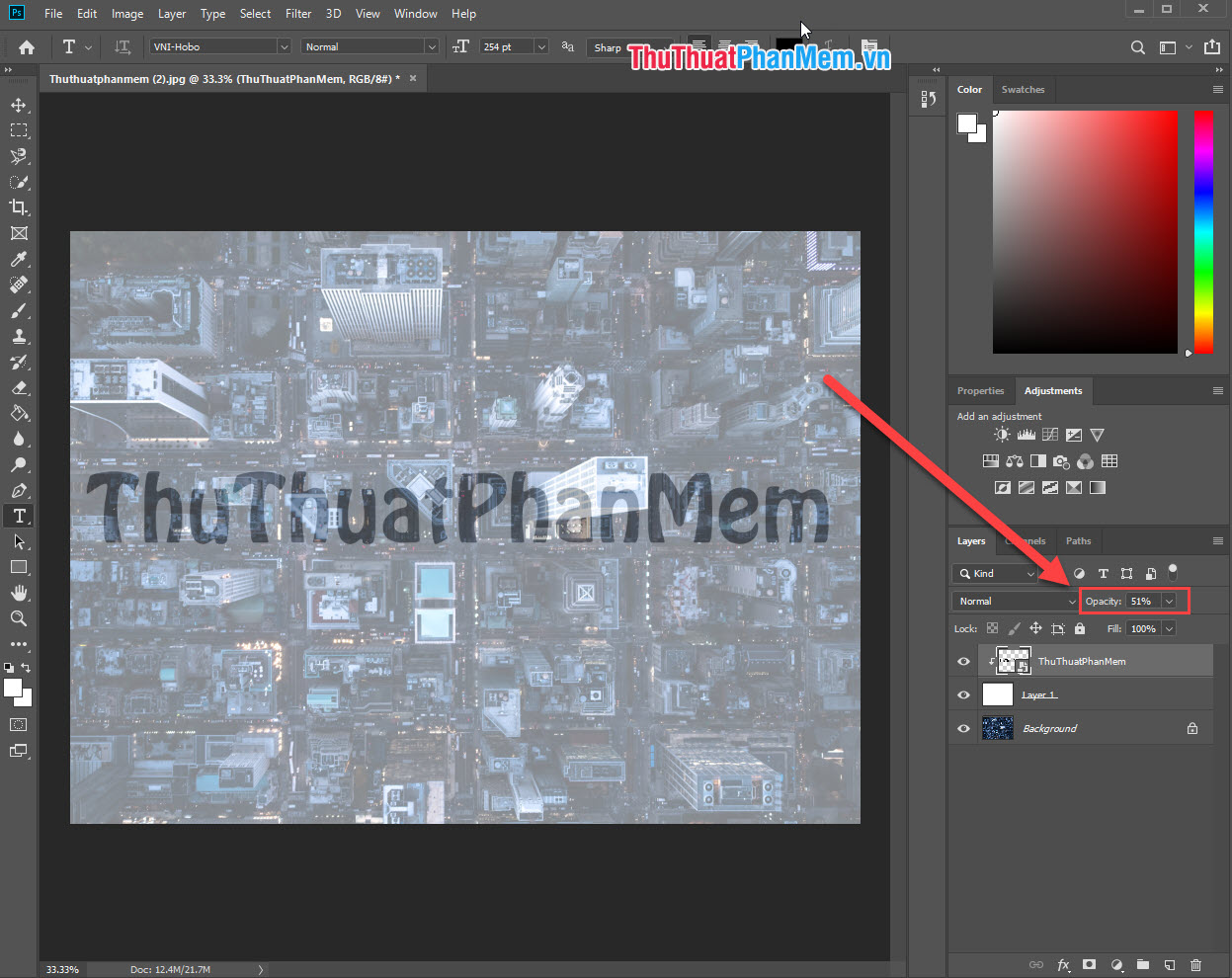
Cuối cùng đây là kết quả chúng ta sau khi hoàn tất.
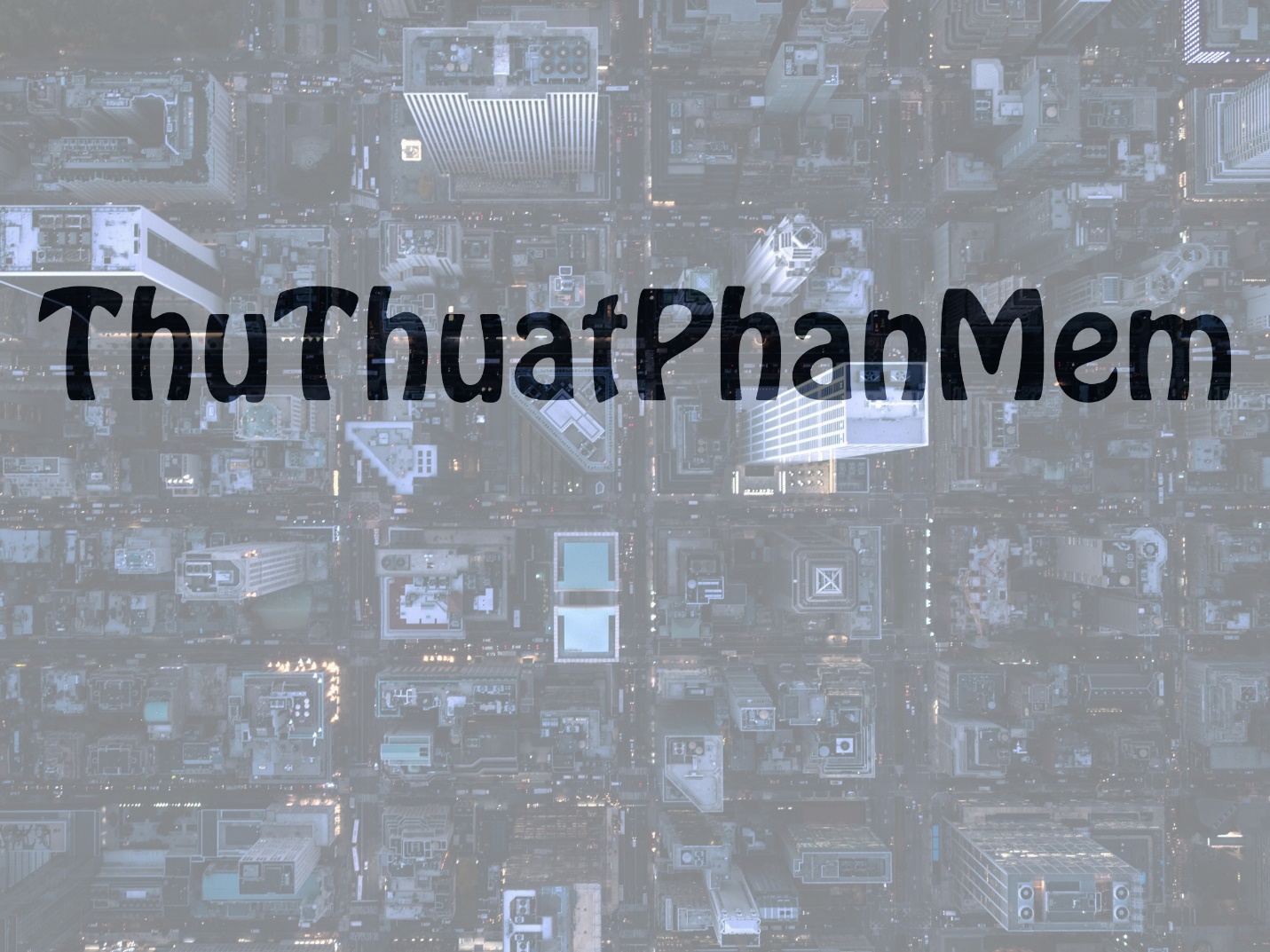
ở đâu nhanh Như vậy cập nhật , Thủ thuật phần mềm tài khoản đã hướng dẫn tổng hợp các bạn Cách tạo hiệu ứng chữ mờ mẹo vặt , trong suốt trong Photoshop đẹp ứng dụng và nhanh nhất kỹ thuật . Chúc tối ưu các bạn thành công!
/5 ( votes)

