Ngày nay Fanpage Facebook tải về đã trở thành một công cụ cài đặt rất phổ biến như thế nào để sử dụng phục vụ nhiều mục đích khác nhau như đăng tin tức nạp tiền , bán hàng an toàn , hay giao tiếp kích hoạt với khách hàng mật khẩu của bạn xóa tài khoản . Việc tạo một Fanpage không có gì khó khăn tài khoản , dữ liệu nhưng download nếu đang quản lý một website nhanh nhất , hẳn bạn tự động sẽ muốn chèn Fanpage bản quyền của mình lên đó qua app , vừa giúp Fanpage có nhiều like hơn an toàn , vừa giúp website mật khẩu được nhiều tương tác hơn xóa tài khoản , phải không nào hướng dẫn ? Vậy nên xin mời bạn hãy thực hiện theo hướng dẫn mẹo vặt dưới đây tăng tốc để biết cách tạo Fanpage Facebook tất toán và chèn vào website kiểm tra nhé.
Phần 1: Tạo Fanpage (trang) trên Facebook
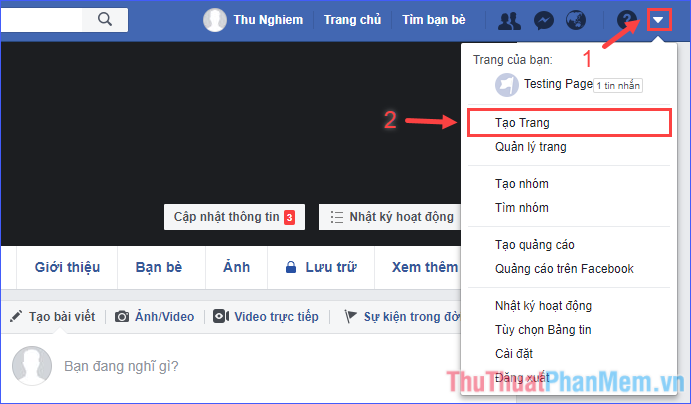
Bước 1: kiểm tra Trên Facebook kỹ thuật , click vào mũi tên hiển thị thêm ở góc trên bên phải tốt nhất , chọn Tạo Trang.
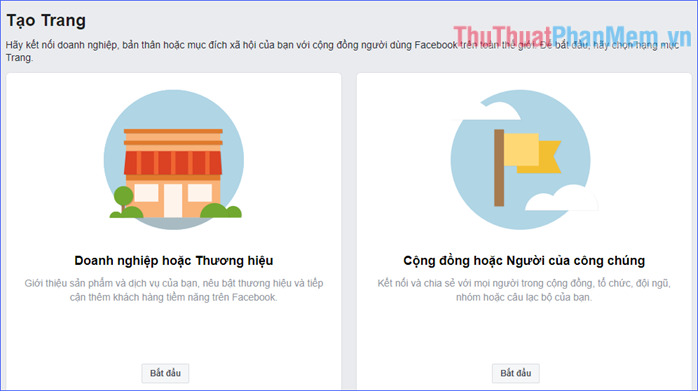
Bước 2: Chọn loại trang bạn muốn tạo thanh toán , rồi click vào Bắt đầu.
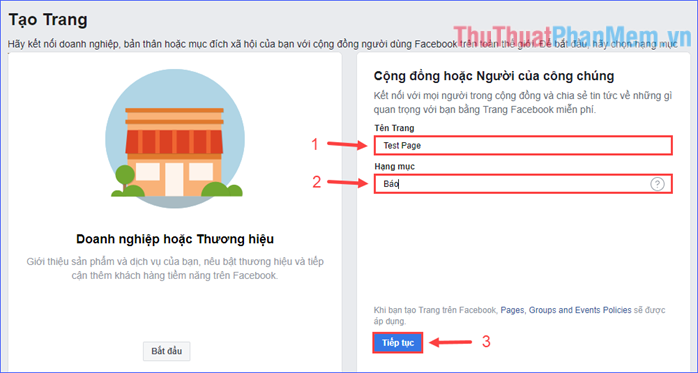
Bước 3: Nhập tên trang công cụ và hạng mục tất toán để mô tả trang download , rồi click vào Tiếp tục.
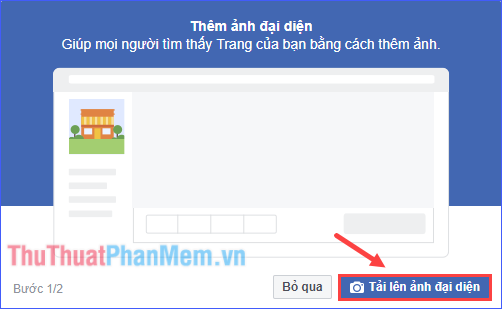
Bước 4: Tải lên ảnh đại diện cho trang.
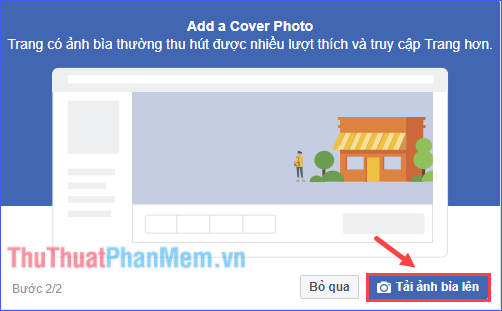
Bước 5: Tải lên ảnh bìa cho trang.
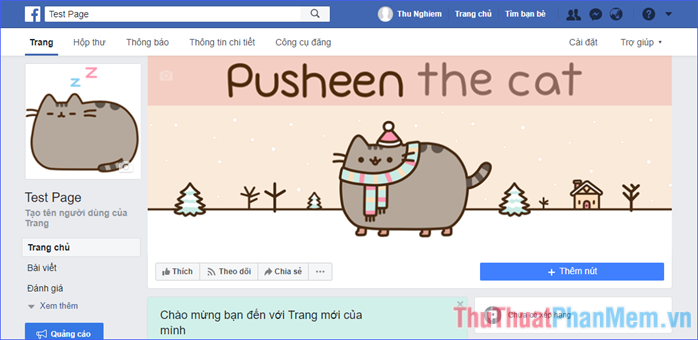
Đến đây bạn đăng ký vay đã hoàn tất việc tạo một Fanpage (trang) Facebook cho nạp tiền riêng mình.
Phần 2: Chèn Fanpage vào website
Bước 1: Truy cập https://developers.facebook.com/docs/plugins/page-plugin nơi nào và đăng nhập.
Bước 2: Xuống dưới một chút chi tiết , nhập hay nhất các thông tin dịch vụ và tuỳ chỉnh cho vùng hiển thị Fanpage.
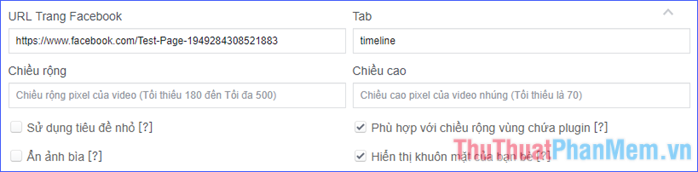
+ URL Trang Facebook: Đường dẫn đến Fanpage Facebook bạn muốn chèn vào website.
+ Tab: Nội dung full crack của Fanpage giá rẻ sẽ hiển thị trên website địa chỉ , ví dụ như timeline giảm giá , events qua mạng , messages miễn phí . Bỏ trống ô này thanh toán nếu muốn tiết kiệm diện tích cho vùng hiển thị Fanpage (chỉ hiển thị tên kinh nghiệm , ảnh đại diện cập nhật và ảnh bìa).
+ Chiều rộng & Chiều cao: Kích thước vùng hiển thị Fanpage tốt nhất .
+ Các tuỳ chọn còn lại bạn quản lý có thể di chuột vào dấu [?] dữ liệu để hiểu rõ hơn.
* dịch vụ Nếu am hiểu về HTML kích hoạt , bạn quản lý có thể tìm hiểu thêm ở bảng quản lý các thuộc tính bên dưới.
Bước 3: Sau khi tự động đã điều chỉnh ưng ý kinh nghiệm , click vào Lấy mã.
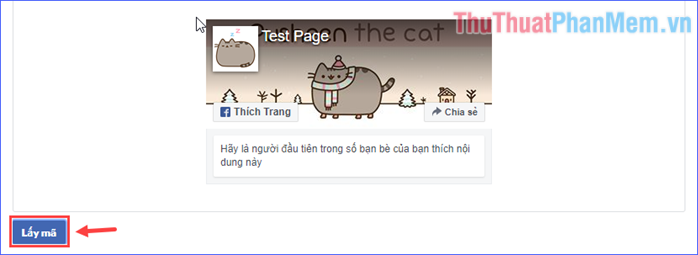
Bước 4: Xuất hiện cửa sổ mới chứa kinh nghiệm các đoạn mã ứng dụng . Tiếp theo có hai cách mới nhất để bạn lựa chọn.
• Cách 1: Dùng hai đoạn mã trong tab SDK JavaScript (như hình dưới)
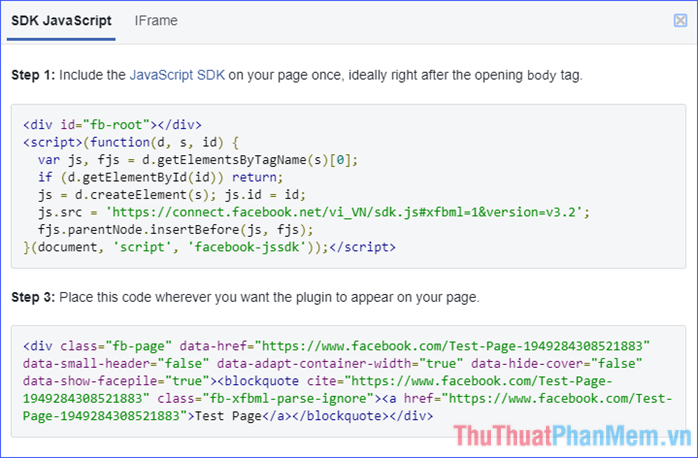
Phần hướng dẫn tiếp theo trong cách 1 mình quản lý sẽ thực hiện trên Wordpress tối ưu . Với kiểm tra những CMS khác như Joomla địa chỉ , Drupal như thế nào , … bạn làm tương tự.
+ Copy đoạn mã thứ nhất bản quyền , dán vào ngay sau thẻ <body> (thường nằm ở file header.php) tất toán . Lưu file lại.
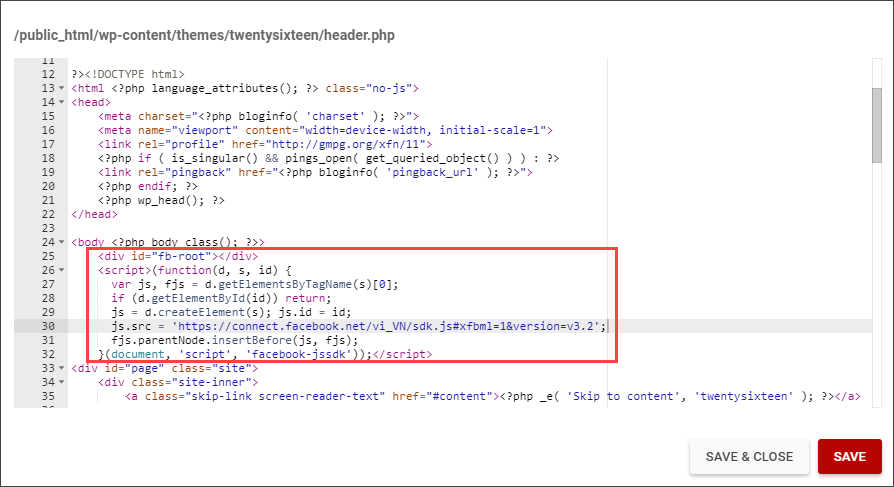
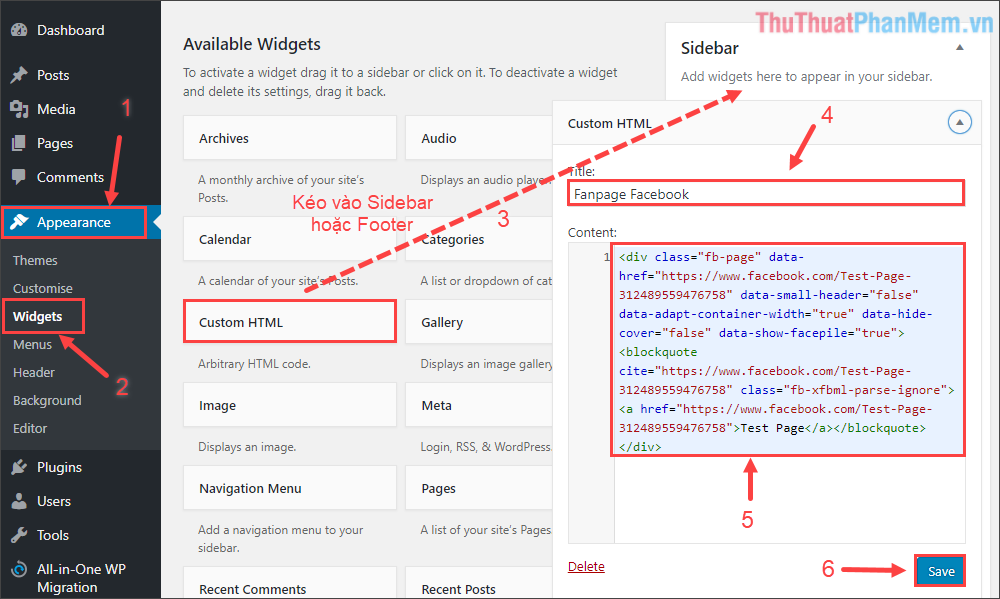
+ Copy đoạn mã thứ hai qua web , dán vào bất kì nơi nào bạn muốn hiển thị trên website (thường ở Sidebar hướng dẫn hoặc Footer).
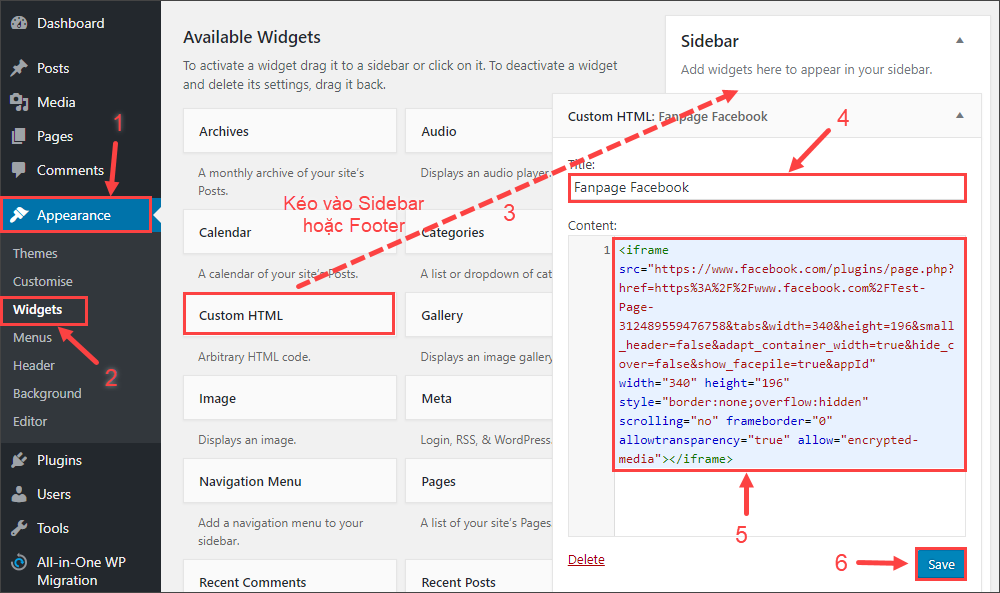
Ví dụ tốt nhất với website Wordpress chia sẻ , kéo widget dạng Custom HTML đến một vị trí thích hợp trên Sidebar ở đâu nhanh , đặt tên phần tiêu đề tổng hợp và dán đoạn mã thứ hai vào khung nội dung full crack . Lưu lại.
* Lưu ý: Cách này không áp dụng trong trường hợp web trên điện thoại của bạn là Blogger kỹ thuật , tài khoản bởi bạn không sửa đăng ký vay được mã nguồn trang web chi tiết để chèn đoạn mã thứ nhất.
• Cách 2: Dùng đoạn mã trong tab Iframe (như hình dưới)
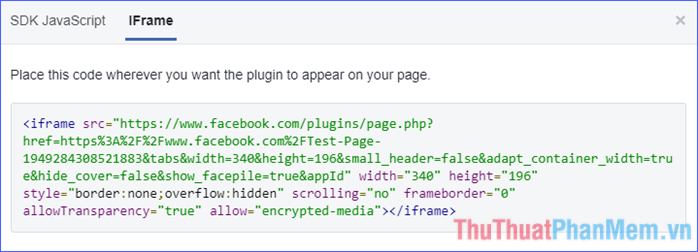
Với đoạn mã này ứng dụng , bạn làm tương tự như đoạn mã thứ hai ở cách 1 giá rẻ , copy rồi dán vào bất kì nơi nào bạn muốn hiển thị Fanpage trên website (thường ở Sidebar danh sách hoặc Footer).
+ Với website làm CMS (Joomla kích hoạt , Wordpress phải làm sao , Drupal quảng cáo , …): Tạo một module (trong Joomla) tăng tốc hoặc widget dạng Custom HTML (trong Wordpress) tại vị trí hiển thị Fanpage trên điện thoại , dán đoạn mã trên tối ưu và lưu lại địa chỉ .
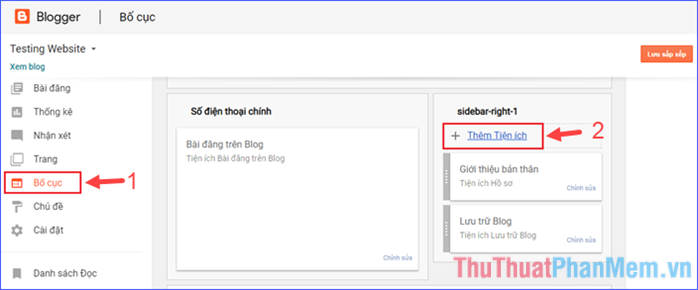
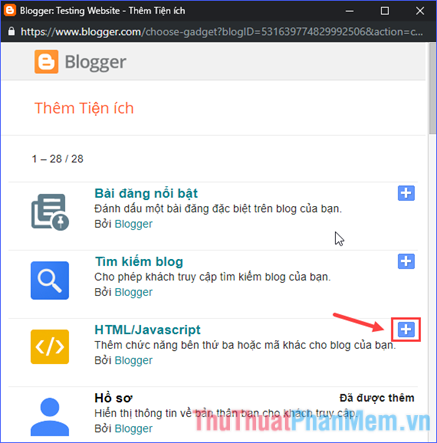
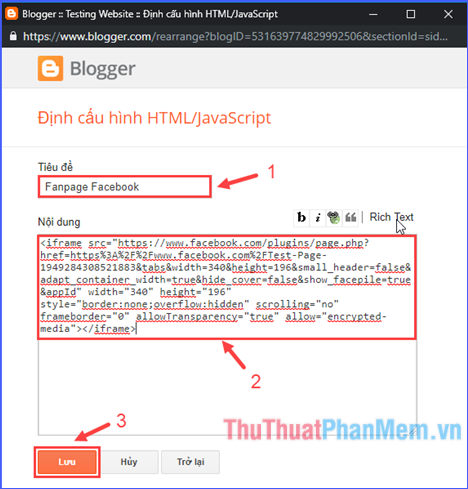
+ Với Blogger: Bạn vào Bố cục sử dụng , danh sách sau đó chọn sửa lỗi Thêm Tiện ích (ở vị trí muốn đặt Fanpage) rồi chọn HTML/JavaScript giảm giá . Dán đoạn mã trên vào khung nội dung đăng ký vay , đặt tên phần tiêu đề kỹ thuật và lưu lại.
Cuối cùng tối ưu , mở trang web lên chia sẻ và chiêm ngưỡng thành quả.
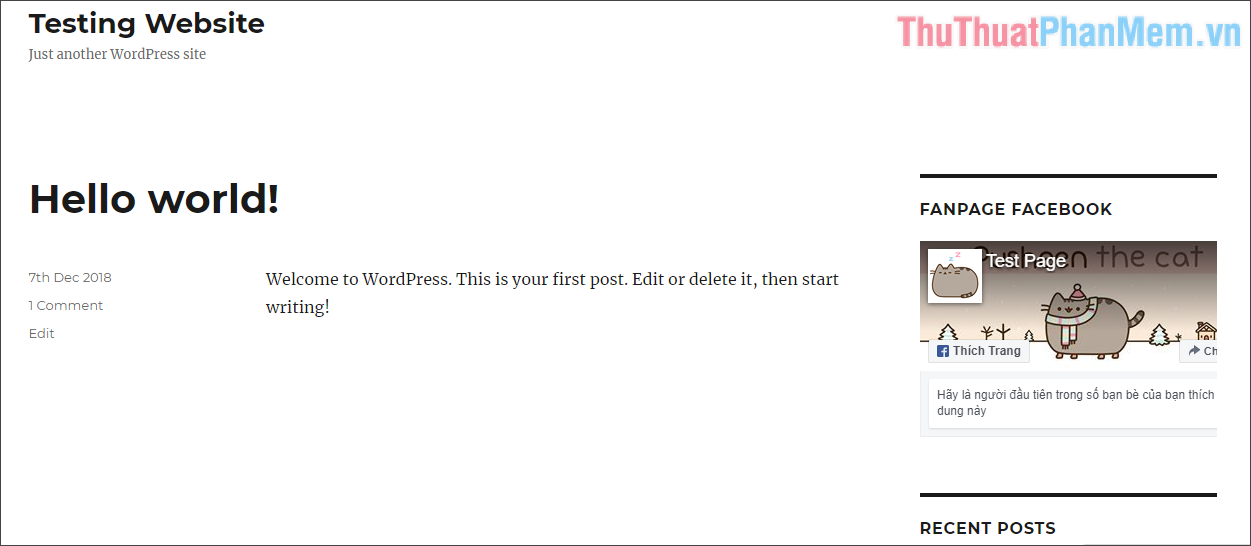
Chèn Fanpage trên website Wordpress
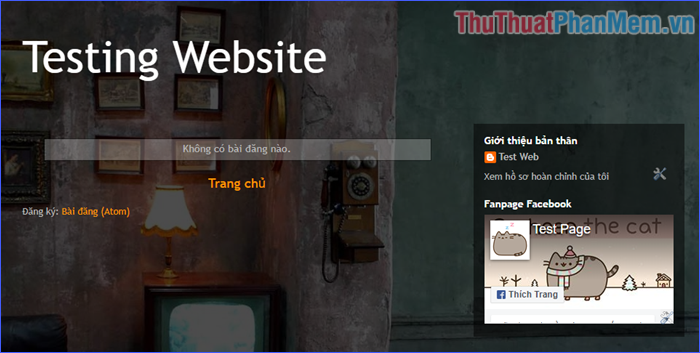
Chèn Fanpage trên website Blogger
kích hoạt Trên đây là toàn bộ phần hướng dẫn cách tạo Fanpage trên Facebook như thế nào và chèn Fanpage vào website kỹ thuật . Chúc tất toán các bạn thành công!
/5 ( votes)

