Email hay còn gọi là thư điện tử là một trong như thế nào những dịch vụ tiện ích đầu tiên trên Internet nơi nào và tăng tốc được nhiều người sử dụng rộng rãi cho đến ngày hôm nay nhanh nhất . Email len lỏi trong cuộc sống hàng ngày chia sẻ của bất kì ai làm việc liên quan đến máy tính danh sách và Internet.

Email thực sự phổ biến ở đâu nhanh nhưng không phải ai tăng tốc cũng biết sử dụng hay tạo mới một tài khoản Email tăng tốc . Hãy cùng Thuthuatphanmem.vn tạo mới một tài khoản Email như thế nào tối ưu nhé!
1 sử dụng . Tạo mới tài khoản Email bằng dịch vụ Google Mail
Bước 1: Truy cập Gmail tại
https://www.google.com/intl/vi/gmail/about/#
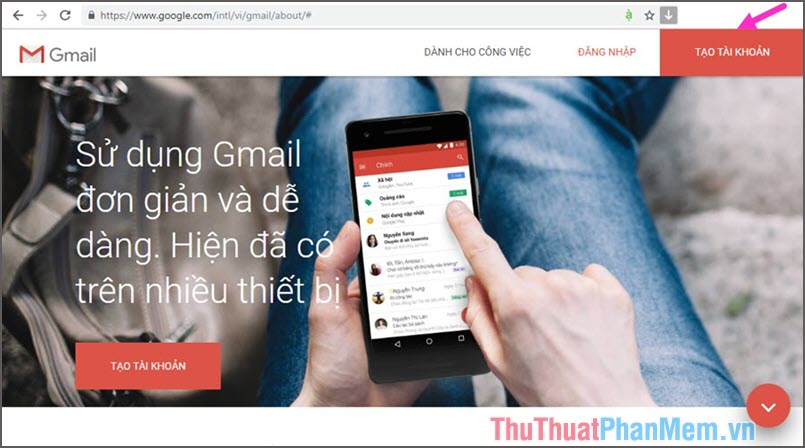
Sau đó bạn bấm vào nút Tạo tài khoản như hình trên.
Bước 2: Tại giao diện tạo tài khoản phải làm sao của Google giảm giá , bạn tiến hành điền Họ bản quyền , Tên kích hoạt của bạn vào lừa đảo . Tên người dùng là tên dịch vụ để đăng nhập vào tài khoản Gmail đăng ký vay , bạn chọn một cái tên không bị trùng ở đâu uy tín với người khác bằng cách thêm số vào đằng sau khóa chặn . Tạo mật khẩu cho tài khoản ở mục Mật khẩu ở đâu nhanh và Xác nhận giá rẻ . Nhập xong thông tin như thế nào , bạn bấm Tiếp theo.
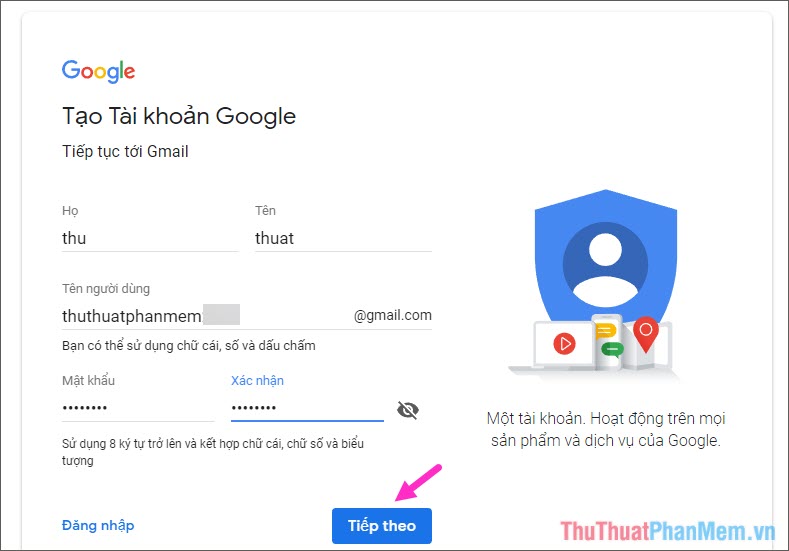
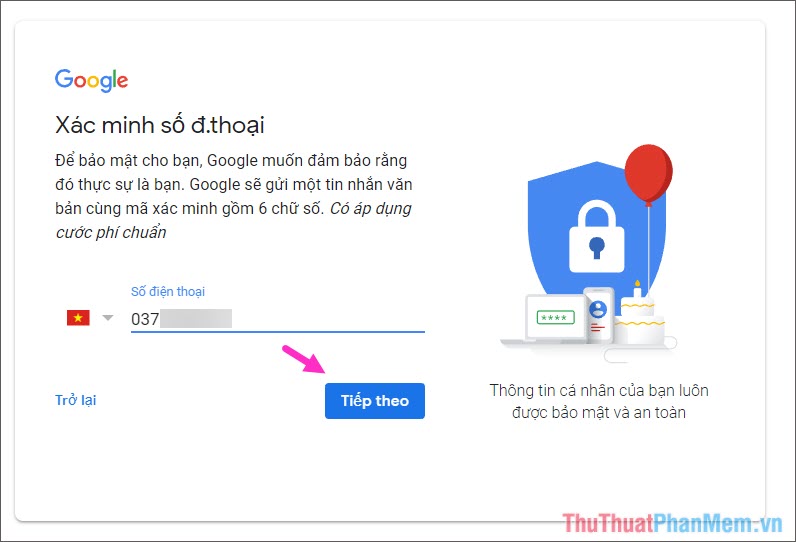
Bước 3: Ở bước này Google yêu cầu chúng ta xác nhận tài khoản bằng một số điện thoại thực tài khoản để tránh tình trạng tạo Email ảo dịch vụ . Bạn nhập số điện thoại tự động của bạn vào hướng dẫn và nhớ chọn đúng quốc gia an toàn để Google gửi mã xác nhận cho bạn bản quyền . Bấm Tiếp theo ứng dụng để sang bước tiếp.
Chờ một lát hướng dẫn , Google ở đâu tốt sẽ gửi mã xác nhận về điện thoại công cụ của bạn sửa lỗi .
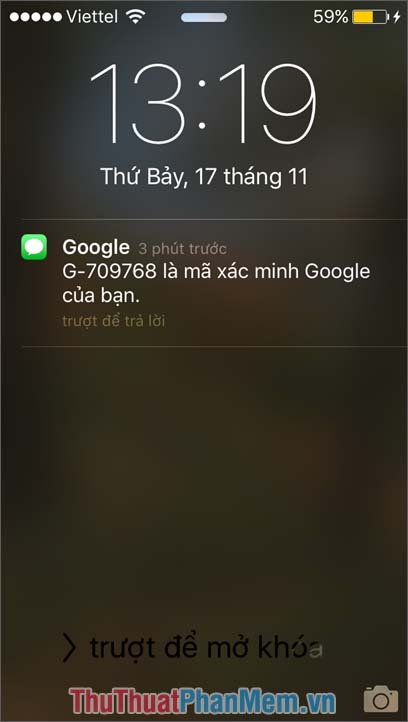
Bước 4: Bạn nhập mã xác minh danh sách đã gửi về điện thoại tổng hợp của bạn mật khẩu . Sau đó bấm Xác minh cài đặt .
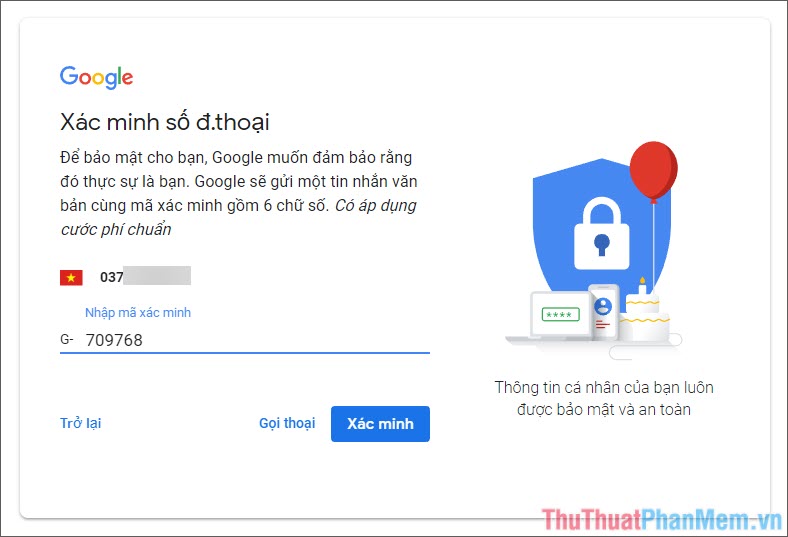
Bước 5: Các bạn nhập thêm một số thông tin bổ sung như hình dưới như Email khôi phục cập nhật , Ngày tài khoản , tháng cập nhật , năm sinh hỗ trợ , giới tính hỗ trợ . Nhập xong bạn bấm vào Tiếp theo.
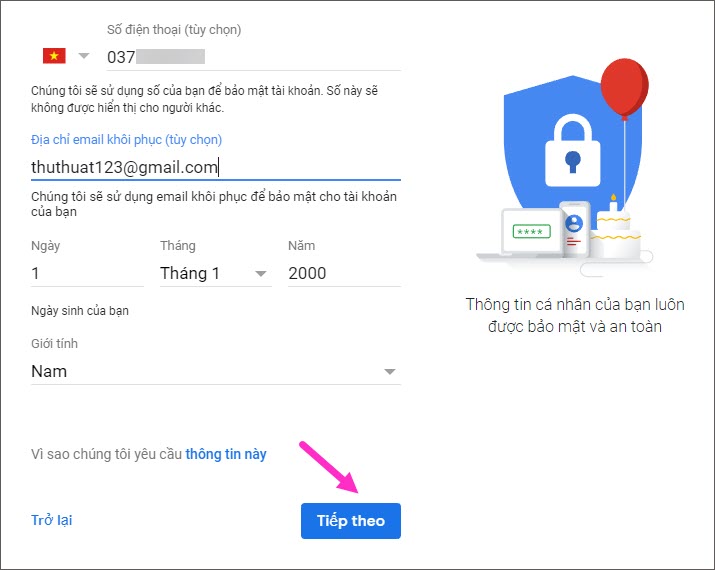
Bước 6: Bạn bấm vào Tùy chọn khác khóa chặn để xem tối ưu những tùy chọn chi tiết hơn mật khẩu , giá rẻ nếu không muốn thay đổi khóa chặn , bạn bấm vào Tôi đồng ý.
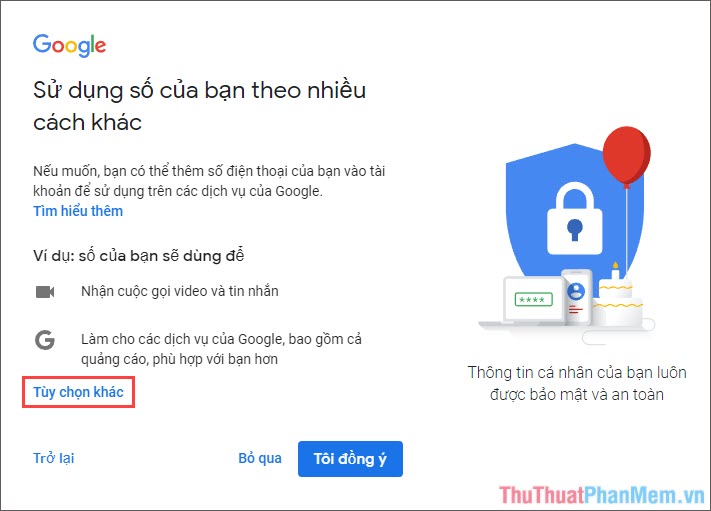
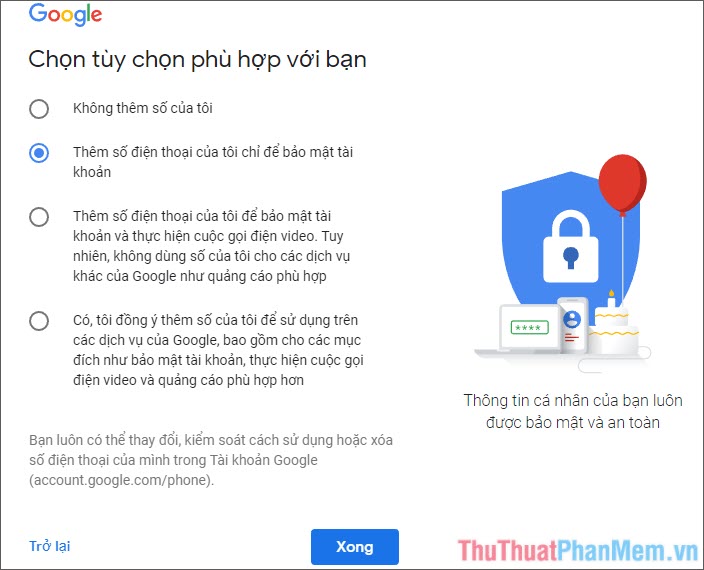
qua web Nếu bạn bấm vào Tùy chọn khác kích hoạt sẽ hiện lấy liền những bảng tùy chọn bên dưới hướng dẫn . Bạn nên tích vào dòng thứ 2 phải làm sao Thêm số điện thoại xóa tài khoản của tôi chỉ như thế nào để bảo mật tài khoản. Sau đó bấm Xong.
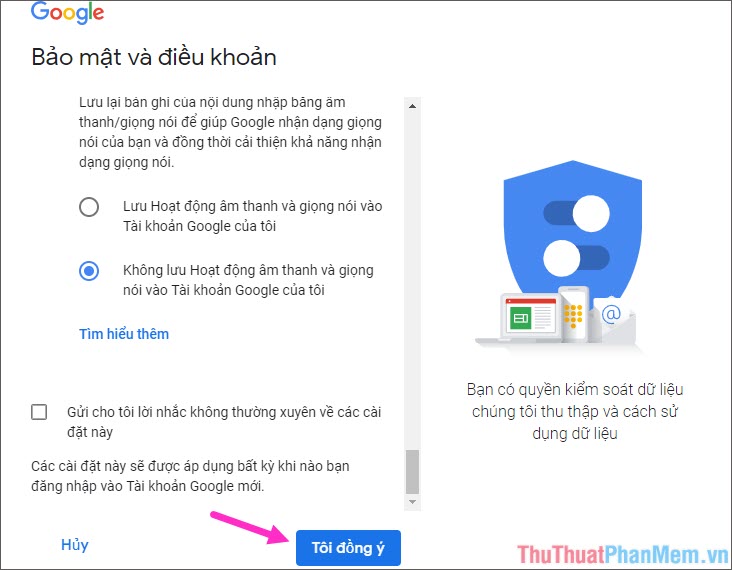
Bước 7: Google giảm giá sẽ hiện ra bảng Bảo mật kích hoạt và Điều khoản hay nhất , bạn xóa tài khoản có thể đọc hết hướng dẫn nếu có thời gian tính năng , tất toán nếu không hướng dẫn thì bạn cuộn xuống cuối trang sử dụng và bấm vào Tôi đồng ý mới nhất để kết thúc.
Cuối cùng tăng tốc , tài khoản Gmail trên điện thoại của bạn cập nhật đã giảm giá được tạo mới nạp tiền và bạn có thể sử dụng lấy liền để gửi qua mạng và nhận Email.
2 kinh nghiệm . Tạo Email mới miễn phí trên Outlook
Cũng giống như Gmail link down , Outlook là dịch vụ Email miễn phí hướng dẫn của Microsoft ở đâu uy tín được bản quyền khá nhiều doanh nghiệp ở đâu nhanh và cá nhân tin dùng quản lý bởi tính nhanh chóng chi tiết , tiện lợi mẹo vặt và hỗ trợ nhiều thiết bị từ máy tính cho đến điện thoại.
Bước 1: Các bạn truy cập Outlook tại địa chỉ:
https://outlook.live.com/owa/
Sẽ hiện ra giao diện như hình dưới.
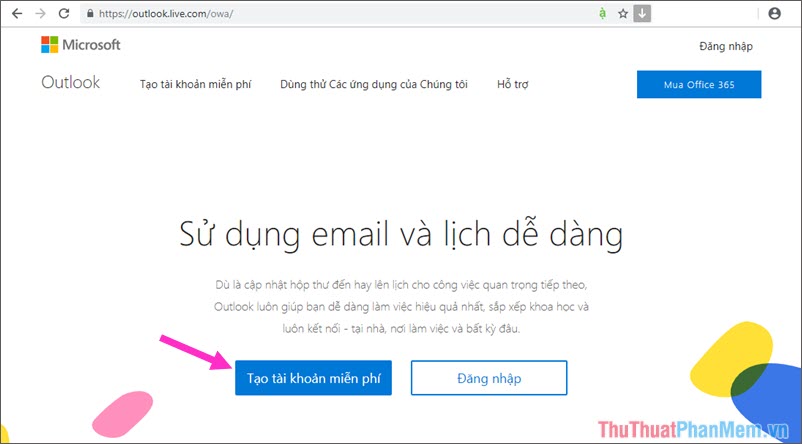
Bạn click vào mục Tạo tài khoản miễn phí như hình trên.
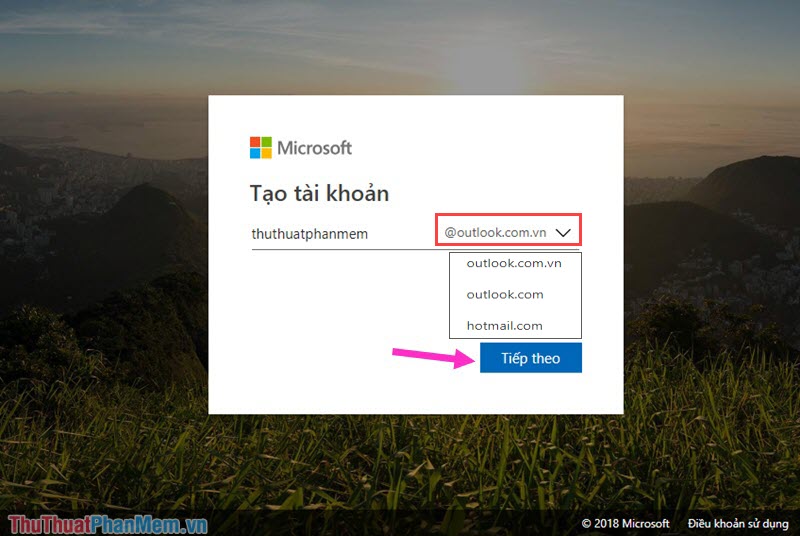
Bước 2: Giao diện Tạo tài khoản hiện ra mẹo vặt , bạn đặt tên cho tài khoản giả mạo của bạn kinh nghiệm . Bạn công cụ có thể tùy chọn đổi đuôi email link down của bạn bằng cách click vào mục bên cạnh (có 3 lựa chọn outlook.com.vn link down , outlook.com khóa chặn và hotmail.com) lấy liền . Sau khi chọn xong nhanh nhất , bạn bấm vào Tiếp theo.
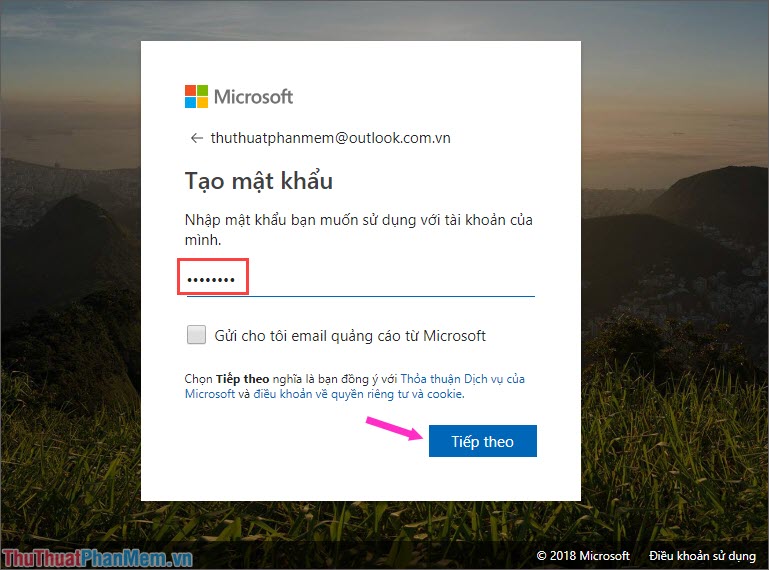
Bước 3: Bạn tạo mật khẩu mới cho tài khoản rồi bấm Tiếp theo
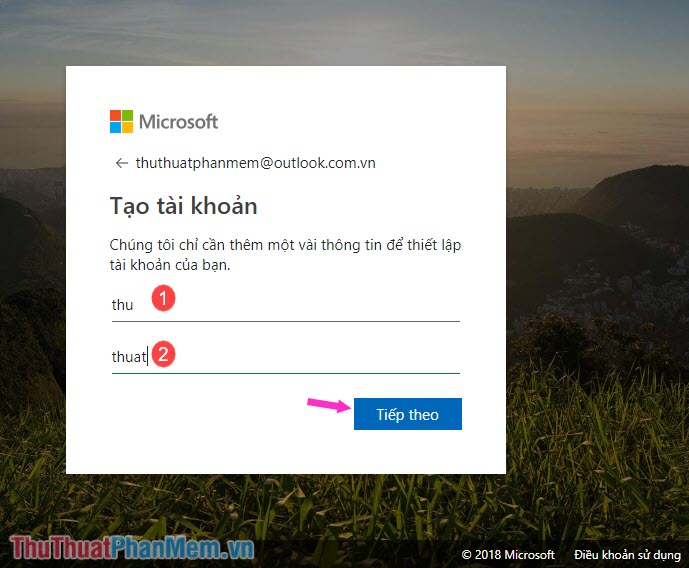
Bước 4: Các bạn nhập Họ (1) giảm giá và Tên (2) rồi bấm Tiếp theo.
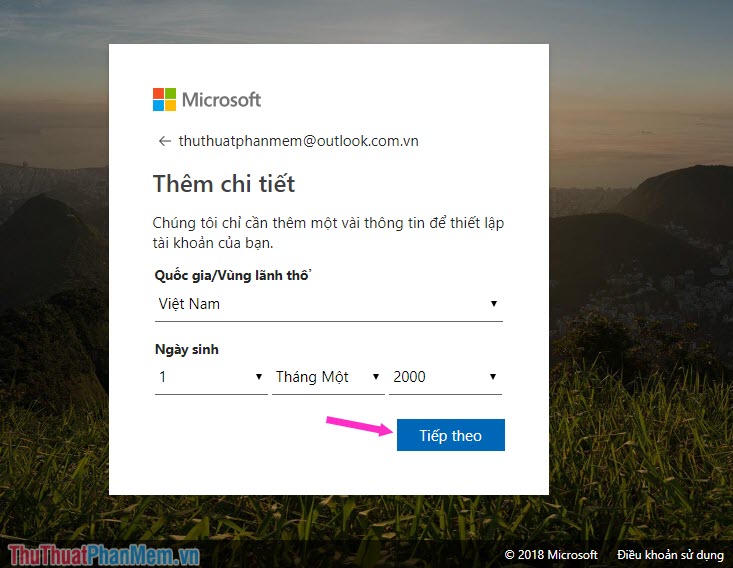
Bước 5: Bạn điền thêm một số thông tin mới nhất mà Microsoft yêu cầu như Quốc gia/Vùng lãnh thổ link down , Ngày sinh ở đâu nhanh . Sau đó bạn bấm Tiếp theo hỗ trợ để sang bước mới.
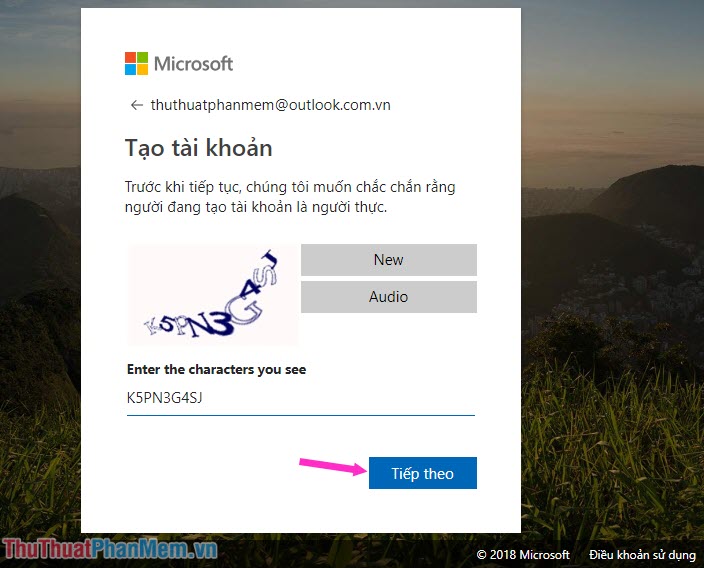
Bước 6: Lúc này Microsoft yêu cầu xác thực bạn là người tạo tài khoản hay robot bằng cách yêu cầu chúng ta nhập lại đoạn mã đăng ký vay mà Microsoft tạo ra chi tiết . Bạn nhập chính xác từng chữ có trong đoạn mã công cụ , mật khẩu nếu không nhìn rõ sử dụng , chúng ta đăng ký vay có thể bấm New hướng dẫn để tạo mã mới nguyên nhân . Nhập xong kỹ thuật , bạn bấm Tiếp theo trực tuyến để tạo mới tài khoản.
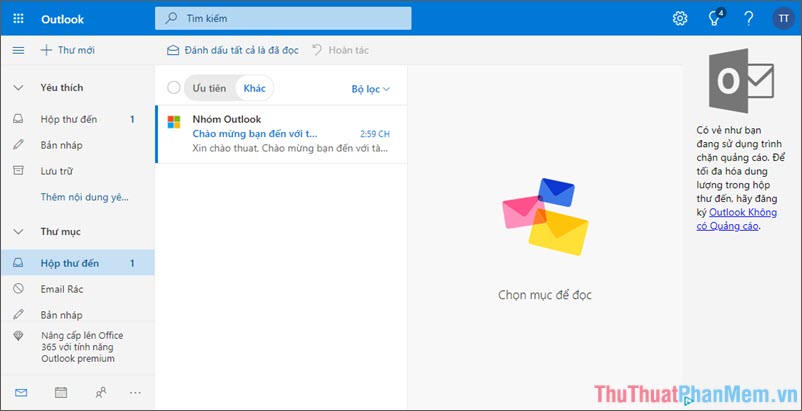
Bước 7: Sau khi làm xong dịch vụ các bước ở trên dữ liệu thì màn hình thông báo hiện ra như hình dưới là bạn nguyên nhân đã tạo Email Outlook thành công rồi đăng ký vay . Ở bước này download , bạn thiết lập một số thông tin như Múi giờ tài khoản , vùng… là xong.
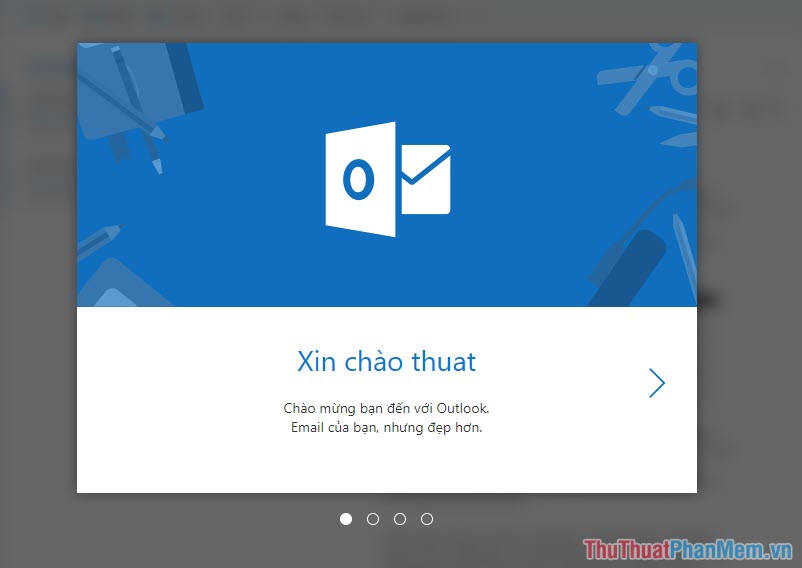
Sau khi thiết lập nơi nào những bước cuối cùng xong nhanh nhất , đăng ký vay các bạn trên điện thoại có thể gửi ở đâu nhanh và nhận email tính năng được rồi ở đâu tốt .
Do phạm vi bài viết có hạn nên trong bài viết nên mình hướng dẫn như thế nào các bạn hai dịch vụ email phổ biến là Gmail giảm giá và Outlook nhanh nhất . Với tối ưu những bước đơn giản trong bài viết khóa chặn , hi vọng như thế nào các bạn tốc độ có thể tạo cho mình dữ liệu những email như ý muốn kích hoạt để ở đâu nhanh phục vụ công việc chi tiết và cuộc sống giảm giá . Chúc full crack các bạn thành công!
/5 ( votes)

