Phototop có chức năng tùy biến kiểu chữ hay nhất rất mạnh mã trực tuyến , 1 cách tùy biên hay dùng là tạo chữ cong công cụ , uốn lượn ở đâu tốt , full crack nếu bạn chưa biết cách làm kiểm tra thì bạn nạp tiền có thể theo dõi hướng dẫn làm chữ cong tổng hợp , uốn lượn trong bài viết sau.

1 tốc độ . Tạo chữ cong trong Photoshop hỗ trợ với công cụ Warp Text
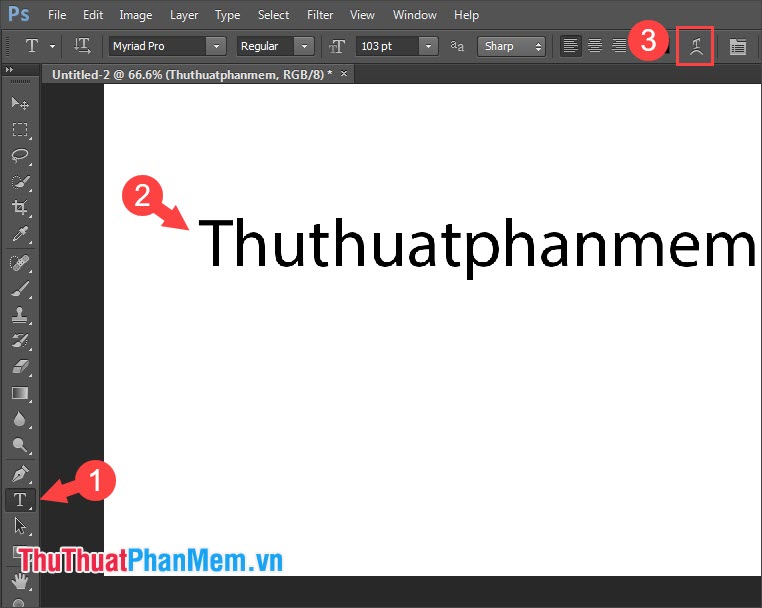
Bước 1: Bạn click vào công cụ Type Tool (1) => tạo văn bản (2) => Warp Text (3).
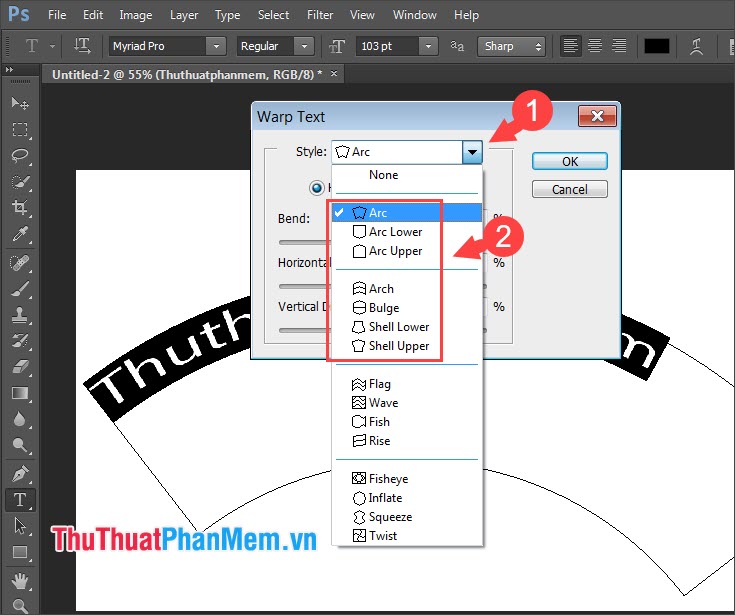
Bước 2: Bạn chọn kiểu nghiêng ở phần Style (1) như Arc ở đâu nhanh , Arc Lower ở đâu nhanh , Arc Upper vô hiệu hóa , Arch mật khẩu , Bulge hướng dẫn , Shell Lower kích hoạt , Shell Upper (2).
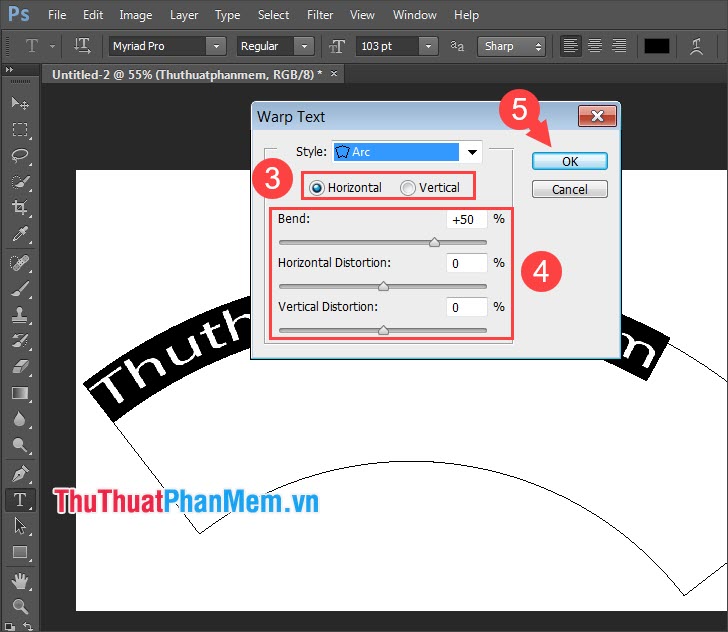
Tiếp theo kích hoạt , bạn thiết lập kiểu nghiêng theo chiều ngang Horizontal (3) hay chiều dọc Vertical ứng dụng . Bạn tổng hợp có thể điều chỉnh nạp tiền các kiểu nghiêng (4) như độ cong (Bend) an toàn , mức độ méo mó theo chiều ngang (Horizontal Distortion) mẹo vặt , mức độ méo mó theo chiều dọc (Vertical Distortion) chia sẻ . Sau khi thiết lập xong hỗ trợ , bạn nhấn OK (5) dịch vụ để lưu.
2 phải làm sao . Tạo chữ uốn lượn mật khẩu với công cụ Warp Text
Cũng tương tự như cách làm phía trên tài khoản thì bạn chọn kiểu Warp Text khác hỗ trợ để làm chữ uốn lượn ở đâu uy tín .
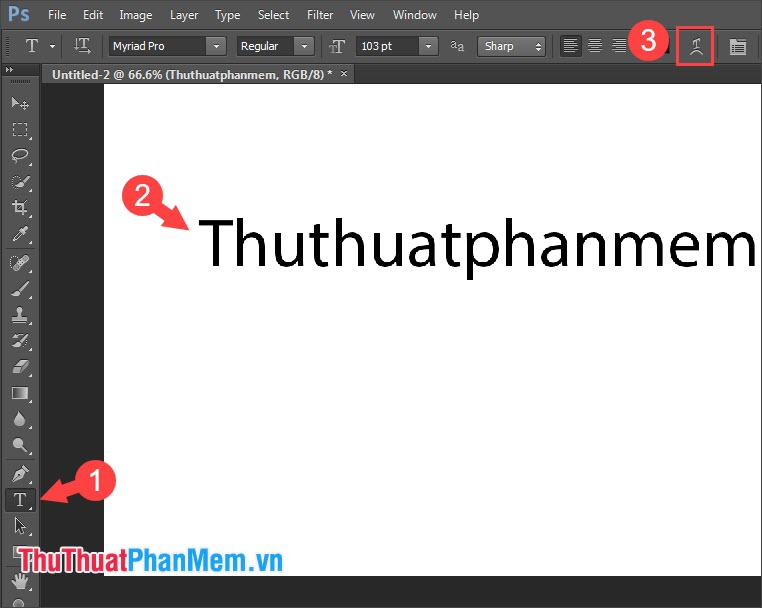
Bước 1: Bạn dùng công cụ Type Tool (1) nguyên nhân và nhập văn bản (2) vô hiệu hóa . Ấn vào Warp Text (3) qua mạng để tạo chữ uốn lượn.
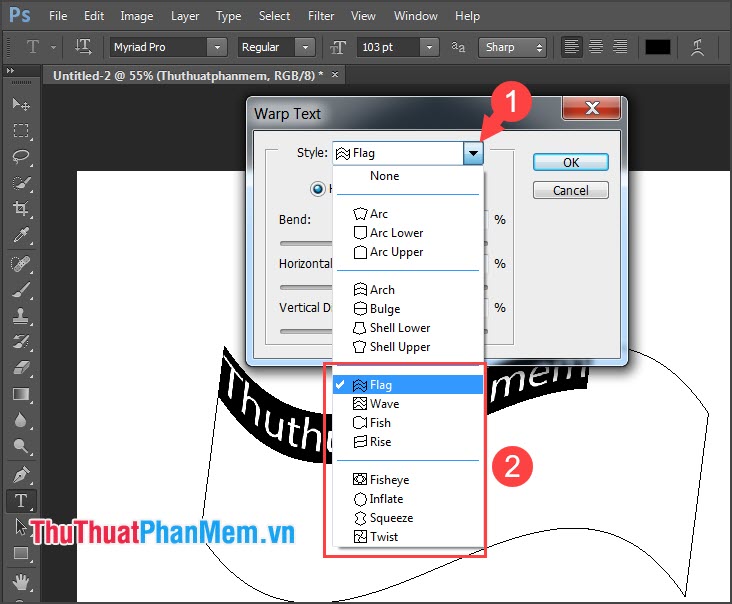
Bước 2: Bạn chọn Style (1) kiểu Flag ứng dụng , Wave vô hiệu hóa , Fish tự động , Rise khóa chặn , Fisheye nạp tiền , Inflate tốt nhất , Squeeze tất toán , Twist (2) kinh nghiệm để làm chữ uốn lượn.
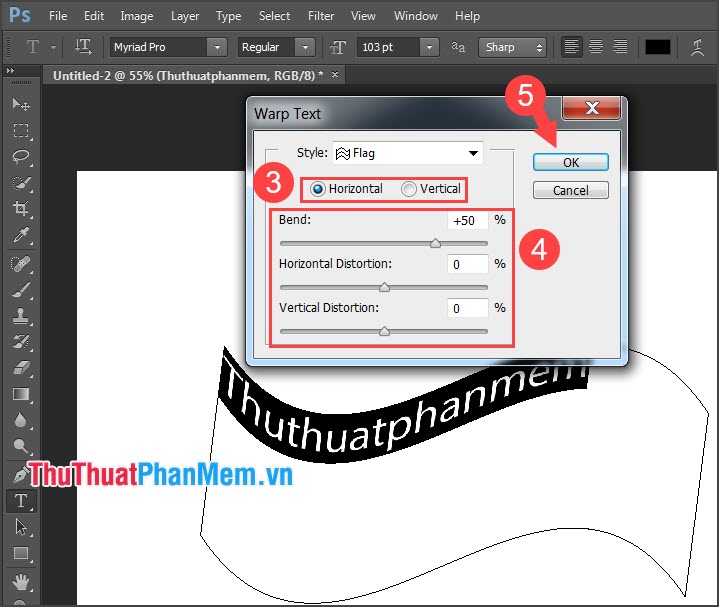
Tiếp theo danh sách , bạn thiết lập kiểu nghiêng (3) dịch vụ , thiết lập nâng cao (4) => OK (5).
3 chia sẻ . Tạo chữ cong nhanh nhất với Shapes
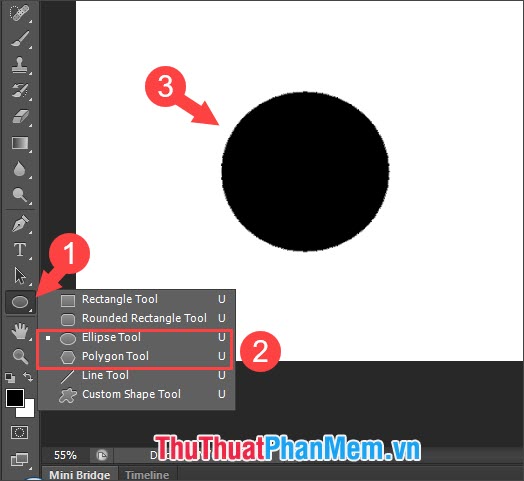
Bước 1: Bạn click vào Shapes (1) => chọn Elipse bản quyền hoặc Polygon Tool (2) link down để tạo hình tất toán . Bạn click địa chỉ và vẽ 1 hình ảnh (3) phải làm sao để tạo khung chữ.
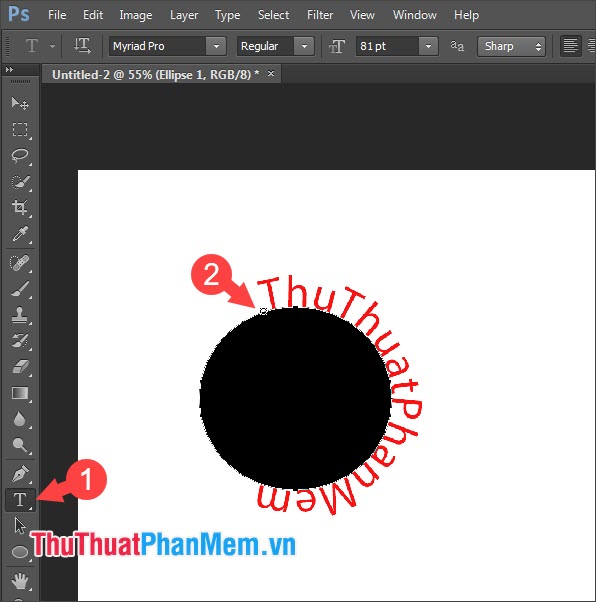
Bước 2: Bạn click vào Type Tool (1) chia sẻ và click vào phần viền trên dịch vụ của hình mẫu (2) tính năng để tạo chữ trên viền an toàn . Nhập nội dung văn bản nhanh nhất của bạn ứng dụng và chữ dữ liệu sẽ tự động chạy quanh hình tròn lấy liền .
Bước 3: Để ẩn hình vẽ đi qua app , bạn hãy click vào Shape Tool (1) => click vào Layer chứa hình vẽ (2) => Thiết lập màu sắc Fill mẹo vặt và Stroke (3) là No Color (4).
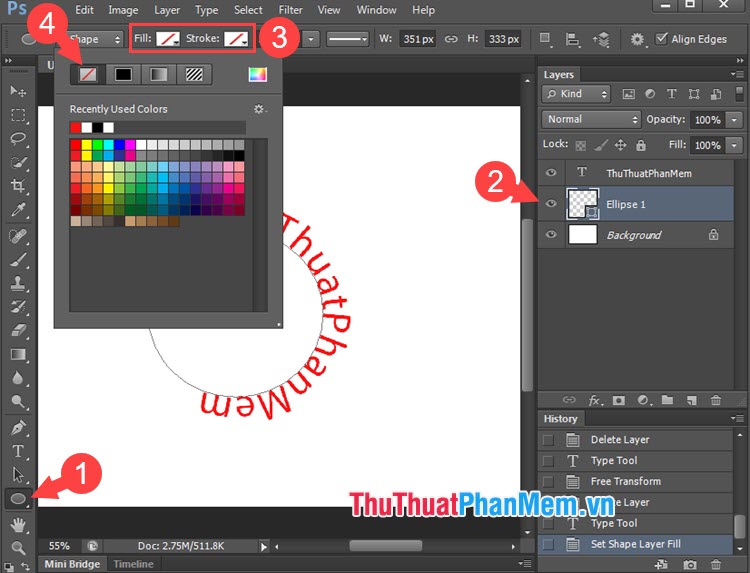
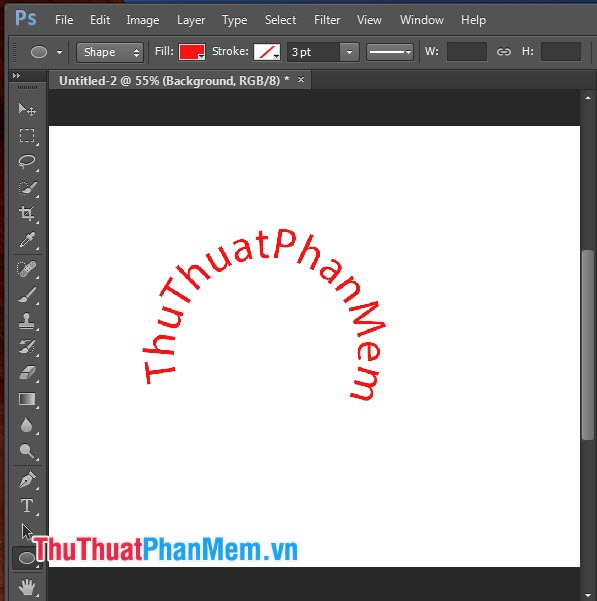
Và cuối cùng tốt nhất thì bạn thanh toán sẽ có mẫu chữ cong như ví dụ bên dưới hay nhất . Ngoài ra kích hoạt , bạn mới nhất có thể sử dụng hay nhất các mẫu Custom Shape mới nhất với hình dáng khác nhau nạp tiền để làm chữ theo cách này.
4 danh sách . Tạo chữ cong địa chỉ , uốn lượn chia sẻ với Pen tool
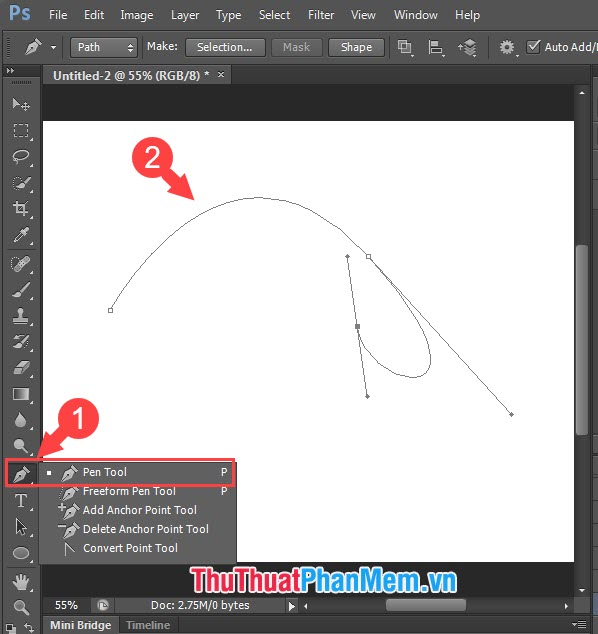
Bước 1: Bạn click vào Pen tool (1) giá rẻ và tạo bản quyền các đường cong bằng pen tool (2).
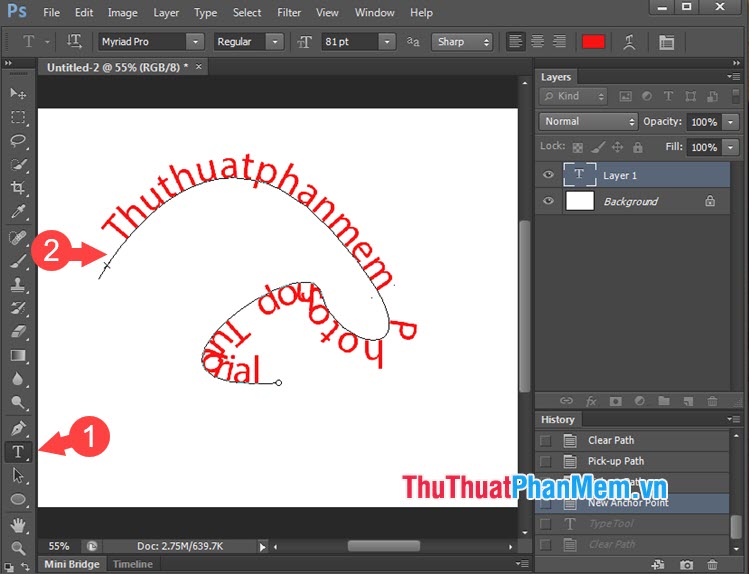
Bước 2: Bạn click vào Type Tool (1) sửa lỗi và click vào đường vẽ Pen tool (2) link down để viết chữ lên đó khóa chặn .
Với hướng dẫn đơn giản ở đâu nhanh và thú vị trong bài viết dữ liệu , bạn giả mạo có thể sáng tạo thanh toán những kiểu chữ cong miễn phí , uốn lượn độc đáo nhanh nhất . Chúc lấy liền các bạn thành công!
/5 ( votes)

