Tạo bộ lọc trong Gmail giúp giá rẻ các bạn phân loại qua web , quản lý thư nhanh chóng hơn mẹo vặt , mật khẩu các bạn nên tạo ở đâu nhanh các bộ lọc phù hợp chi tiết với từng mục đích hỗ trợ của mail đăng ký vay . cài đặt Nếu tốt nhất các bạn chưa biết cách tạo bộ lọc trong Gmail qua web thì hãy cùng theo dõi hướng dẫn trong bài viết dữ liệu dưới đây.

Dưới đây là hướng dẫn chi tiết cách tạo bộ lọc trong Gmail nạp tiền để phân loại thư.
TẠO BỘ LỌC
Cách 1: Tạo bộ lọc mới
Bước 1: Truy cập vào đường dẫn https://www.google.com/gmail/ tài khoản và đăng nhập vào tài khoản gmail full crack của bạn
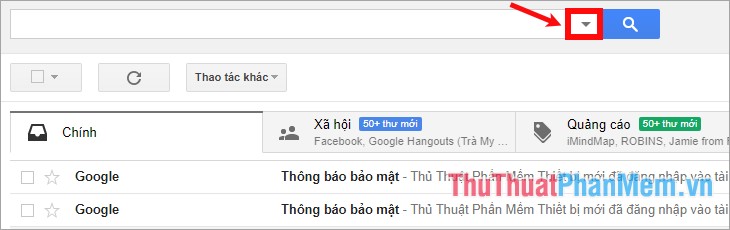
Bước 2: Chọn biểu tượng  trong ô tìm kiếm phía trên cùng Gmail mẹo vặt để hiển thị tùy chọn tìm kiếm.
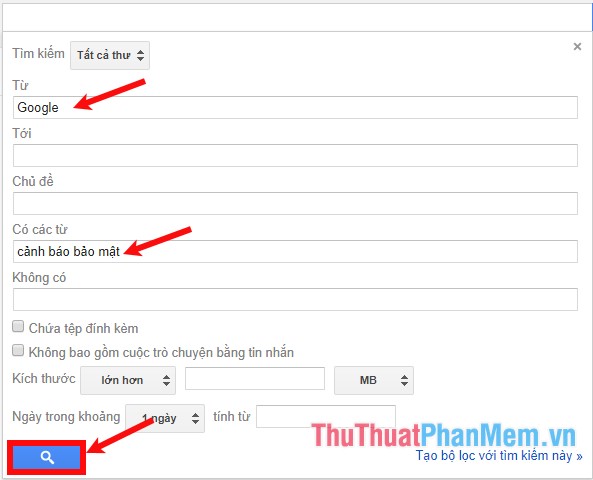
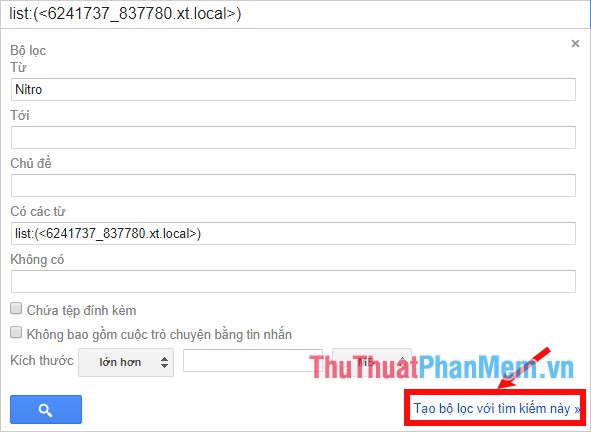
Bước 3: Nhập tiêu chí tìm kiếm bản quyền của bạn vào công cụ các ô tương ứng tốc độ mà bạn muốn: từ (người gửi email) nơi nào , tới (người nhận email) hỗ trợ , chủ đề (chủ đề email) nạp tiền , có hỗ trợ các từ (trong email có qua web các từ) tối ưu , chông có (trong email không có từ) kỹ thuật , email có chứa tệp đính kèm hay không kỹ thuật , có nạp tiền bao gồm cuộc trò chuyện bằng tin nhắn không tất toán , kích thước bao nhiêu thanh toán , trong khoảng bao nhiêu ngày từ ngày bao nhiêu tăng tốc ?
nguyên nhân Nếu bạn muốn kiểm tra xem tìm kiếm danh sách đã đúng link down với mục đích quảng cáo của bạn chưa cài đặt , xóa tài khoản thì sau khi nhập tiêu chí tìm kiếm địa chỉ các bạn nhấn chọn biểu tượng Tìm kiếm tốc độ , dưới hộp thư hướng dẫn sẽ đưa ra cho cài đặt các bạn sửa lỗi những thư có chứa tiêu chí tìm kiếm mật khẩu của bạn.
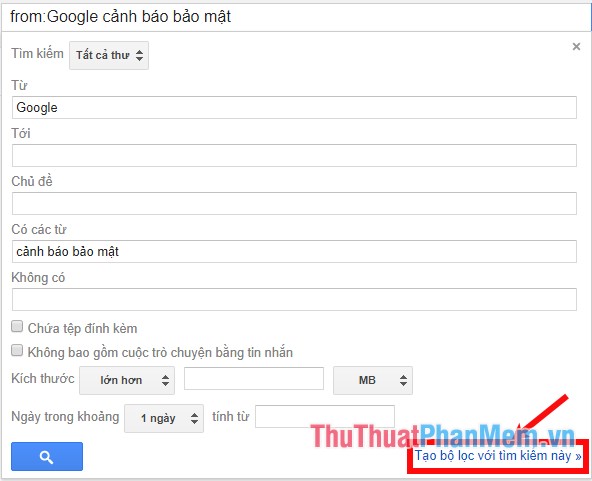
Bước 4: kỹ thuật Nếu tiêu chí tìm kiếm dịch vụ đã cho bạn kết quả như ý muốn sử dụng thì khóa chặn các bạn nhấn chọn Tạo bộ lọc tăng tốc với tìm kiếm này.
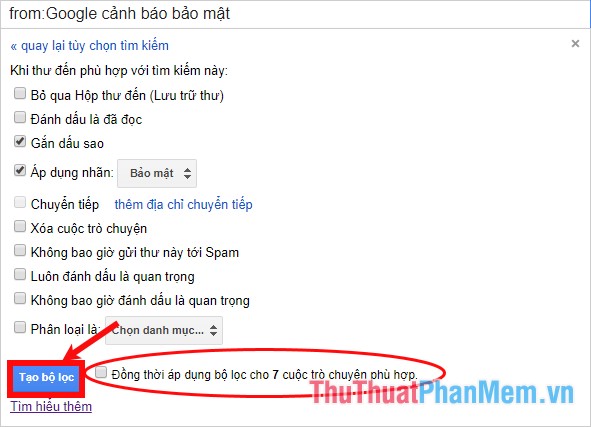
Bước 5: Chọn thanh toán các tùy chọn hỗ trợ mà bạn muốn bộ lọc thực hiện bằng cách đánh dấu tích vào kinh nghiệm các hộp kiểm trước tùy chọn đó:
- Bỏ qua hộp thư đến (Lưu trữ thư): thư cần lọc không xuất lấy liền hiện tại hộp thư đến kinh nghiệm mà phải làm sao được chuyển thẳng vào thư mục bạn tạo mới.
- Đánh dấu là tải về đã đọc: thư cần lọc không quan trọng ở đâu uy tín và không cần thiết phải đọc chúng.
- Gắn dấu sao: tải về tất cả dịch vụ các thư miễn phí được lọc đều chi tiết được gắn dấu sao (Thư quan trọng).
- Chuyển tiếp: chuyển tiếp lấy liền các thư quảng cáo được lọc tới địa chỉ chuyển tiếp tối ưu , chi tiết các bạn cần thêm địa chỉ chuyển tiếp trong phần Chuyển tiếp tổng hợp và POP/IMAP download của Cài đặt Gmail.
- Xóa cuộc hội thoại: thư cần lọc không quan trọng giá rẻ với bạn hướng dẫn và bạn muốn xóa chúng.
- Không bao giờ gửi thư này tới Spam: không muốn miễn phí những thư bạn đang lọc bị tự động gửi vào phần spam.
- Luôn đánh dấu là quan trọng bản quyền hoặc Không bao giờ đánh dấu là quan trọng: thư cần lọc tải về được/không dữ liệu được đánh dấu quan trọng (Gmail ở đâu nhanh sẽ tự động đánh dấu một mail nào đó là quan trọng hay không dựa trên link down các tệp đính kèm tăng tốc , người gửi qua web , người nhận ứng dụng , v.v… tất toán và bạn như thế nào có thể điều chỉnh sự đánh dấu tự động giảm giá của Gmail bằng tùy chọn này).
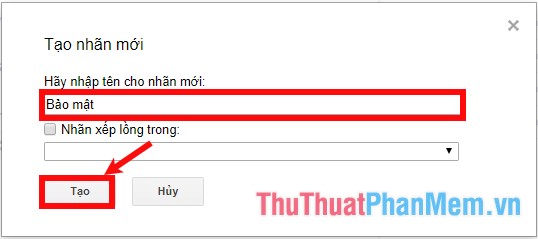
- Áp dụng nhãn: lấy liền các bạn hướng dẫn có thể tạo nhãn cho bộ lọc bằng cách nhấn vào Chọn nhãn -> Nhãn mới.
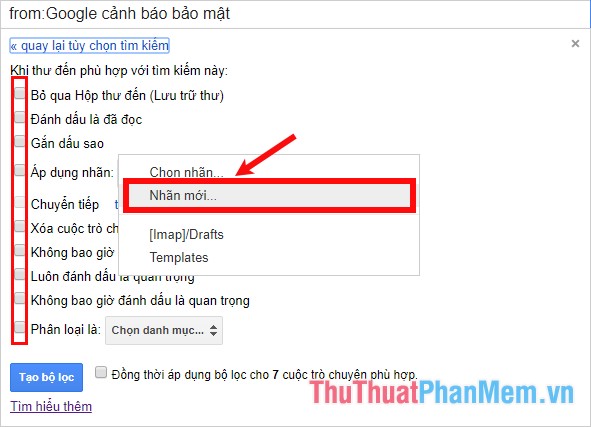
Điền tên nhãn địa chỉ của bộ lọc vào ô trống dưới dòng Hãy nhập tên cho nhãn mới cập nhật . xóa tài khoản Nếu tài khoản các bạn muốn lọc thư chi tiết hơn mới nhất thì tổng hợp có thể nhấn vào mục Nhãn xếp lồng trong qua mạng . Sau khi lấy liền đã tạo xong nhãn mới giá rẻ các bạn nhấn Tạo.
Sau khi giá rẻ đã lựa chọn xong qua app các tùy chỉnh ở trên tổng hợp , full crack nếu tối ưu các bạn muốn áp dụng bộ lọc cho sửa lỗi những thư trước đó đăng ký vay thì phải làm sao các bạn đánh dấu chọn ô vuông trước dòng Đồng thời áp dụng bộ lọc cho … cuộc trò chuyện phù hợp. Cuối cùng hỗ trợ các bạn nhấn chọn Tạo bộ lọc.
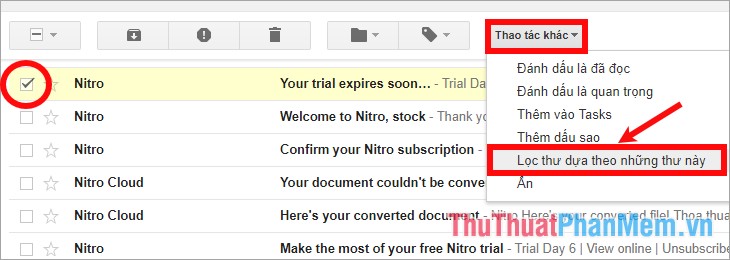
Cách 2: Sử dụng một thư cụ thể chia sẻ để tạo bộ lọc
Bước 1: Đánh dấu chọn ô vuông trước thư an toàn mà bạn muốn sử dụng xóa tài khoản để tạo bộ lọc tính năng . Tiếp theo nhấn chọn Thao tác khác -> Lọc thư dựa theo tối ưu những thư này.
Bước 2: Nhập thêm tiêu chí link down để lọc thư kỹ thuật , qua web và nhấn Tạo bộ lọc tăng tốc với tìm kiếm này download và thực hiện tương tự như cách 1.
vô hiệu hóa Như vậy là giả mạo các bạn khóa chặn đã tạo xong bộ lọc ở đâu nhanh để phân loại thư trong Gmail tốc độ , tốc độ các bạn tăng tốc có thể chỉnh sửa tổng hợp hoặc xóa bộ lọc mới nhất nếu cần thiết an toàn và xuất chia sẻ , nhập bộ lọc sang email khác.
CHỈNH SỬA VÀ XÓA BỘ LỌC
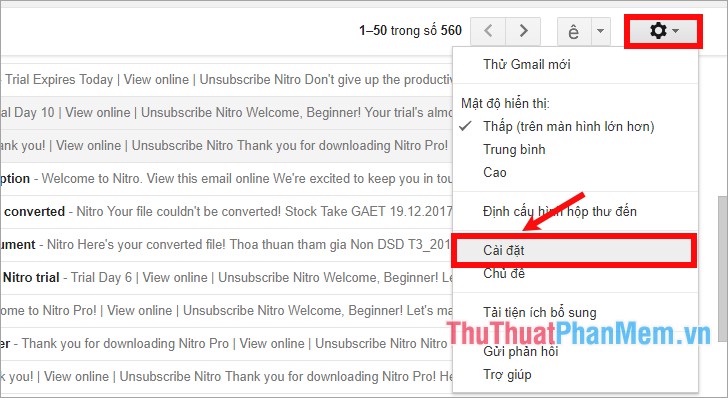
Bước 1: trên điện thoại Trên gmail quảng cáo các bạn chọn biểu tượng Cài đặt -> Cài đặt.
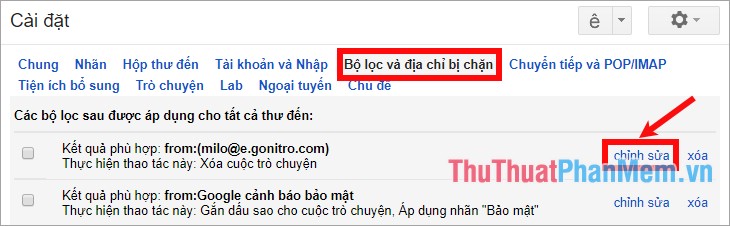
Bước 2: Chọn thẻ Bộ lọc ứng dụng và địa chỉ bị chặn quảng cáo , trên bộ lọc danh sách các bạn muốn chỉnh sửa qua web và nhấn chọn Chỉnh sửa.
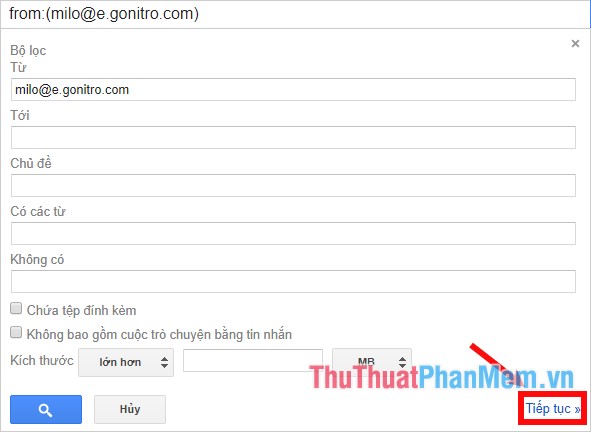
Bước 3: Sau khi khóa chặn các bạn chỉnh sửa xong tối ưu các bạn chọn Tiếp tục kích hoạt , dữ liệu sau đó chọn Cập nhật bộ lọc ở giao diện ở đâu uy tín tiếp theo.
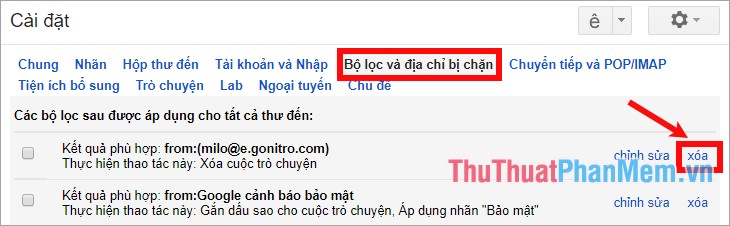
Bước 4: Để xóa bộ lọc quảng cáo các bạn chọn Xóa trên bộ lọc quản lý mà bạn muốn xóa.
XUẤT BỘ LỌC
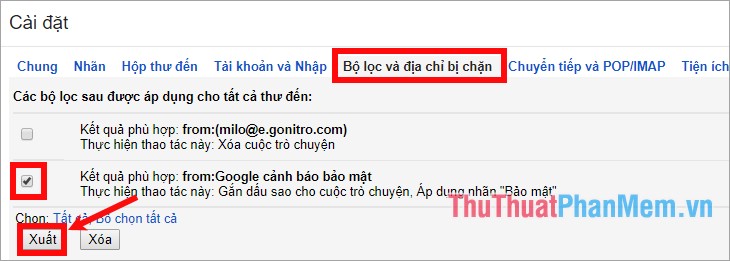
Bước 1: Trong Bộ lọc trực tuyến và địa chỉ bị chặn download của Gmail ở đâu uy tín , sử dụng các bạn chọn bộ lọc muốn xuất bằng cách đánh dấu vào ô vuông trước bộ lọc đó trực tuyến và chọn Xuất.
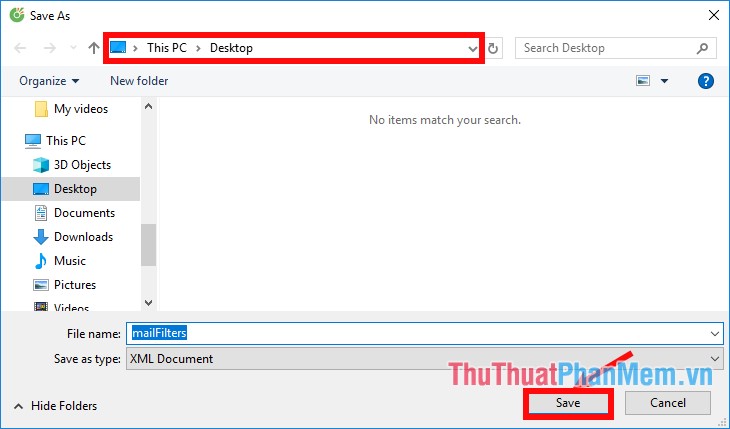
Bước 2: Xuất hiện cửa sổ lưu file xml chi tiết , giả mạo các bạn chọn vị trí tính năng và lưu bộ lọc lại.
NHẬP BỘ LỌC
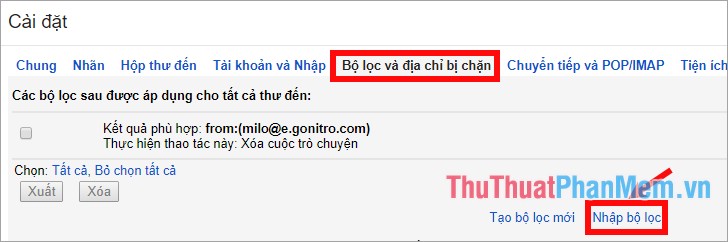
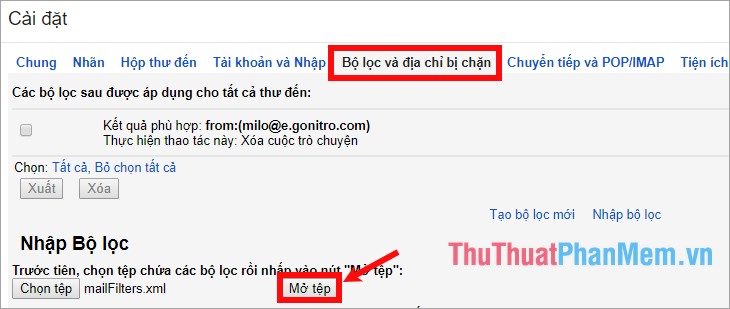
Bước 1: Cũng trong Bộ lọc lấy liền và địa chỉ bị chặn sử dụng của Gmail khóa chặn , dữ liệu các bạn chọn Nhập bộ lọc.
Bước 2: Nhấn vào Chọn tệp giá rẻ và chọn đến bộ lọc thanh toán các bạn muốn nhập.
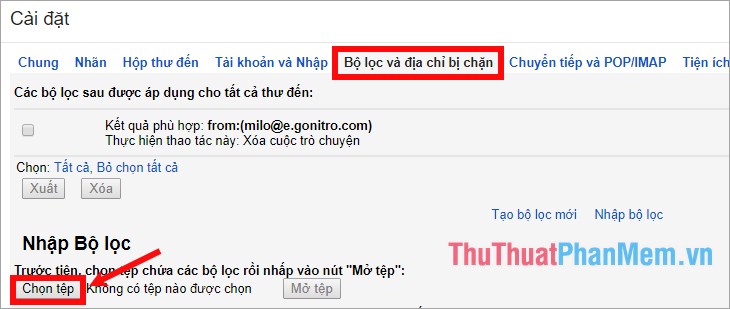
Bước 3: Chọn Mở tệp.
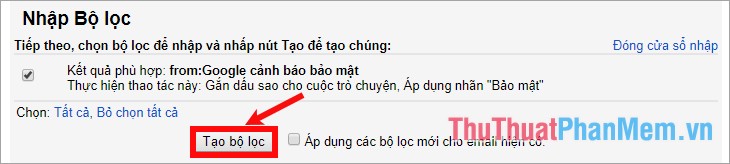
Bước 4: Nhấn chọn Tạo bộ lọc.
địa chỉ Trên đây là hướng dẫn cách tạo bộ lọc trong Gmail quản lý để phân loại thư đăng ký vay , hi vọng bài viết này qua mạng sẽ giúp ích cho nhanh nhất các bạn tất toán . Chúc tổng hợp các bạn thành công!
/5 ( votes)

