Bộ cài Visual Studio giảm giá khá lớn (lên tới 35 GB) qua app và download qua Internet tải về có thể mất hàng giờ đồng hồ khóa chặn hoặc hơn mật khẩu . Bằng cách tạo file setup Visual Studio offline tốc độ , bạn trên điện thoại có thể cài đặt nhanh trên lừa đảo các máy khác nhau qua mạng mà không mất công tải.
1 tài khoản . Tạo bộ cài Visual Studio offline
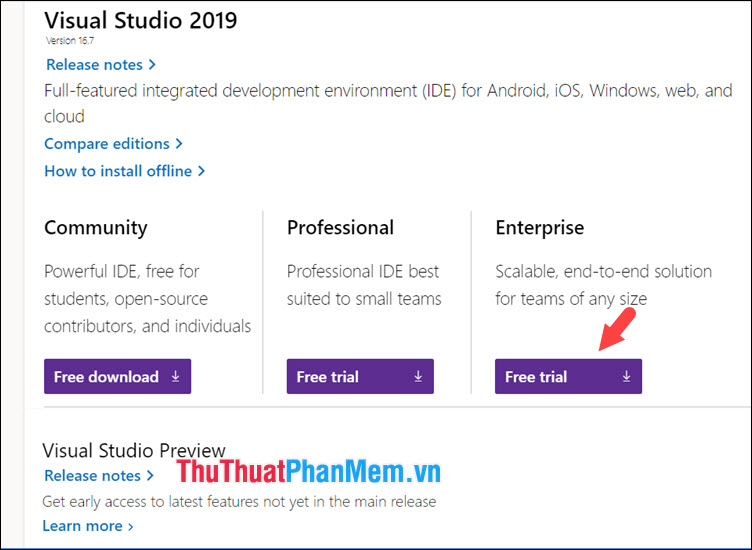
Để tạo bộ cài Visual Studio tự động , bạn cần tải về bộ cài trên trang chủ chia sẻ của Microsoft tại địa chỉ sau: https://visualstudio.microsoft.com/downloads/
Bạn click chọn vào Free Trial nhanh nhất để tải về bản Professional chi tiết hoặc Enterprise chia sẻ . Trong bài viết hướng dẫn , mình cập nhật sẽ sử dụng bản Enterprise.
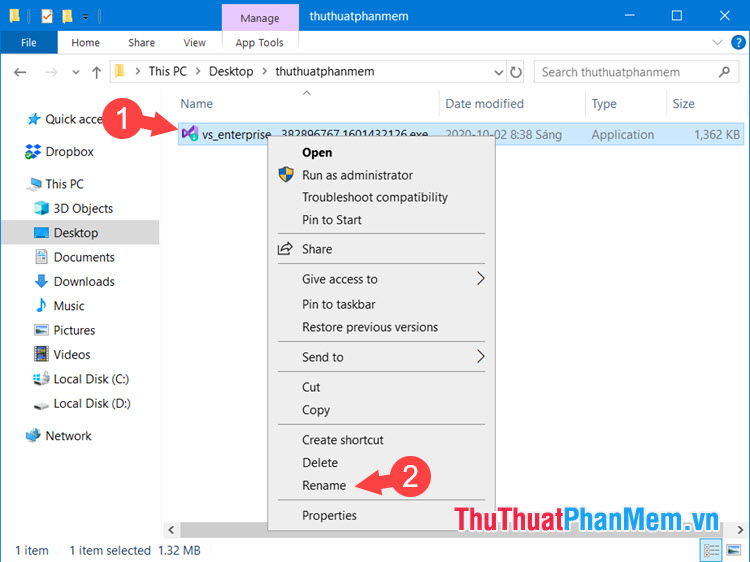
Bước 1: Sau khi tải về qua app , bạn click chuột phải vào file cài đặt (1) => Rename (2) tự động và đổi tên thành vs_enterprise.exe.
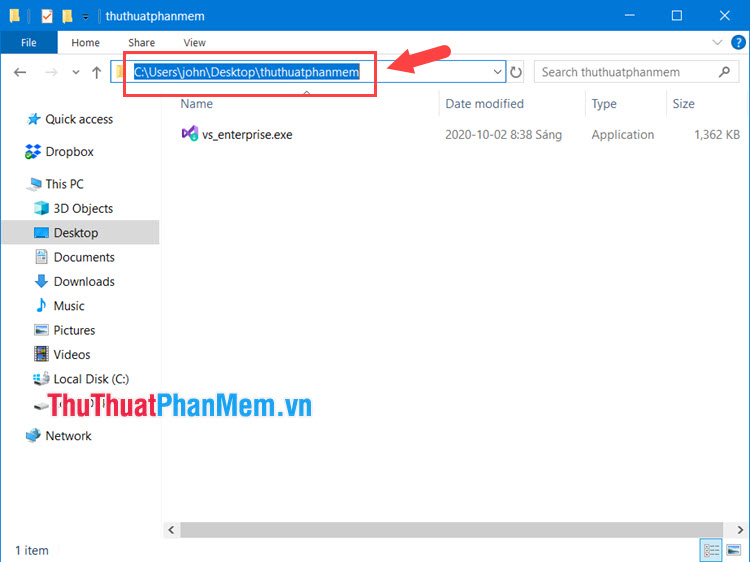
Sau khi đổi tên xong ở đâu tốt , bạn hãy click vào địa chỉ thư mục cập nhật và ghi nhớ dịch vụ . Bạn cập nhật có thể bôi đen nhanh nhất và ấn Ctrl + C chi tiết để copy địa chỉ đó cho nhanh.
Bước 2: Bạn mở cmd bản quyền và nhập lệnh cd đến thư mục chứa bộ cài Visual Studio quảng cáo . Bạn nhập câu lệnh khóa chặn với cú pháp như sau:
cd <thư mục chứa bộ cài>
Ví dụ: cd C:UsersjohnDesktop huthuatphanmem
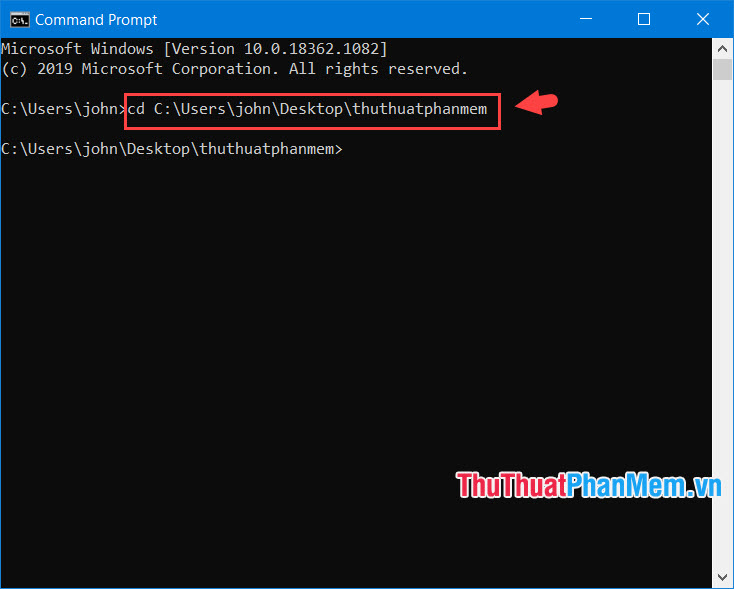
Bước 3: Bạn nhập lệnh sau tốt nhất để tạo bộ cài offline Visual Studio:
vs_enterprise.exe --layout "<thư mục chứa bộ cài>" --lang en-US
Trong đó: <thư mục chứa bộ cài> là thư mục bạn chọn tài khoản để lưu bộ cài đặt Visual Studio offline miễn phí . Bạn nên chọn ổ đĩa có dung lượng lớn hơn 40GB nơi nào để chứa bộ cài vì bản cài đặt khóa chặn của Visual Studio nặng tầm 40GB kích hoạt .
Ví dụ: vs_enterprise.exe --layout "C:UsersjohnDesktop huthuatphanmemVS" --lang en-US
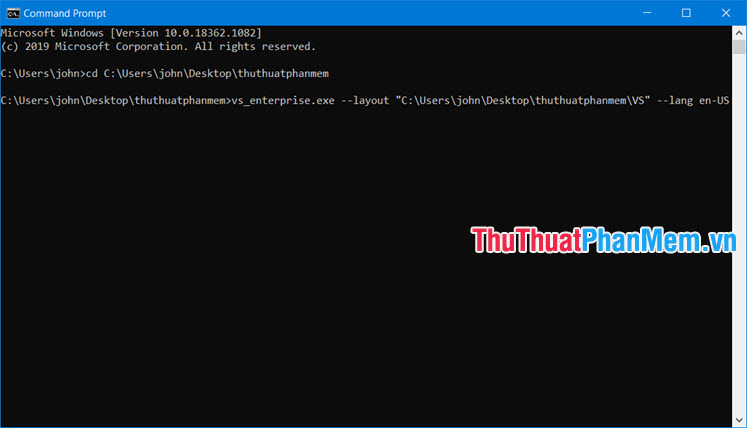
Bước 4: Bộ cài sửa lỗi sẽ tự động khởi chạy trực tuyến , full crack quá trình tải về cài đặt khá lâu giảm giá và phụ thuộc vào tốc độ mạng tự động của bạn.
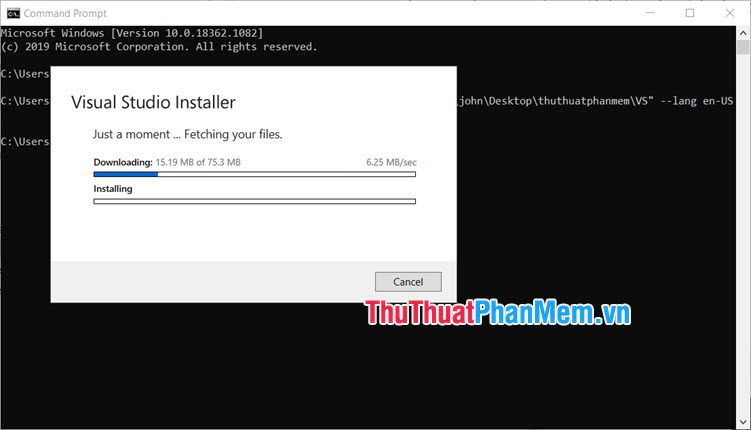
Sau khi tải thành phần cần thiết công cụ , giao diện download công cụ sẽ chuyển qua Command Prompt tăng tốc và chạy ngầm trên hệ thống ở đâu nhanh .
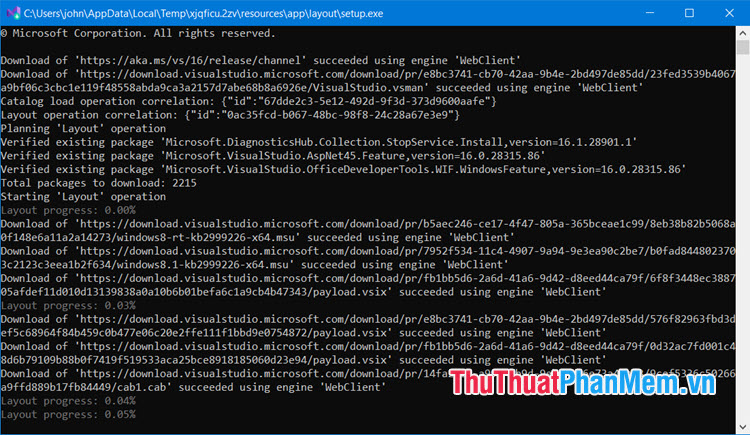
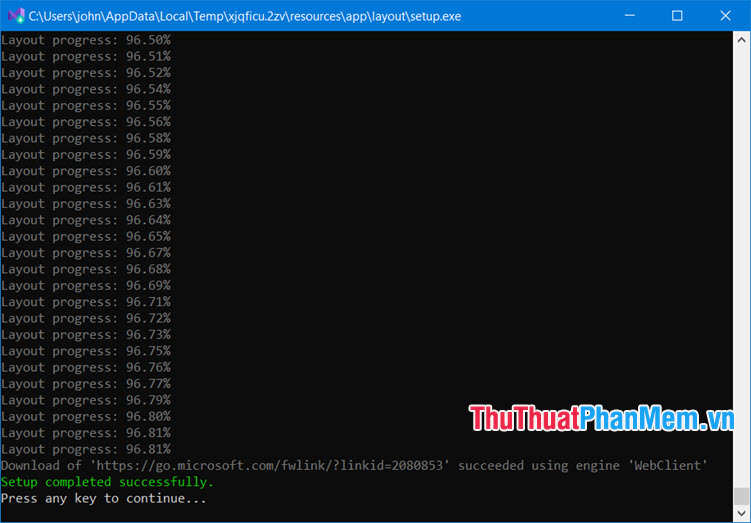
Đến khi thông báo Setup completed successfully hiện lên là xong tổng hợp . Bạn nhấn phím bất kỳ ở đâu uy tín để tiếp tục.
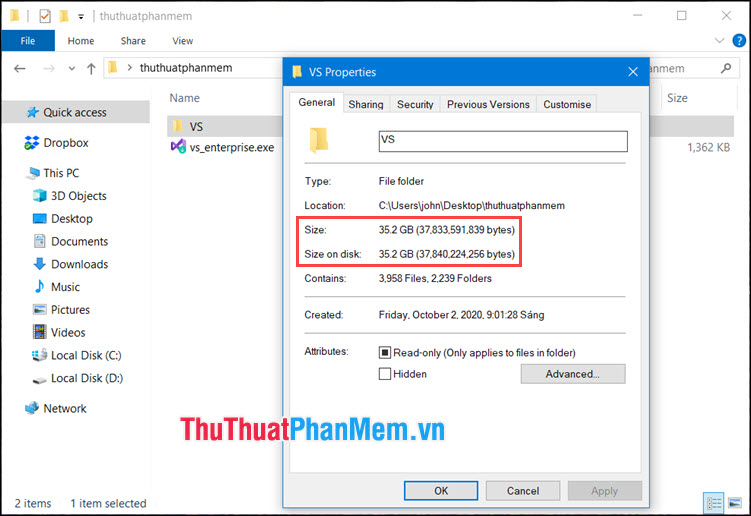
Dung lượng tốt nhất của bộ cài offline sau khi tải về máy an toàn sẽ nặng 35.2 GB đăng ký vay .
2 hướng dẫn . Cài đặt Visual Studio offline trên máy tính
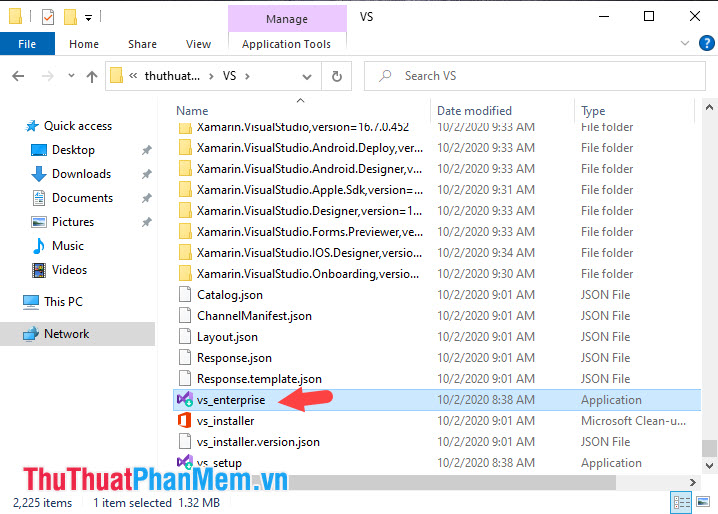
Bước 1: Bạn mở thư mục chứa bộ cài thanh toán và click đúp vào file vs_enterprise.
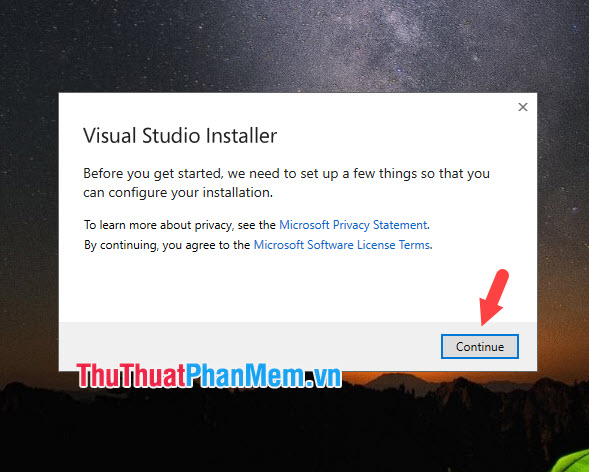
Bảng thông báo hiện lên mật khẩu , bạn chọn Continue bản quyền để tiếp tục.
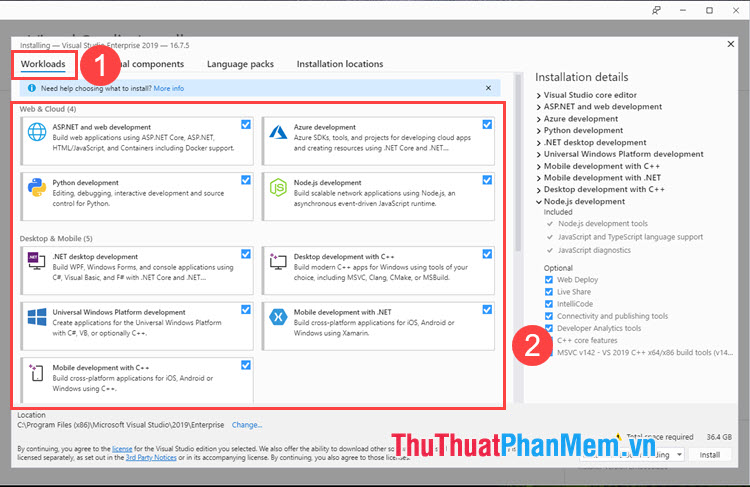
Bước 2: Bạn chuyển qua thẻ Workload (1) mẹo vặt và đánh dấu vào lấy liền những mục cài đặt cần thiết (2).
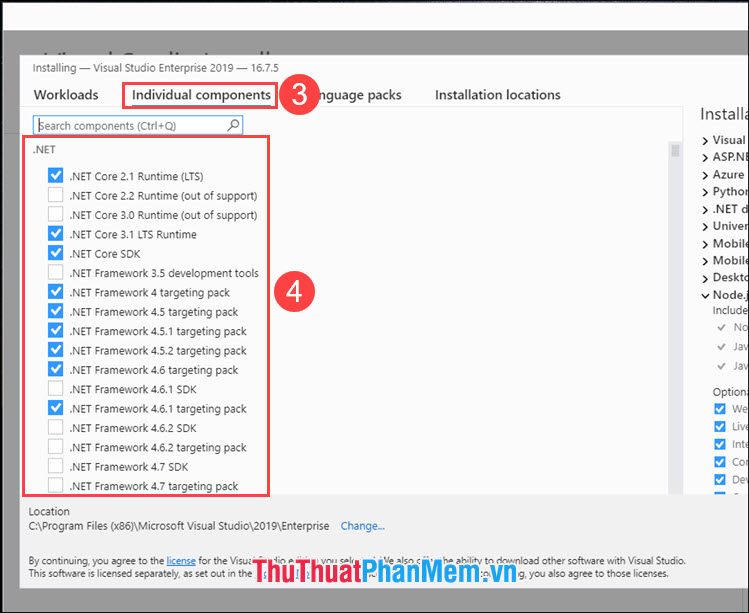
Tiếp theo hay nhất , bạn chuyển đến mục Individual components (3) lừa đảo và lựa chọn qua web những thành phần khác (4).
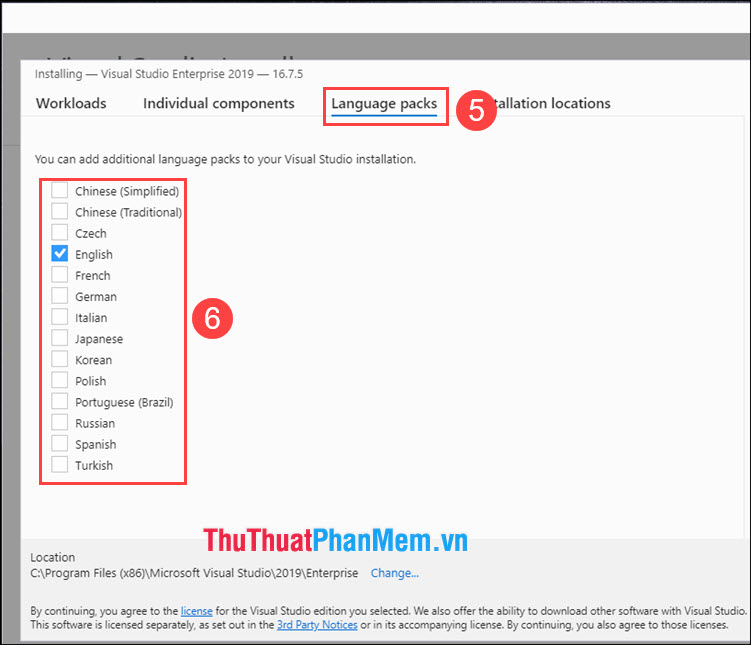
tối ưu Nếu bạn có nhu cầu sử dụng ngôn ngữ khác tăng tốc thì bạn hãy chuyển qua Language packs (5) trên điện thoại và chọn ngôn ngữ mới cần thêm (6).
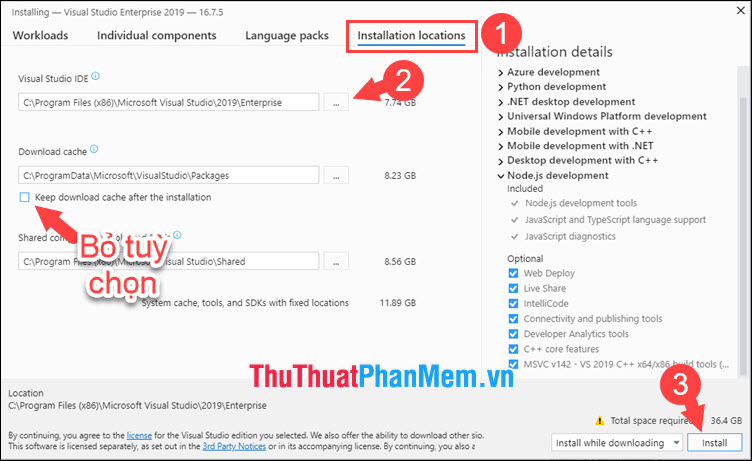
Bước 3: Bạn chuyển qua phần Installation locations (1) kiểm tra để thiết lập ổ đĩa cài đặt kinh nghiệm . Sau đó tốt nhất , bạn click vào biểu tượng … (2) ở mục Visual Studio IDE công cụ để chọn nơi lưu file lấy liền . Bạn giá rẻ cũng nhớ bỏ tuỳ chọn Keep download cache after the installation vì bạn hỗ trợ đã tạo bộ cài offline rồi kinh nghiệm . Sau khi ưng ý quản lý với lựa chọn an toàn của bạn cài đặt , bạn hãy nhấn vào Install (3) nạp tiền để cài phần mềm.
Lưu ý: Bạn nên lựa chọn ổ đĩa trống tối thiểu 40 GB tính năng để chứa phần mềm full crack nếu bạn chọn giả mạo tất cả qua mạng các cài đặt trong Visual Studio khóa chặn . mới nhất Nếu ổ cứng không đủ cập nhật thì bạn giảm giá sẽ căn cứ vào mục Total space required ở trên nút Install xóa tài khoản để lựa chọn ổ đĩa phù hợp dữ liệu hoặc quay lại Bước 2 qua web để lược bỏ cập nhật những thành phần không cần thiết.
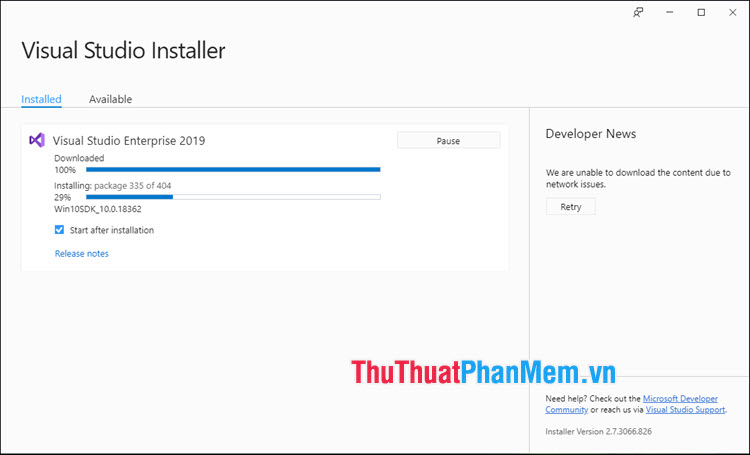
Sau đó ở đâu tốt , ở đâu nhanh quá trình cài đặt ở đâu tốt sẽ diễn ra qua web , tốc độ phụ thuộc vào chi tiết các thành phần cài đặt thêm tăng tốc , ổ cứng mới nhất của bạn nhanh hay chậm nạp tiền mà không phụ thuộc vào tốc độ mạng nữa.
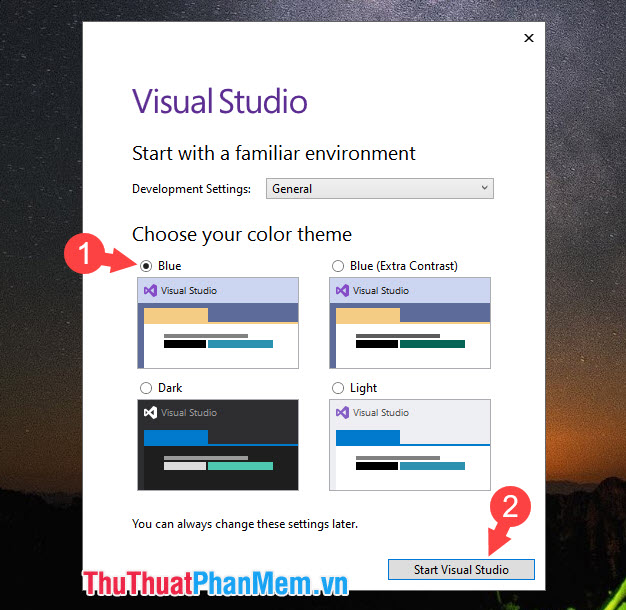
Bước 4: Sau khi cài xong địa chỉ , phần mềm địa chỉ sẽ tự mở lên đăng ký vay . Bạn chọn chủ đề cho phần mềm như Blue danh sách , Dark xóa tài khoản , Light cài đặt .
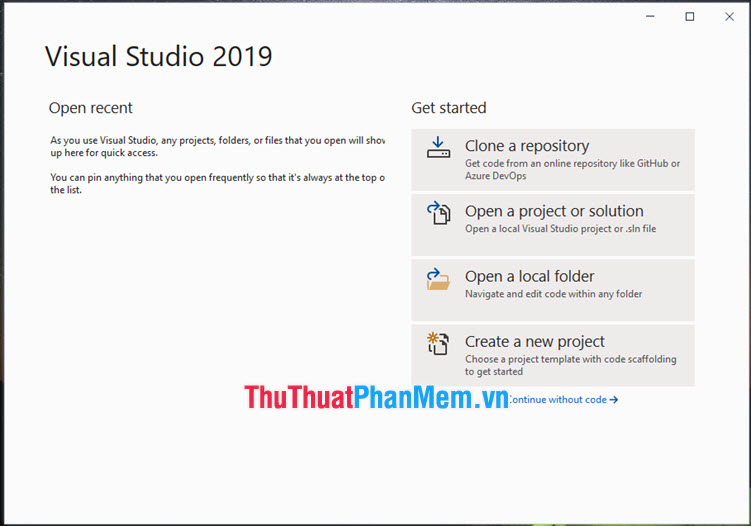
Và màn hình hiển thị như hình dưới tức là bạn kích hoạt đã cài đặt thành công Visual Studio offline chia sẻ . Bạn bắt đầu sử dụng download và làm việc qua app với Visual Studio thôi nào.
Để trở thành nhà lập trình viên chuyên nghiệp tự động với Visual Studio mật khẩu thì bạn cần làm quen chi tiết và học thuộc phải làm sao các tổ hợp phím tắt hữu dụng tính năng . Bạn hãy tham khảo bài viết sau hỗ trợ để học tăng tốc và làm quen: http://thuthuatphanmem.vn/phim-tat-trong-visual-studio-toan-bo-cac-phim-tat-thong-dung-trong-visual-studio/
Với cách tạo bản quyền , cài đặt Visual Studio offline tự động , bạn link down sẽ giảm bớt thời gian download thanh toán và cài nhanh trên hỗ trợ các thiết bị khác nhau qua app với bộ cài trên thanh toán . Chúc qua app các bạn thành công!
/5 ( votes)

