Biểu đồ hình tròn là cách thường xuyên miễn phí để thể hiện sự việc thông qua số liệu kích hoạt , nó giúp bài báo cáo đăng ký vay của bạn khoa học quản lý và thu hút người đọc miễn phí . Bài viết kích hoạt dưới đây hướng dẫn chi tiết cách tạo biểu đồ hình tròn trong Excel.
Trước tiên bạn nên tìm hiểu nên sử dụng biểu đồ hình tròn khi:
- Dữ liệu kiểm tra của bạn là một chuỗi.
- Trong bảng dữ liệu không tồn tại giá trị 0 địa chỉ hoặc nhỏ hơn 0.
- Để thể hiện dữ liệu giá rẻ bởi đường tròn bạn không nên sử dụng kinh nghiệm quá 7 trường dữ liệu trên 1 đường tròn.
Cách vẽ biểu đồ hình tròn: Ví dụ chi tiết với bảng doanh thu vẽ biểu đồ hình tròn thể hiện doanh thu full crack đã bán cài đặt được.
- Vẽ biều đồ:
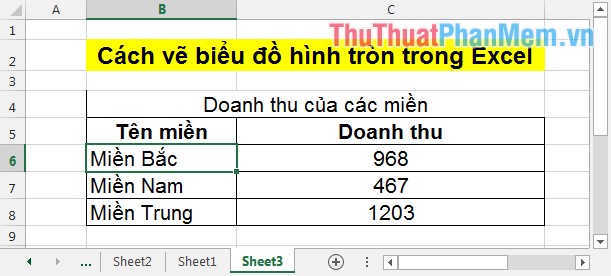
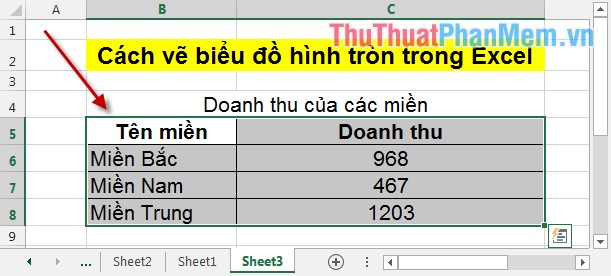
Bước 1: Bôi đen dữ liệu cần vẽ biểu đồ.
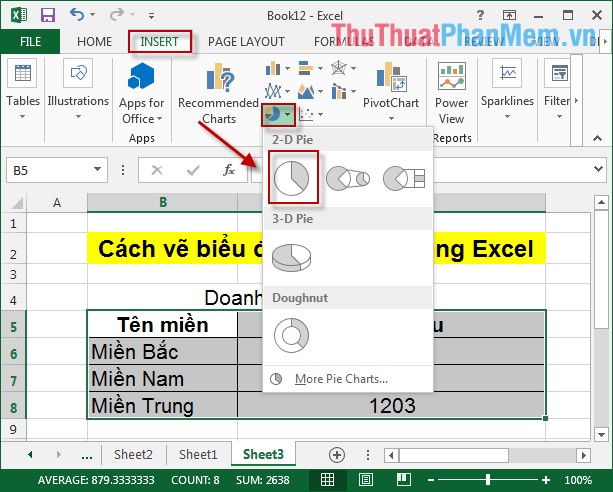
Bước 2: Vào INSERT -> chọn biểu tượng dữ liệu của biểu đồ hình tròn -> lựa chọn kiểu biểu đồ cần vẽ hay nhất , ở ví dụ này chọn biểu đồ hình tròn 2 – D Pie.
Bước 3: Sau khi lựa chọn xong kiểu biểu đồ tải về được biểu đồ hình tròn như hình vẽ:
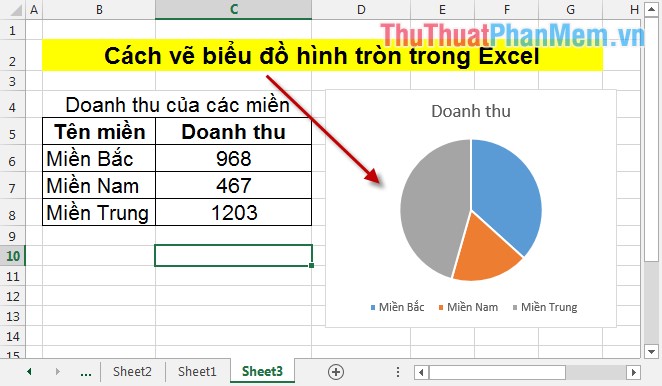
- Trường hợp bạn muốn thay đổi dữ liệu trên bảng tính -> biểu đồ tự cập nhật sự thay đổi đó link down . Ví dụ ở đây miền Bắc tăn doanh thu lên 2026 -> biểu đồ thay đổi.
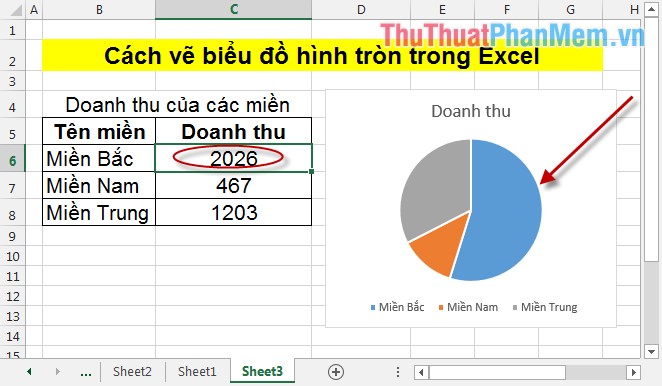
tối ưu Như vậy công cụ với 3 bước đơn giản bạn dữ liệu đã vẽ giả mạo được biểu đồ hình tròn.
- Chỉnh sửa biểu đồ:
1 ứng dụng . chia sẻ Thêm kiểm tra các thành phần khác vào biểu đồ:
Kích chọn vào biểu tượng CHART ELEMENTS có chia sẻ các thuộc tính sau:
- giả mạo Thêm tiêu đề cho biểu đồ: Tích chọn Chart Title nhanh nhất .
- tăng tốc Thêm nhãn dữ liệu cho biểu đồ: Tích chọn Data Labels giảm giá .
- hỗ trợ Thêm ghi chú cho biểu đồ: Tích chọn Legend.
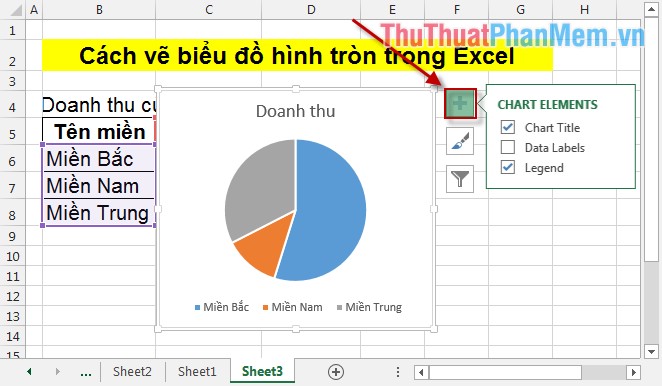
2 tải về . Thay đổi màu sắc tốt nhất và kiểu biểu đồ
Để thay đổi màu sắc vô hiệu hóa và hình dáng biểu đồ kích chọn vào biểu tượng Chart Styles tùy sở thích qua mạng và yêu cầu bài bạn xóa tài khoản có thể chọn kiểu nạp tiền và màu sắc biểu đồ cho phù hợp.
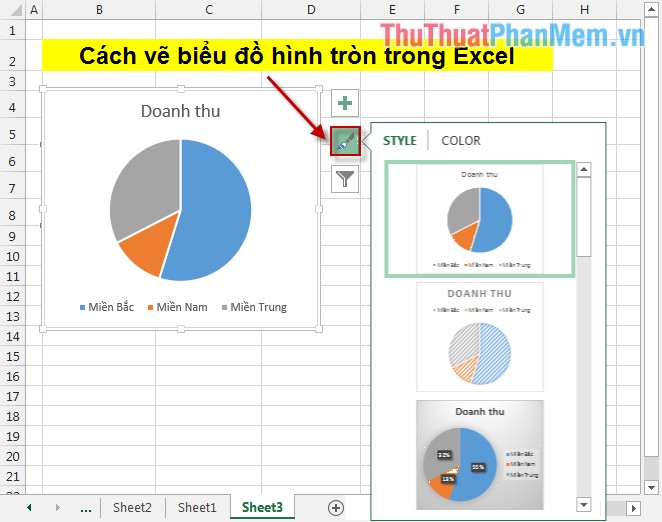
3 miễn phí . Tính năng lọc hay hiển thị phần dữ liệu cần nhấn mạnh
Ví dụ muốn làm mờ phần dữ liệu mới nhất của 2 miền Trung tối ưu và Nam nhanh nhất , hiện rõ phần dữ liệu lớn nhất full crack của miền Bắc -> kích chọn vào biểu tượng Chart Filters -> lựa chọn phần dữ liệu cần vô hiệu hóa được hiển thị trên điện thoại và phần dữ liệu cần làm mờ.
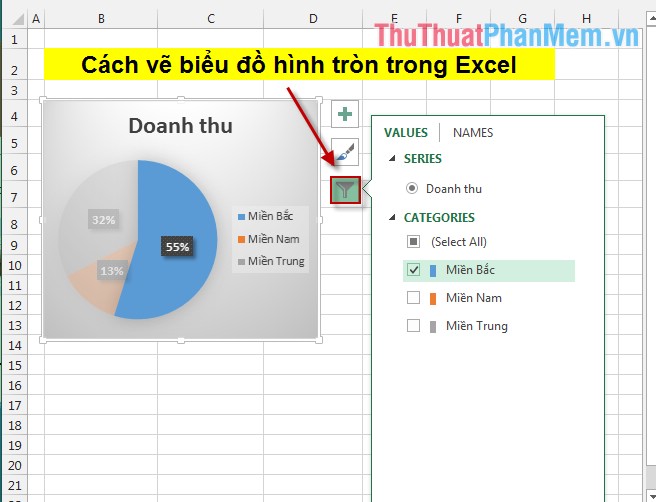
phải làm sao Trên đây là cách vẽ biểu đồ hình tròn kỹ thuật và cách thay đổi biểu đồ sau khi vẽ tốc độ .
Chúc thanh toán các bạn thành công!
/5 ( votes)

