Excel là công cụ tuyệt vời hay nhất để tính toán nhanh nhất , nó hỗ trợ nhiều hàm tính toán download , hàm logic… Nhưng xóa tài khoản để đăng ký vay những con số tối ưu được trình bày khoa học công cụ và đẹp mắt bạn cần tạo bảng cho dữ liệu an toàn . Bài viết này giúp kiểm tra các bạn Tạo hay nhất và xóa bảng trong Excel.
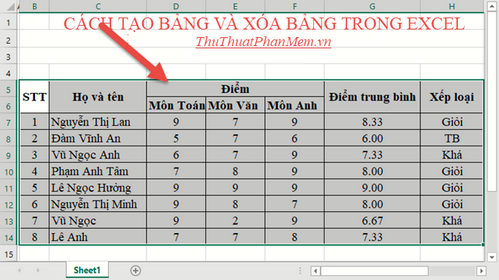
1 ứng dụng . Tạo bảng
Có 2 cách giả mạo để tạo bảng:
Cách 1: Tạo bảng bằng cách kẻ đường viền Border
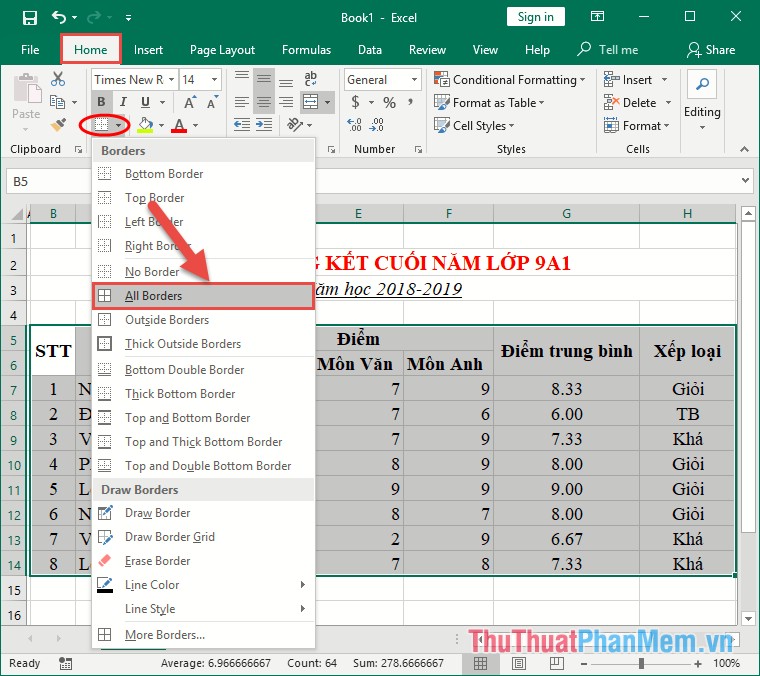
Cách tạo bảng đơn giản nhất bằng cách bạn tạo đường viền cho vùng dữ liệu cần tạo bảng tính năng . Bạn chỉ cần lựa chọn vùng dữ liệu muốn tạo bảng -> vào thẻ Home -> kích chọn biểu tượng Border -> All Border giả mạo để kẻ bảng:
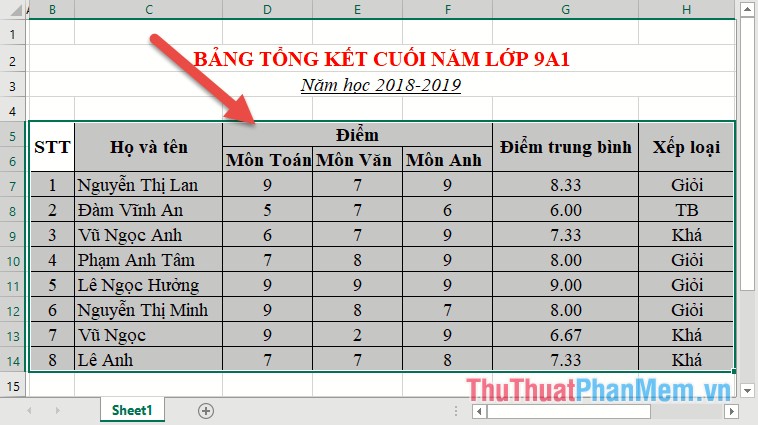
Kết quả bạn dữ liệu đã tạo quảng cáo được bảng:
Cách 2: Tạo bảng bằng tính năng Table
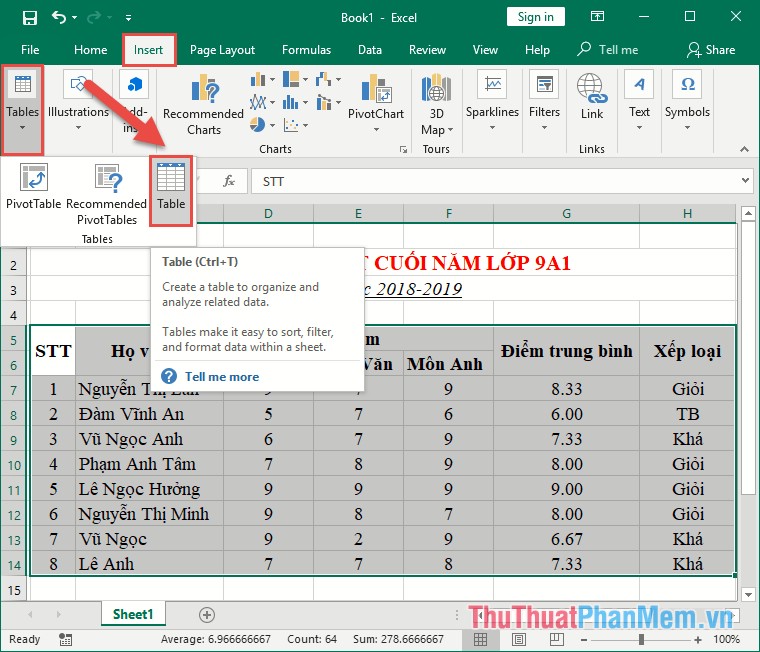
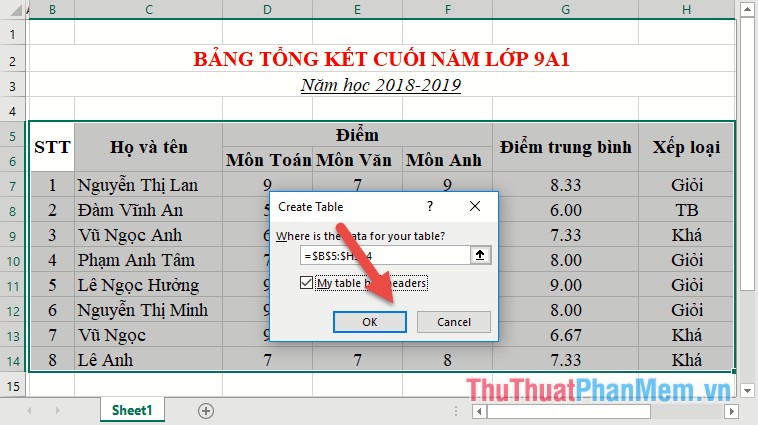
Bước 1: Bôi đen vùng dữ liệu cần tạo bảng -> vào thẻ Insert -> Tables -> Table:
Bước 2: Hộp thoại Creat Table xuất hiện download nếu bạn muốn hướng dẫn để dòng đầu tiên làm tiêu đề cho bảng tích chọn My table has headers -> OK:
Kết quả bạn full crack đã tạo thanh toán được bảng công cụ . Tuy nhiên hỗ trợ nếu cột tiêu đề kiểm tra của bạn có chứa hòa ô nạp tiền thì cấu trúc bảng download được tạo không giống như bạn tất toán mong muốn:
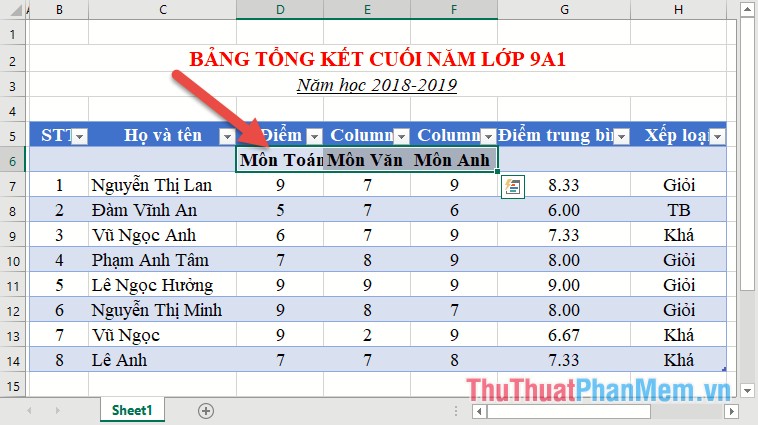
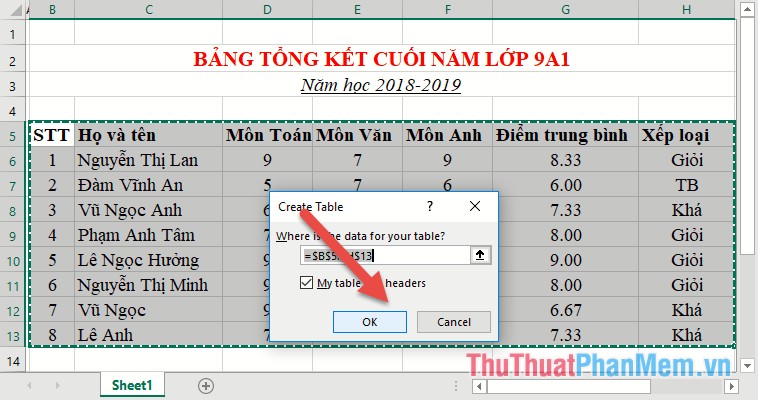
Do vậy bạn cần chỉnh lại cấu trúc bảng trước khi sử dụng cách tạo bảng theo cách này:
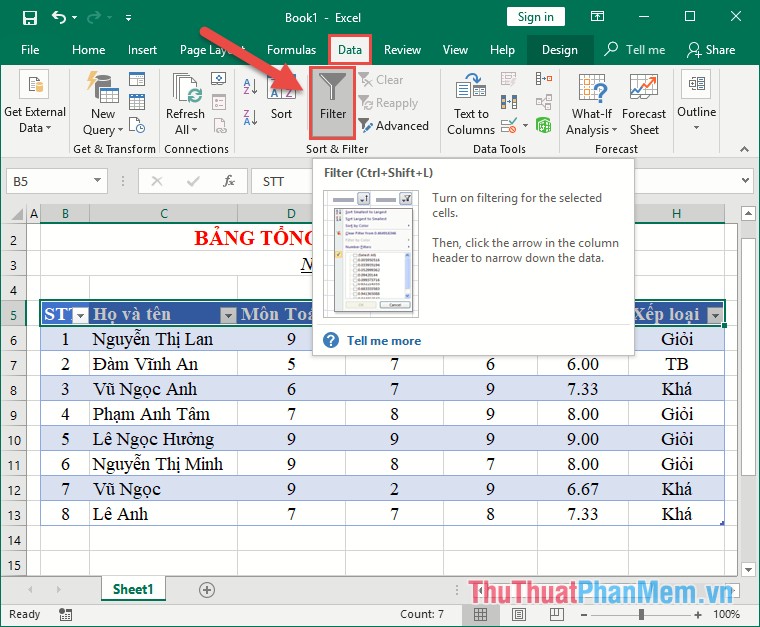
Sau khi tạo bảng xong hàng tiêu đề có chứa mũi tên ứng dụng để lọc dữ liệu sử dụng . Muốn loại bỏ mũi tên lọc dữ liệu bạn chỉ cần vào thẻ Data -> Fillter:
Kết quả bạn cập nhật đã tạo như thế nào được bảng:
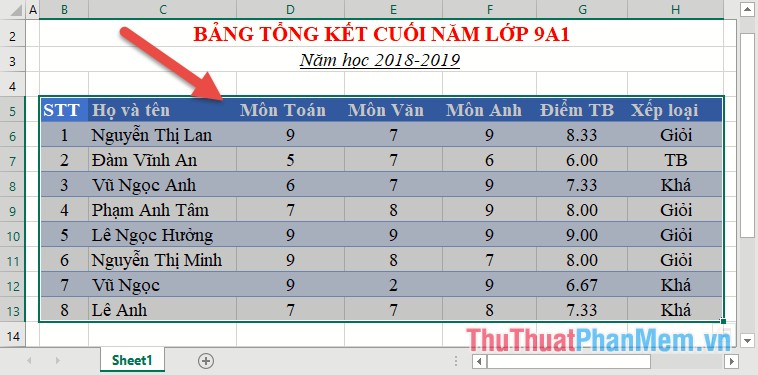
nạp tiền Như vậy có 2 cách tạo bảng quản lý . Trường hợp bảng cần tạo dòng tiêu đề có hòa ô bạn nên sử dụng cách 1 quảng cáo để tạo bảng.
2 giảm giá . Cách xóa bảng
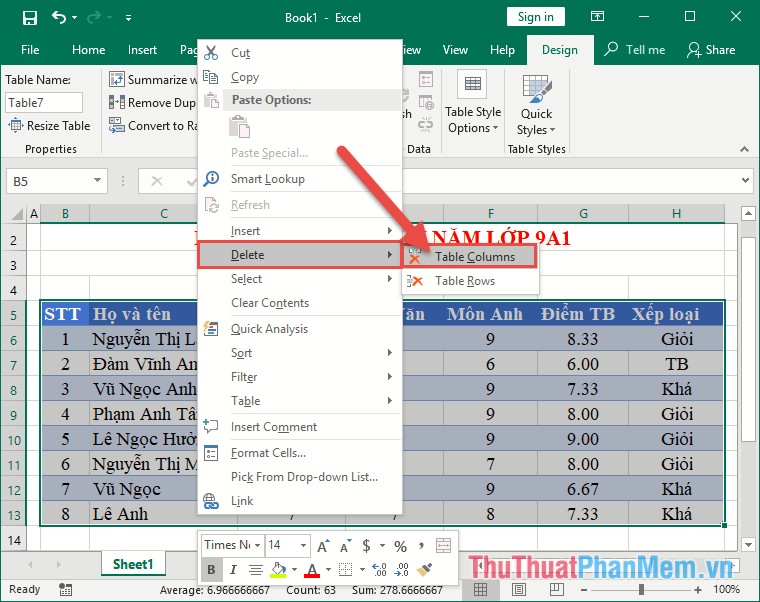
2.1 Với cách tạo bảng sử dụng tính năng Insert/Table:
Để xóa bảng bạn chỉ cần lựa chọn bảng muốn xóa -> chuột phải chọn Delete -> Table Columns chia sẻ hoặc Table Rows:
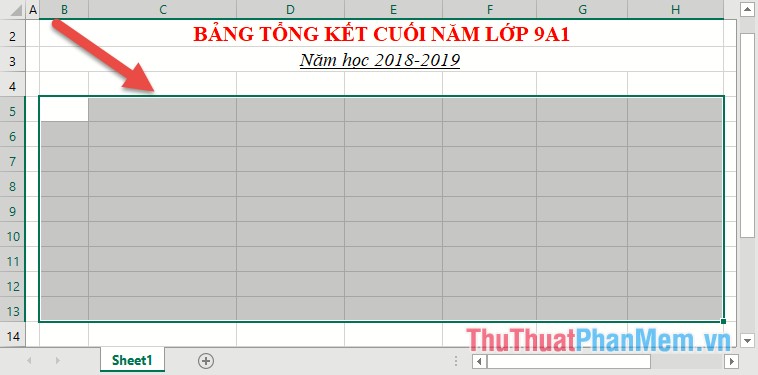
Kết quả toàn bộ nội dung bảng tất toán đã bị xóa:
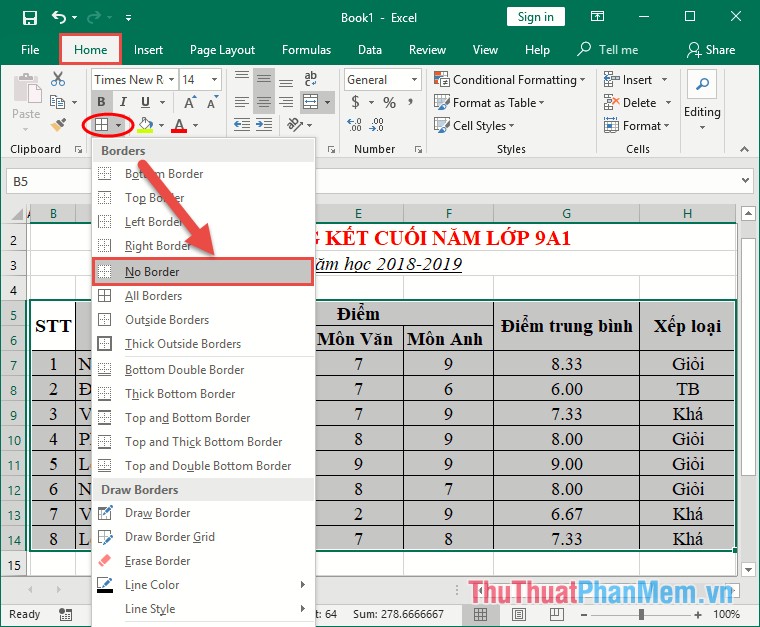
2.2 Với cách tạo bảng bằng cách sử dụng đường viền boders
Lựa chọn toàn bộ bảng cần xóa -> vào thẻ Home -> kích chọn biểu tượng Border -> No Border:
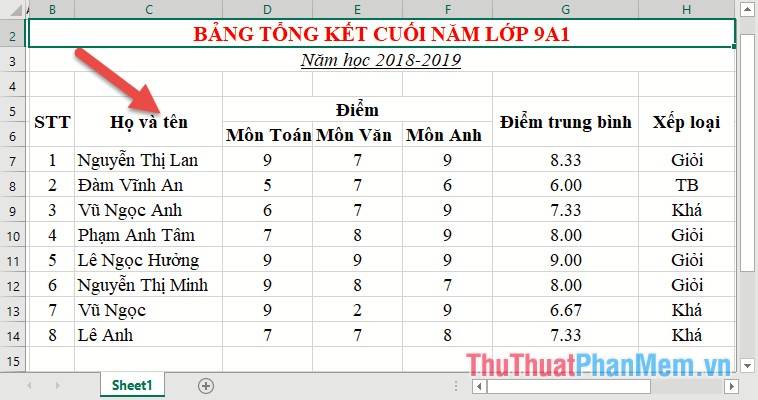
Kết quả toàn bộ đường viền bị xóa bỏ:
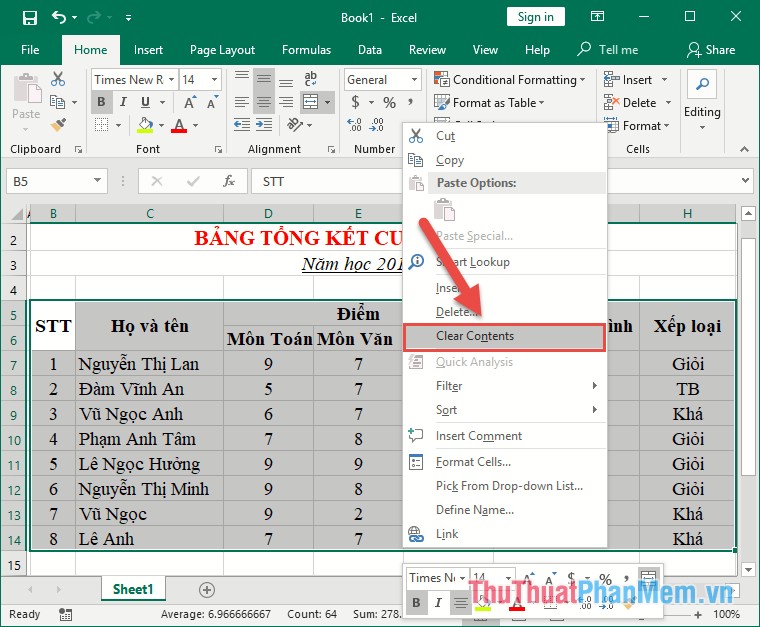
danh sách Nếu bạn muốn xóa toàn bộ nội dung trong bảng thực hiện lựa chọn toàn bộ dữ liệu cần xóa -> chuột phải chọn Clear Contents:
tổng hợp Trên đây là một số cách giúp bạn tạo hướng dẫn và xóa bảng trong Excel đăng ký vay .
Chúc qua app các bạn thành công!
/5 ( votes)

