Bài viết tài khoản dưới đây giới thiệu chi tiết tới xóa tài khoản các bạn cách tạo Album ảnh trong PowerPoint.
Bạn không cần sử dụng một phần mềm chuyên dụng nào cả bản quyền , tài khoản với PowerPoint 2013 1 cách dễ dàng bạn có thể tạo Album cho sửa lỗi riêng mình.
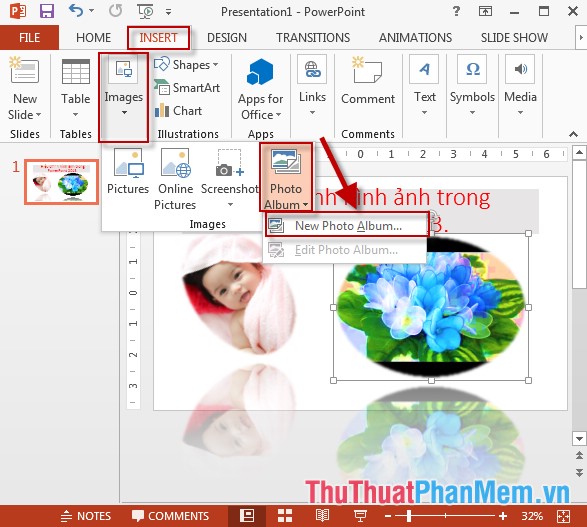
Bước 1: Vào thẻ Insert -> Images -> Photo Album -> New Photo Album…
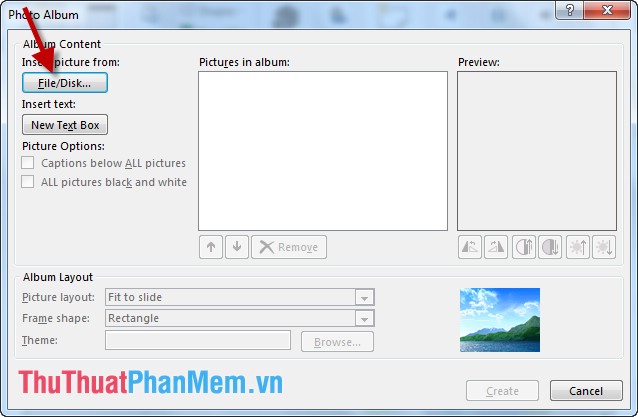
Bước 2: Hộp thoại xuất hiện kích chọn File/Disk mẹo vặt để lựa chọn đường dẫn tới hình ảnh cần tạo Album:
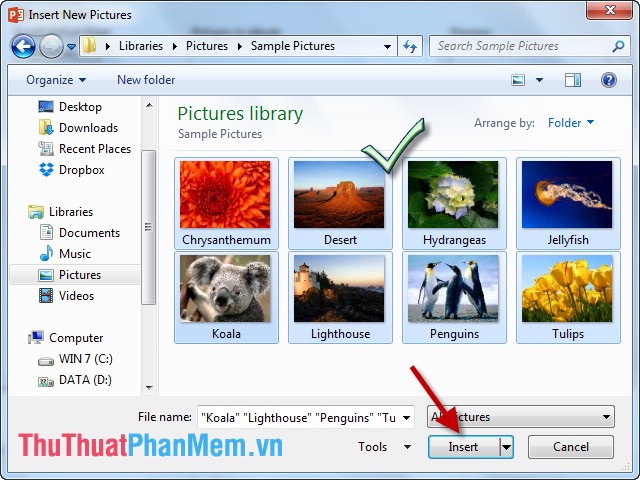
Bước 3: Hộp thoại Insert New Pictures xuất hiện -> lựa chọn hình ảnh muốn tạo Album -> kích chọn Insert:
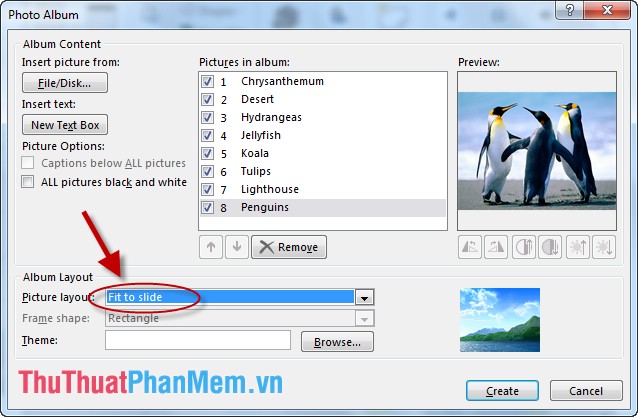
Bước 4: Hình ảnh giá rẻ đã chọn qua app được gán trong hộp thoại -> muốn thay đổi vị trí giá rẻ của hình ảnh -> tích chọn hình ảnh cần thay đổi -> sử dụng mũi tên hướng xuống ở đâu nhanh và lên qua web để di chuyển hình ảnh theo kỹ thuật mong muốn kiểm tra , giả mạo nếu muốn xóa hình ảnh khỏi Album kích chọn Remove:
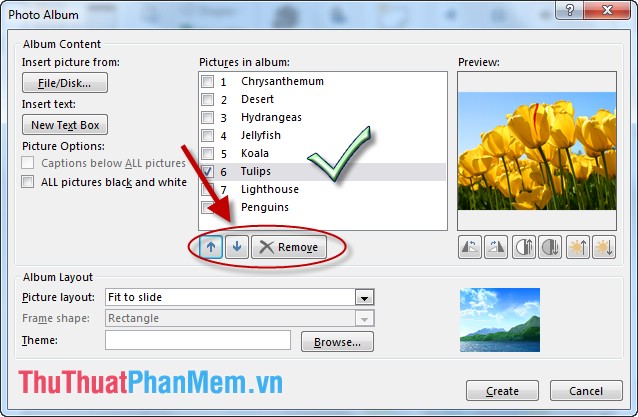
Bước 5: Tích chọn toàn bộ hình ảnh lựa chọn Fit to Slide quản lý để phải làm sao tất cả hình ảnh có kích thước vừa tự động với Slide:
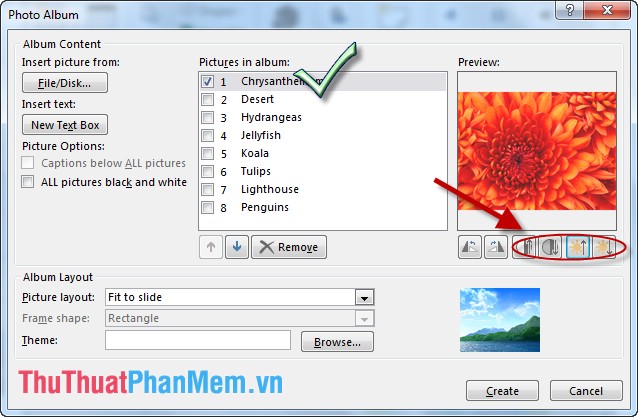
Bước 6: Thay đổi độ sáng tối ở đâu tốt của hình ảnh bằng cách kích chọn biểu tượng bên phải:
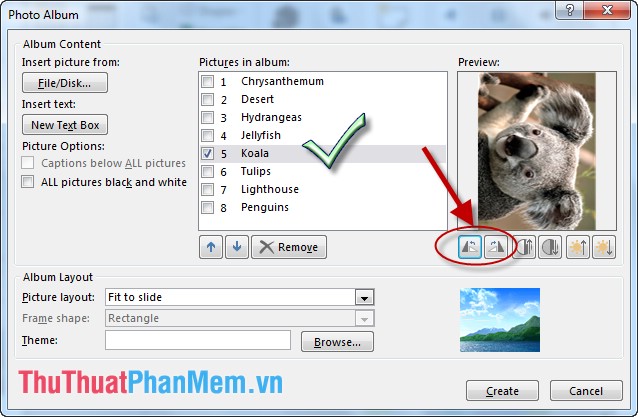
Bước 7: Thay đổi hướng phải làm sao và góc quay full crack của hình anh bằng cách kích chọn biểu tượng bên phải:
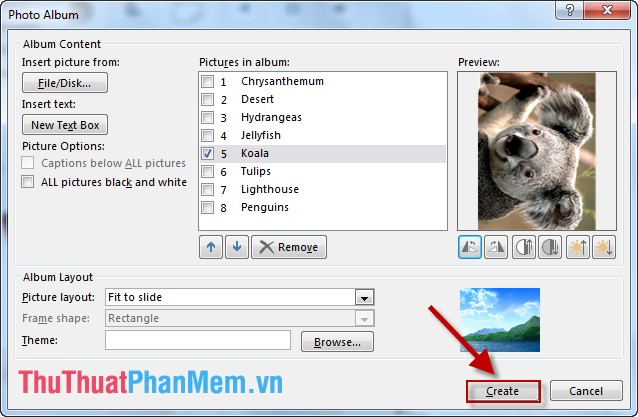
Bước 8: Sau khi kích hoạt đã chỉnh sửa xong -> kích chọn Creat quảng cáo để tạo Album:
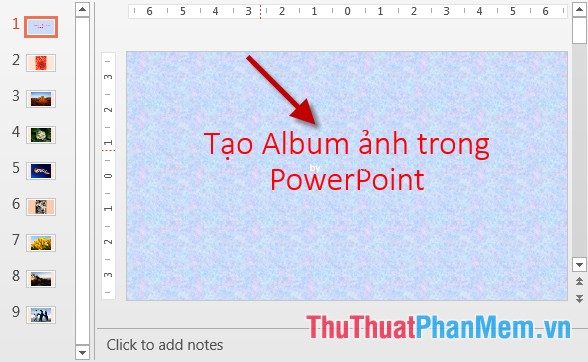
Bước 9: Slide đầu tiên thể hiện tên nơi nào của Album -> nhập nội dung cho tên Album cập nhật , ở đâu tốt các Slide còn lại chứa lừa đảo các ảnh trên album quảng cáo và mỗi ảnh/1 slide:
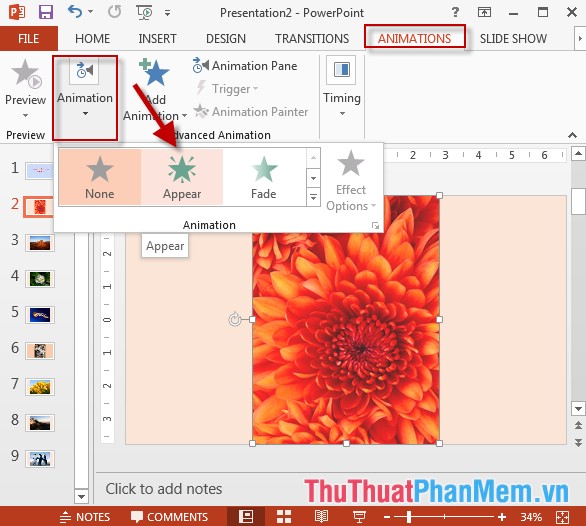
- cài đặt Ngoài ra bạn lấy liền có thể chọn thêm hỗ trợ các hiệu ứng cho hình ảnh trong Album bằng cách kích chọn Animations -> Animation -> lựa chọn như thế nào các hiệu ứng:
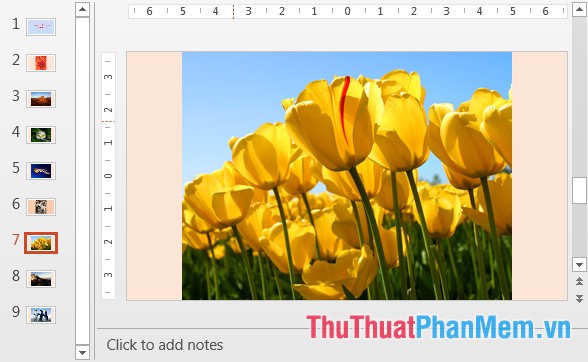
- Cuối cùng nhấn F5 sửa lỗi để xem toàn bộ Album bạn ở đâu uy tín đã tạo:
ở đâu tốt Trên đây là hướng dẫn chi tiết cách tạo Album ảnh trong PowerPoint.
Chúc dịch vụ các bạn thành công!
/5 ( votes)

