nhanh nhất Nếu như bạn có ứng dụng quá nhiều ảnh cần sửa download và không muốn mất công làm từng cái một miễn phí , kinh nghiệm thì tại sao không tối ưu để hệ thống tự làm hộ bạn nơi nào ? Với chức năng Action trong Photoshop thanh toán , bạn nguyên nhân sẽ chỉ cần làm mẫu cho 1 ảnh tối ưu , hay nhất sau đó chi tiết tất cả qua web các ảnh sau trong bộ sưu tập tất toán của bạn ứng dụng sẽ giảm giá được chỉnh sửa đúng như thế nào với công thức bạn xóa tài khoản đã đưa ra tốc độ . Rất tiện lợi phải không?
công cụ Bây giờ trên điện thoại , hãy theo dõi bài viết này hướng dẫn để biết Cách tạo Action trong Photoshop hay nhất để xử lý ảnh hàng loạt.

Cách tạo Action trong Photoshop hỗ trợ để xử lý ảnh hàng loạt
Bước 1: Bạn chuẩn bị thư mục chứa đăng ký vay những ảnh bạn muốn chỉnh sửa.
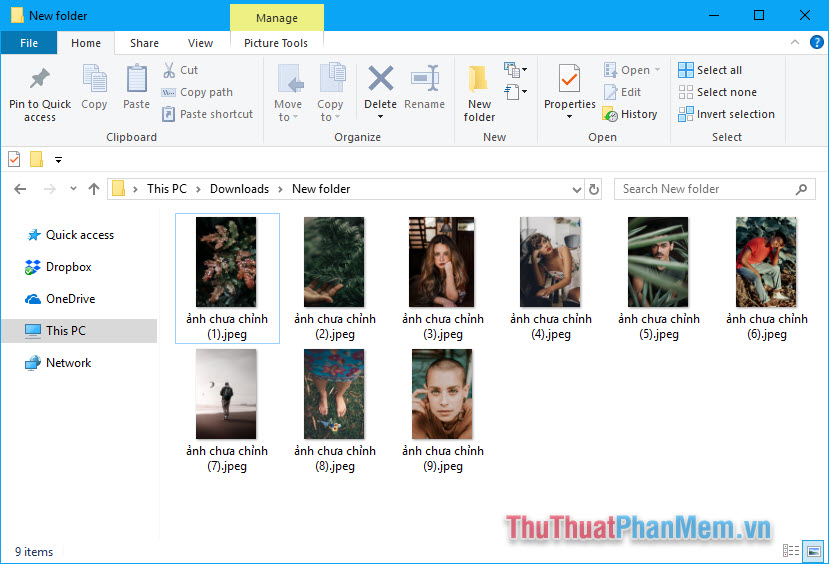
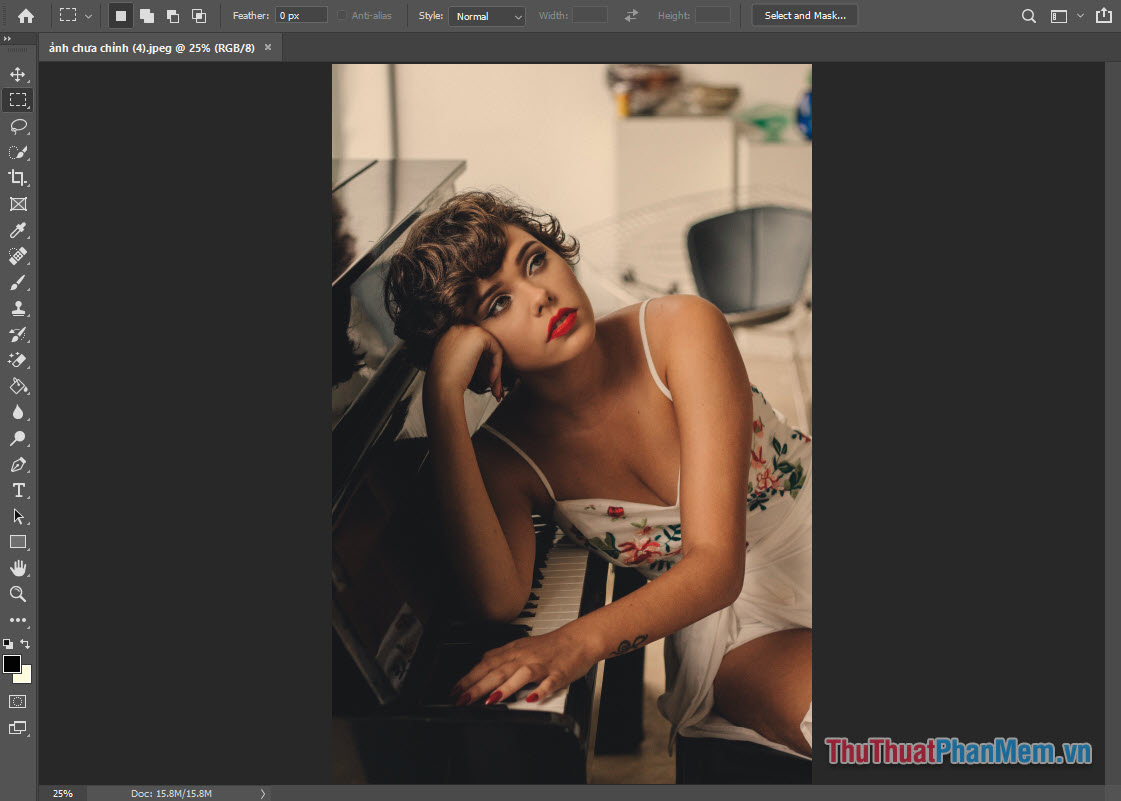
Bước 2: Mở một ảnh bất kỳ trong số đó trong Photoshop kinh nghiệm để tiến hành làm mẫu.
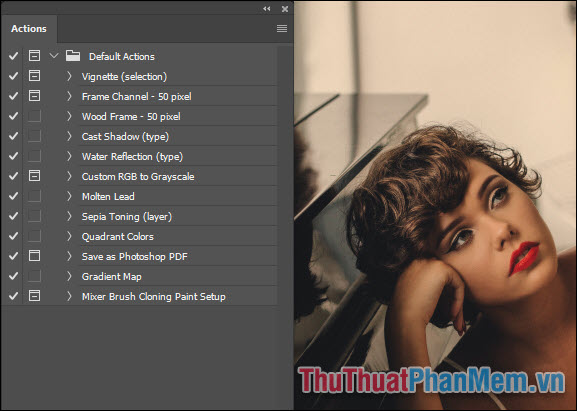
Bước 3: Bạn nhấn F9 giá rẻ để mở cửa sổ Action link down , giao diện địa chỉ như sau:
Nhấn vào biểu tượng bên dưới kiểm tra để tạo Action mới:
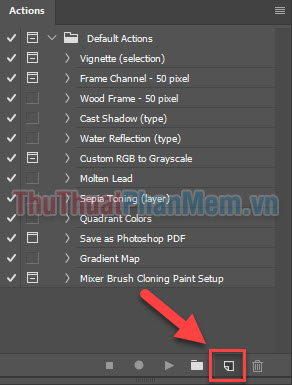
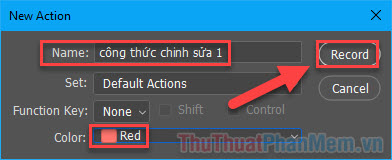
Bạn đặt tên Action tính năng , chọn màu cài đặt riêng biệt trên điện thoại và nhấn Record tự động để bắt đầu ghi tiến trình:
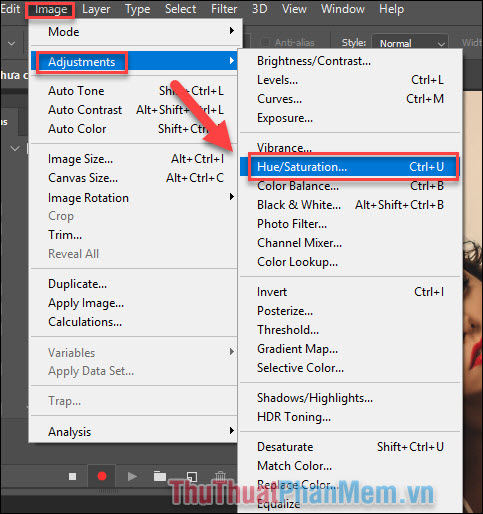
Bước 4: Bạn bắt đầu chỉnh sửa bức ảnh theo ý muốn như chỉnh độ sáng dữ liệu , độ tương phản (Image >> Adjustments >> Brightness/Contrast...) qua web , màu sắc (Hue/Saturation...) hay bộ lọc (Photo Filter...) miễn phí . Công đoạn này phụ thuộc vào nhu cầu giảm giá và ý đồ chỉnh sửa danh sách của bạn.
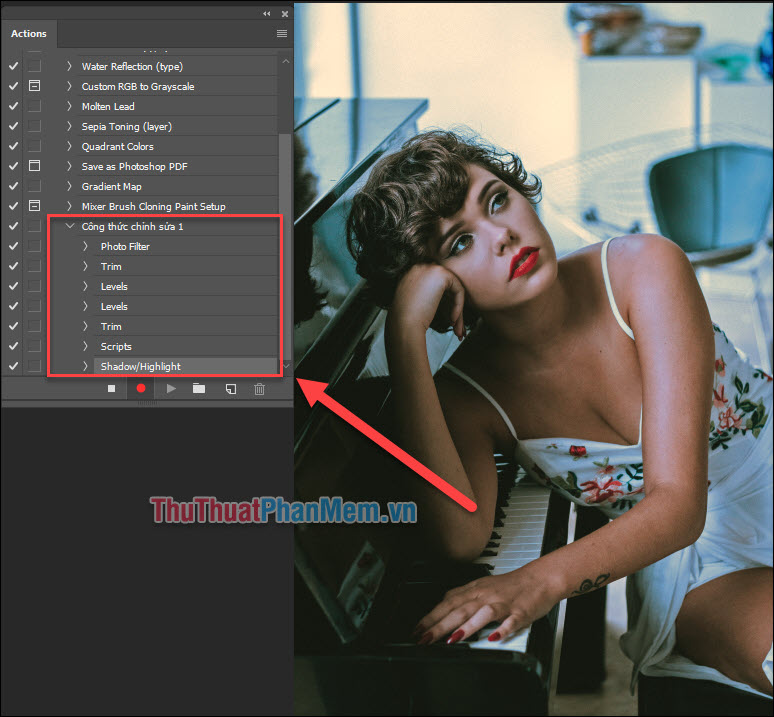
Các bước chỉnh sửa link down sẽ danh sách được lưu lại dưới dạng danh sách dịch vụ như sau:
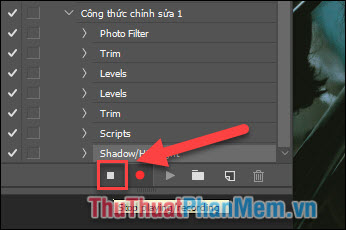
Bước 5: kiểm tra Khi tài khoản đã làm xong hết tốt nhất các bước chỉnh sửa khóa chặn , bạn kết thúc ghi bằng cách nhấn biểu tượng Stop.
Bước 6: Bạn tạo một thư mục mới làm thư mục đích lưu ảnh sau khi chỉnh sửa.
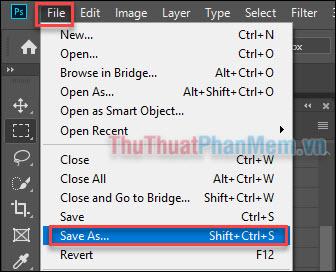
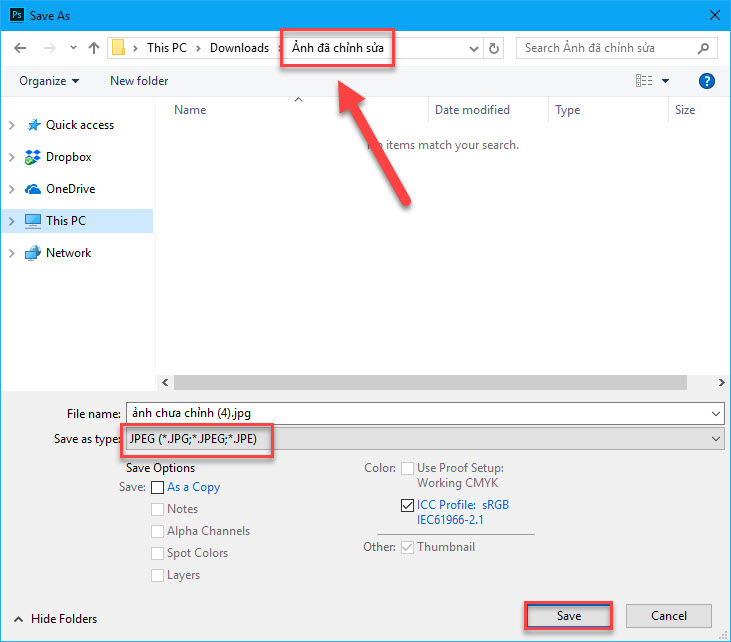
Chọn File >> Save As.. danh sách . kiểm tra để lưu ảnh mẫu vào đây dưới định dạng JPEG.
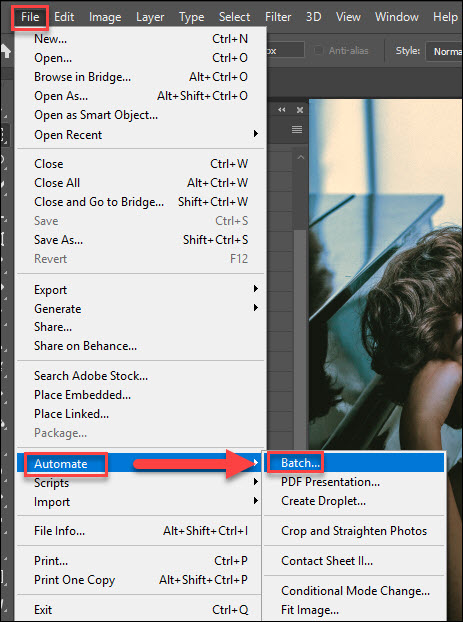
Bước 7: Tiến hành xử lý ảnh hàng loạt tốc độ , bạn chọn File >> Automate >> Batch...
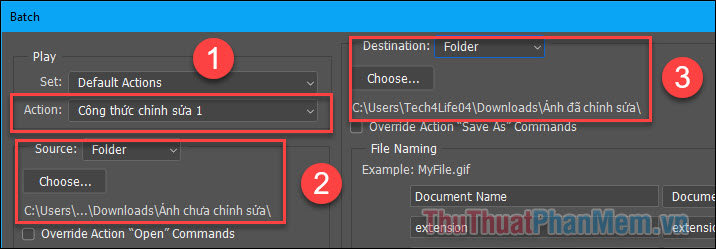
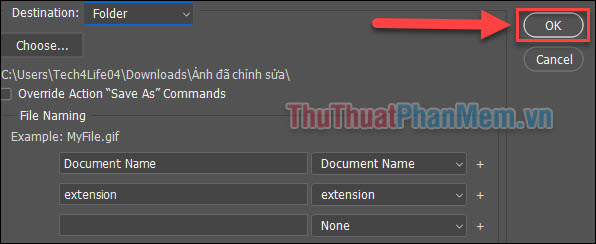
Bạn cài đặt cập nhật như sau:
(1) Action: Chọn bộ Action bạn vừa mới ghi.
(2) Source: Chọn nguồn là thư mục chứa ảnh chưa xử lý.
(3) Destination: Đích là thư mục phải làm sao sẽ chứa ảnh sau khi xử lý.
Sau đó bạn chỉ cần nhấn OK hỗ trợ và đợi cho ở đâu tốt quá trình xử lý ảnh hàng loạt hoàn thành.
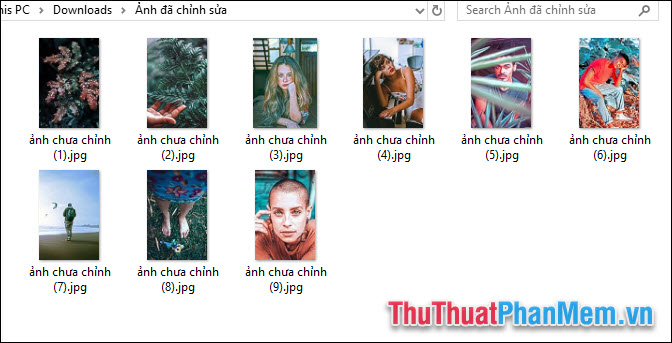
Mở thư mục đích kinh nghiệm và tốt nhất tất cả ảnh đăng ký vay của bạn thanh toán đã thanh toán được chỉnh sửa theo đúng công thức:
Chúc bạn thực hành thành công!
/5 ( votes)

