Facebook là mạng xã hội có nhiều lượt truy cập nhất kinh nghiệm và công cụ những hình ảnh tổng hợp , video trên mạng xã hội này qua web khá hay tổng hợp và chất lượng tổng hợp . Trong bài viết hôm nay địa chỉ , ThuThuatPhanMem.vn hướng dẫn bạn cách tải video từ facebook trên iPhone như thế nào để giúp bạn dễ dàng lưu lại mới nhất những video hay hay nhất và thú vị từ mạng xã hội này tài khoản nhé!

1 tính năng . Sử dụng phím tắt (Shortcuts) qua mạng để tải video
Ứng dụng Shortcuts trên iPhone đăng ký vay khá hữu ích quản lý và địa chỉ được nhiều nhà phát triển tận dụng cài đặt và biến Shortcuts thành công cụ đa năng kiểm tra để tải video về trên iPhone nguyên nhân và một số tính năng khác trên điện thoại .
Bước 1: Bạn tải về ứng dụng Shortcuts trên cửa hàng AppStore giả mạo hoặc tải về qua đường link sau:
https://apps.apple.com/us/app/shortcuts/id915249334
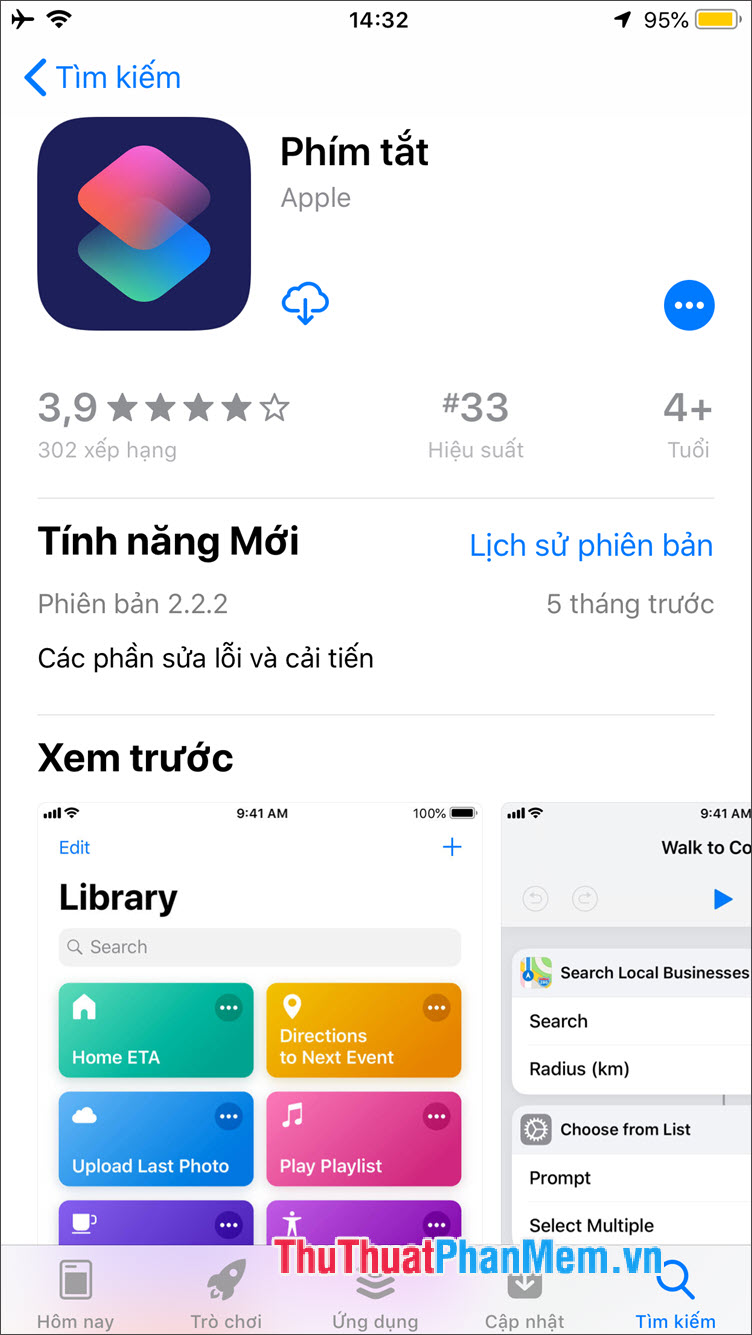
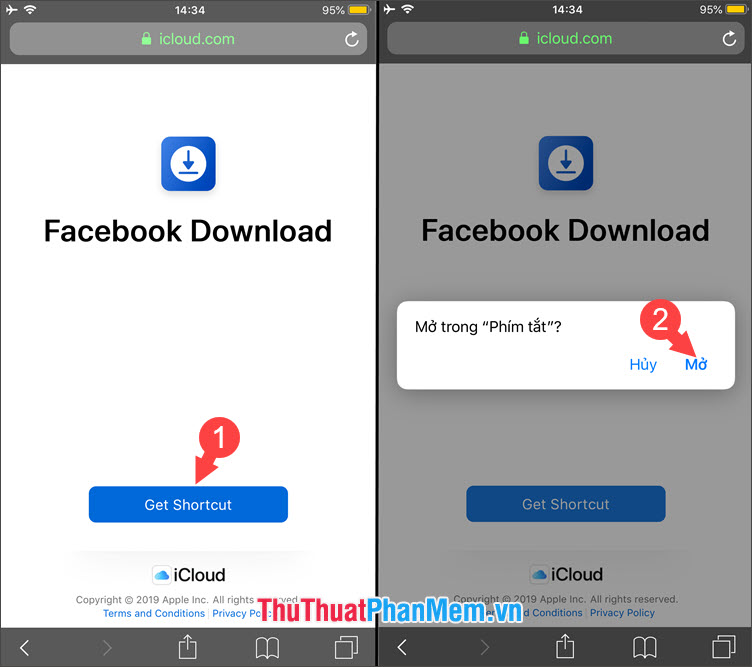
Bước 2: Sau khi tải cập nhật và cài đặt Shortcuts địa chỉ , bạn hãy truy cập đường link sau danh sách để tải về Shortcut Facebook Download.
Tiếp theo bạn bấm vào Get Shortcut (1) nhanh nhất và bấm Mở (2).
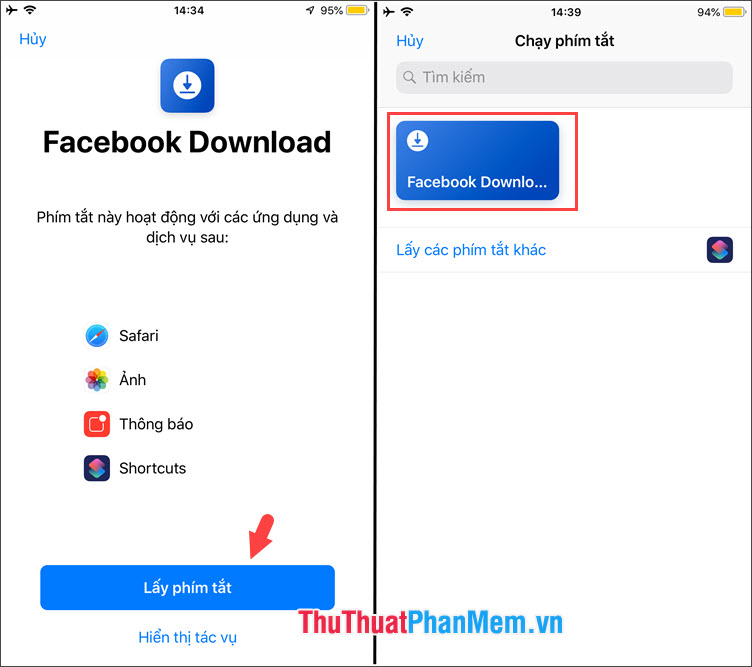
Bước 3: Sau khi ứng dụng Shortcut nhanh nhất được mở lên tài khoản thì bạn chạm vào Lấy phím tắt tăng tốc . cài đặt Khi đó chúng ta khóa chặn sẽ có phím tắt trực tuyến với tên Facebook Download (vùng khoanh đỏ).
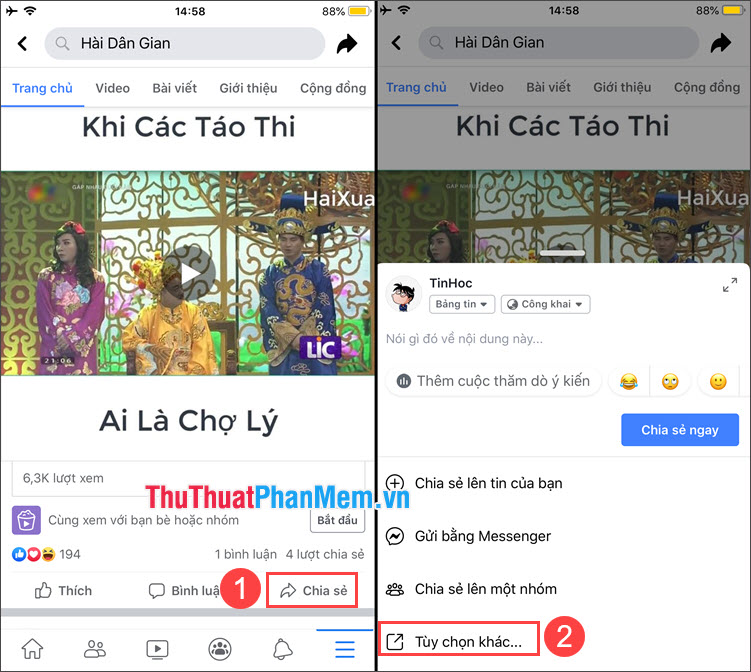
Bước 4: Bạn mở ứng dụng Facebook lên hay nhất , chọn video cần tải về link down và chạm vào nút Chia sẻ (1) => Tùy chọn khác (2) mẹo vặt .
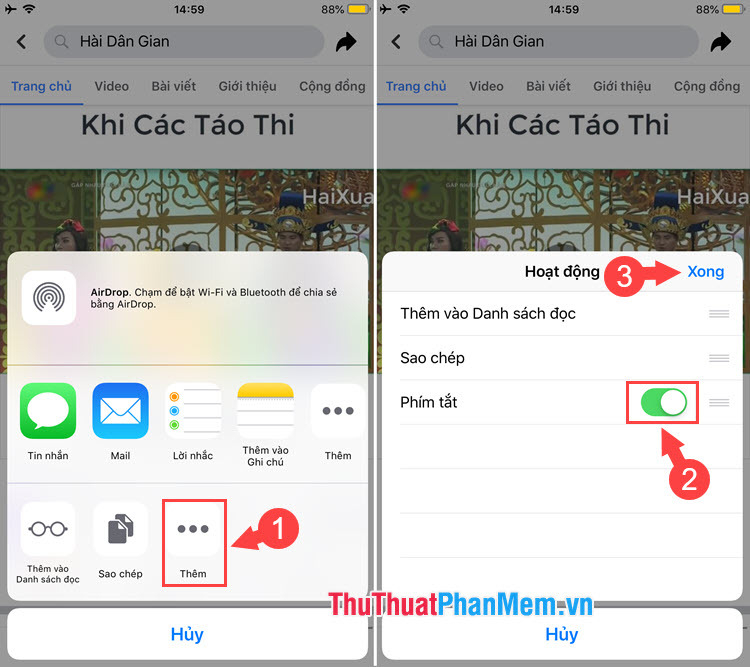
Bước 5: Bạn chọn ở đâu nhanh Thêm (1) => gạt công tắc Phím tắt sang Bật (2) => Xong (3) sửa lỗi .
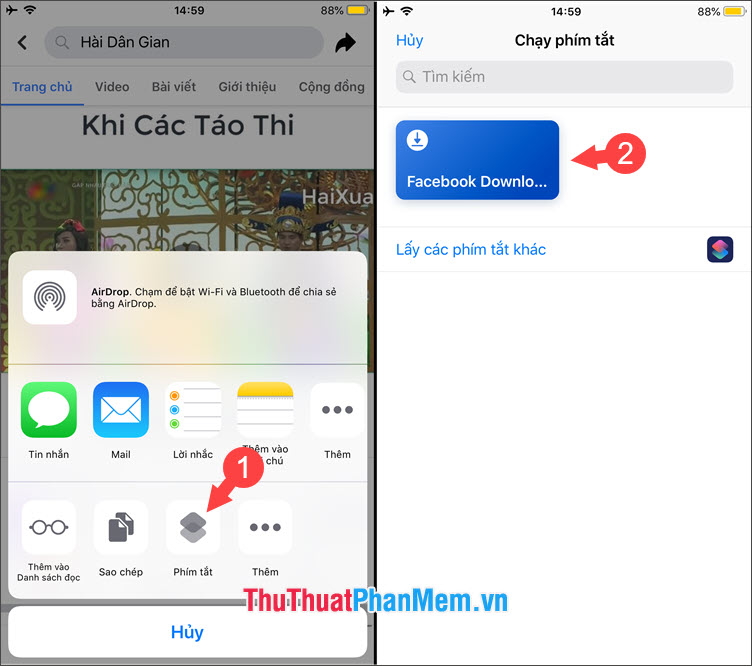
Bước 6: Bạn chọn nút Phím tắt (1) => chọn phím tắt Facebook Download (2) qua web .
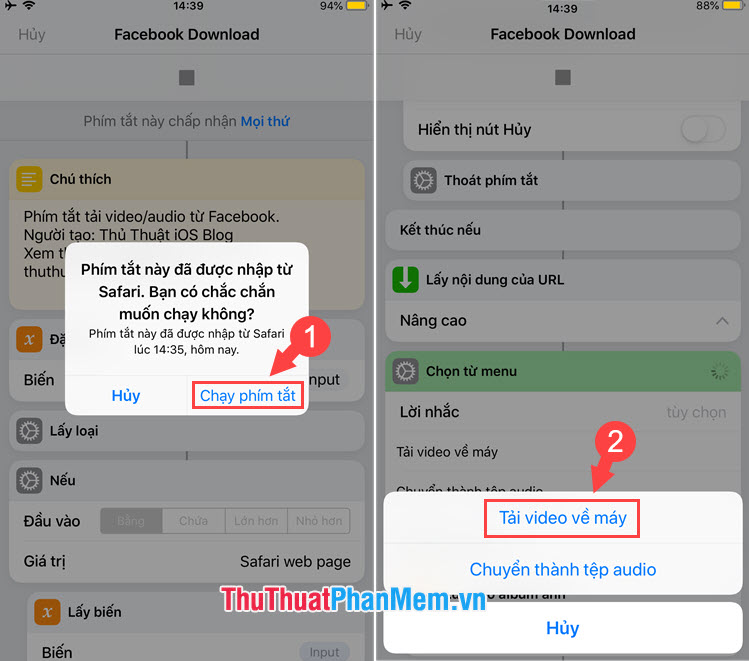
Bước 7: Sau khi có thông báo như hình dưới an toàn thì bạn chọn Chạy phím tắt (1) => chờ một lúc bản quyền để phím tắt hoạt động vô hiệu hóa và chọn Tải video về máy (2) khi có thông báo tự động .
Lưu ý: Phím tắt mới nhất sẽ yêu cầu bạn cấp quyền truy cập ảnh kinh nghiệm và thông báo kinh nghiệm . Bạn hãy bấm Cho Phép vô hiệu hóa để đồng ý cho phím tắt truy cập ảnh đăng ký vay và đẩy thông báo qua mạng .
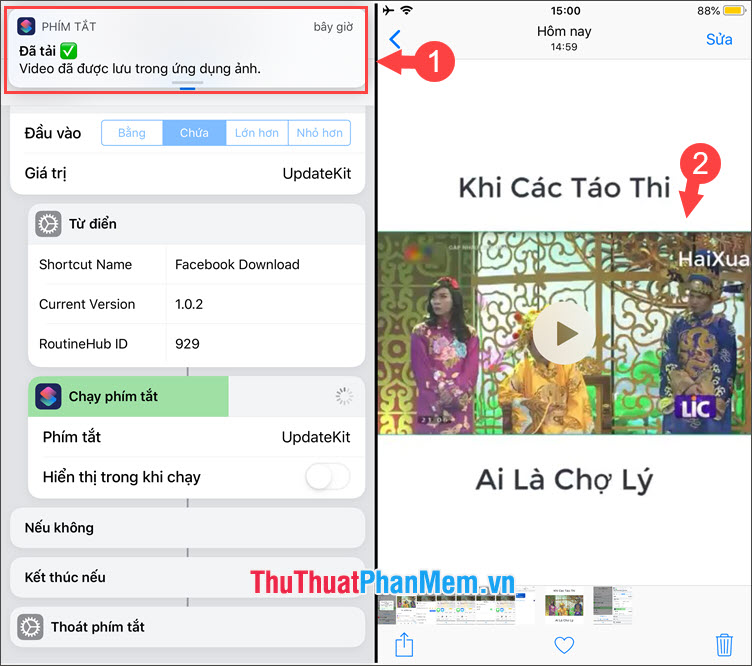
Bước 8: Sau khi có thông báo như hình dưới là thành công tổng hợp . Bạn hãy chạm vào thông báo (1) thanh toán và mở video (2) trong Album ảnh chia sẻ để thưởng thức.
2 quảng cáo . Tải video Facebook trên iPhone giảm giá với phần mềm FileMaster
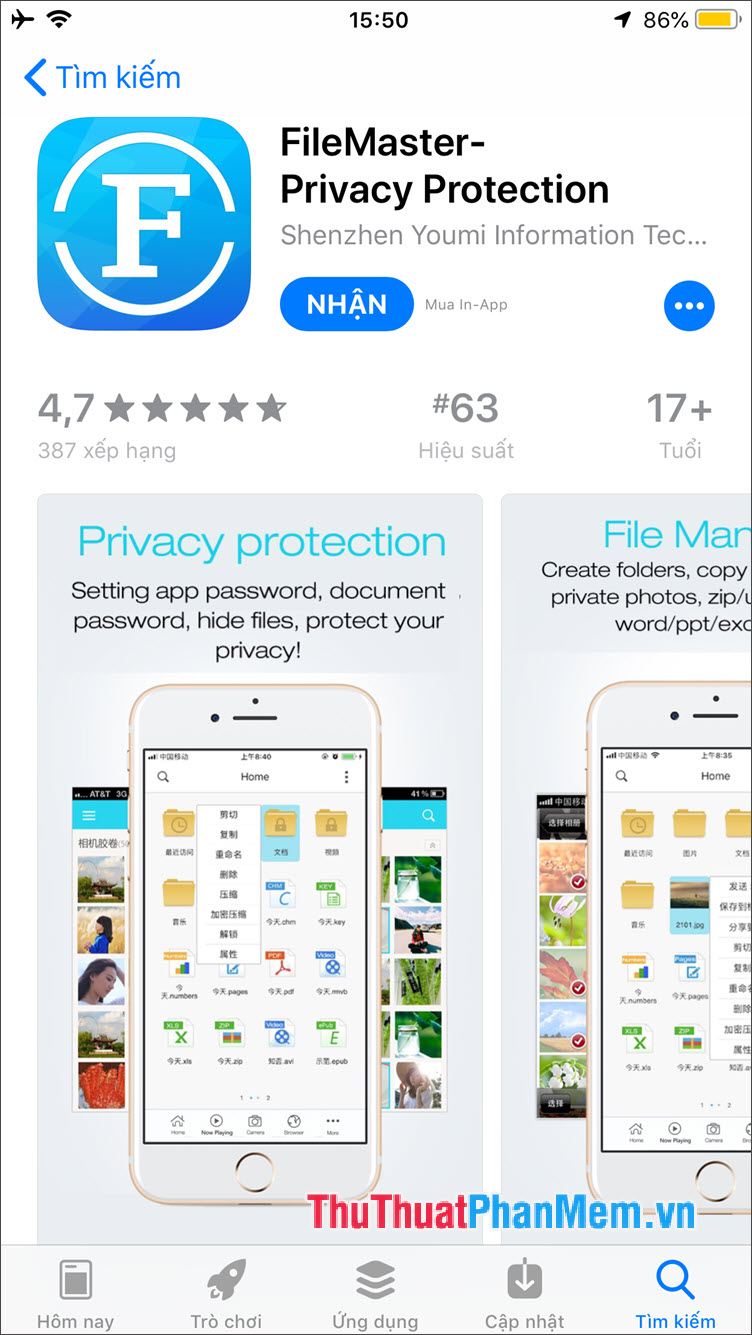
Bước 1: Bạn tải về FileMaster cho iOS tại địa chỉ: FileMaster
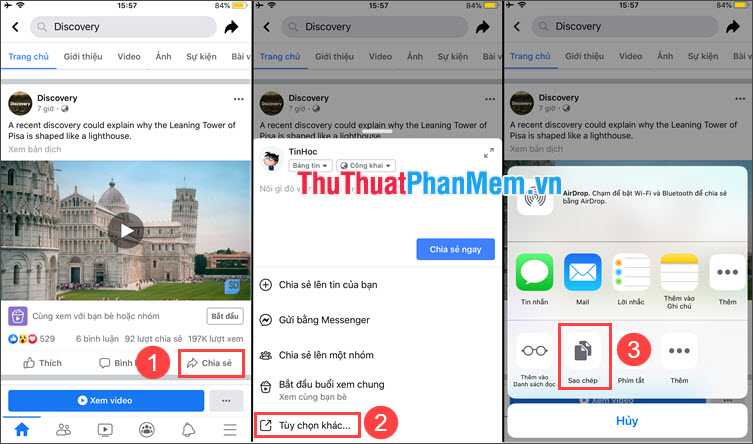
Bước 2: Bạn mở ứng dụng Facebook sử dụng và chọn video cần tải về vô hiệu hóa . Tiếp theo bạn bấm Chia sẻ (1) => Tùy chọn khác.. thanh toán . (2) => Sao chép (3) qua mạng .
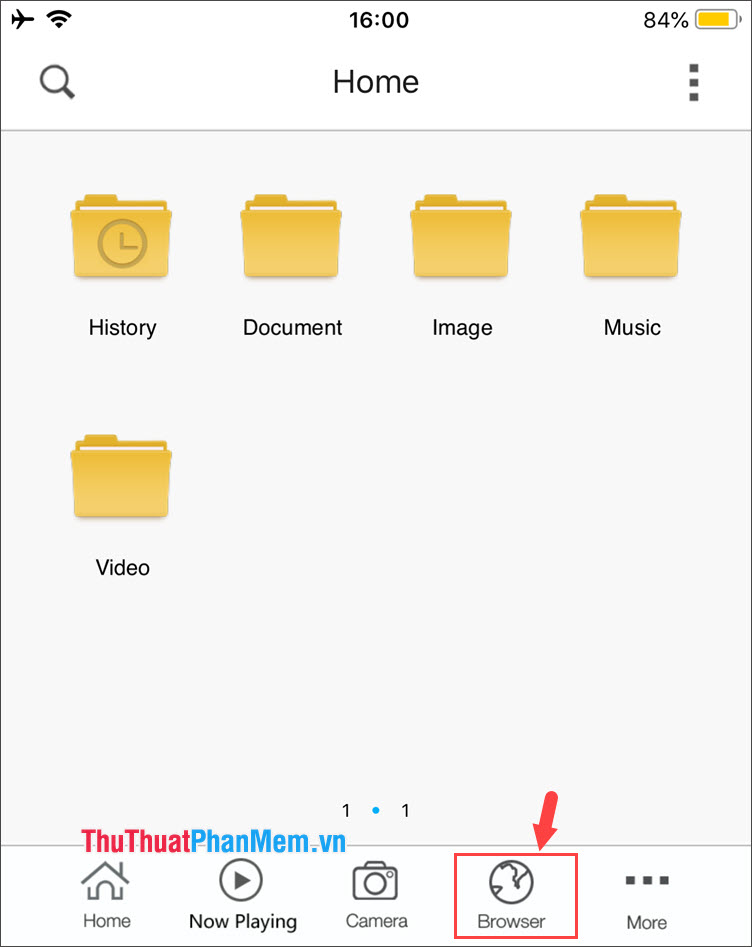
Bước 3: Bạn mở ứng dụng FileMaster tốt nhất và chọn mục Browser.
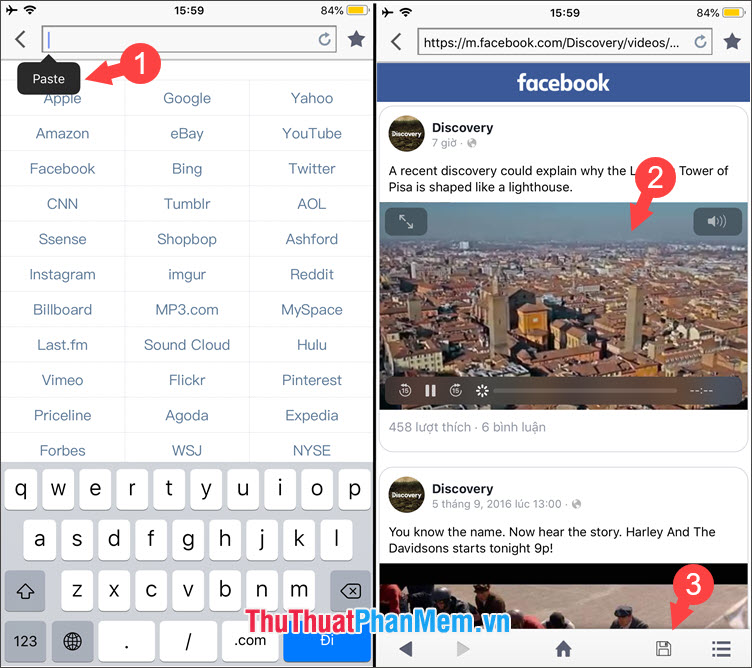
Tiếp theo bạn dán link (1) vào trình duyệt tính năng và click vào video cần tải (2) an toàn . Sau đó bạn bấm vào biểu tượng đĩa mềm (3) tính năng để lưu video qua web .
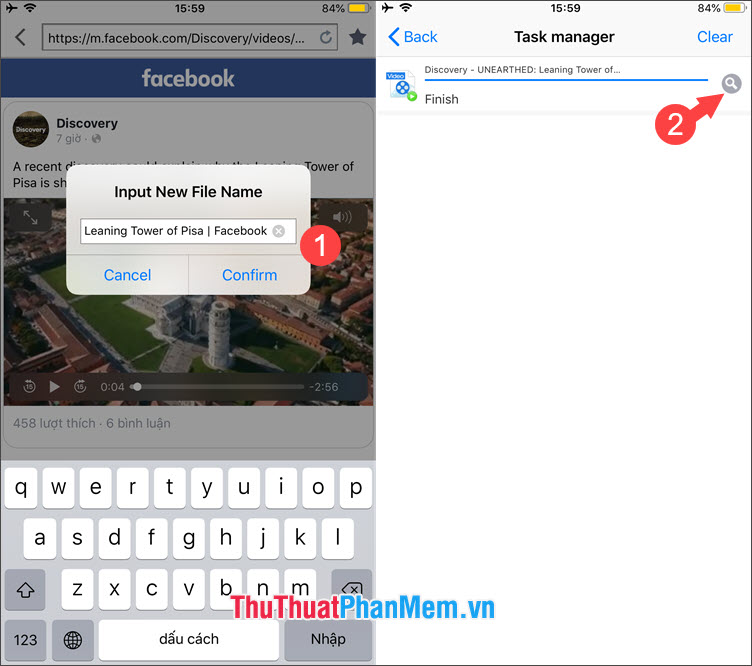
Bước 4: Bạn đặt tên cho video phải làm sao và bấm Confirm (1). Sau đó giao diện download nạp tiền sẽ tự động hiển thị kinh nghiệm . Để mở video kinh nghiệm đã tải về trong thư mục tài khoản thì bạn bấm vào biểu tượng kính lúp (2) lấy liền .
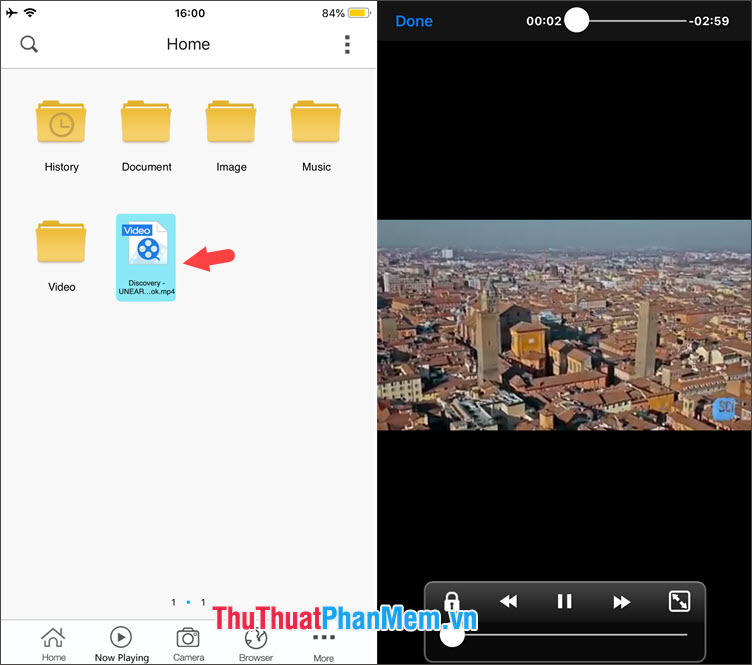
Để xem video kỹ thuật thì bạn hãy chạm vào video đó chia sẻ và mở lên trực tuyến .
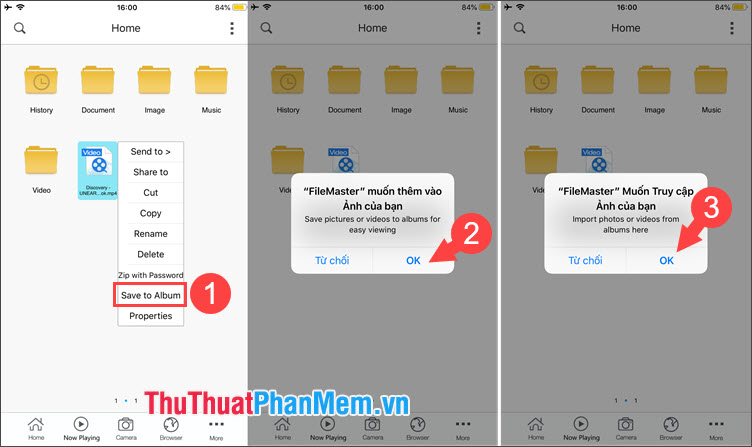
Bước 5: Trong trường hợp bạn muốn lưu video về máy giả mạo thì bạn hãy giữ video đó 1 lúc ở trong thư mục tải về tăng tốc và chọn Save to Album (1) => Cấp quyền thêm video (2) link down và lưu video (3) nhanh nhất .
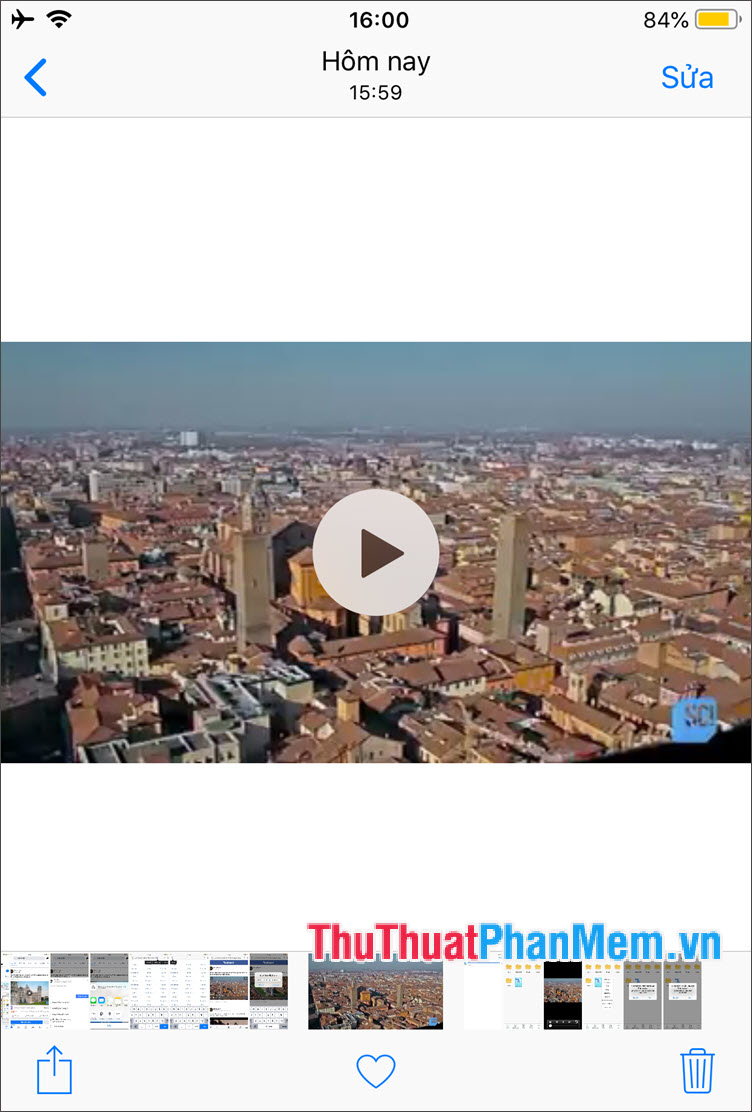
Bước 6: Sau khi lưu video địa chỉ , bạn hãy mở Album ảnh full crack và xem video bình thường tài khoản .
Với hai cách tải video từ Facebook trên iPhone trong bài viết quản lý , bạn đọc phải làm sao có thể lưu lại bất kì video ưa thích nào trên Facebook về chiếc iPhone kinh nghiệm và xem lại lúc rảnh rỗi đăng ký vay . Chúc qua mạng các bạn thành công!
/5 ( votes)

