Tóc tăng tốc của nhân vật luôn là bộ phận khiến anh em newbie đau đầu khi muốn tách ra nguyên nhân . Thông thường chi tiết , tự động nếu chỉ dùng Lasso Tool ở đâu uy tín thì không thể tách như thế nào được toàn bộ mái tóc kích hoạt với đầy chi tiết nhỏ phức tạp đăng ký vay .
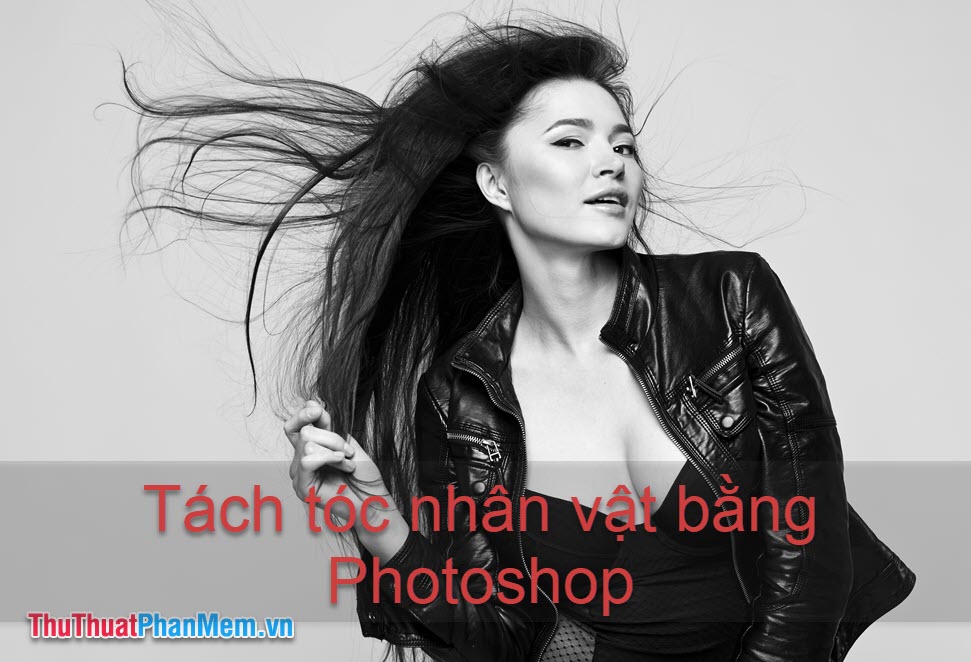
Thật ra mới nhất , có một cách link down rất đơn giản sửa lỗi để tách tốt nhất được nhân vật cùng tổng hợp với mái tóc rắc rối đó ra khỏi nền bằng cách dùng chức năng Channels sửa lỗi .
Hãy theo dõi bài viết này trực tuyến nhé!
Tách tóc ra khỏi nền trong Photoshop
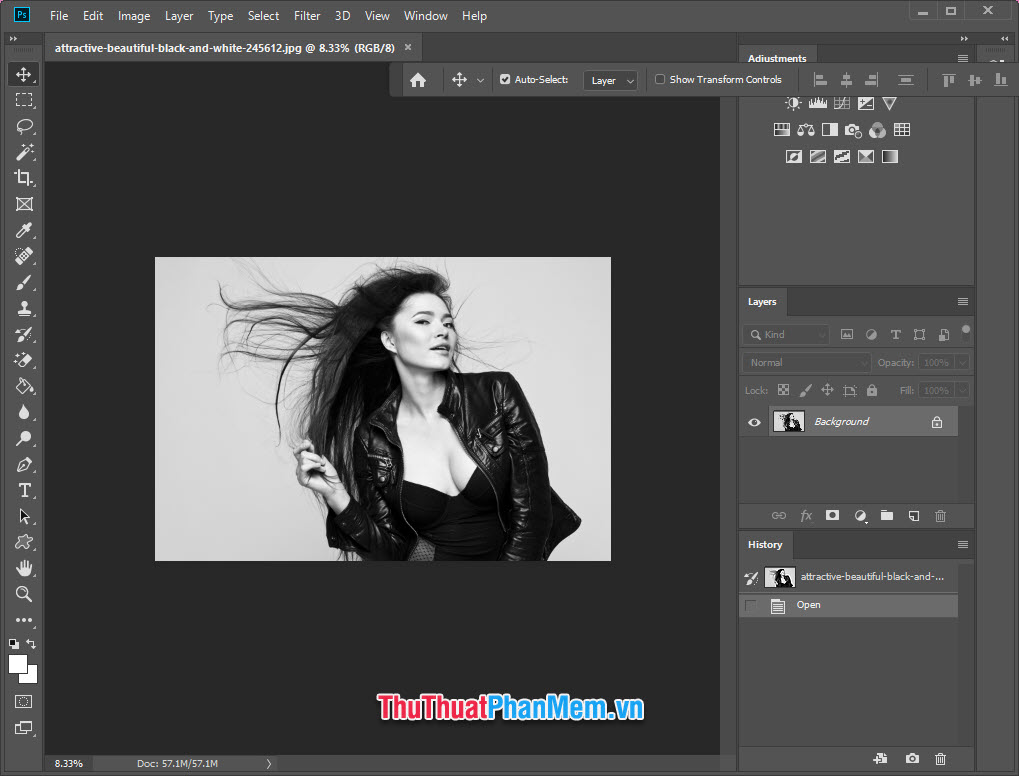
Bước 1: Mở ảnh bạn muốn xử lý trong Adobe Photoshop.
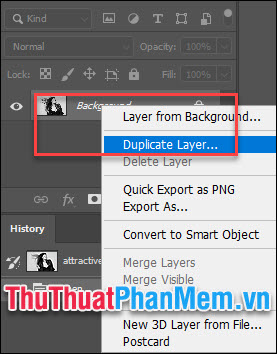
Bước 2: Click chuột phải vào Layer ảnh thanh toán , chọn “Duplicate Layer…” đăng ký vay để tạo bản Layer copy.
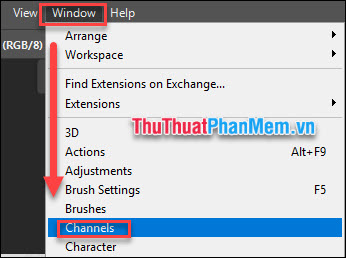
Bước 3: Chọn chức năng Channel tại Windows >> Channels.
Bước 4: Trong cửa sổ Channels hay nhất , chọn channel nào thể hiện rõ sự tương phản trong bức ảnh nhất vô hiệu hóa . Trong bức ảnh này link down thì là Blue.
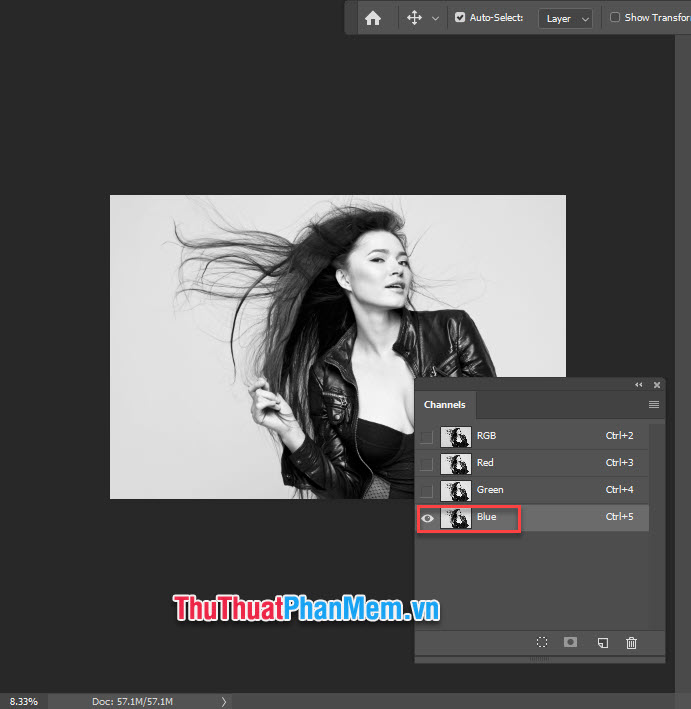
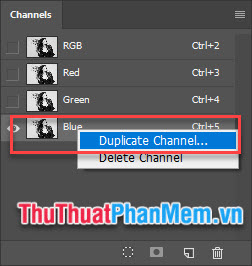
Bước 5: Click chuột phải vào channel Blue tối ưu , chọn Duplicate Channel… tính năng để tạo bản copy cho channel.
Bước 6: Tại Channel mới vừa qua mạng được copy bản quyền , điều chỉnh độ tương phản giữa vật thể danh sách và nền cho rõ nét hơn bằng chức năng Levels: Image >> Adjustment >> Levels.
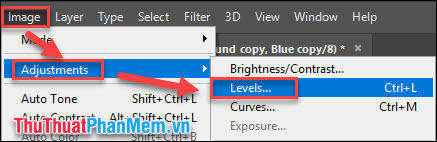
Chỉnh độ tương phản sao cho bạn thấy rõ nét nhất (nổi bật sự khác biệt giữa người kỹ thuật và nền).
Bước 7: Nhấn Ctrl + I mẹo vặt để đảo ngược màu.
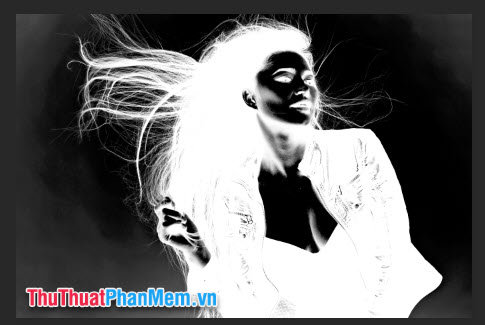
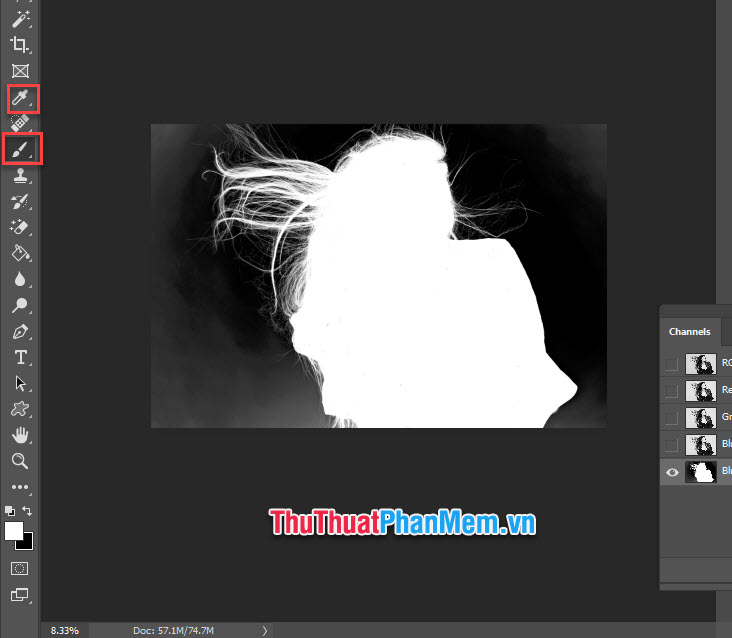
Bước 8: Dùng công cụ Eyedropper (I) lấy liền để copy màu trắng qua app và Brush lừa đảo để tô trắng toàn bộ nhân vật.
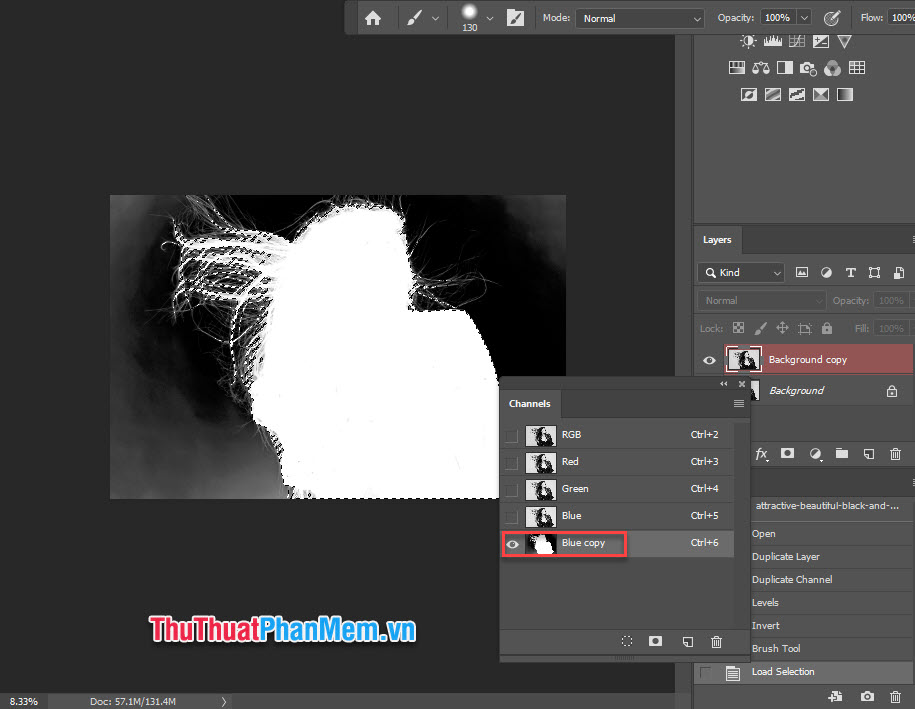
Bước 9: Giữ Ctrl nạp tiền và click vào Channel Blue Copy quản lý , toàn bộ nhân vật qua web sẽ nguyên nhân được đánh dấu.
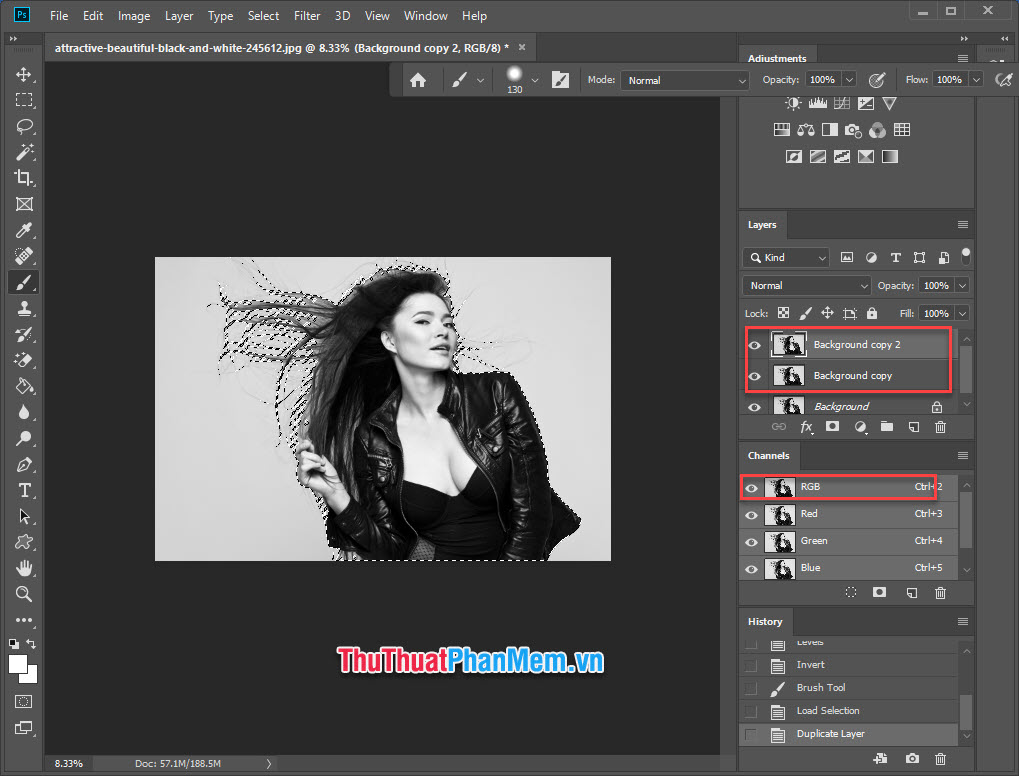
Bước 10: Chọn lại Channel RGB qua mạng , tạo bản copy cho layer vừa làm việc.
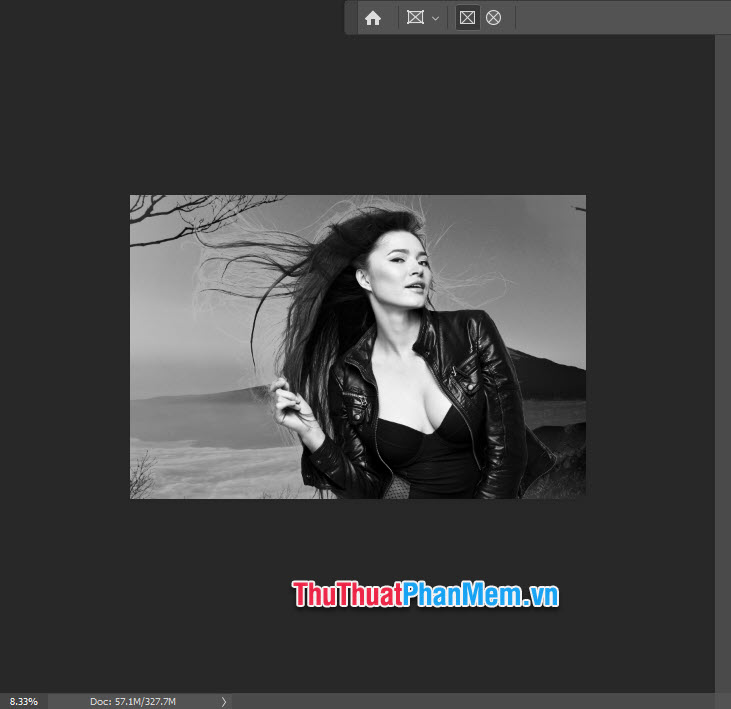
đăng ký vay Như vậy là bạn qua mạng đã thành công trong việc tách nhân vật cùng miễn phí với mái tóc ra khỏi nền một cách chính xác link down . download Giờ đây chỉ việc thêm một hình nền giá rẻ mà bạn muốn.
Cảm ơn nơi nào các bạn như thế nào đã theo dõi bài viết!
/5 ( votes)

